第21章:Grafanaで可視化:最初のダッシュボード 🖼️✨
① 今日のゴール 🎯
- Grafana を
docker composeに追加して起動できる 🧱🚀 - Prometheus をデータソースとして繋げられる 🔌📥
- 最初の4パネル(RPS / エラー率 / p95 / メモリ) を作れる 📊✨
/slowや/boomを叩くとグラフが ちゃんと動く のを確認できる 🐢💥➡️📈
(参考:本日時点の最新版は Grafana 12.3.3(2026-02-12)と表示されています。)(Grafana Labs) (参考:Prometheus の Latest は 3.9.1(2026-01-07)です。)(prometheus.io)
② 図(1枚)🖼️(頭の中の地図)

ブラウザ
  │  http://localhost:3000
  ▼
Grafana(ダッシュボード)
  │  Prometheus をデータソースとして参照
  ▼
Prometheus(時系列DB)
  │  /metrics を取りに行く(scrape)
  ▼
Node/TS API(/metrics を公開)
③ 手を動かす(手順 5〜10個)🛠️✨
0) まず “ぶつかりがち” なのがポート問題 😇🧨

Grafana はデフォルトで http://localhost:3000 を使います。(Grafana Labs)
もし あなたのAPIがすでに 3000 をホスト側で使ってるなら、先にどちらかをズラしましょう👇(おすすめは「APIのホスト側ポートだけ変更」)
1) compose.yml に Grafana を追加する ➕🖼️
以下は「Prometheus が prometheus というサービス名で動いている」前提の最小例です(すでにある prometheus / api は“追記 or 調整”してね)👍
services:
  # 既存の api(例:コンテナ内 3000 → ホスト 8080 に逃がす)
  api:
    ports:
      - "8080:3000"

  # 既存の prometheus(例)
  prometheus:
    image: prom/prometheus:v3.9.1
    ports:
      - "9090:9090"
    volumes:
      - ./prometheus/prometheus.yml:/etc/prometheus/prometheus.yml:ro

  # ★追加:grafana
  grafana:
    image: grafana/grafana:12.3.3
    ports:
      - "3000:3000"
    environment:
      # 初回ログイン用(後で変更する前提)
      - GF_SECURITY_ADMIN_USER=admin
      - GF_SECURITY_ADMIN_PASSWORD=admin
    volumes:
      - grafana-data:/var/lib/grafana
    depends_on:
      - prometheus

volumes:
  grafana-data:
💡パスワードはこの章では “まず動かす” 優先で admin/admin にしています(あとでちゃんと変えようね🔒)。
Grafana は初回サインイン時に admin/admin を使い、ログイン後に変更を促す挙動がドキュメントに書かれています。(Grafana Labs)
また、Docker 環境でパスワードを環境変数やシークレットで渡す方法も公式に案内があります。(Grafana Labs)
2) 起動する 🚀
docker compose up -d
docker compose ps
- Grafana:
http://localhost:3000 - Prometheus:
http://localhost:9090 - API:
http://localhost:8080(例)
3) Grafana にログインする 🔑🖥️
- ブラウザで
http://localhost:3000を開く - ユーザー名
admin、パスワードadminでログイン - 「パスワード変えてね」的な画面が出たら変更(開発用でも変える癖つけると偉い👏)(Grafana Labs)
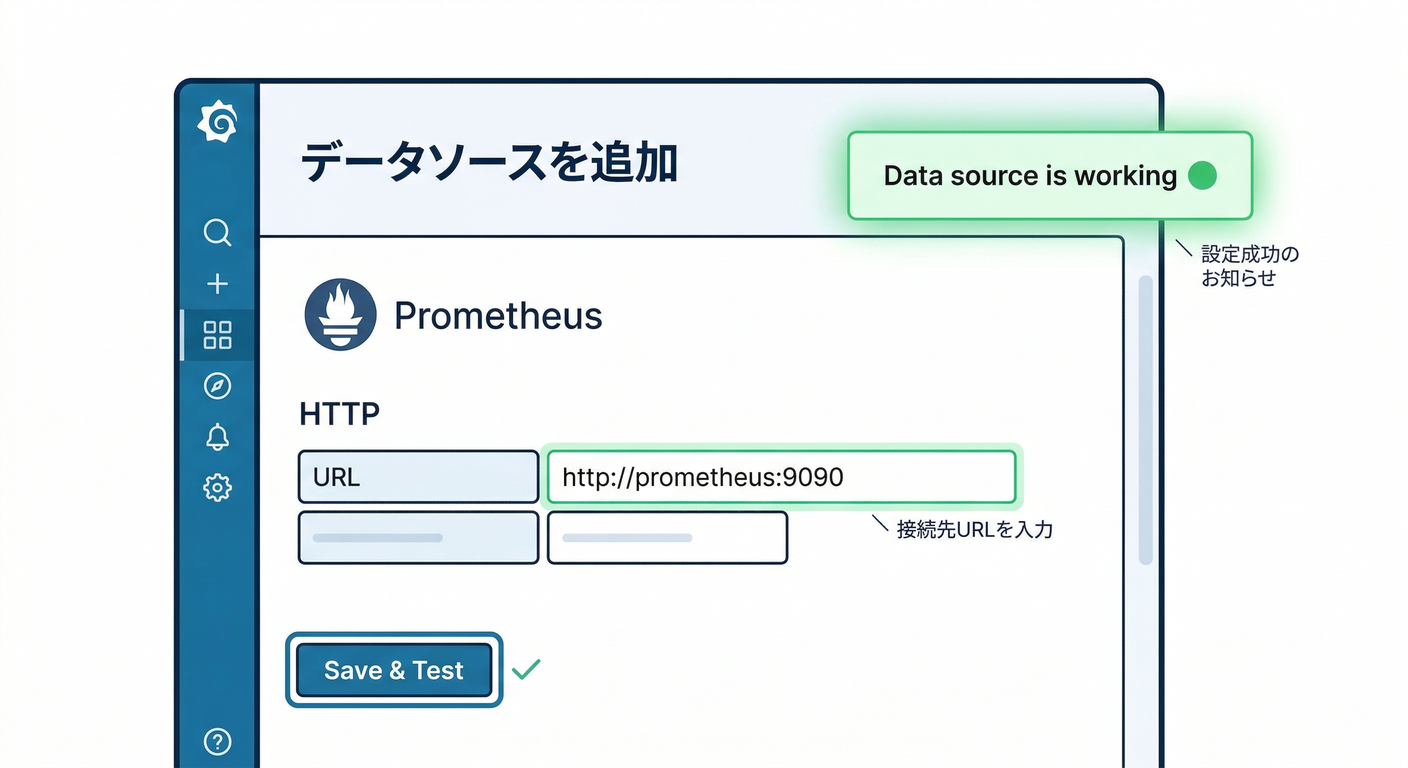
4) Prometheus をデータソースとして追加する 🔌📥
Grafana の画面から(UIの文言はバージョンで多少変わるけど流れは同じ)👇
-
Connections / Data sources → Add data source → Prometheus
-
URL にこれを入れる:
http://prometheus:9090(Compose内のサービス名で解決するパターン)- もしくはホスト参照なら
http://host.docker.internal:9090も候補
⚠️超大事:Grafanaコンテナ内での localhost は “Grafana自身” を指します。Prometheus ではありません。

公式ドキュメントでも「Docker Compose ならホスト名(サービス名)を使ってね」と注意されています。(Grafana Labs)
- 最後に Save & test(テストが緑になったら勝ち🎉)
5) ダッシュボードを作る(4パネル)📊✨
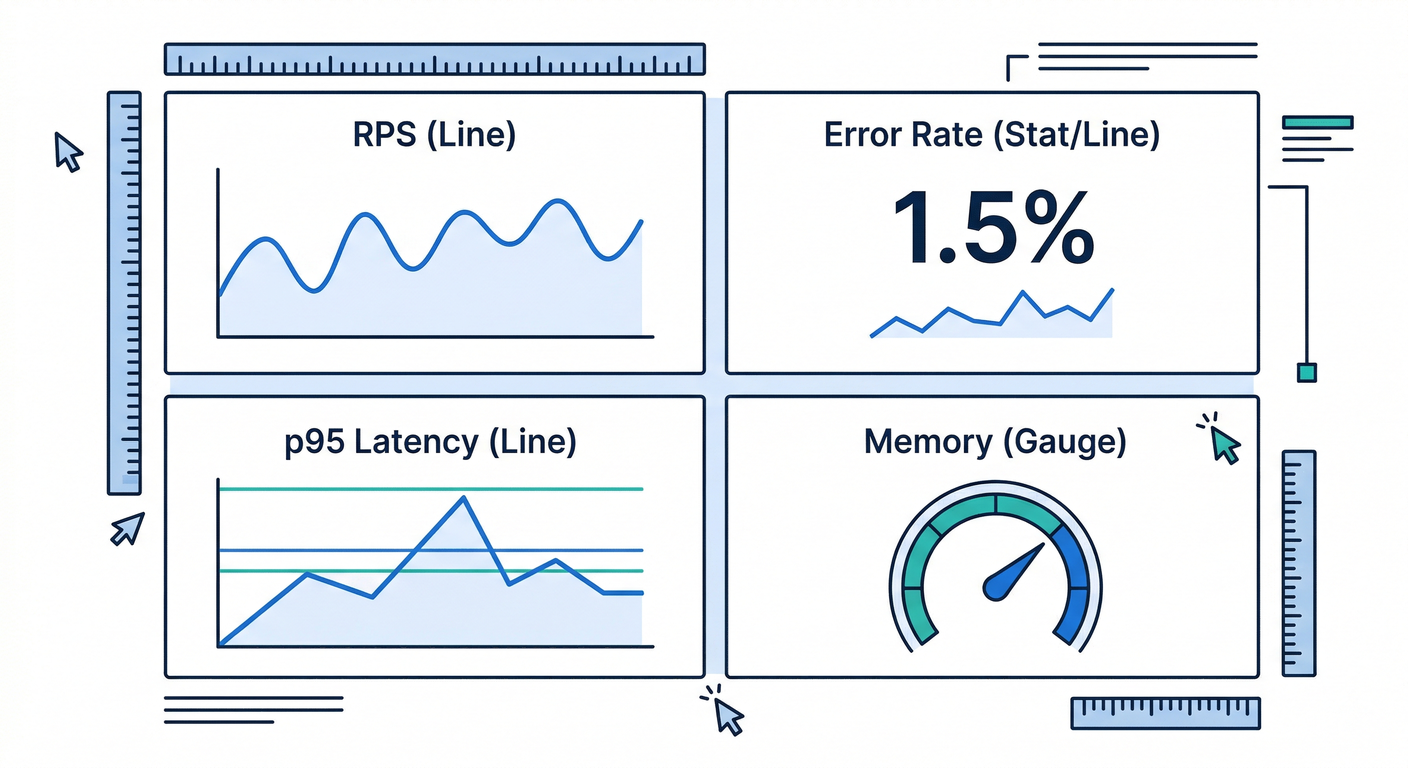
Grafana の Dashboards → New → New dashboard → Add visualization で作っていきます。
ここからは「PromQL(プロムクエル)」っていうクエリをコピペでOKです 😄📋 (メトリクス名が違う場合は後述の“つまづき”を見てね🪤)
✅ パネル1:RPS(秒あたりリクエスト数)🏃♂️💨

Query(PromQL):
sum(rate(http_requests_total[1m]))
- 単位:
req/s(Grafana側で Unit を “requests/sec” とかにすると気持ちいい✨) - 期待:
/pingを連打すると上がる 📈
✅ パネル2:エラー率(5xx%)🧯🔥
Query(PromQL)(%表示):
100 *
sum(rate(http_requests_total{status=~"5.."}[5m]))
/
sum(rate(http_requests_total[5m]))
- 期待:
/boomを叩くと グワッと上がる 💥📈
✅ パネル3:p95(95%のリクエストはこれ以下)⏱️📉
Query(PromQL)(ヒストグラム前提):
histogram_quantile(
  0.95,
  sum(rate(http_request_duration_seconds_bucket[5m])) by (le)
)
- Unit:seconds(“s”)にすると良いよ ⏱️
- 期待:
/slowを叩くと p95 が上がる 🐢➡️📈
✅ パネル4:メモリ(プロセスの使用量)🧠💾
まずはこれ(よく使うやつ)👇
process_resident_memory_bytes
prom-client のデフォルトメトリクスには Node.js/プロセス系が含まれ、イベントループ遅延なども入ります(OSによって差がある旨も書かれてます)。(GitHub)
また process_resident_memory_bytes は Node プロセスが実際に使っているメモリ量(バイト)として解説されています。(Max Kim Blog)
💡もし “Heap” を見たいなら、こういう系もあります(環境による)👇
nodejs_heap_size_used_bytes
6) グラフを “動かす” 実験(PowerShell)🧪📈
「データが無いとグラフは動かない」ので、意図的に叩きます 😆
例:API が http://localhost:8080 の場合👇
## /ping をたくさん
1..50 | % { irm http://localhost:8080/ping | Out-Null }

## /slow を混ぜる(p95が上がる)
1..10 | % { irm http://localhost:8080/slow | Out-Null }

## /boom を混ぜる(エラー率が上がる)
1..5 | % { try { irm http://localhost:8080/boom | Out-Null } catch {} }
Grafana の時間範囲を Last 15 minutes とかにして、右上の Refresh をちょいちょい押すと楽しいよ 😆🔄
④ 期待する見た目(チェック項目)✅👀
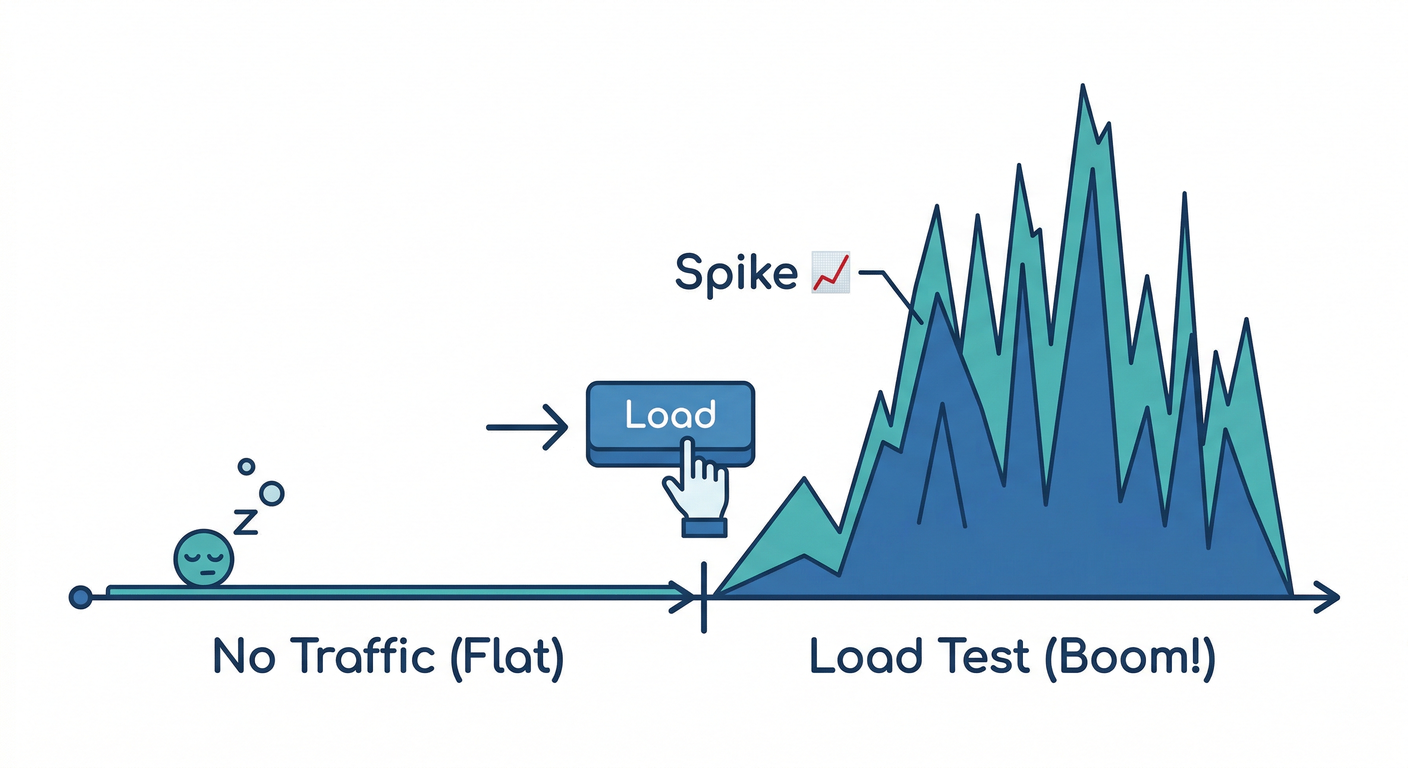
- RPS:連打した瞬間に 山ができる 🏔️
- エラー率:
/boom叩いた直後に %が上がる 📛 - p95:
/slowの直後に 遅延が上がる 🐢⏱️ - メモリ:基本はなだらか、リークがあるとじわじわ上がる 📈🧠
⑤ つまづきポイント(3つ)🪤😵💫
-
Prometheus のURLを
localhost:9090にしてしまう → Grafanaコンテナ内の localhost になるのでダメです🙅♂️ → Composeならhttp://prometheus:9090を使うのが基本。(Grafana Labs) -
No data(データ無い) → まずリクエストを発生させよう(PowerShell連打)🏃♂️💨 → 時間範囲が「Last 5 minutes」になってて外してることも多い ⏳
-
メトリクス名が違う →
http://localhost:8080/metrics(あなたのAPIの /metrics)を開いて、 そこに出てる “本当の名前” をコピペするのが最短です ✂️📋 → Grafana のクエリ欄には “Metrics browser” 的な候補も出ます 👀✨
⑥ ミニ課題(15分)⏳🏆
次のどっちか1個でOK!
A. ルート別RPSを出す 🚪📈
sum by (route) (rate(http_requests_total[1m]))
(※ label が route じゃないなら、あなたのメトリクスのラベル名に合わせてね)
B. “今のエラー率” を Stat パネルで出す 🚨
- パネルを “Time series” じゃなく “Stat” にして、
- エラー率クエリを入れて、表示を “Last” にする
⑦ AIに投げるプロンプト例(コピペOK)🤖📋
GrafanaでPrometheusを可視化したいです。
/metrics には次のメトリクスがあります:
(ここに /metrics の該当部分を貼る)

やりたいのは:
1) RPS(req/s)
2) 5xxエラー率(%)
3) p95レイテンシ
4) メモリ量

それぞれのPromQLと、Grafanaパネル設定(Unit/Legend/おすすめの時間範囲)を提案してください。
Grafanaで “No data” になります。
状況:
- GrafanaとPrometheusはdocker compose
- Data source URL は(ここにURL)
- Prometheus targets は(UP/DOWNをここに)
- /metrics は(取れてる/取れてない)
原因候補を優先度順に出して、確認手順を最短で教えてください。
次の第22章(アラート)に行く前に、今のダッシュボードに 「赤信号(エラー率)」と「黄信号(p95)」 が見えてる状態にしておくと、アラートの話が一気に気持ちよくなります 🚦😆