第09章:構造化ログ(JSON):検索しやすい形にする 🧱🔎
① 今日のゴール 🎯✨
- ログを「ただの文字列」じゃなく「データ(JSON)」として出せるようになる 🧾➡️📦
- 1行ログをコピーしても、機械で検索・集計しやすい形になってるのを体感する 🔎📊
docker compose logsの出力を PowerShellでJSONとして扱うところまでやる 💪🪟
ここでいう構造化ログは、ざっくり言うと「1行=1つのJSON」のログです(NDJSONっぽいやつ)🌲 PinoはJSONログが前提のロガーで、pino-prettyはそれを開発時だけ読みやすく整形する道具だよ、という立ち位置です。 (GitHub)
② 図(1枚)🖼️
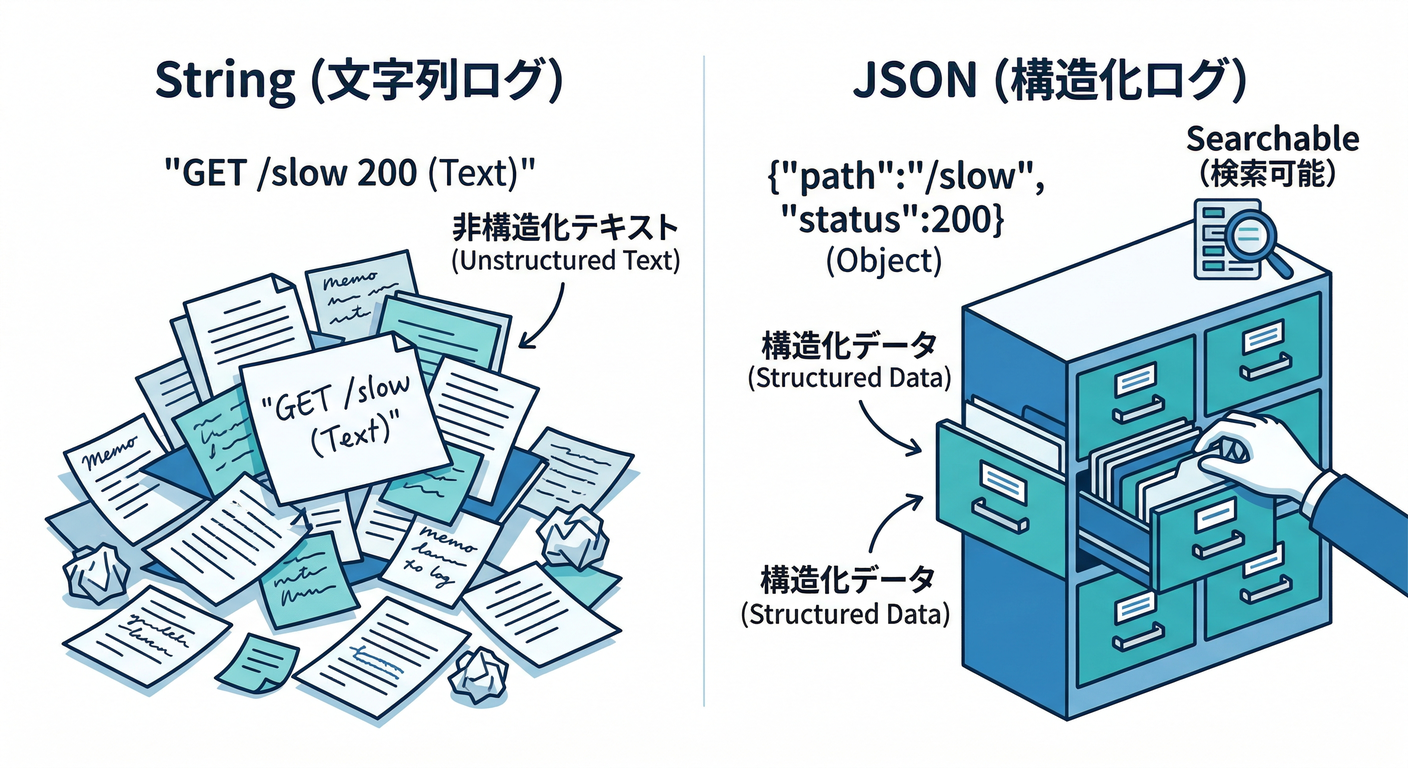
(今まで) ただの文字列ログ
  "GET /slow 200 512ms"

(これから) JSONログ(構造化ログ)
  {"time":"...","level":"info","msg":"http","http":{"method":"GET","path":"/slow","status":200},"ms":512}

→ できること
  ✅ status=500 だけ抽出
  ✅ /slow だけ抽出
  ✅ ms が遅い順に並べる
  ✅ あとでLoki/Grafana等に入れた時に強い
③ 手を動かす(手順 5〜10個)🛠️🚀
0) まず大事な前提(超重要)📣
コンテナのログは「ファイルに頑張って書く」より「標準出力に出して、Dockerに拾ってもらう」のが基本路線です📦
Dockerはログドライバで収集する仕組みがあり、デフォルトは json-file です。 (Docker Documentation)
1) ライブラリを入れる 📦🌲
今回は Pino で「JSONログ」をキレイに出します。
## APIコンテナのプロジェクト(package.jsonがある場所)で
npm i pino

## 開発中だけ “読みやすくする” 用(任意)
npm i -D pino-pretty
pino-pretty は「開発時に整形して読みやすくする」用途です。ログを整形する処理は本番では負担になりがちなので、基本は開発時限定が鉄板です🧠 (GitHub)
2) /src/logger.ts を作る 🧱🧾
src/logger.ts を新規作成(なければ src/ 配下に作ってOK)👇
// src/logger.ts
import pino from "pino";

const pretty =
  process.env.LOG_PRETTY === "1"
    ? pino.transport({
        target: "pino-pretty",
        options: {
          colorize: true,
          translateTime: "SYS:yyyy-mm-dd'T'HH:MM:ss.l",
          singleLine: true,
        },
      })
    : undefined;

export const logger = pino(
  {
    level: process.env.LOG_LEVEL ?? "info",

    // 目で見ても分かりやすい ISO 時刻に(好みで epoch のままでもOK)
    timestamp: pino.stdTimeFunctions.isoTime,

    // どのサービスのログか、毎行に自動で付ける(あとで検索が楽✨)
    base: {
      service: process.env.SERVICE_NAME ?? "api",
      env: process.env.NODE_ENV ?? "development",
    },
  },
  pretty
);
LOG_PRETTY=1のときだけ “読みやすいログ” になります(開発用)✨- ふつうは JSON がそのまま 1行ずつ出ます 🧱
timestamp: isoTimeの例はこういう感じで設定できます。 (dash0.com)- そしてPinoの「トランスポート(ログ加工)」はワーカースレッド等に逃がすのが推奨、という思想がベースにあります。 (GitHub)
3) HTTPアクセスログを “1行JSON” にする 🚪🧾⏱️
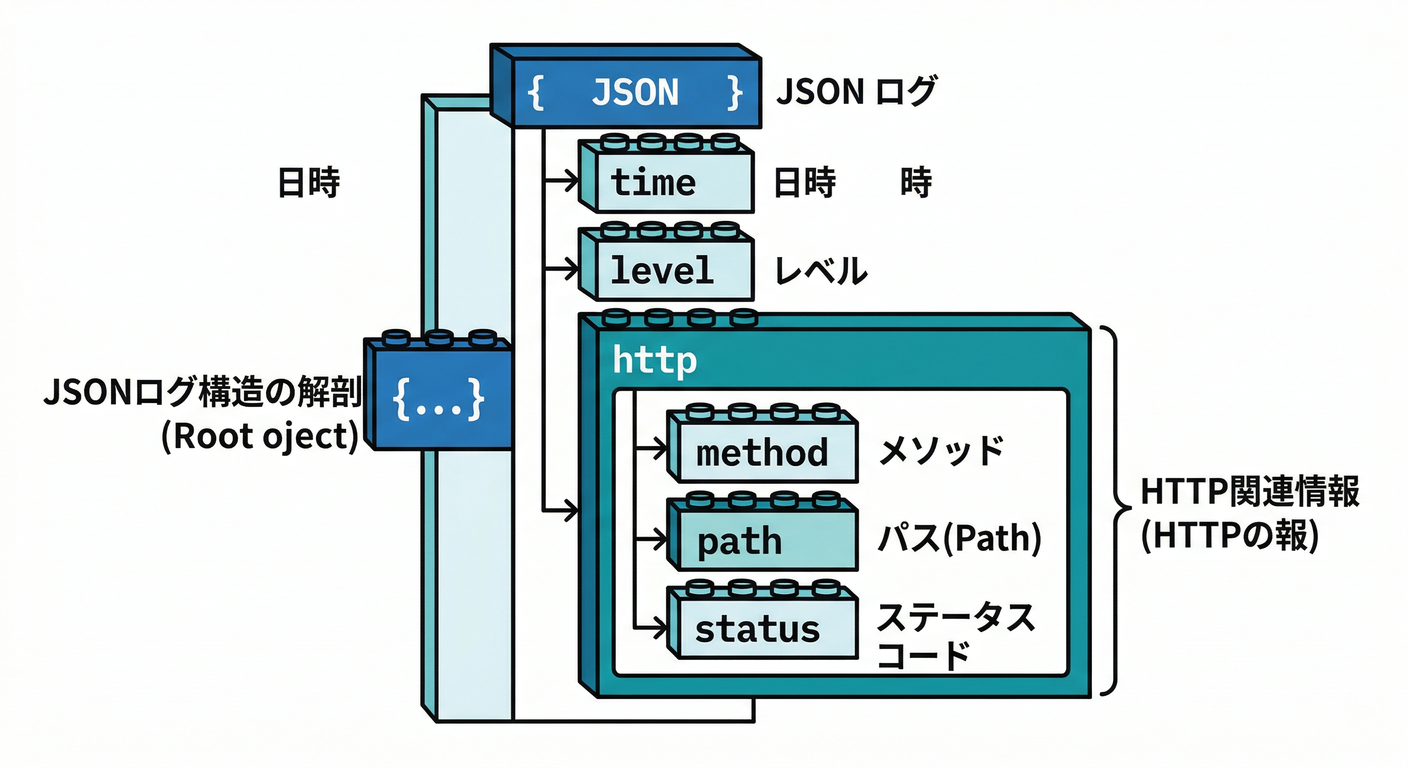
Expressを想定して「全リクエストを最後に1行で出す」ミドルウェアを追加します。
src/index.ts(または src/app.ts)で、app を作った直後あたりに👇
import express from "express";
import { logger } from "./logger";

const app = express();

// ここから追加👇(アクセスログ)
app.use((req, res, next) => {
  const start = process.hrtime.bigint();

  res.on("finish", () => {
    const end = process.hrtime.bigint();
    const ms = Number(end - start) / 1_000_000;

    logger.info(
      {
        http: {
          method: req.method,
          path: req.originalUrl,
          status: res.statusCode,
        },
        ms: Math.round(ms * 100) / 100,
      },
      "http"
    );
  });

  next();
});
ポイントはこれ👇😆
- キー名を固定する(
http.method,http.path,http.status,ms) - 1行で完結(あとで検索・集計するため)🔎
- “文章で頑張って説明しない”。データで語る 📊
4) エラーログも “オブジェクトで” 出す 🧯🔴
ルートで落ちたとき、errを文字列にしないのがコツです(Errorって雑に文字列化すると情報が消えやすい😇)
Expressのエラーハンドラ(最後の方)に👇
// いちばん下に置く(他の app.use の後)
app.use((err: unknown, req: express.Request, res: express.Response, next: express.NextFunction) => {
  logger.error(
    {
      err, // ← “そのまま入れる”
      http: { method: req.method, path: req.originalUrl },
    },
    "unhandled_error"
  );

  res.status(500).json({ error: "internal_error" });
});
5) Dockerで動かして、JSONログを確認 👀📦
起動して、ログを見る:
docker compose up -d --build
docker compose logs -f api
**期待するログ例(JSONの1行)**👇
{"level":30,"time":"2026-02-13T04:23:10.123Z","service":"api","env":"development","http":{"method":"GET","path":"/ping","status":200},"ms":3.12,"msg":"http"}
6) “JSONとして扱える” ことを体験する(超おもしろい)🪄🔎
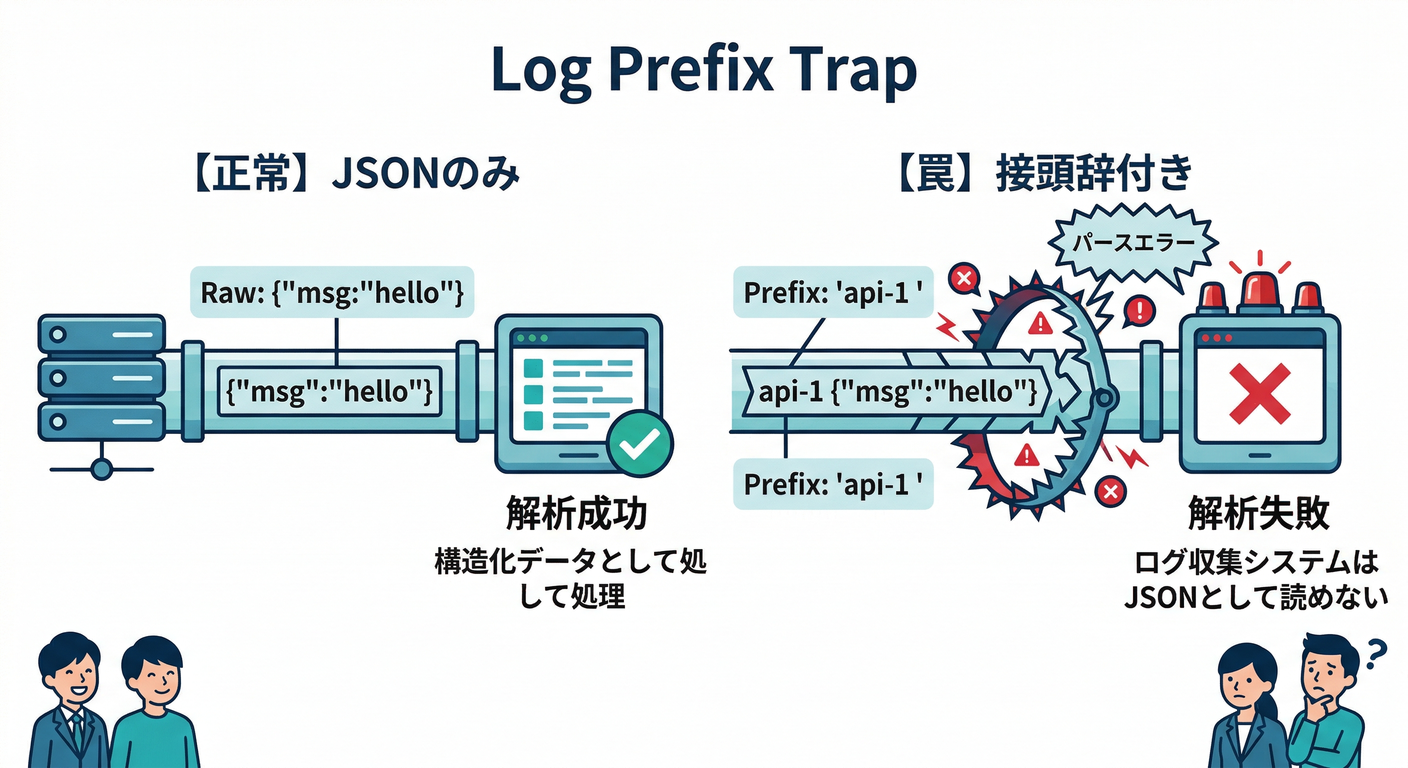
docker compose logs は通常「サービス名のプレフィックス」を付けがちで、それがあると JSONパースが壊れます💥
なので --no-log-prefix を付けます。 (Docker Documentation)
まず「プレフィックス無し」でログを流す👇
docker compose logs -f api --no-log-prefix --since 5m
その出力をPowerShellで “JSONとして” 触る👇✨
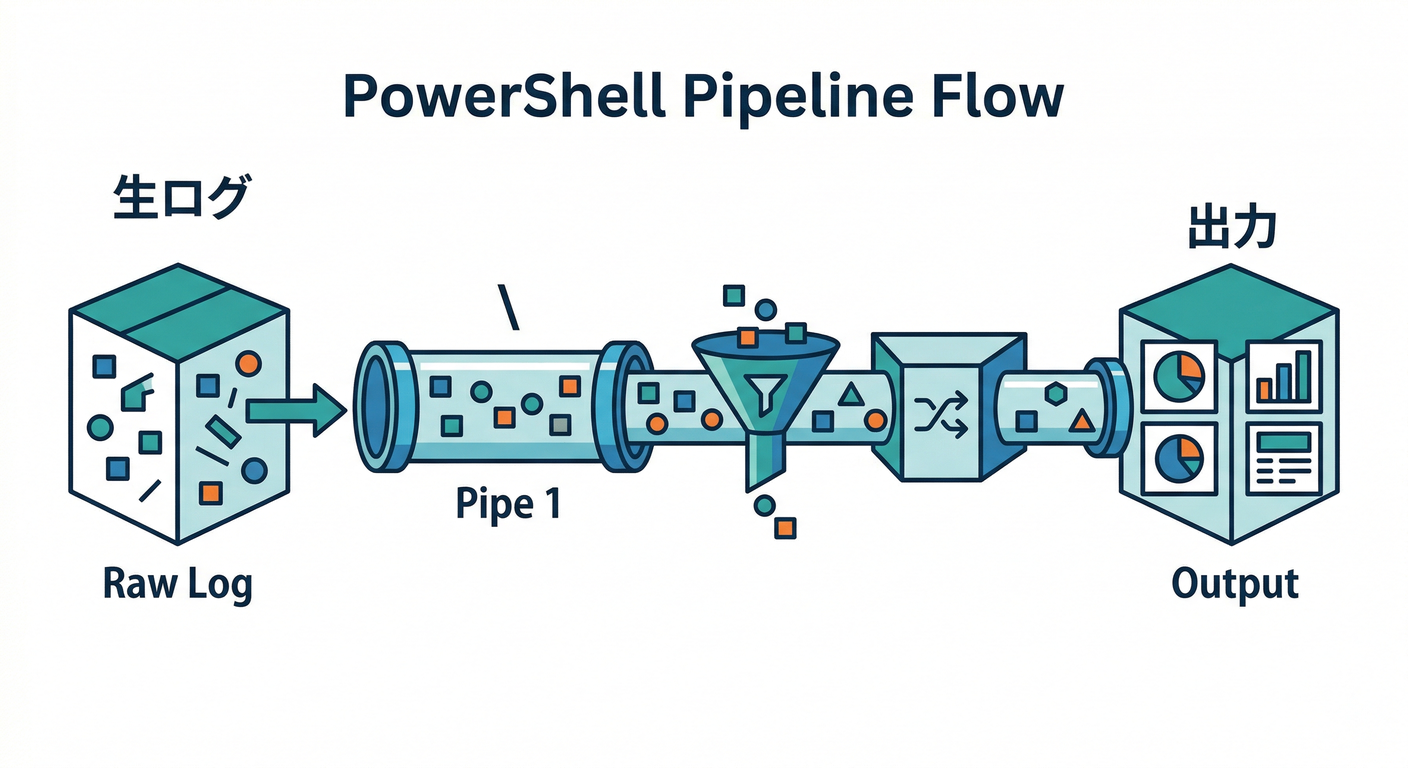
(※ログがJSON1行なら、1行ずつ ConvertFrom-Json できます)
docker compose logs -f api --no-log-prefix --since 5m |
  ForEach-Object { $_ | ConvertFrom-Json } |
  Select-Object time, msg, @{n="path";e={$_.http.path}}, @{n="status";e={$_.http.status}}, ms
ConvertFrom-Json は PowerShell の標準機能です。 (Microsoft Learn)
7) “遅いログだけ” 抜き出す 🐢💥
例えば「500ms以上」を抜く👇
docker compose logs api --no-log-prefix --since 5m |
  ForEach-Object { $_ | ConvertFrom-Json } |
  Where-Object { $_.ms -ge 500 } |
  Sort-Object ms -Descending |
  Select-Object time, @{n="path";e={$_.http.path}}, @{n="status";e={$_.http.status}}, ms
はい、これが **「ログがデータになった瞬間」**です😆🎉 “目で探す” から “条件で取る” へ進化した!🧠✨
④ つまづきポイント(3つ)🪤😵💫
-
JSONなのにパースできない… 🧨 原因:
docker compose logsのプレフィックスが混ざってる可能性大。 対策:--no-log-prefixを付ける。 (Docker Documentation) -
ログが読みにくい!でもJSONは崩したくない! 😫
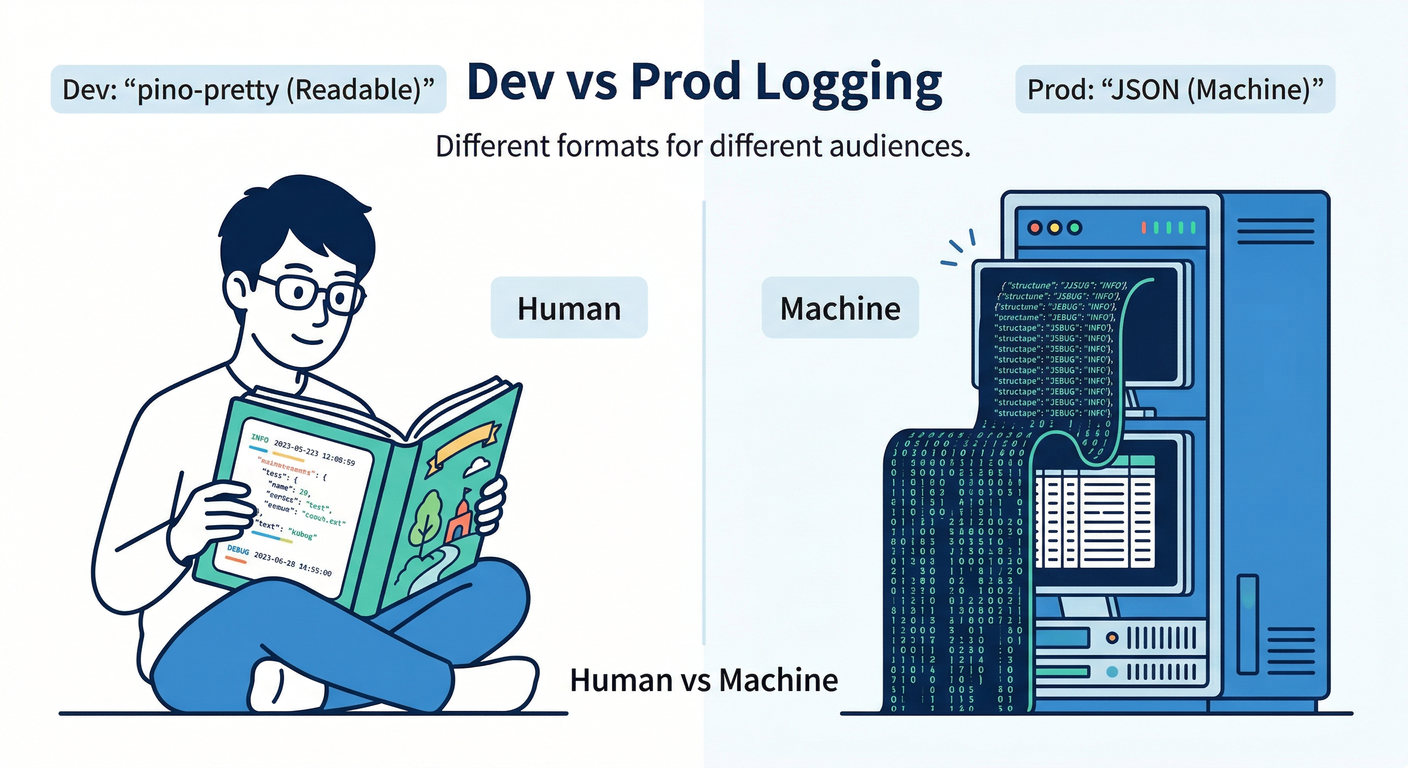
対策:開発中だけ
LOG_PRETTY=1にして pino-pretty を使う(本番はOFF)。 pino-pretty自体が「開発向けフォーマッタ」と明言されています。 (GitHub) -
ログ加工(整形・送信)でアプリが重くなる不安 🐌 対策:Pinoは “ログ処理(transports)を別スレッド/別プロセスへ” を推奨する設計思想があり、重い加工をメインスレッドに乗せない発想が基本です。 (GitHub)
⑤ ミニ課題(15分)⏳✅
課題A:キーを増やしてみよう 🧱➕
logger.tsのbaseにversionを足す(例:process.env.APP_VERSION)- ログに毎行
versionが出ることを確認 🎉
課題B:/slow だけ集計しよう 🐢📊
-
PowerShellで
/slowのログだけ抽出して、msの平均っぽいのを見る(まずは件数でもOK)- ヒント:
Where-Object { $_.http.path -eq "/slow" }
- ヒント:
課題C:500系だけ抜こう 🔥
Where-Object { $_.http.status -ge 500 }でエラーだけ表示してみる
⑥ AIに投げるプロンプト例(コピペOK)🤖📋
1) “ログのキー設計” を相談する 🧠
Node/TypeScriptのAPIで構造化ログ(JSON)にしたいです。
http.method/path/status/ms と、サービス識別(service/env)は必須にします。
初心者でも運用しやすいキー設計(命名ルールと例)を提案して。
2) “既存のconsole.logを置き換え” してもらう 🔁
このプロジェクトのconsole.log/console.errorを、pinoの構造化ログに置き換えたい。
logger.ts を作って、起動ログ・アクセスログ・エラーログを1行JSONで出すようにリファクタして。
変更差分のコードを提案して。
3) “PowerShellでログ抽出ワンライナー” を作らせる 🪄
docker compose logs のJSONログをPowerShellで解析したい。
/slow のログだけ抽出して、msの降順で上位10件を表示するワンライナーを書いて。
前提: docker compose logs は --no-log-prefix を使う。
今日のまとめ 🌈📌

- **構造化ログ(JSON)**にすると「読む」だけじゃなく「検索・抽出・集計」できるようになる 🧱🔎
--no-log-prefixは JSONパースの生命線(ログ行を純粋なJSONにする) (Docker Documentation)- pino-pretty は便利だけど 開発専用が基本(本番はJSONのままが強い) (GitHub)
次の第10章(相関ID/reqId)に行くと、いよいよ「1リクエストを1本の糸で追う」🧵ができて、デバッグが急にRPGから攻略本になります😆📘