第06章:ログを見る練習:追いかける・絞る 👀🏃♂️
この章は「欲しいログだけを、最短で見つける」練習回です🧾✨ ログが大量でも、追いかける(follow)&**絞る(tail/since/service)**ができると一気にラクになります😎👍
① 今日のゴール 🎯
- 最後の10行だけ出して、状況を説明できる 🧾🔟
- いま起きてるログを追いかける(止め方も含む)👀🏃♂️
- サービス/時間帯で絞って、ノイズを減らせる 🎯⏱️
② 図(1枚)🖼️
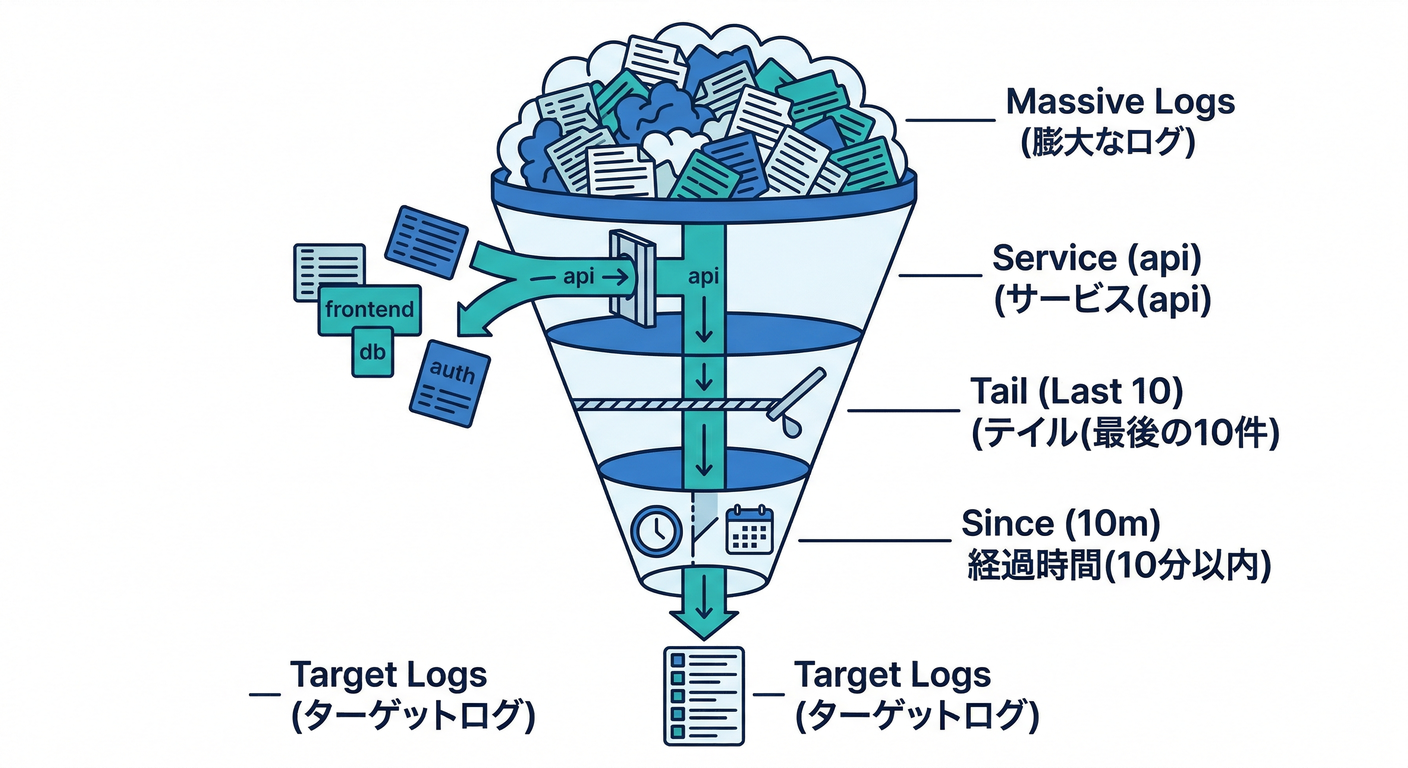
(大量ログ)🧾🧾🧾🧾🧾🧾🧾🧾
   │
   ├─ サービスで絞る  → docker compose logs api
   │
   ├─ 最後だけ見る    → --tail=10
   │
   ├─ いま追う         → --follow
   │
   └─ 時間で絞る       → --since=10m  / --until=...
③ 手を動かす(手順 5〜10 個)🛠️
0) まず「誰のログを見る?」を確定する 🧩
Composeで動かしてるなら、まずこれ👇
docker compose ps
apiみたいなサービス名が見えるはずです👀- もし「コンテナ名で指定したい」なら👇
docker ps
1) “最後の10行だけ”見る(最速で状況把握)🔟👀
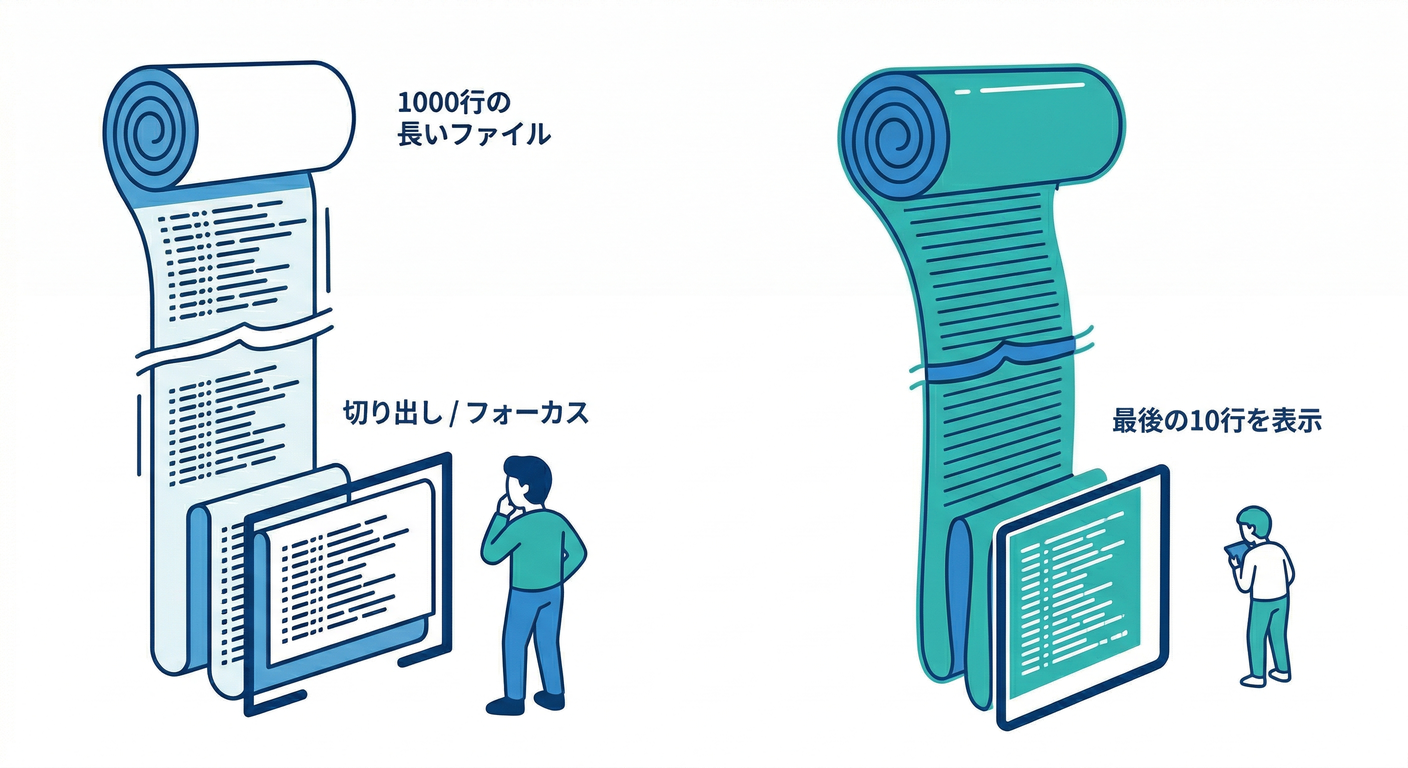
まずはこれが基本形です🧠✨
docker compose logs --tail=10 api
--tailは「末尾から何行見るか」🧾- Compose側の
--tail/--follow/--since/--timestamps/--untilなどが公式で用意されています。(Docker Documentation)
👉 期待する雰囲気(例)
api-1 | INFO GET /ping 200 2ms
2) “追いかける”(リアルタイム監視)👀🏃♂️
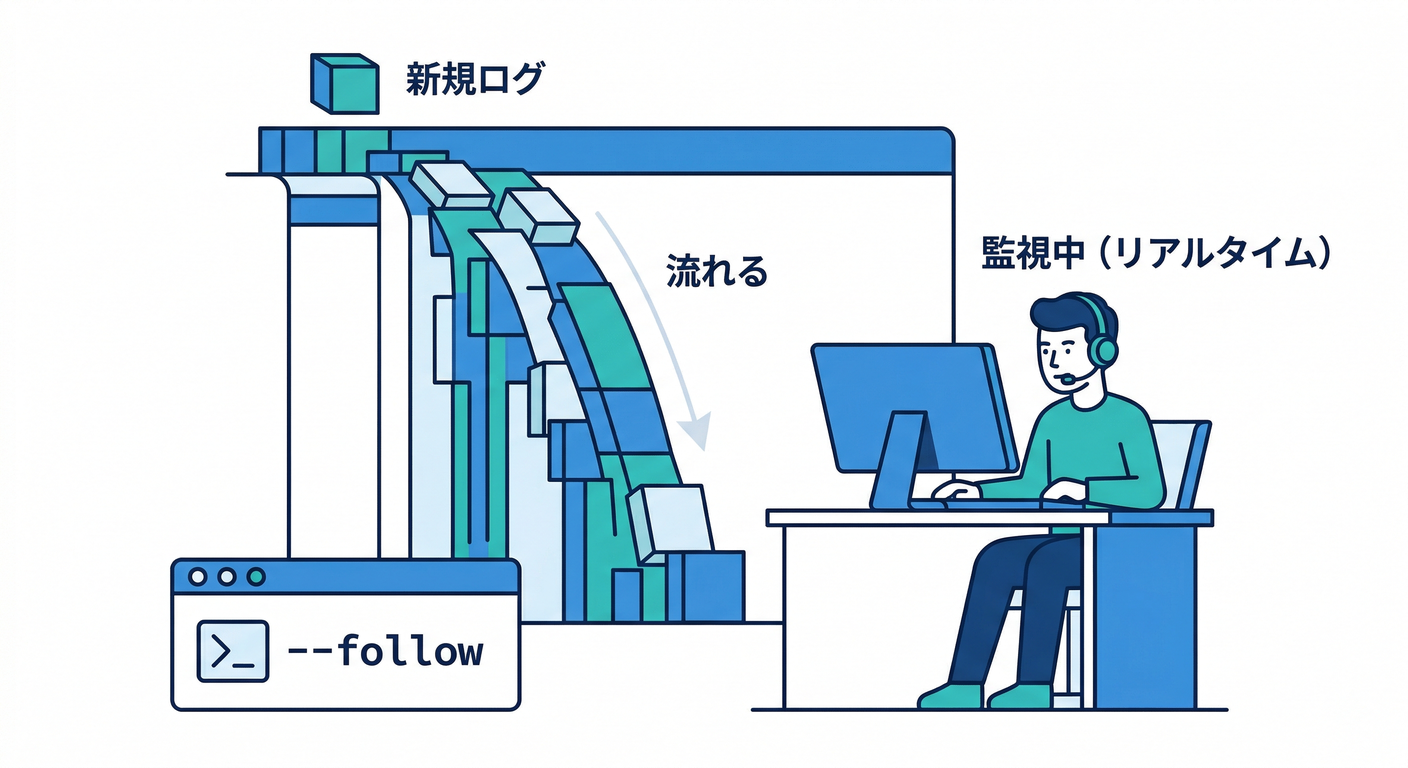
いま発生してる問題を追うならこれ🔥
docker compose logs --follow api
--follow (-f)は「新しいログが出るたびに流し続ける」やつです👀📣(Docker Documentation)- 止めるときは
Ctrl + C⛔(たまに複数回必要な環境もあります😅)
3) “時間で絞る”(直近だけ見る)⏱️🎯

「さっきの操作のログだけ見たい!」を一発でやります👍
docker compose logs --since=10m api
--sinceは タイムスタンプでも **相対時間(例: 42m)**でもOKです⏱️(Docker Documentation)- 「ここまで(上限)」も欲しいなら👇
docker compose logs --since=10m --until=2m api
--until も公式オプションです🧾(Docker Documentation)
4) “タイムスタンプ付き”で見る(時系列が崩れない)🕒📌
複数サービスを見たり、切り分けをするなら付けとくと強いです💪
docker compose logs --timestamps --tail=20 api
--timestamps (-t) は公式オプションです🕒(Docker Documentation)
5) “プレフィックスを消す”(読みやすくする)🧹✨
Composeのログは api-1 | みたいなプレフィックスが付くことが多いです。
それが邪魔なら👇
docker compose logs --no-log-prefix --tail=20 api
--no-log-prefix も公式オプションです👌(Docker Documentation)
6) “文字で絞る”(ERRORだけ拾う)🔎🧯
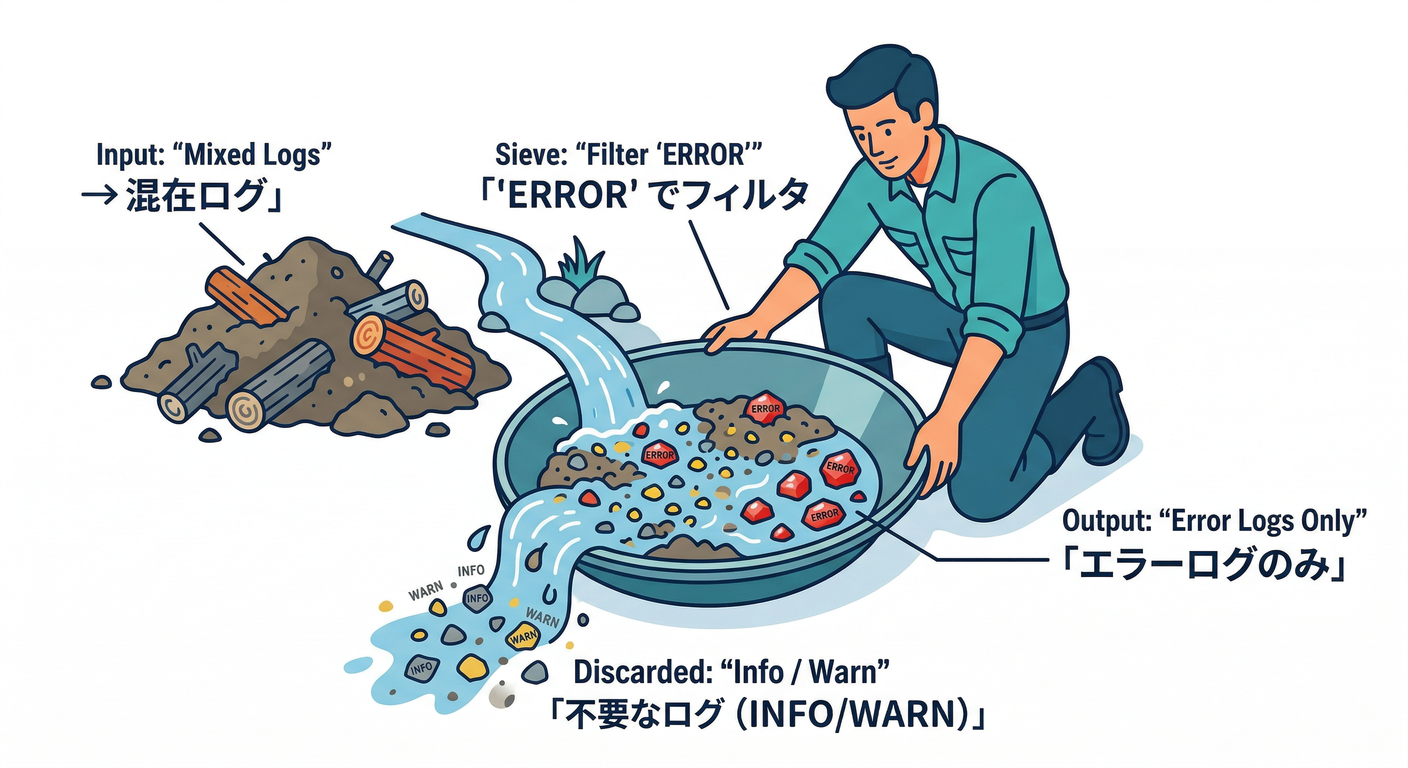
PowerShellなら👇
docker compose logs api | Select-String "ERROR"
cmd.exeなら👇
docker compose logs api | findstr ERROR
Compose自体には「grepみたいな正規表現フィルタ」は薄いので、パイプで絞るのが手堅いです🔎✨
7) 連打してログを増やす(観察の練習)🔁📣
/ping を連打してログが増えるのを体感します😆
PowerShell例👇
1..20 | % { iwr http://localhost:3000/ping -UseBasicParsing | Out-Null }
終わったら、最後だけ見る👇
docker compose logs --tail=10 api
8) 「docker logs」も使える(コンテナ直指定)📦🧾
Composeじゃなく「このコンテナだけ!」なら👇
(docker logs は docker container logs の別名です🧠)(Docker Documentation)
docker logs --tail=10 <container_name_or_id>
よく使う組み合わせ👇(公式的にもOKな組み合わせです)(Docker Documentation)
docker logs --since=10m --tail=200 --follow <container_name_or_id>
--sinceは RFC3339 / UNIXタイム / duration(例3h,1m30s)などがOKです⏱️(Docker Documentation)- タイムゾーンを省略すると「クライアント側のローカルTZ扱い」になる点も要注意です🕒(Zや+09:00を付けると安全)(Docker Documentation)
9) “保存して共有する”(相談・比較がラク)💾🤝
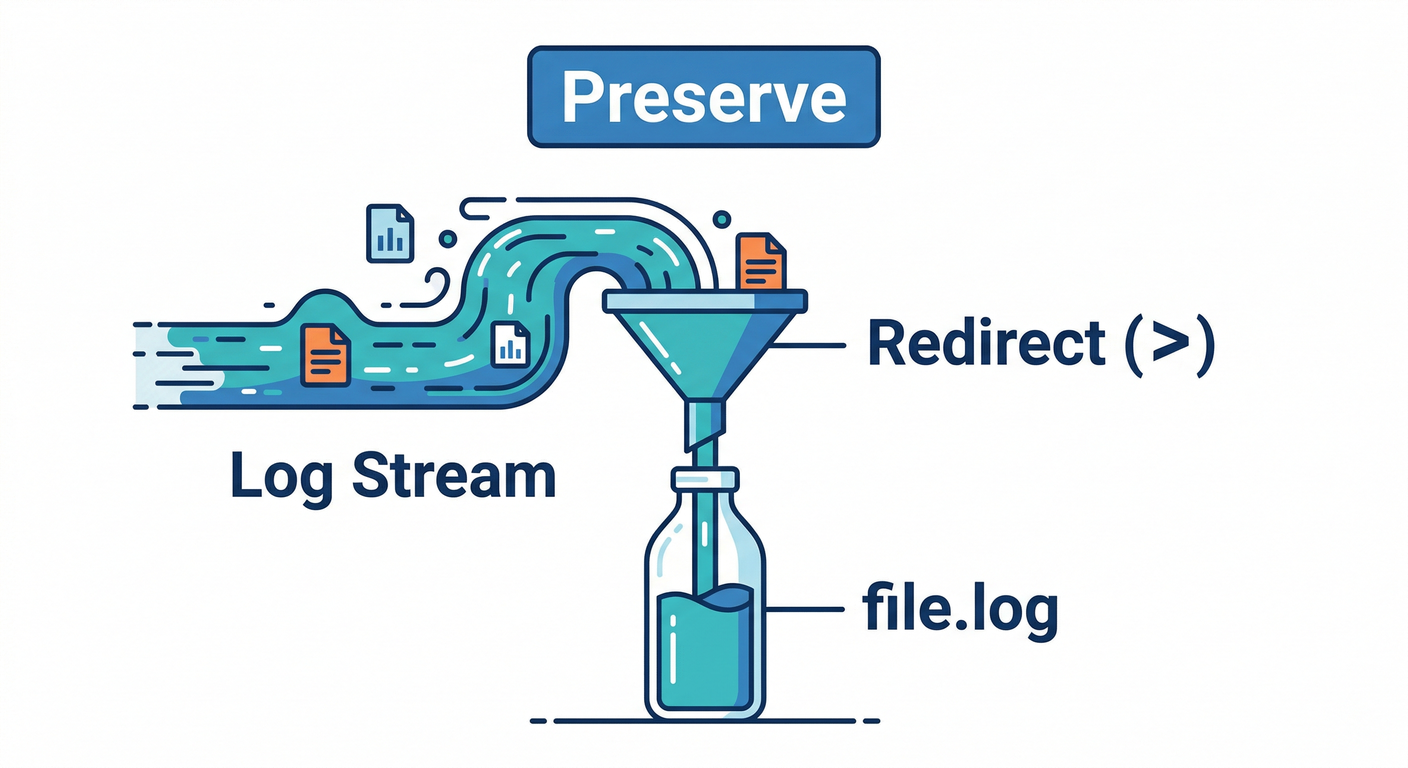
「直近10分のapiログ」をファイルに保存👇
PowerShell例👇
docker compose logs --since=10m api | Out-File .\api-last10m.log -Encoding utf8
④ つまづきポイント(3つ)🪤😵
-
ログが出ない → アプリが標準出力(stdout/stderr)に出してない可能性大です🙈(ファイルに書いてると
logsに出ません) -
サービス名を間違える →
docker compose psでまず “正しいサービス名” を確定しましょう👀🧩 -
時間で絞ったのに「思ったより出ない」 →
--sinceの基準(TZ)や、そもそもその時間帯にリクエストが飛んでないケースが多いです⏱️💦 → いったん/pingを数回叩いてから--since=1mで試すと確実👍
⑤ ミニ課題(15分)⏳🎮
**目的: “最後の10行だけ見て状況説明” ができるようになる!**🧾✨
docker compose logs --tail=10 apiを実行🔟/pingを20回叩く🔁- もう一度
--tail=10を実行して、増えたログの特徴をメモ📝 --since=1mで「直近だけ」にして読みやすさを体感⏱️Select-String "ERROR"(またはfindstr ERROR)で絞る練習🔎
**提出(自分用メモ)**📝
- 「最後の10行から分かること」を 2行で説明してみてください😆
⑥ AIに投げるプロンプト例(コピペOK)🤖📋
docker compose のログを見たいです。
目的は「apiサービスの直近10分のログだけを見て、ERRORっぽい行だけ抽出」すること。
使うのは docker compose logs / PowerShell(Select-String)です。
最短コマンド列を3パターン(①まず全体→②絞る→③保存)で提案して。
このログ(貼り付けます)から、原因候補を3つに絞って。
それぞれ「次に見るべきログの絞り方(--since/--tail/検索語)」もセットで出して。
次の第7章(アクセスログ)に行く前に、ここで覚える“最強4点セット”はこれです😎🔥
--tail 🔟 / --follow 👀 / --since ⏱️ / --timestamps 🕒