第30章:テンプレ化して“毎回コピペで勝つ”📦🏁🎉
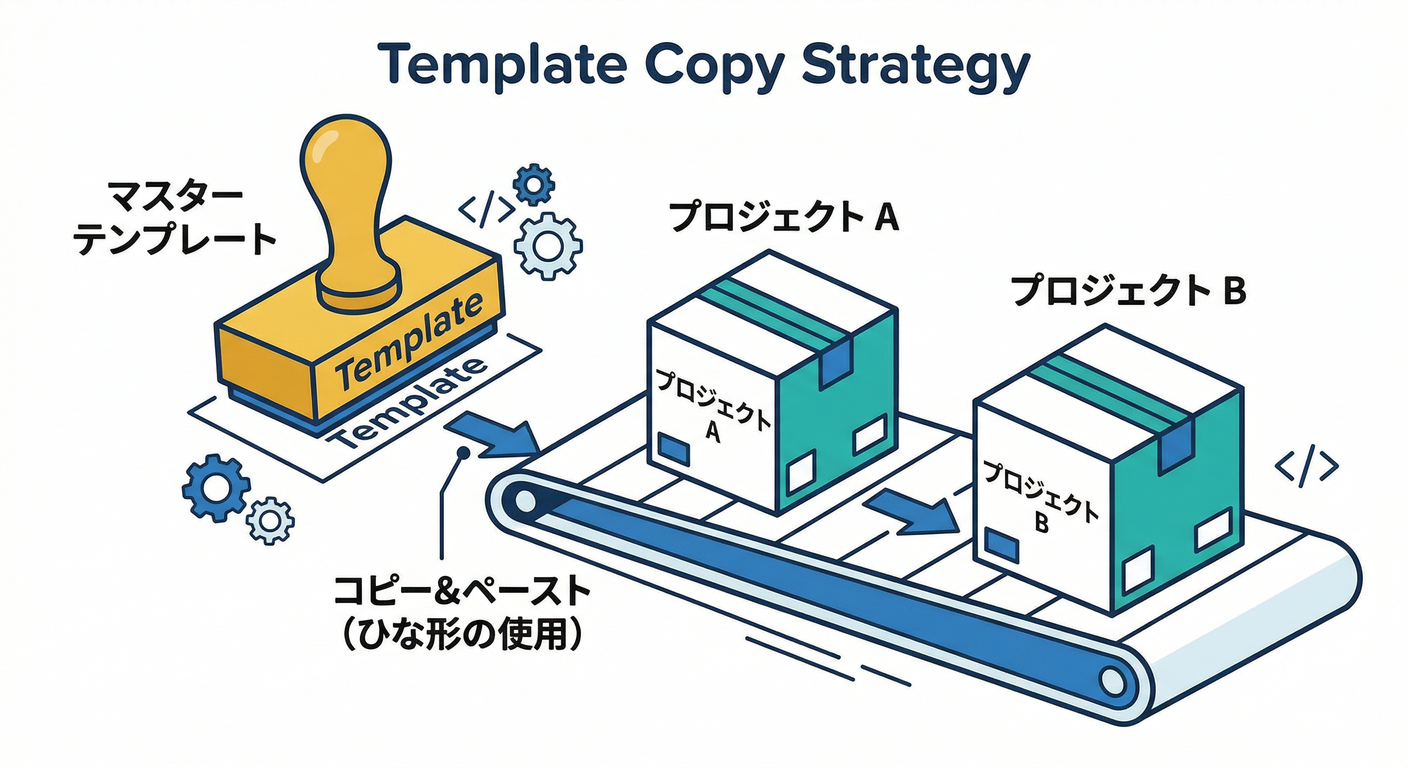
ここまでで「ランタイム固定」の材料(Dockerfile / lockfile / Compose / Dev Containers)が揃ったので、最後は “毎回ゼロから悩まない” ために、雛形(テンプレ)を完成させます😆✨ この章のゴールはシンプル👇
- 新規PJで「フォルダ丸ごとコピー」→ 即
docker compose upで動く🐳💨 - Node/TS/依存が固定されて、PC差分で事故らない🔒
- “未来の自分”が見ても迷子にならない構造📁🧭
ちなみに今の前提として、Nodeは v24がActive LTS / v25がCurrent / v22がMaintenance という状態です。(nodejs.org) TypeScriptは npm 上の “Latest” が 5.9.3 表示になっています。(npm)
30章テンプレの「設計ルール」📐🧠
テンプレは盛りすぎると死にます💀(改造が怖くなる) なのでルールはこれだけ👇
- 固定するものは固定(NodeはDockerで固定、依存はlockfileで固定)🔒
- 変えるものは1〜2箇所(アプリ名、ポート、起動コマンドくらい)🛠️
- 同じ情報を二重管理しない(Dev ContainerはComposeを使って使い回す)♻️
- “安定する設定”を選ぶ(TSのmodule周りは“揺れにくい選択肢”へ)🧯
TS 5.9 では --module node20 / --moduleResolution node20 みたいに、挙動が揺れにくい “安定オプション” が用意されています(nodenext より将来変わりにくい意図)。(typescriptlang.org)
テンプレ化にめちゃ向いてます💪✨
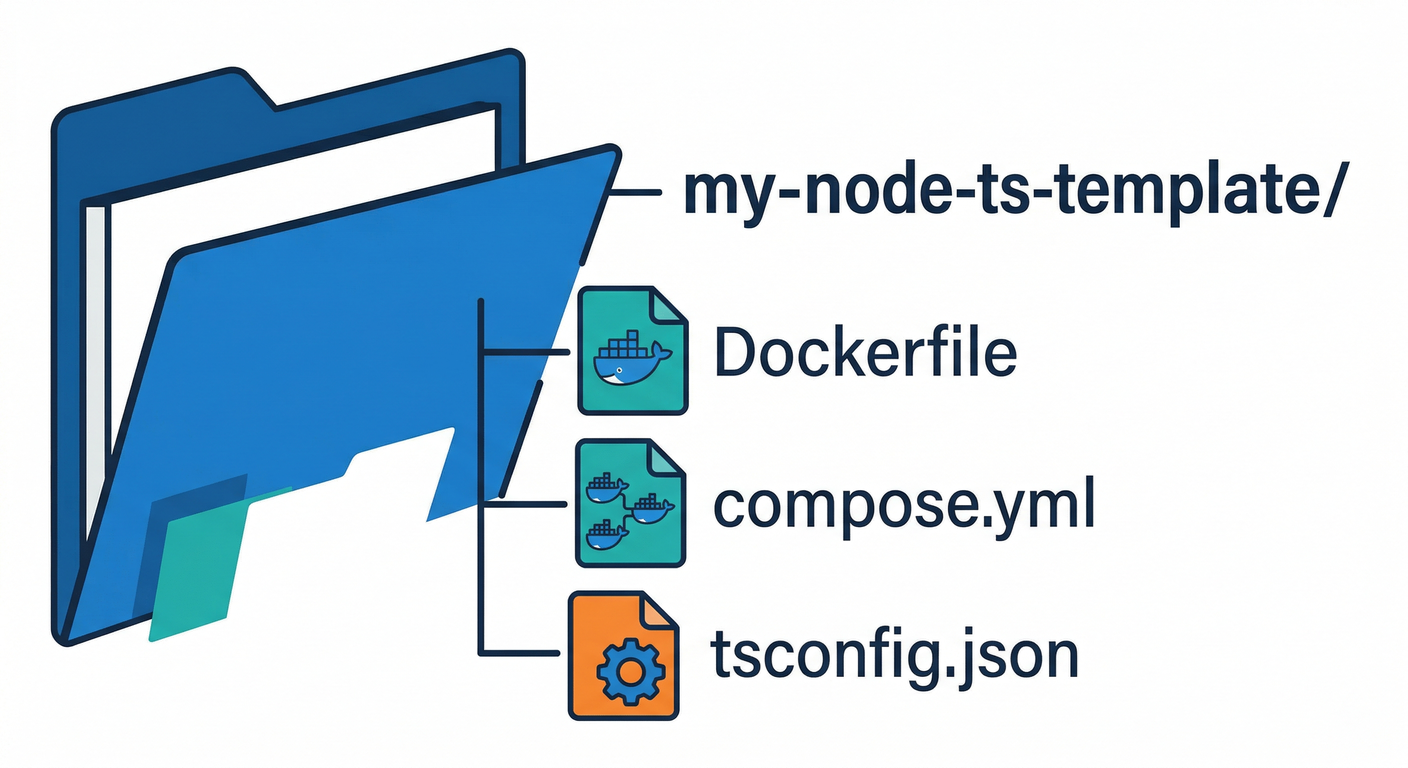
完成形:フォルダ構成(これを丸ごとコピペ)📁✨
my-node-ts-template/
  Dockerfile
  compose.yml
  .dockerignore
  package.json
  package-lock.json   ← npm installで生成してコミットする
  tsconfig.json
  src/
    index.ts
  .devcontainer/
    devcontainer.json  ← 任意(VS Codeごと固定したい人向け)
Composeファイルは Compose Specification が推奨、最近は compose.yml でOKです。(Docker Documentation)
テンプレ本体(コピペOK)🧩📦
1) Dockerfile(固定の核)🧱🟢
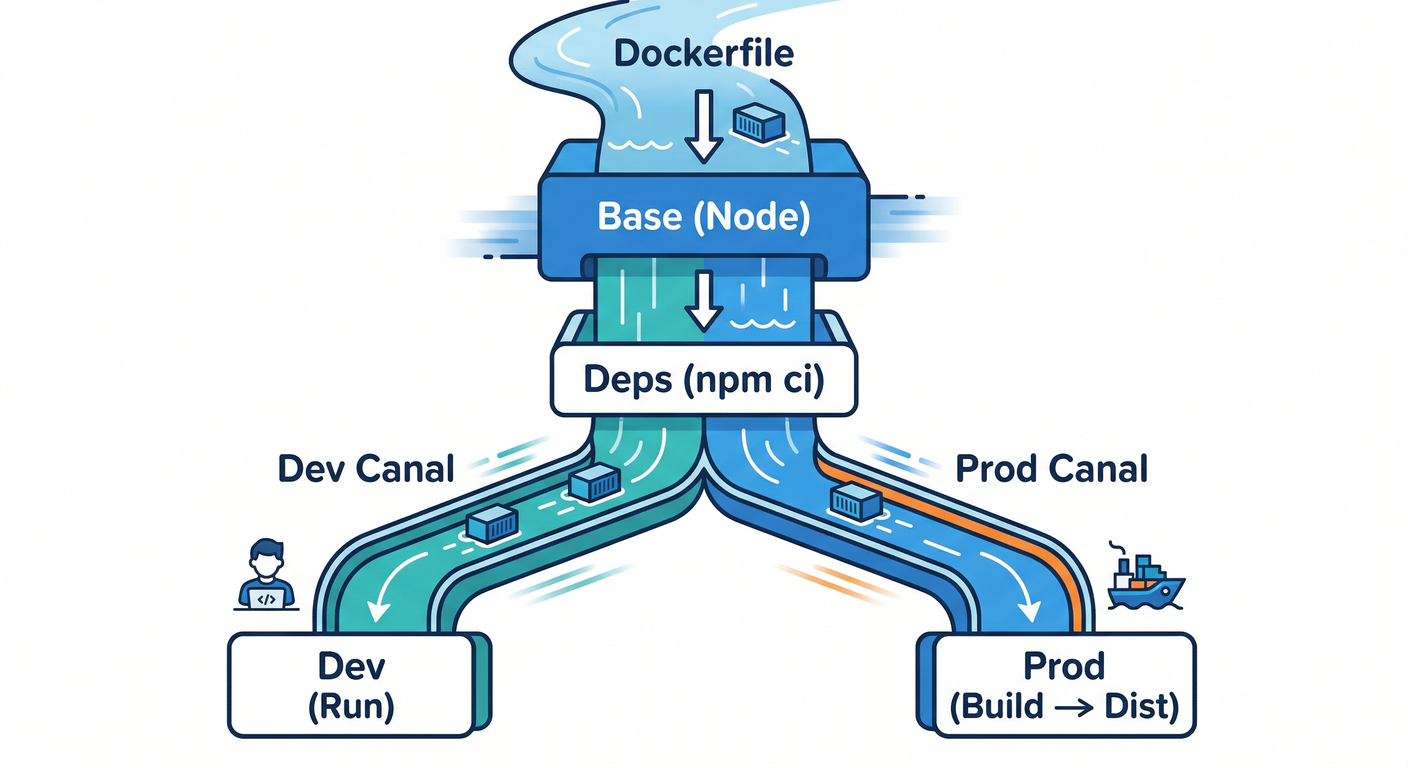
ポイントは👇
- ベースは Active LTS系(例:
node:24-...)(nodejs.org) npm ci前提(lockfileで再現性)- Dev と Prod を “同じDockerfileの別ステージ”で切り替え(テンプレに強い)✨
## syntax=docker/dockerfile:1

## 1) ベース(Nodeを固定)
FROM node:24-bookworm-slim AS base
WORKDIR /app

## 2) 依存インストール専用ステージ(キャッシュ効かせる)
FROM base AS deps
COPY package.json package-lock.json ./
RUN npm ci

## 3) 開発用(devDependencies込み)
FROM deps AS dev
COPY . .
CMD ["npm", "run", "dev"]

## 4) ビルド用(TSをdistへ)
FROM deps AS build
COPY . .
RUN npm run build

## 5) 本番用(devDependenciesを抜いて小さく)
FROM base AS prod
ENV NODE_ENV=production
COPY package.json package-lock.json ./
RUN npm ci --omit=dev
COPY --from=build /app/dist ./dist
CMD ["node", "--enable-source-maps", "dist/index.js"]
2) compose.yml(開発ループ最強化)🐳🌀
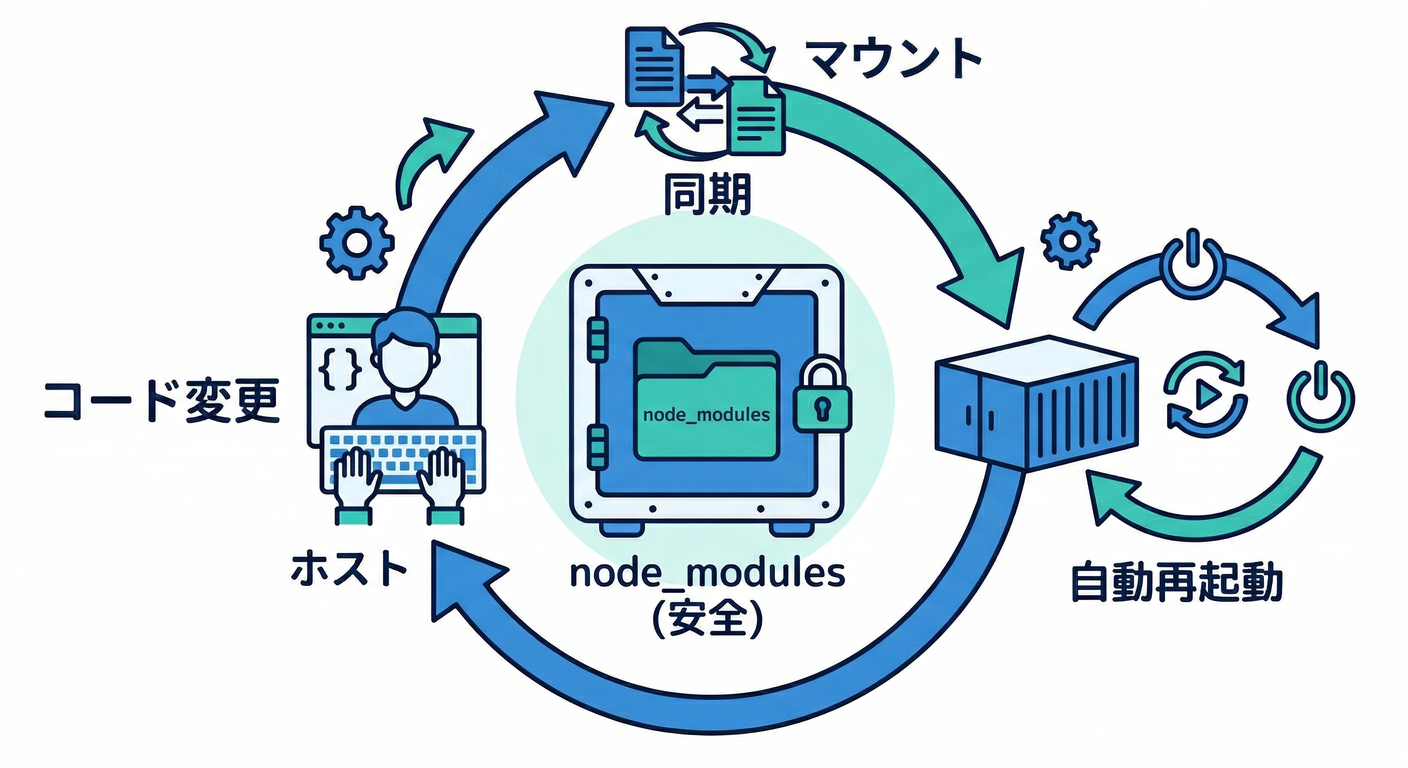
- ソースはマウントで即反映⚡
node_modulesは volume(ホストと混ぜない💣回避)- Dockerfileは dev ステージを使う
services:
  app:
    build:
      context: .
      target: dev
    ports:
      - "3000:3000"
    volumes:
      - .:/app
      - node_modules:/app/node_modules
    environment:
      # Windows + Dockerでwatchが効きにくいとき用(効くなら消してOK)
      - CHOKIDAR_USEPOLLING=true
    command: npm run dev

volumes:
  node_modules:
3) .dockerignore(地味に超重要)🧹🚀
node_modules
dist
.git
.vscode
.DS_Store
npm-debug.log
Dockerfile
compose*.yml
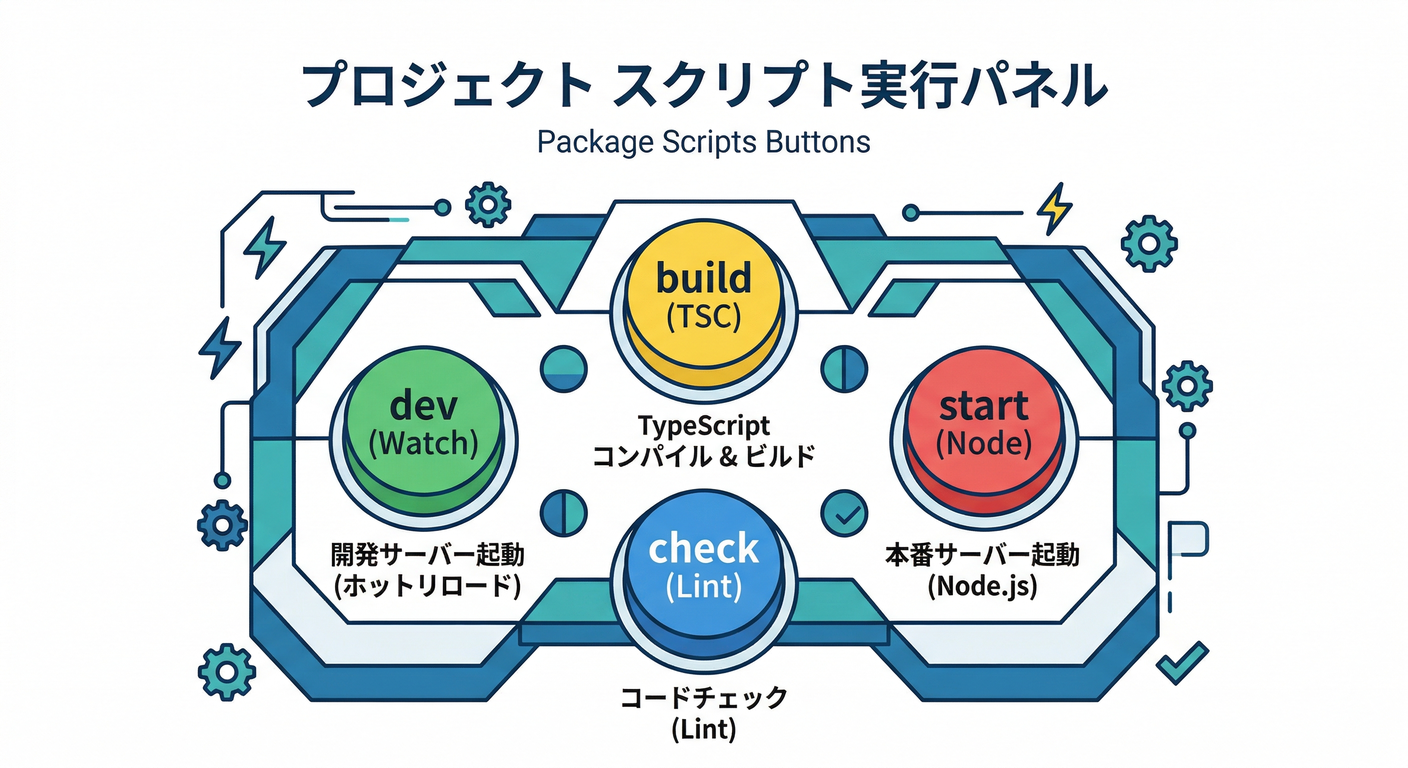
4) package.json(迷子にならない scripts 設計)📦🧭
dev/build/start/typecheckを揃える(これだけで勝てる🥳)- TS 5.9 系を使う(lockfileで固定される)(npm)
- ESMはテンプレだと便利なので
"type": "module"を採用(※第24章で学んだ“最低ライン”がここで効く🔥)
{
  "name": "my-node-ts-template",
  "private": true,
  "type": "module",
  "scripts": {
    "dev": "tsx watch src/index.ts",
    "build": "tsc -p tsconfig.json",
    "start": "node --enable-source-maps dist/index.js",
    "typecheck": "tsc -p tsconfig.json --noEmit"
  },
  "dependencies": {},
  "devDependencies": {
    "tsx": "^4.20.0",
    "typescript": "^5.9.3"
  }
}
✅ ここで
npm installを一回実行してpackage-lock.jsonを作り、必ずコミットしてください📌 これでnpm ciが “ズレたら止める” = 再現性の守護神になります🛡️
5) tsconfig.json(“揺れにくい”設定に寄せる)🧊🧯
TS 5.9 の意図に乗って、module系を node20 で固定しておくとテンプレ向きです。(typescriptlang.org)
{
  "compilerOptions": {
    "target": "ES2023",
    "module": "node20",
    "moduleResolution": "node20",

    "rootDir": "src",
    "outDir": "dist",

    "strict": true,
    "skipLibCheck": true,

    "sourceMap": true
  },
  "include": ["src"]
}
6) src/index.ts(最小の動作確認)✅✨
import http from "node:http";

const port = 3000;

const server = http.createServer((req, res) => {
  res.writeHead(200, { "content-type": "text/plain; charset=utf-8" });
  res.end("Hello from fixed runtime! 🎉🐳\n");
});

server.listen(port, () => {
  console.log(`listening on http://localhost:${port} 🚀`);
});
7) (任意).devcontainer/devcontainer.json(VS Codeごと固定)🧰🐳
「VS Codeの中身ごとプロジェクトに紐づけたい」人はこれを追加すると最強です🔥 Dev Containers は、フォルダを“コンテナとして開く”開発を支える仕組みです。(Visual Studio Code)
{
  "name": "node-ts-template",
  "dockerComposeFile": ["../compose.yml"],
  "service": "app",
  "workspaceFolder": "/app",
  "shutdownAction": "stopCompose",
  "customizations": {
    "vscode": {
      "extensions": [
        "ms-azuretools.vscode-docker",
        "dbaeumer.vscode-eslint",
        "esbenp.prettier-vscode"
      ]
    }
  }
}
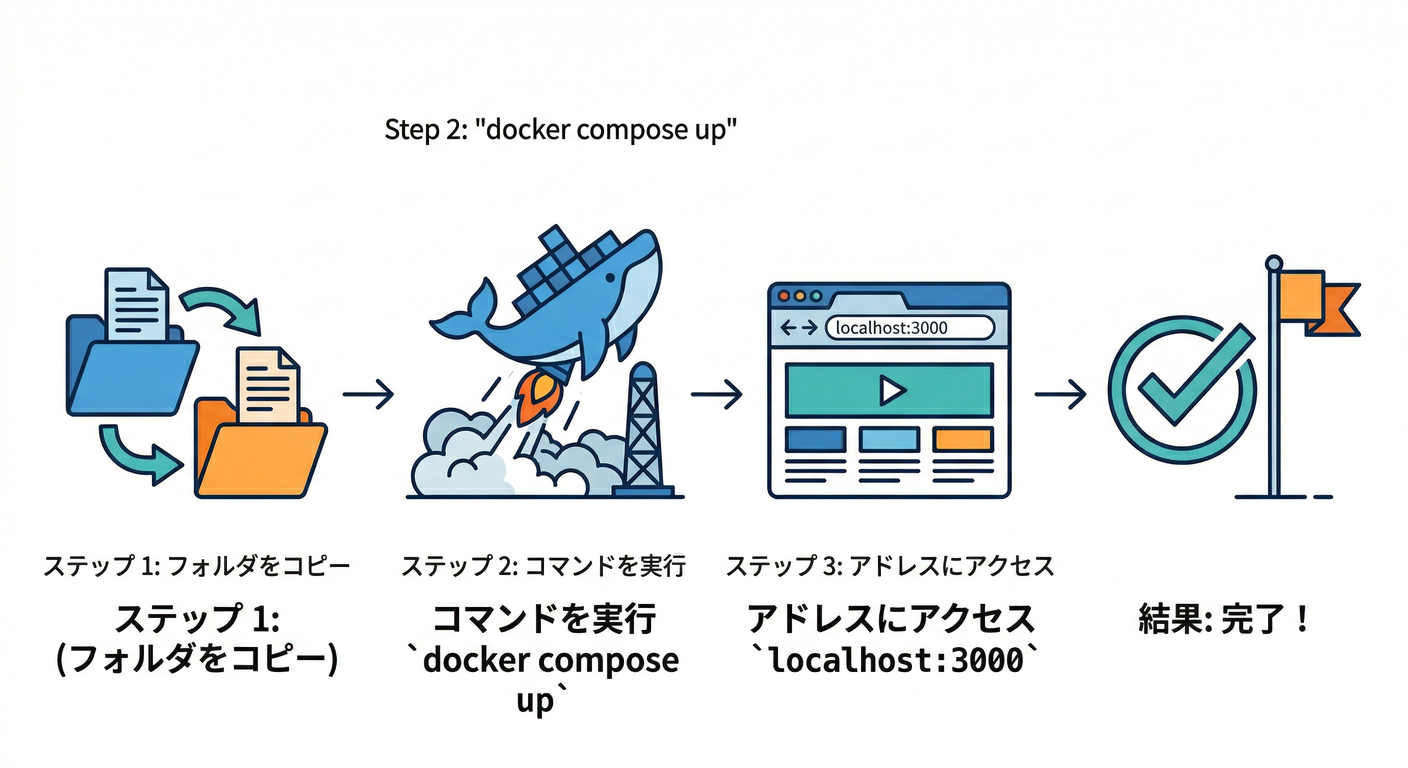
使い方(新規PJで毎回これ)🚀🪄
-
テンプレフォルダをコピーして名前変更📁✂️
-
そのフォルダで(WindowsのターミナルでOK)👇
docker compose build🐳docker compose up🌀
-
ブラウザで
http://localhost:3000を開く🌐✨
終わり!🥳(これが“勝ちテンプレ”です)
よくある詰まりポイント(最終章なので潰す🧯)💥
🌀 watch が反応しない
Windows + Docker だとファイル更新通知が届きにくい時があります。
その場合は compose.yml の CHOKIDAR_USEPOLLING=true が効くことが多いです✅(効くならそのままでOK)
💣 node_modules が変になる
ホストとコンテナで node_modules を共有すると壊れがちです。
このテンプレは volumeに逃がしているので、基本は安全ルート👍
🧩 ESM/CJSで混乱した
このテンプレは "type":"module" の ESM 寄りです。
もしCJSに寄せたいなら、まず "type":"module" を消して、tsconfigのmodule設定も合わせて調整(第24章の知識がここで活きる🔥)
AIに投げる“勝ちプロンプト”例 🤖✨
- 「このテンプレに Express(またはFastify) を追加して、
/healthを生やして。Docker/Compose/DevContainerの構造は維持してね🙏」 - 「
npm run dev/build/start/typecheckは崩さず、ログとエラーハンドリングだけ整えて」 - 「Nodeは Active LTS系(v24)、TSは 5.9系、依存は lockfile 固定、
npm ci前提で」(nodejs.org)
この章を終えると手に入るもの🎁✨
- ✅ 新規PJが“雛形コピペ”で秒速スタート🏎️💨
- ✅ Node/TS/依存が固定され、PC差分事故が激減🔒
- ✅ Composeで開発ループが回り続ける🌀
- ✅ (任意)VS Codeごと環境固定まで到達🧰🐳(Visual Studio Code)
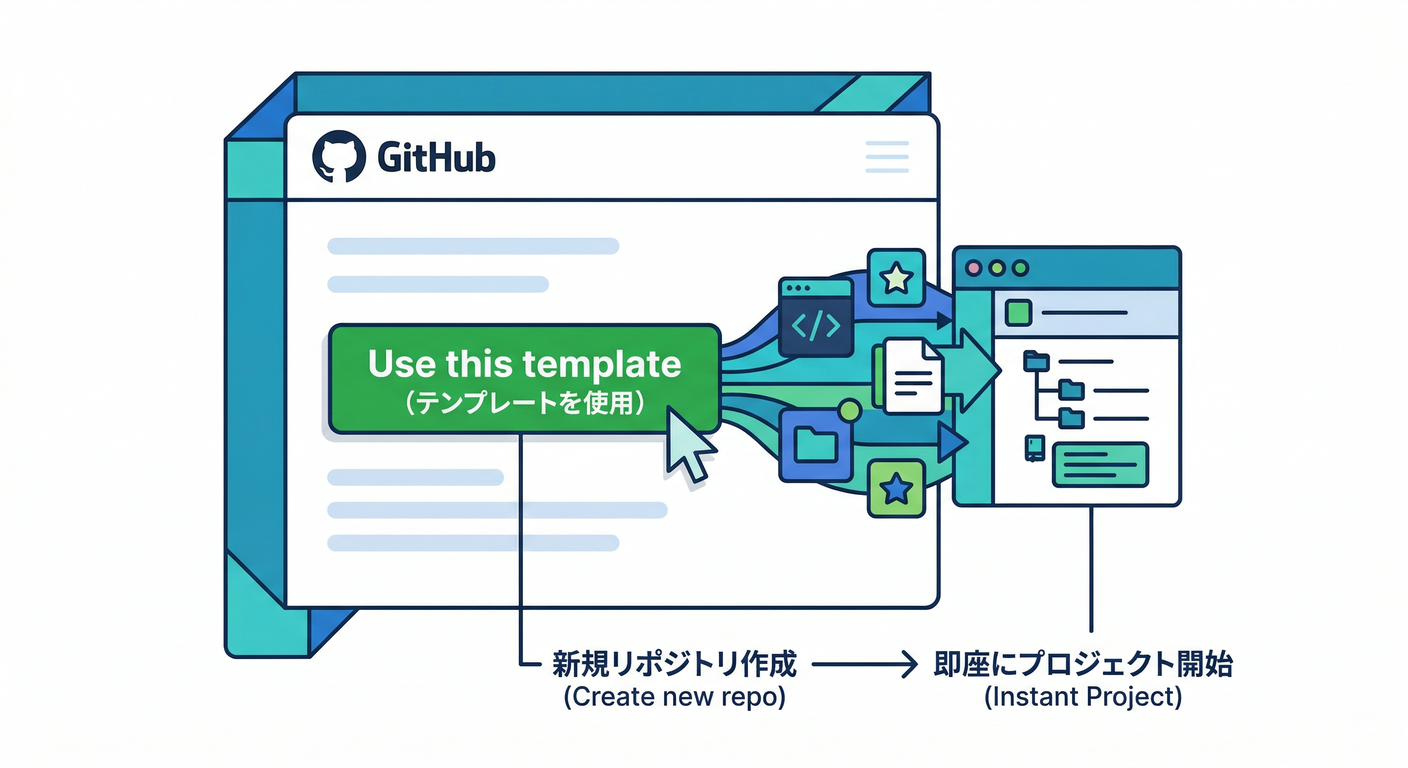
次の一歩(おすすめ)😆🔥 このテンプレを GitHubのTemplate Repository にして、ボタン1発で新規PJ生成できるようにすると、さらに“勝ち”が加速します🏁✨ (「Expressがいい」「Fastifyがいい」「Next.js寄りがいい」みたいな方向性があれば、その派生テンプレも同じ思想で作れますよ🫶)