第16章:開発では「ソースはマウント」して最速ループ🌀🧑💻
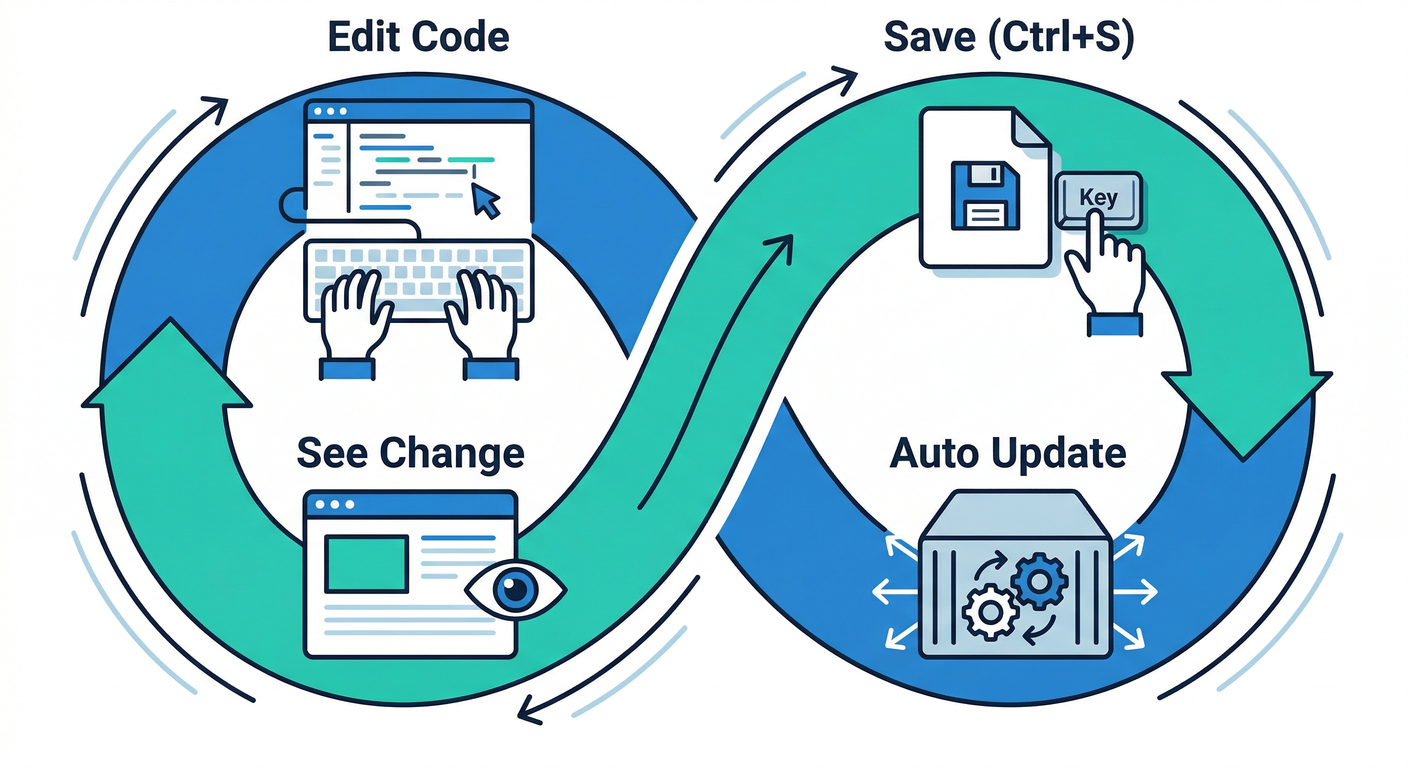
この章の主役は バインドマウント(bind mount) です🐳✨ 「ローカルのソースコードをコンテナに“共有”して、保存した瞬間にコンテナ側へ反映」→ ビルドし直し地獄から脱出します🏃♂️💨 (Docker公式の入門でも、開発時は“ソースをマウントすると保存した変更が即見える”と説明されています)(Docker Documentation)
1) “マウント”って何がうれしいの?🎁✨
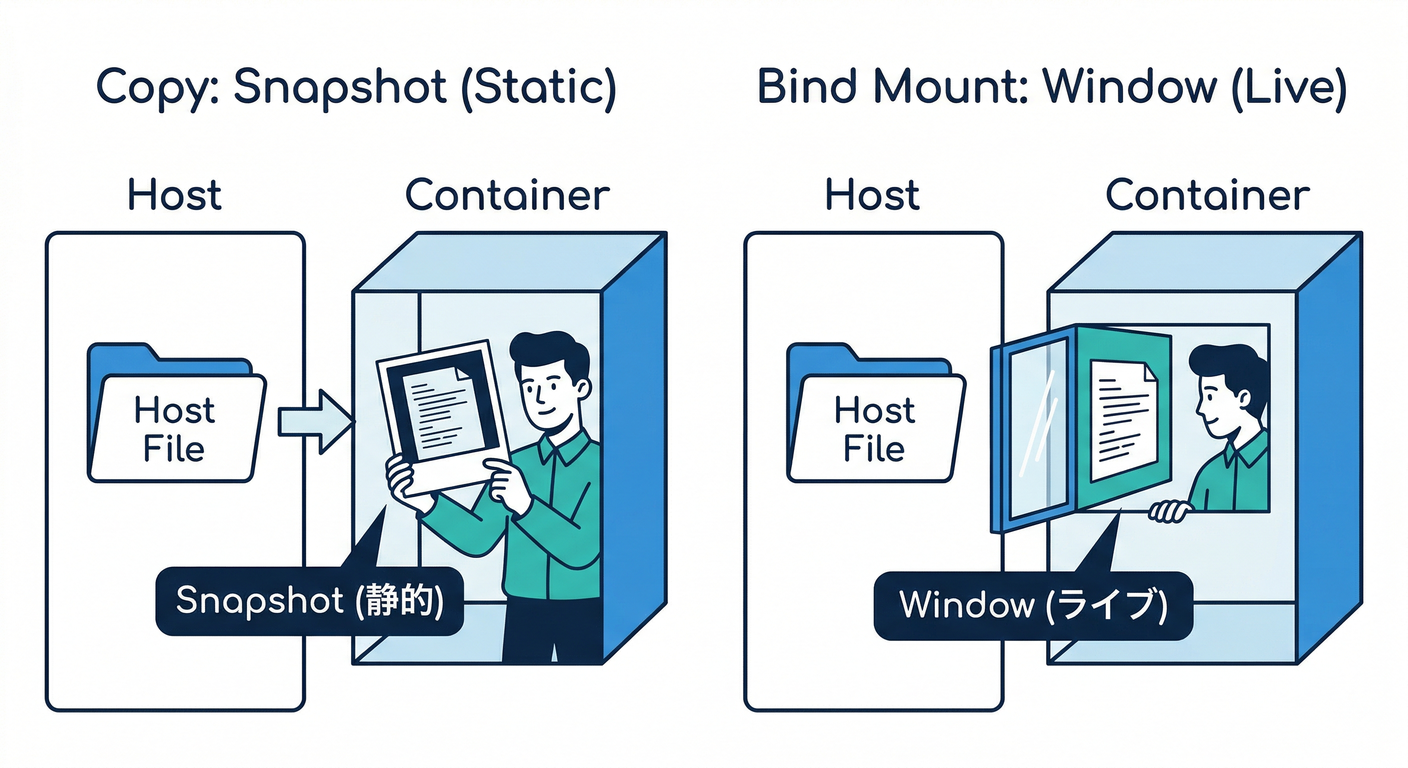
Dockerfileの COPY . . は「イメージの中にコードをコピー」するやつ📦
一方、バインドマウントは「ホストのフォルダをコンテナに直結」するやつ🔌
- ✅
COPY:本番向き(固めて配る)🏗️ - ✅
bind mount:開発向き(編集→即反映)🧑💻⚡
Docker公式の説明でも、bind mount は「ホストのディレクトリをコンテナへマウントする」方式として整理されています(Docker Documentation)
2) Windowsで最速にする“置き場所”のコツ🪟🐧⚡
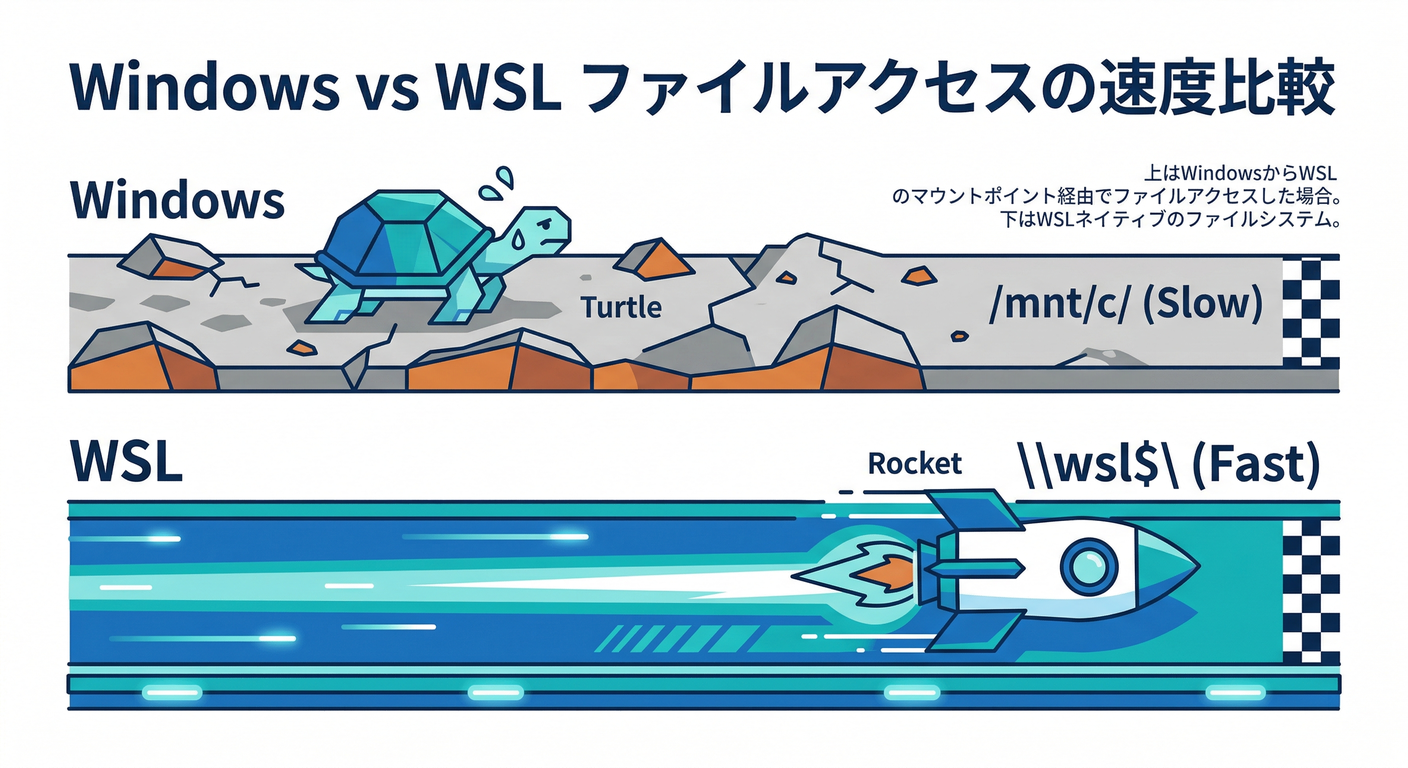
ここが超重要ポイントです📌💥 Docker Desktop(WSL2バックエンド)では、ソースコードは“Linux側(WSLのファイルシステム)”に置く方が速いです🚀 さらに、ファイル変更イベント(inotify)がちゃんと届くので、watch系が気持ちよく動きます👀✨
Docker公式のWSL2ベストプラクティスでも、Windows側(/mnt/c/...) を避けて、Linux側のファイルシステムを使うことが推奨されています(Docker Documentation)
- 🟢 おすすめ:
\\wsl$\Ubuntu\home\<you>\projects\myappみたいな場所 - 🧊 できれば避けたい:
C:\Users\...\myapp(※遅くなったり、watchが鈍ったりしがち)
もし「無料枠で爆速にしたい」なら、WSL内に置くが最強です😆🔥 なおDocker Desktopには、bind mount性能を上げる別方式(Synchronized file shares)もありますが、利用条件がプラン依存です(Docker Documentation)
3) まずは体験:docker run でソースをマウントする🐳💨
ここでは「編集→即反映」を体験するために、srcだけをマウントします🧠✨
(プロジェクト全体を丸ごとマウントすると、node_modules が絡んでハマりやすいので、そこは次章で爆破解決します💣➡️第17章へ)
✅ 3-1. コンテナ側の作業ディレクトリを /app にする📁
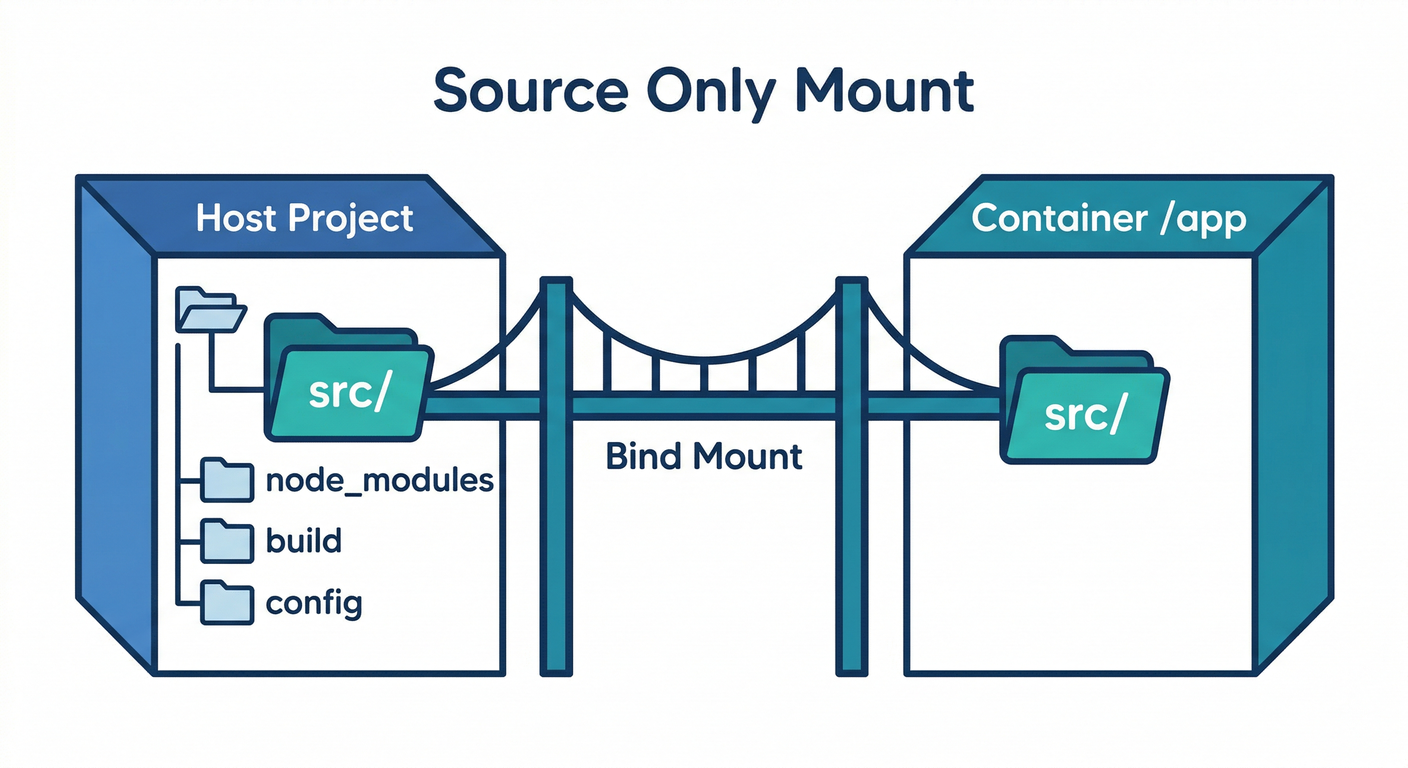
(Dockerfileで WORKDIR /app を使っている想定と相性が良いです👍)
✅ 3-2. 例:PowerShell で “srcだけ” マウント(安全ルート)🪟✨
## まずはイメージを作る(依存入り)
docker build -t myapp-dev .

## srcだけをコンテナへ共有して dev 起動
docker run --rm -it -p 3000:3000 `
  --mount type=bind,src="${PWD}\src",target=/app/src `
  myapp-dev npm run dev
--mount type=bind,...が「共有する(マウントする)」指定です📌(Docker Documentation)srcを編集して保存すると、コンテナ側の/app/srcに即反映されます🌀✨
✅ 3-3. 例:WSL(Ubuntu)ターミナルならこう🐧✨
docker build -t myapp-dev .

docker run --rm -it -p 3000:3000 \
  --mount type=bind,src="$(pwd)/src",target=/app/src \
  myapp-dev npm run dev
4) watch の動きも“今どき仕様”でいこう👀🔁
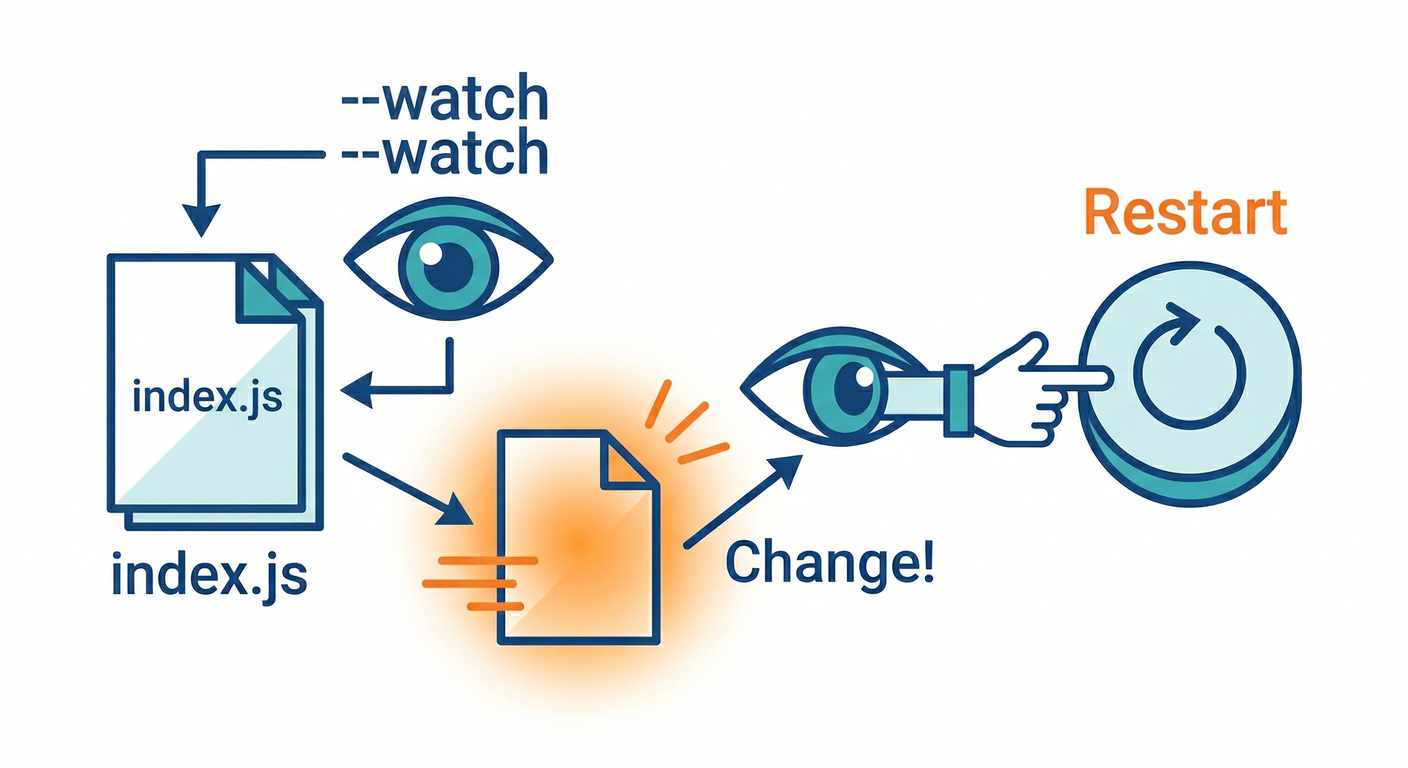
Nodeには --watch があって、ファイル変更で自動再起動できます♻️✨
しかも v22.0.0 / v20.13.0 以降で stable 扱いになっています(もちろん v24 でもOK)(Node.js)
たとえば package.json の dev をこんな感じにしておくと便利です👇
{
  "scripts": {
    "dev": "node --watch src/index.js",
    "start": "node src/index.js"
  }
}
5) “マウントできてるか”一瞬で確認する✅👀
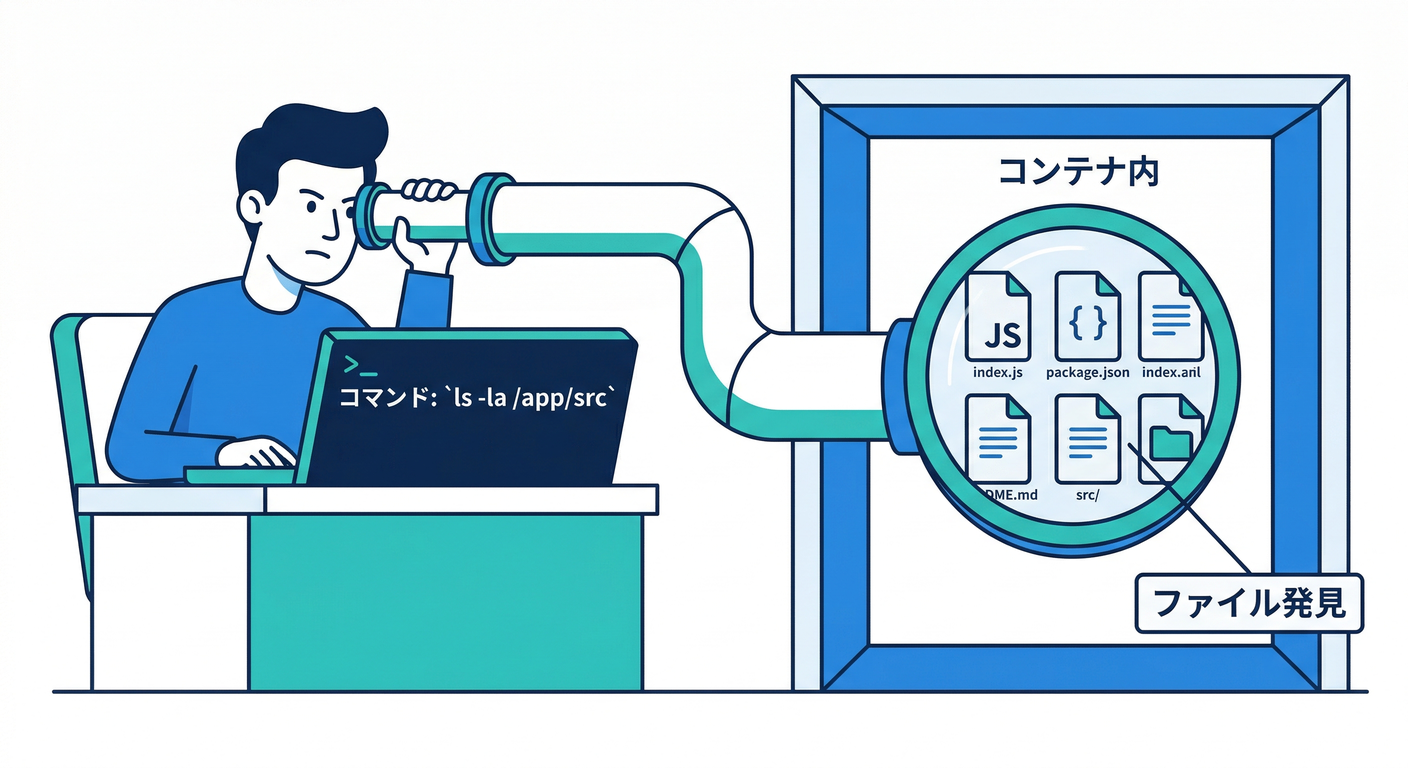
「反映されない…😢」って時は、まず 中身が見えてるかを確認します💡
docker run --rm -it `
  --mount type=bind,src="${PWD}\src",target=/app/src `
  node:24-bookworm-slim bash -lc "ls -la /app/src"
- ここで
/app/srcにファイルが見えてたら、マウント自体は成功🎉 - 見えてないなら srcパスの指定ミスが多いです(
src=の部分を疑う)🔍
6) ありがちトラブル集(ここだけ見ればだいたい勝てる)🧯🔥
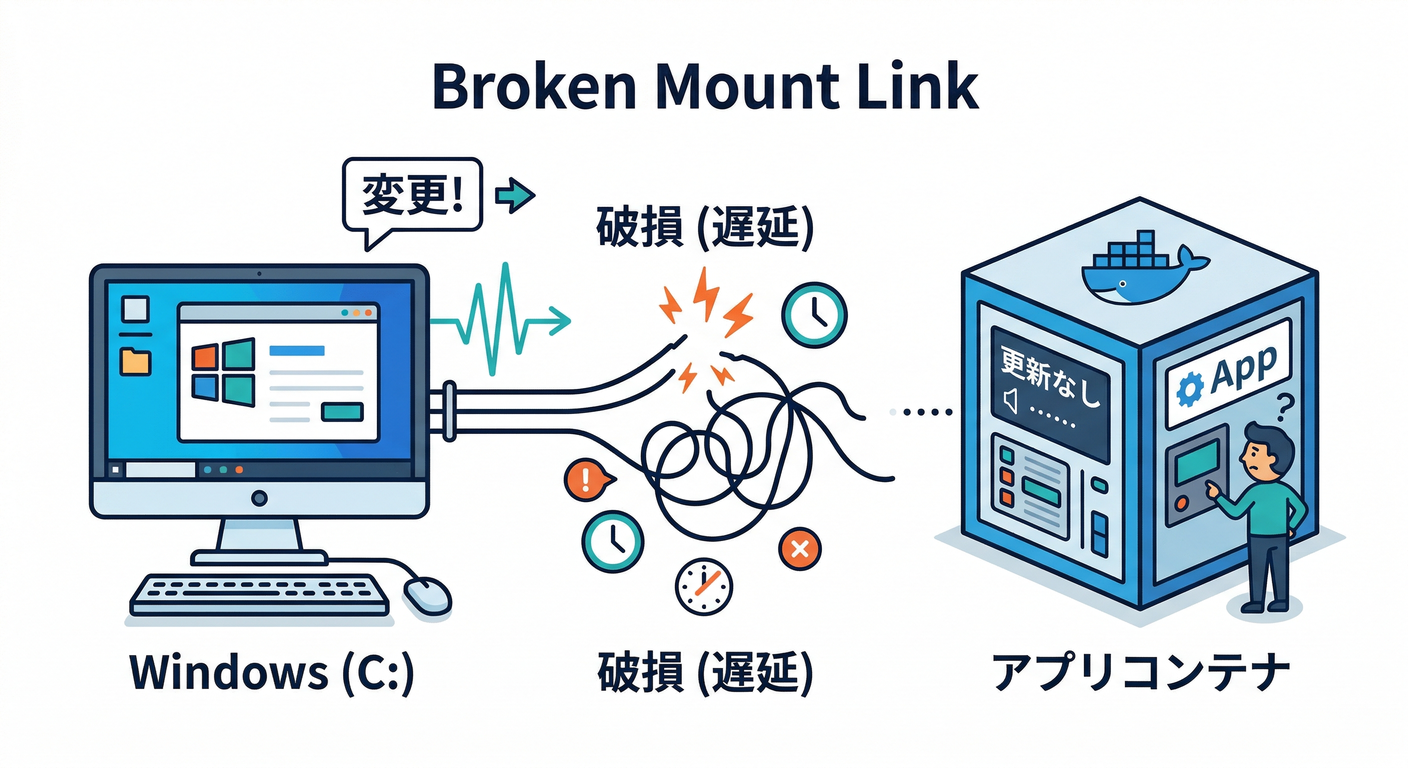
❌ 変更しても自動反映しない/watchが鈍い👀💦
- ✅ プロジェクトが Windows側(Cドライブ) にあると起きやすいです
- ✅ WSL内に移すと改善しやすいです(公式推奨)(Docker Documentation)
❌ とにかく遅い🐢💤
- ✅ まずは「置き場所」をWSLへ🗂️🐧(公式が“避けろ”って言うレベル)(Docker Documentation)
- ✅ もし契約的にOKなら、Docker Desktopの高速化機能(Synchronized file shares)も選択肢です(Docker Documentation)
❌ 依存を入れ替えたのに反映されない📦😵
- ✅
package.json/ lockfile を変えたら、イメージを作り直す(docker build ...)が基本です🔁 (srcだけマウントは“ソース編集専用の高速ループ”と思うと混乱しません👍)
7) この章の「できた!」判定🎯✨
- ✅ コンテナを起動したまま
- ✅ VS Codeで
srcのファイルを編集して保存すると - ✅ コンテナ側の挙動(ログ・画面・レスポンス)が 即変わる 🎉🌀
ここまで来たら、開発スピードが一気に上がります🔥🔥🔥
8) 次章の予告:node_modules問題💣📦➡️
次の第17章は、みんなが一度は踏む **「node_modulesをホストと混ぜて地獄」**を、volumeで安全に分離して勝つ回です😆✨ 第16章の“速さ”に、第17章の“安定”が合体して無敵になります🛡️⚡
9) AIに投げる一言(デバッグ爆速)🤖⚡
- 「WindowsのPowerShellで、srcだけをbind mountして
npm run devを回すdocker runを作って。改行はバッククォートで」 - 「watchが反応しない。WSL2前提で“置き場所”とコマンドの見直しチェックリスト作って」
必要なら、第16章の実習を “最小API(Node/TS)” で丸ごとテンプレとして(ファイル構成+コマンド+確認用curlまで)作って出します🐳📦✨ 次に進めるなら「第17章(node_modulesをvolumeに隔離)」もセットで一気に完成形にしちゃいましょう😆🔥