第18章:Composeで“開発用の型”を作る📄✨
この章は、**「長い docker run ... を卒業して、docker compose up だけで開発を始める」**回です😆💨
ここで“型”を作れると、以後の章がぜんぶラクになります👍
この章でできるようになること🎯
compose.yaml(またはcompose.yml)を置いて、docker compose upで起動できる🆙- ソースをマウントして、編集→反映が速い📝⚡
- node_modules をホストと混ぜない(地獄回避)💣➡️😇
Composeファイルは、作業フォルダに
compose.yaml(推奨)/compose.ymlを置けばOKです📄 旧名のdocker-compose.ymlも互換で読めます。(Docker Documentation)
1) Composeって何がうれしいの?🤔🧩
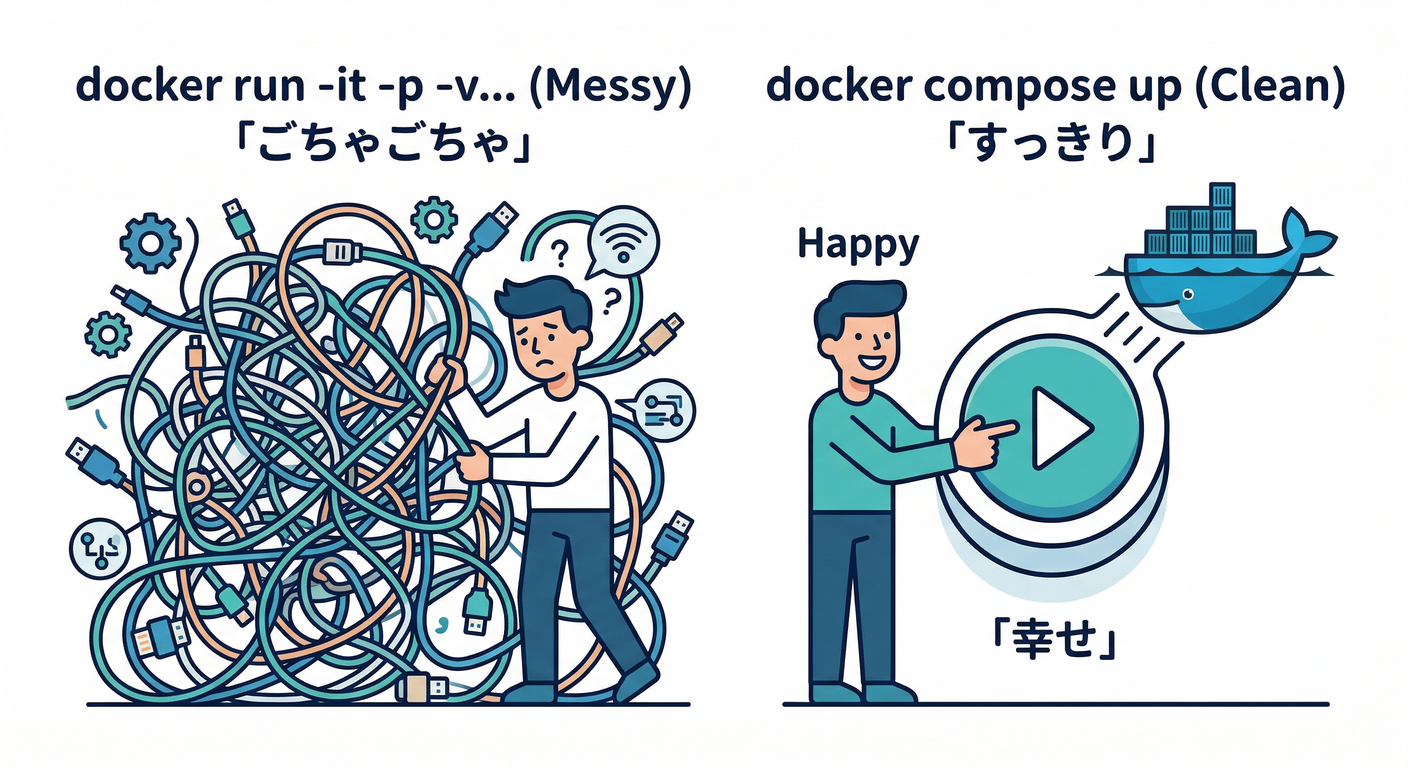
docker run で開発環境を作ると、こうなりがち👇
- ポート指定、マウント、コマンド…が長い😵💫
- チームや未来の自分が、同じ起動手順を再現できない😇
Composeにすると👇
- 起動手順を YAMLに固定できる📌
- 以後は
docker compose up/down/logsで運用できる📎(Docker Documentation)
2) まずは“開発用の最小compose”を書こう✍️🐳
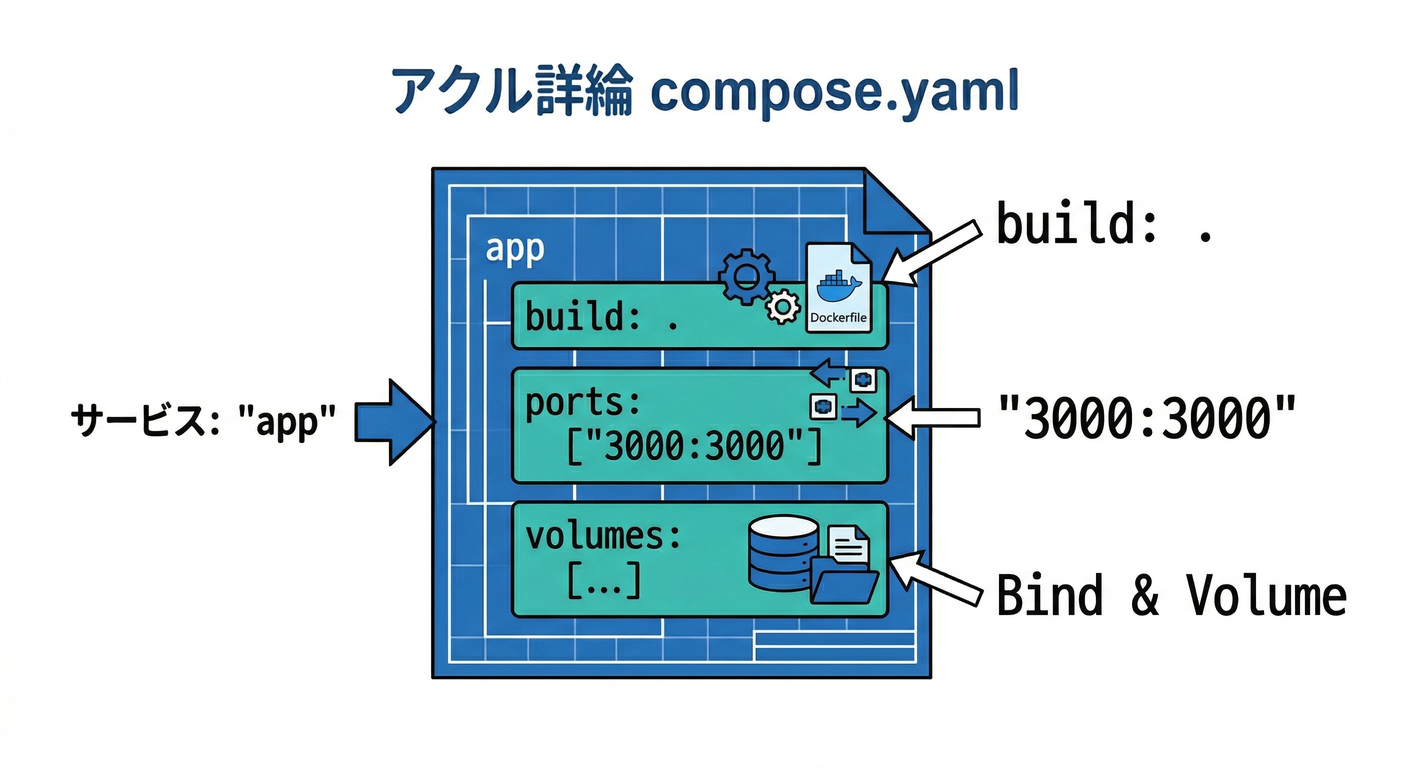
ファイル名は compose.yaml(推奨)でいきます(compose.yml でもOK)📄✨
※最近のComposeでは、トップレベルの version: は obsolete(書くと警告) です。(Docker Documentation)
✅ 最小構成(Node固定 + ソース共有 + node_modulesはvolume)
services:
  app:
    build: .
    ports:
      - "3000:3000"
    volumes:
      - .:/app
      - node_modules:/app/node_modules
    command: npm run dev

volumes:
  node_modules:
これだけで「開発の型」ができます🥳🎉
-
build: .→ 手元のDockerfileからイメージ作る🧱 -
ports→ ブラウザで見られるようにする🌐 -
volumes.:/app→ ソースを共有📝node_modules:/app/node_modules→ 依存だけはコンテナ側に隔離(重要)🔒
3) 起動コマンドはこれだけ✅🚀
docker compose up --build
止める(後片付け)🧹
docker compose down
ログを見る👀
docker compose logs -f
これらの基本コマンドは公式の “Key commands” にも載っています📘(Docker Documentation)
4) なぜ node_modules を volume にするの?💣📦➡️😇
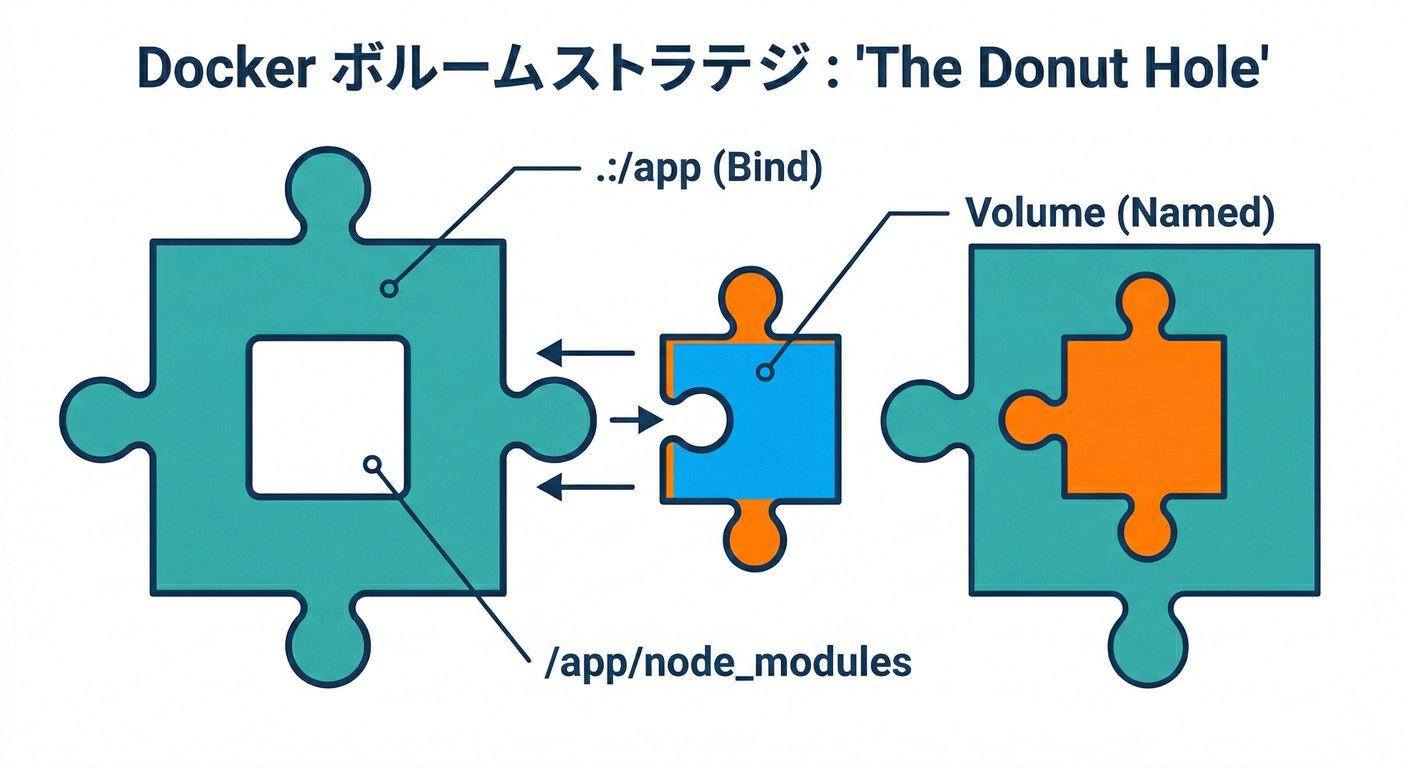
ここ、初心者がほぼ100%踏みます😂
🔥 事故パターン
.:/app をマウントすると、コンテナ内の /app が ホストの中身で上書きされます。
つまり、コンテナ内で入れた /app/node_modules も、消えたように見える…😵💫
✅ 回避策
/app/node_modules だけ別枠で named volume を刺すと、
「ソースはホスト共有」+「依存はコンテナ内」になります✨
5) Windowsで詰まりやすいポイント🪟⚠️(ここ超重要)
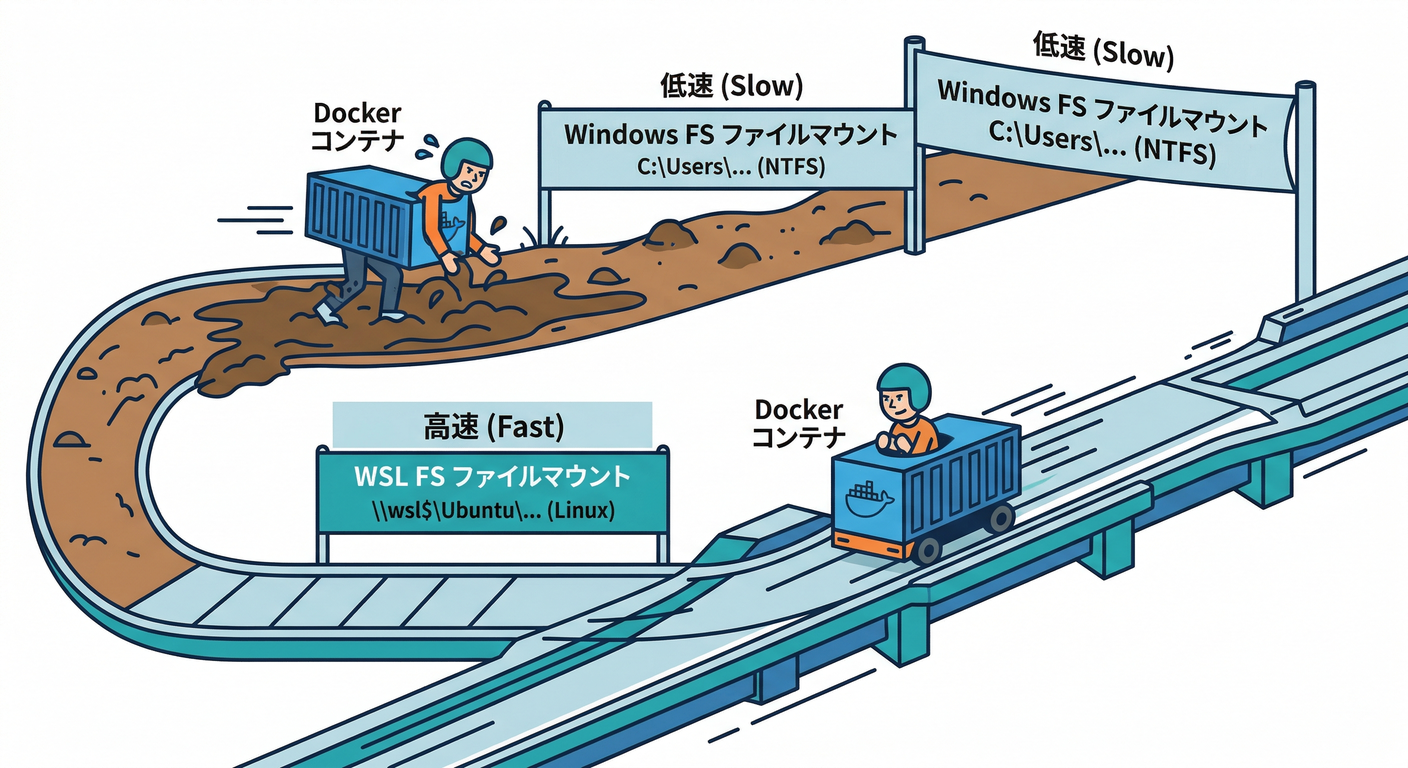
① マウントが遅い/監視が効かない😢
Windows環境だと、置き場所によっては
- ファイル共有が遅い🐢
- “変更検知”(inotify)が届かず、ホットリロードが動かない🫠 が起きやすいです。
公式のおすすめは超シンプル👇 バインドマウントするプロジェクトは、Linux(WSL)のファイルシステム側に置くのが高パフォーマンスで、変更イベントも届きやすいよ、という話です。(Docker Documentation)
イメージとしては👇
- ✅ 速い:
\\wsl$\<distro>\home\<user>\project(WSL側) - ❌ 遅くなりがち:
C:\...を/mnt/c/...でマウント
② それでもホットリロードが効かない時🧯👀
開発サーバや監視ツールによっては、ポーリングが必要なことがあります(特にWindows絡み)😅 よくある回避の方向性👇
- 環境変数でポーリング有効化(例:
CHOKIDAR_USEPOLLING=1系) npm run dev側の監視設定をポーリング寄りにする
(このへんは第19章の “watch” でも整理します👀🔁)
6) 2026っぽい強化:Compose Watch も知っておく👁️✨
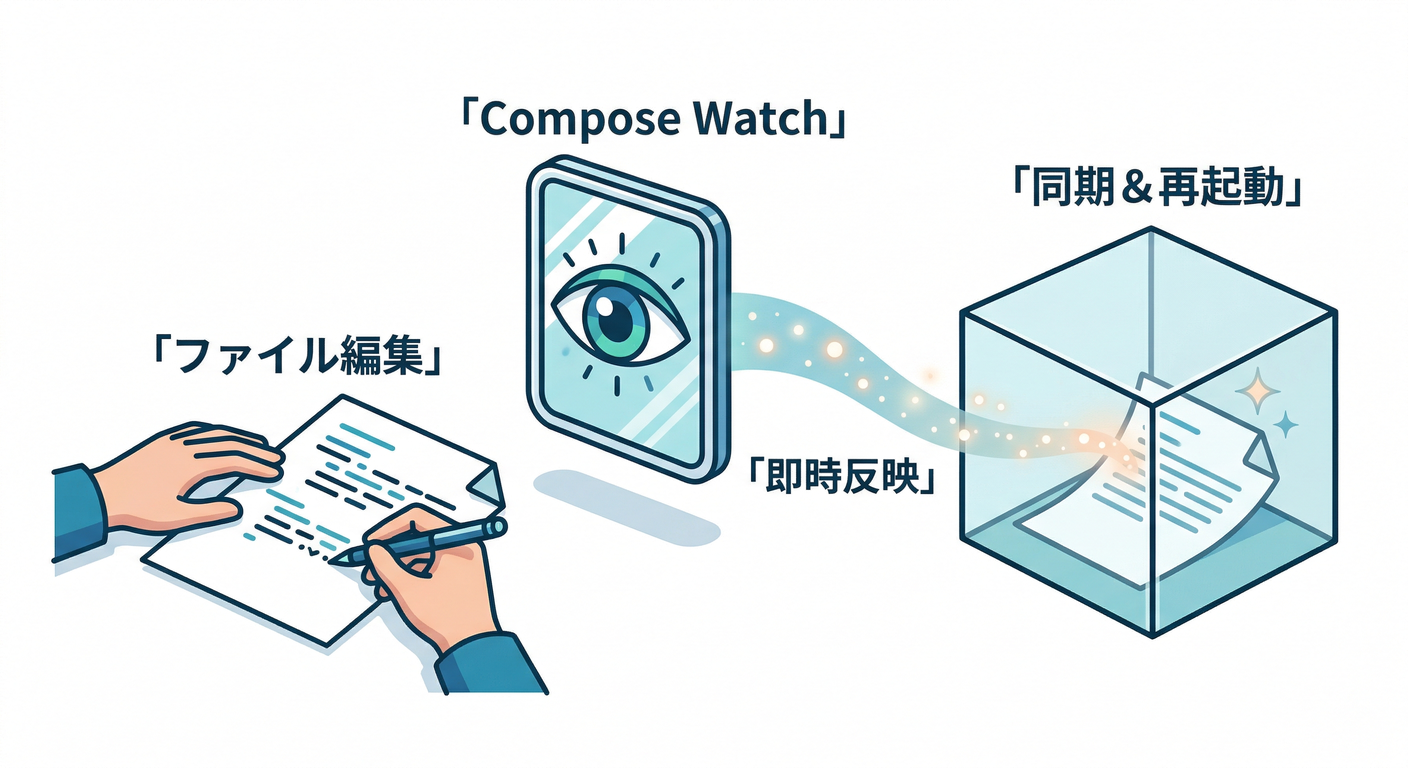
最近のComposeには ファイル変更を見て、同期や再起動をしてくれる watch 機能があります。
使い方は、compose.yaml に develop: watch: を書いて、docker compose up --watch です。(Docker Documentation)
例(雰囲気だけ掴めればOK)👇
services:
  app:
    build: .
    command: npm run dev
    develop:
      watch:
        - action: sync
          path: .
          target: /app
          ignore:
            - node_modules/
sync:ファイルをコンテナへ同期sync+restart:同期して再起動restart/sync+exec:より高度(必要になったらでOK)(Docker Documentation)
「マウントが重い」「監視が不安定」みたいな時の“別ルート”として覚えておくと強いです💪
7) ミニ演習🧪🎮(10分でできる)
演習A:まず動かす🚀
compose.yamlを作るdocker compose up --build- ブラウザで
http://localhost:3000を開く🌐
演習B:node_modules を“わざと”壊して直す🧨➡️🛠️
volumesのnode_modules:/app/node_modulesを一旦消して起動- 何が起きるか観察(エラーや挙動)👀
- 元に戻して、安定する理由を言語化🧠✨
演習C:依存を入れ直したい時🧽
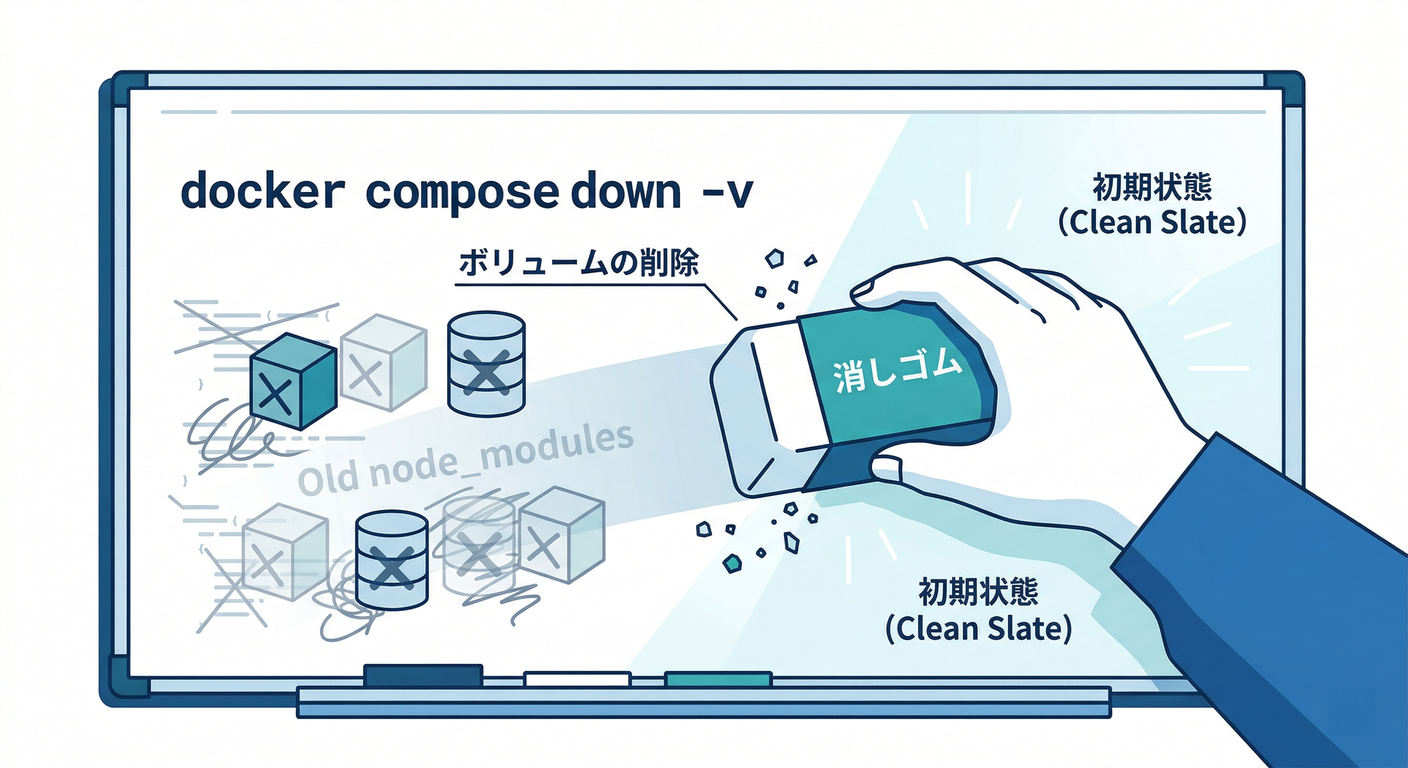
「node_modules(volume)を捨てて入れ直す」👇
docker compose down -v
docker compose up --build
まとめ🏁🎉
- Composeで 開発起動の型ができたら勝ち🏆
.:/app+node_modules volumeが、初心者の事故を消してくれる🧯- Windowsは WSL側にプロジェクトを置くと快適になりやすい📌(Docker Documentation)
- 余裕が出たら Compose Watch も選択肢👀(Docker Documentation)
次の第19章(watch)につながる“布石”として、npm run dev をどう作るか(Nodeの --watch / tsx / tsc -w どれにするか)も、ここから一気に気持ちよく進められます😆🔥