第26章:VS Code の Dev Containers で“開発環境ごと固定”🧰🐳
この章は、ひとことで言うと 「プロジェクト専用の開発PCを、ボタン1つで召喚する」 回です😆✨
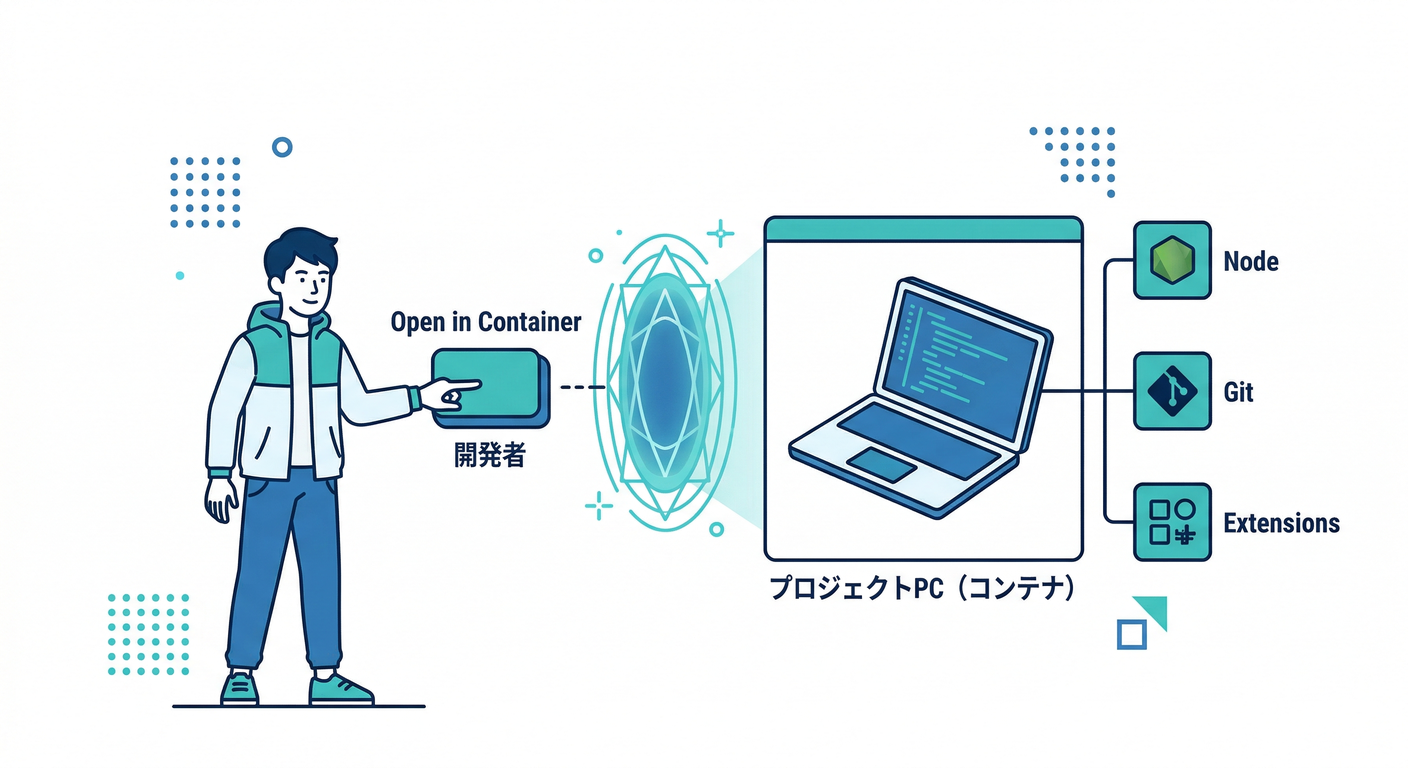
Nodeの版・ツール・拡張機能まで、ぜんぶ「このリポジトリに紐づく」状態にできます🔒
Dev Containers は、フォルダ(=プロジェクト)を “コンテナの中で開く” 開発スタイルを作れます。VS Code の機能(補完・デバッグ・ターミナルなど)を、コンテナ内の環境でそのまま使えるのが強みです🧠⚡ (Visual Studio Code)
この章のゴール🎯✨
- ✅ 「このリポジトリはこのNodeで開発する」が VS Codeごと固定できる🟢
- ✅ 拡張機能(ESLint / Prettier / AI系など)も プロジェクトに紐づけて自動セットできる🧩
- ✅ 新しいPCでも「開くだけで同じ開発環境」になって、事故が減る🧯
なんで嬉しいの?(よくある地獄が消える)💥➡️🫧
- 😵「PCに入ってるNodeが違う」→ 関係なくなる
- 😵「拡張機能の入れ忘れでLintが動かない」→ 自動で入る
- 😵「環境構築メモが古い」→ 設定がリポジトリに残る
- 😵「新メンバーが初日から詰まる」→ “開く”だけで揃う
Dev Containers は “フォルダに devcontainer 設定があるなら、それに従ってコンテナを用意する” という考え方です📦 (Visual Studio Code)
Dev Containers のざっくり仕組み🍱🧠
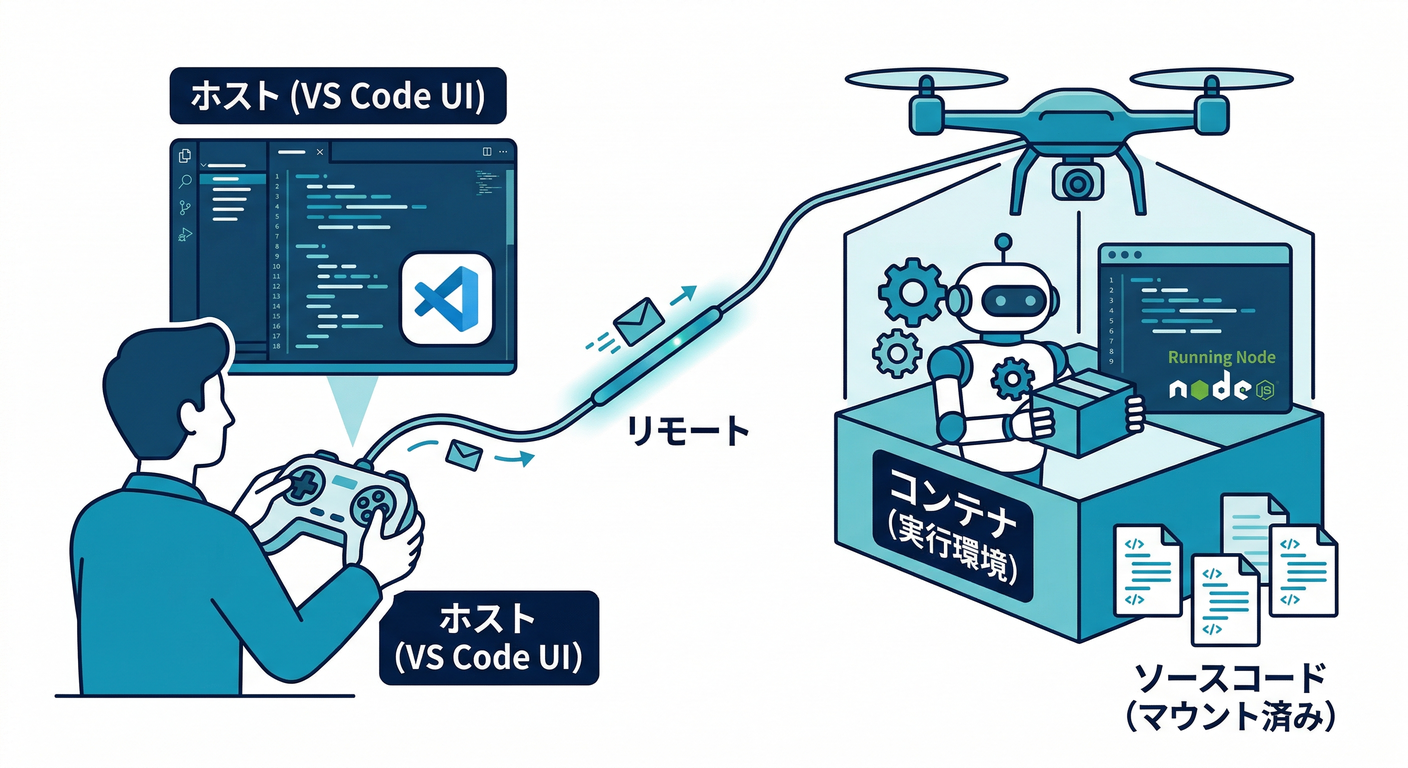
- 🧑💻 VS Code はいつも通り起動
- 🐳 でも、コードの実行・依存インストール・拡張機能の動作はコンテナ側
- 📁 ローカルのフォルダは、コンテナにマウントされて編集できる
つまり 「エディタは普段通り」+「中身は別PC(コンテナ)」 みたいな感覚です😄 (Visual Studio Code)
最短5分:動くところまで行こう🚀(まずは“最小”でOK)
1) Dev Containers 拡張を入れる🧩
マーケットプレイスの Dev Containers(拡張)を入れます。(marketplace.visualstudio.com)
2) .devcontainer/devcontainer.json を作る📁✨
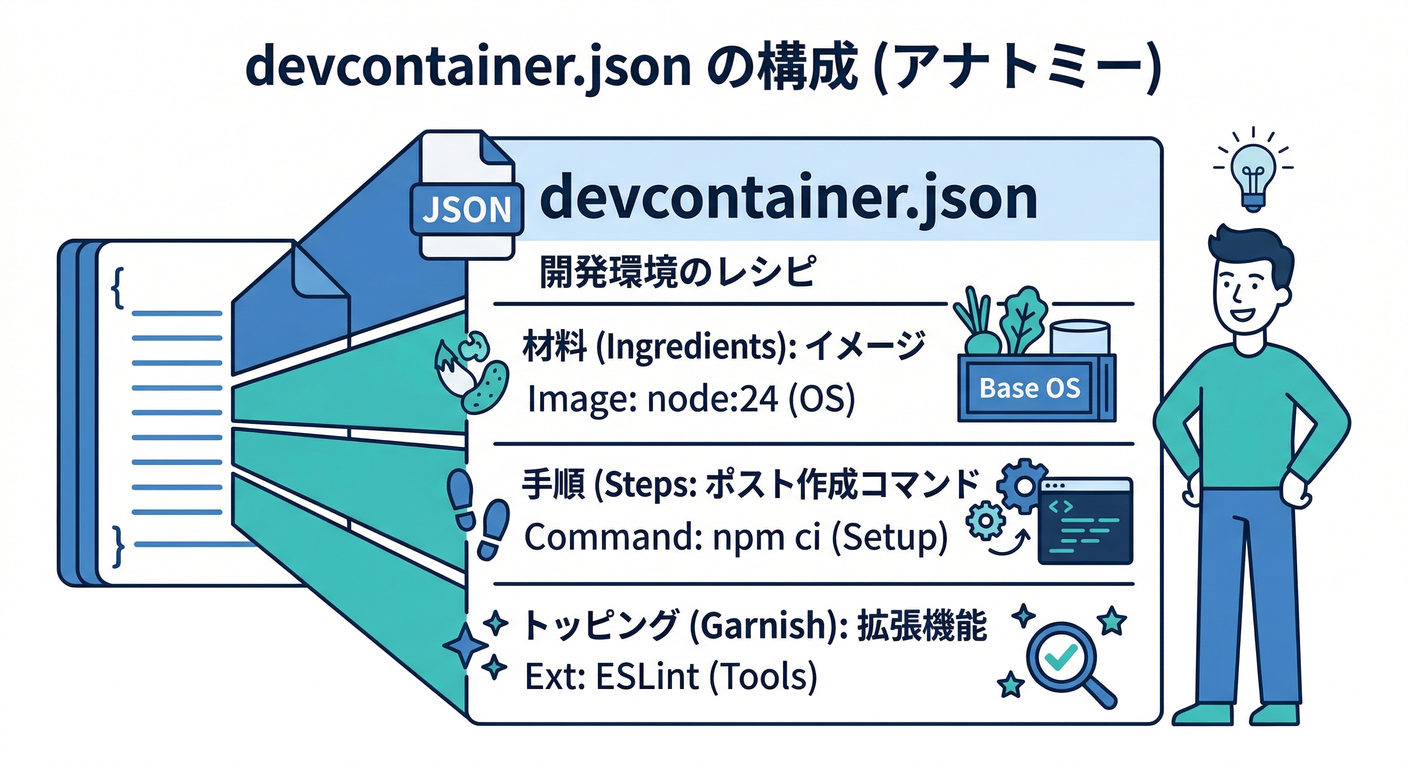
プロジェクト直下に .devcontainer フォルダを作って、devcontainer.json を置きます。
{
  "name": "node-ts-dev",
  "image": "node:24-bookworm-slim",
  "postCreateCommand": "npm ci"
}
-
"image":このプロジェクトの“開発PC”の土台(ここでNode版が固定される)🧱 -
"postCreateCommand":コンテナ初回作成後に走るコマンド(依存を揃える)📦- Dev Containers には、作成タイミングで動くコマンド群(
postCreateCommandなど)が用意されています🛠️ (devcontainers.github.io)
- Dev Containers には、作成タイミングで動くコマンド群(
ちなみに Node のリリース状態は公式で確認できます(例:v24 Active LTS / v25 Current など)🟢 (nodejs.org) (この章では “どう固定するか” が主役なので、まずはここだけでOK👌)
3) 「コンテナで開く」▶️🐳
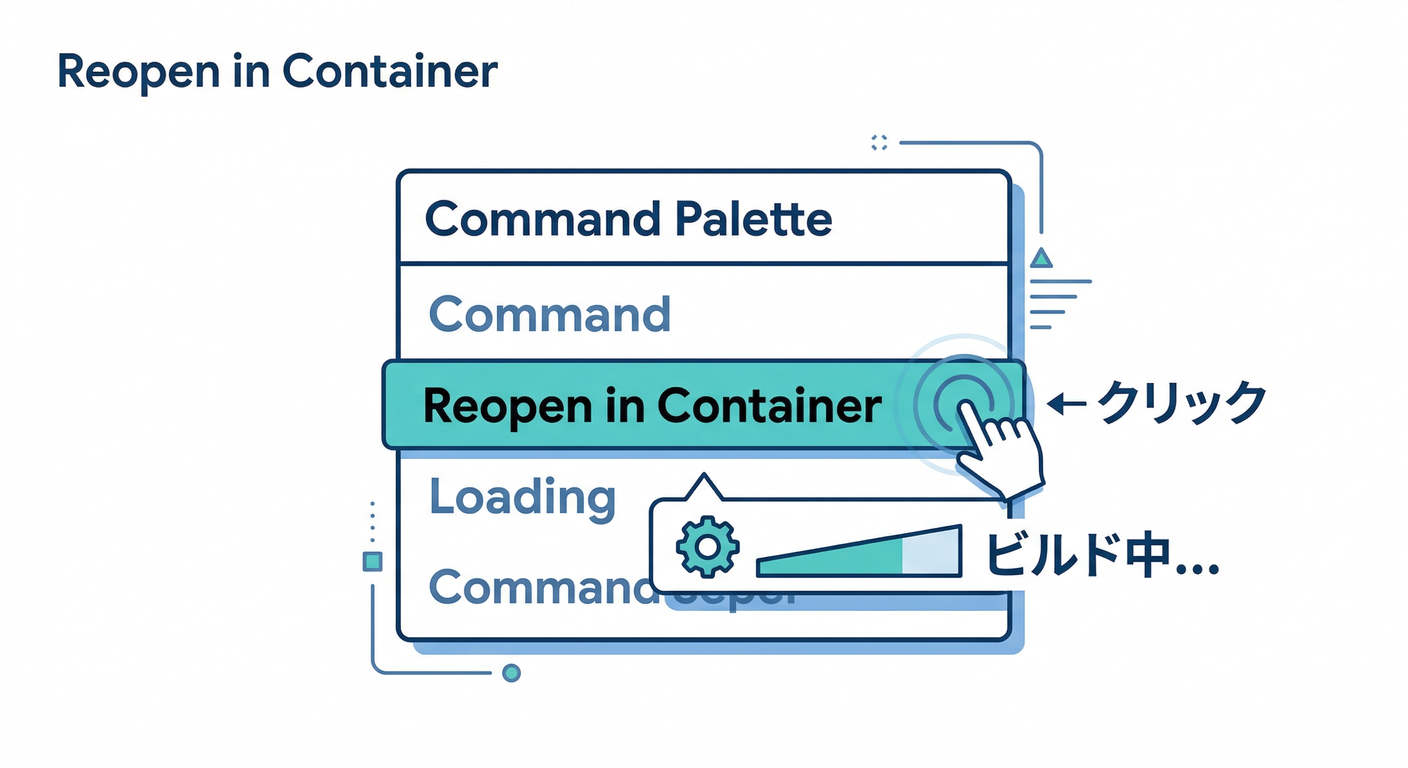
VS Code のコマンドパレット(Ctrl+Shift+P)から、だいたい次の系統を選びます:
- 🐳 Dev Containers: Reopen in Container(または近い名前)
すると、コンテナが作られて “その中” に入ります🏠✨ (Visual Studio Code)
4) 固定できてるかチェック✅🔍
コンテナ内ターミナルで:
node -v
npm -v
これで 「PCに何が入ってるか」じゃなくて「devcontainerが決めた環境」 が使われてるのを確認できます😄
便利オプション:ここから“快適”にする😆🛠️
最小で動いたら、次は快適化です✨ Dev Containers の設定は公式の devcontainer.json 仕様で整理されています。(devcontainers.github.io)
① ポート転送を自動化📡(3000/5173/…)
フロントやAPIを起動するとき、毎回ポート設定で迷いがちなので固定します🔒
{
  "name": "node-ts-dev",
  "image": "node:24-bookworm-slim",
  "forwardPorts": [3000, 5173],
  "postCreateCommand": "npm ci"
}
forwardPorts は “常に転送するポート” を指定できます📌 (devcontainers.github.io)
② 拡張機能も「プロジェクトに紐づけて自動インストール」🧩✨
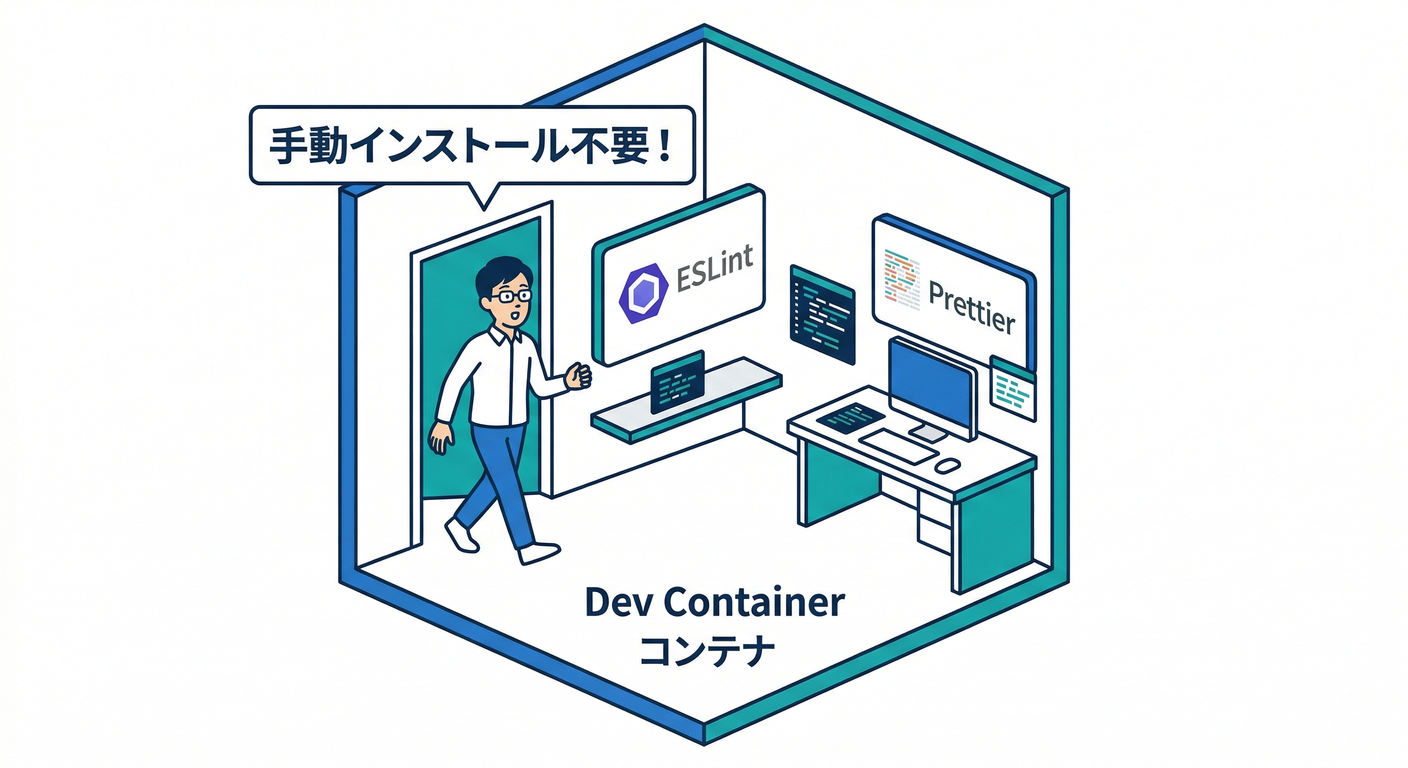
ESLint / Prettier / AI系(Copilot など)を「毎回入れる」のはダルいので、ここに置きます💪
{
  "name": "node-ts-dev",
  "image": "node:24-bookworm-slim",
  "postCreateCommand": "npm ci",
  "customizations": {
    "vscode": {
      "extensions": [
        "dbaeumer.vscode-eslint",
        "esbenp.prettier-vscode",
        "github.copilot"
      ]
    }
  }
}
customizations.vscode.extensions の考え方は、コミュニティ/解説でもよく整理されています📚 (Zenn)
(「拡張機能IDを並べる」だけでOK👍)
③ node_modules を“ホストに作らない”作戦💣➡️🧼
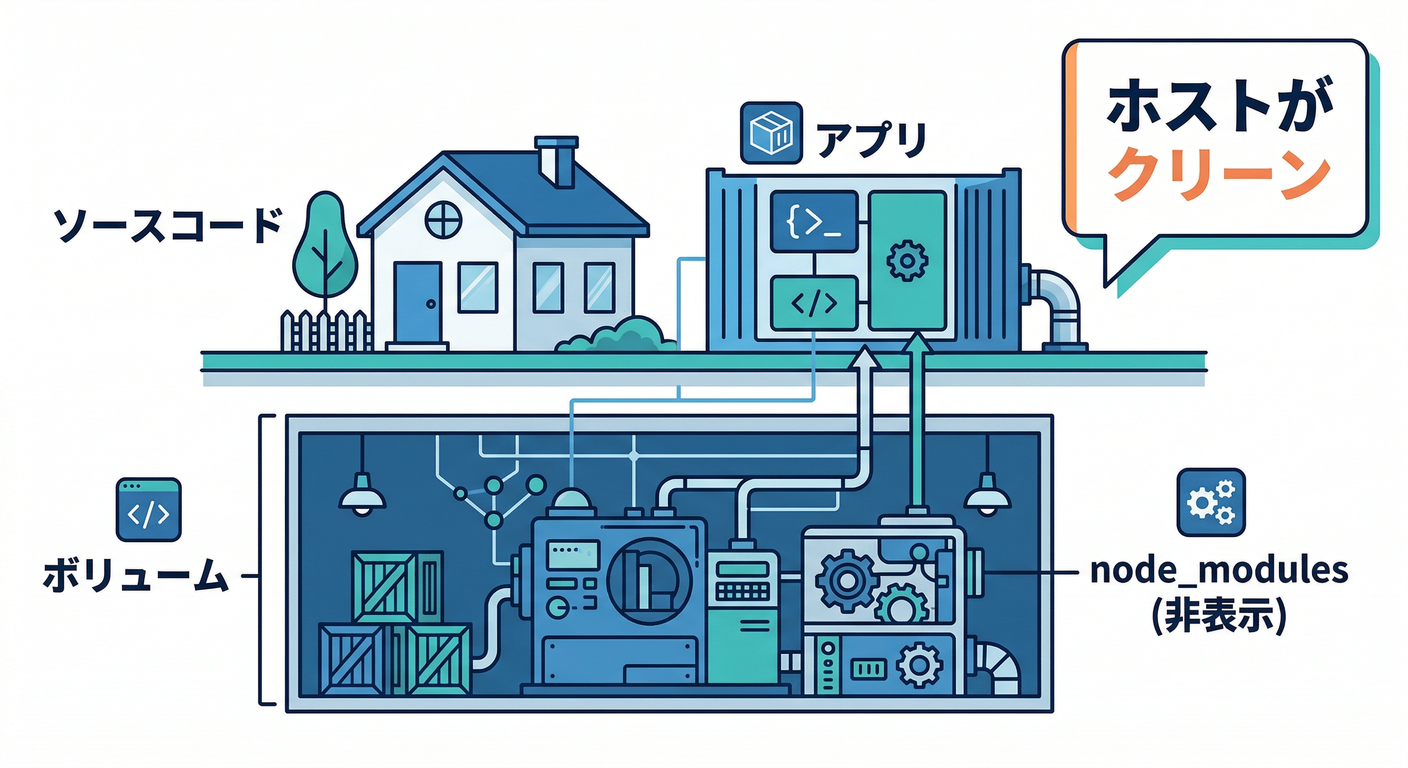
Dev Containers は基本「作業フォルダをマウント」するので、何も考えず npm i すると ホスト側に node_modules が生まれる ことがあります😇
嫌な場合は、node_modules を named volume に逃がすのが定番です🏃♂️💨
{
  "name": "node-ts-dev",
  "image": "node:24-bookworm-slim",
  "postCreateCommand": "npm ci",
  "mounts": [
    "source=node_modules,target=${containerWorkspaceFolder}/node_modules,type=volume"
  ]
}
mounts は Docker の --mount と同じ形式で書けます🧷 (devcontainers.github.io)
Windowsで詰まりやすいポイント(ここだけ先に潰す)🪟🧯
✅ Docker Desktop × WSL2 の基本だけ
Docker Desktop は WSL2 バックエンドを使うのが今の主流で、WSLのバージョンが古いと不調が出やすいです⚠️ Docker 側も「WSLは新しめ推奨」「WSL Integration の設定」などを案内しています。(Docker Documentation)
チェック例:
wsl.exe -l -v
“壊れたとき”の復旧コマンド🧯🔁
-
🔁 設定変えたのに反映されない → Rebuild
- Dev Containers: Rebuild Container(系のコマンド)
-
🧹 なんか変…全部やり直したい → Remove / Reopen
- Dev Containers: Reopen in Container で再作成
(devcontainer の変更は「コンテナ作り直し」が必要なことが多いです💡)
章末ミニチャレンジ🎮✨(やると一気に定着)
- ✅
forwardPortsを入れて、開発サーバを起動→ブラウザで確認📡 - ✅
customizations.vscode.extensionsに ESLint/Prettier/AI系を入れて、コンテナ内で動くのを確認🧩 - ✅
mountsでnode_modulesを volume 化して、ホストに増えないか確認🧼
まとめ🎁✨
Dev Containers を使うと、Node/ツール/拡張機能まで含めた「開発環境そのもの」をリポジトリに固定できます🧰🐳 そしてこれは「個人開発でもチームでも効く」やつです💪🔥 (marketplace.visualstudio.com)
次の第27章で .devcontainer/devcontainer.json をもう少しちゃんと“型”にして、ワンクリック起動を完成させよう😆📦