第19章:Nodeの --watch を知る👀🔁
この章は「コードを直したら、自動でプロセスが再起動する」を Node標準機能だけでやれるようになる回です😆✨
(昔は nodemon が定番だったけど、Node側がどんどん強くなってます💪)
この章のゴール🎯✨
node --watchが 何をして / 何をしないかが言える👄--watchを Composeの開発コマンドに組み込める🐳🧩- Windows + Docker で watchが効かない時の原因が分かる🕵️♂️
1) node --watch ってなに?🤔
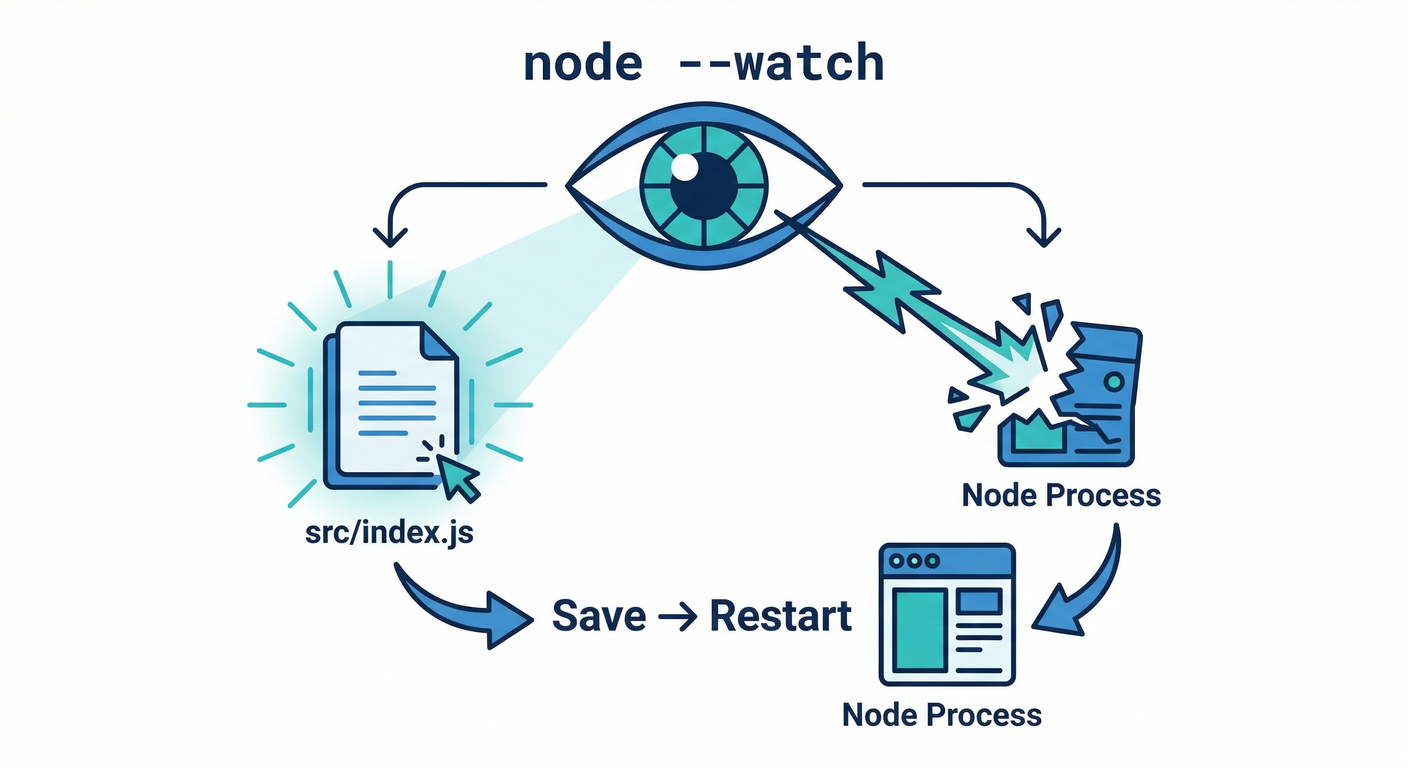
node --watch は、監視対象のファイルが変わったら Nodeプロセスを再起動してくれる機能です🔁
開発中の「保存 → 自分で止めて起動し直す」を消せます🧹✨
- watch中は、変更が入るたびに プロセスを再起動します
- デフォルトでは エントリポイント(最初に実行したファイル)+ import/require で読んだモジュールを監視します👀
--watch-preserve-outputで、再起動時にコンソールを消さない設定もできます🧾✨ (Node.js)
さらに、Node v22 / v20.13 以降では **watch mode が stable(安定扱い)**になっています🟢 (Node.js)
2) よくある勘違い⚠️(ここ大事)
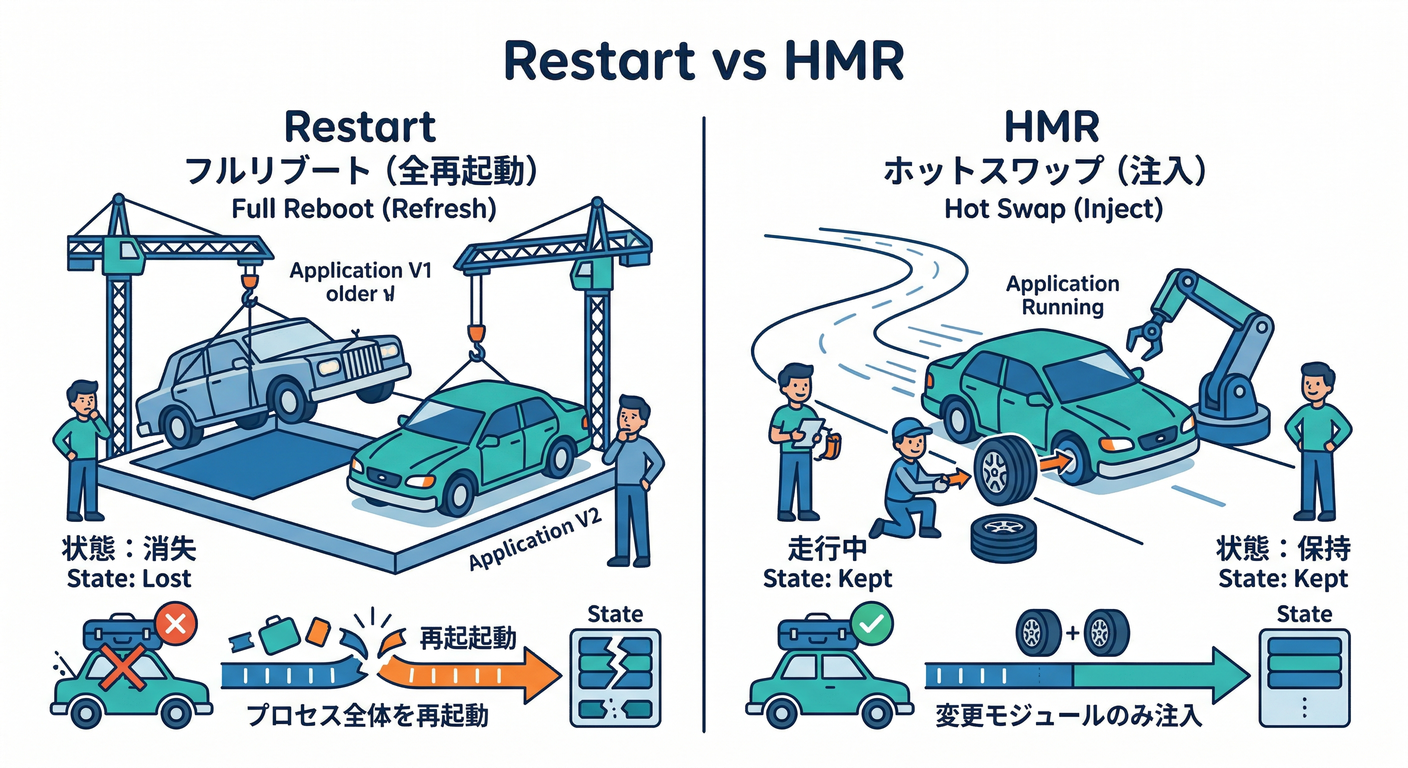
- ❌ ホットリロード(HMR) ではない → つまり「状態を保ったまま差分だけ反映」ではなく、プロセス丸ごと再起動です🔁😇
- ✅ サーバー系(API・Bot・CLI・小さめの常駐処理)なら 再起動で十分なことが多い👍
3) まずは体感!最小の --watch 実験👣✨
実験A:1ファイルを監視して再起動する🔁
src/index.jsを作る✍️
console.log("boot:", new Date().toISOString());

setInterval(() => {
  console.log("tick:", new Date().toISOString());
}, 2000);
- watch起動する🏁
node --watch src/index.js
- どこでもいいので
src/index.jsを保存(空行追加とか)📝 → プロセスが再起動して、またboot:が出ます😆 (Node.js)
実験B:ログが消えるのが嫌なら --watch-preserve-output 🧾✨
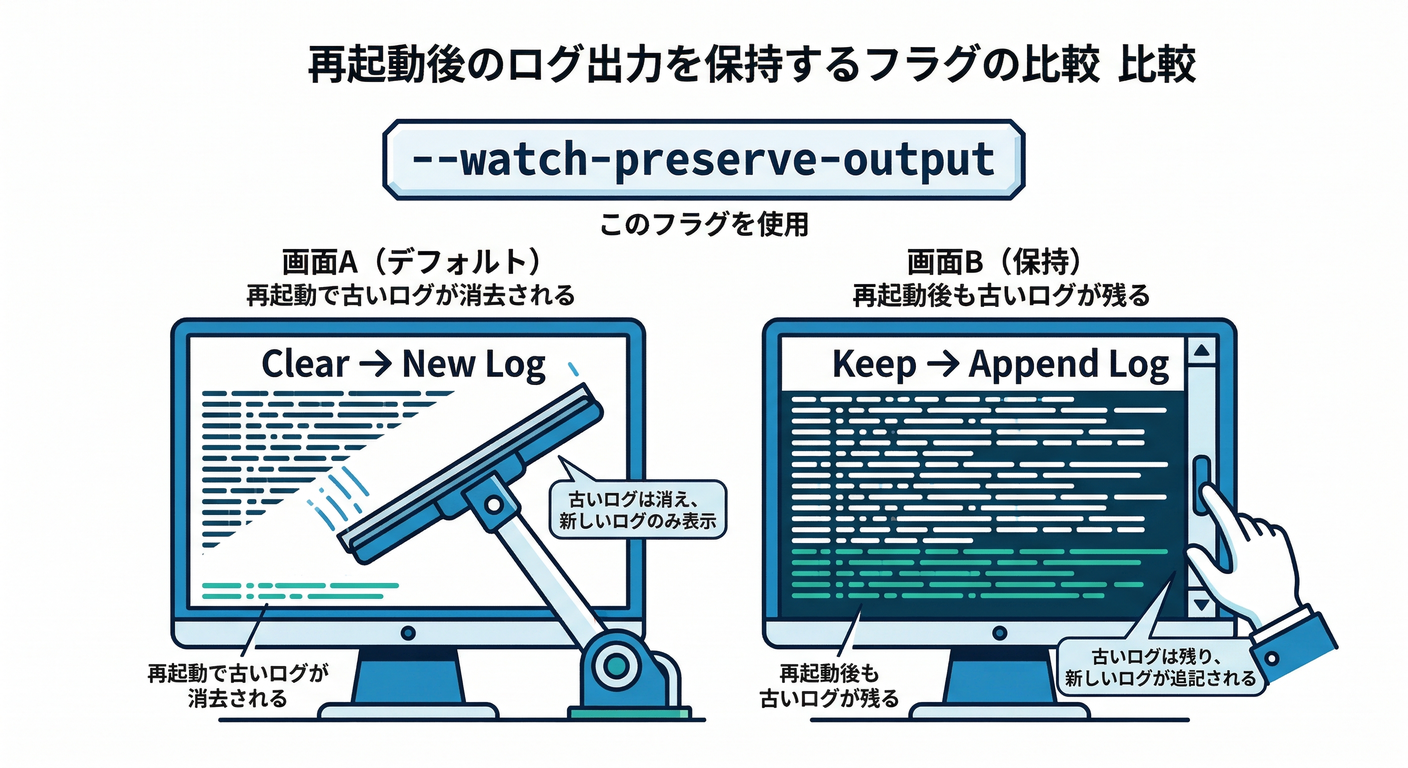
node --watch --watch-preserve-output src/index.js
再起動してもコンソールが消えにくくなるので、ログを追いやすいです👀✨ (Node.js)
4) Composeに組み込む(開発コマンドの型)🐳🧩
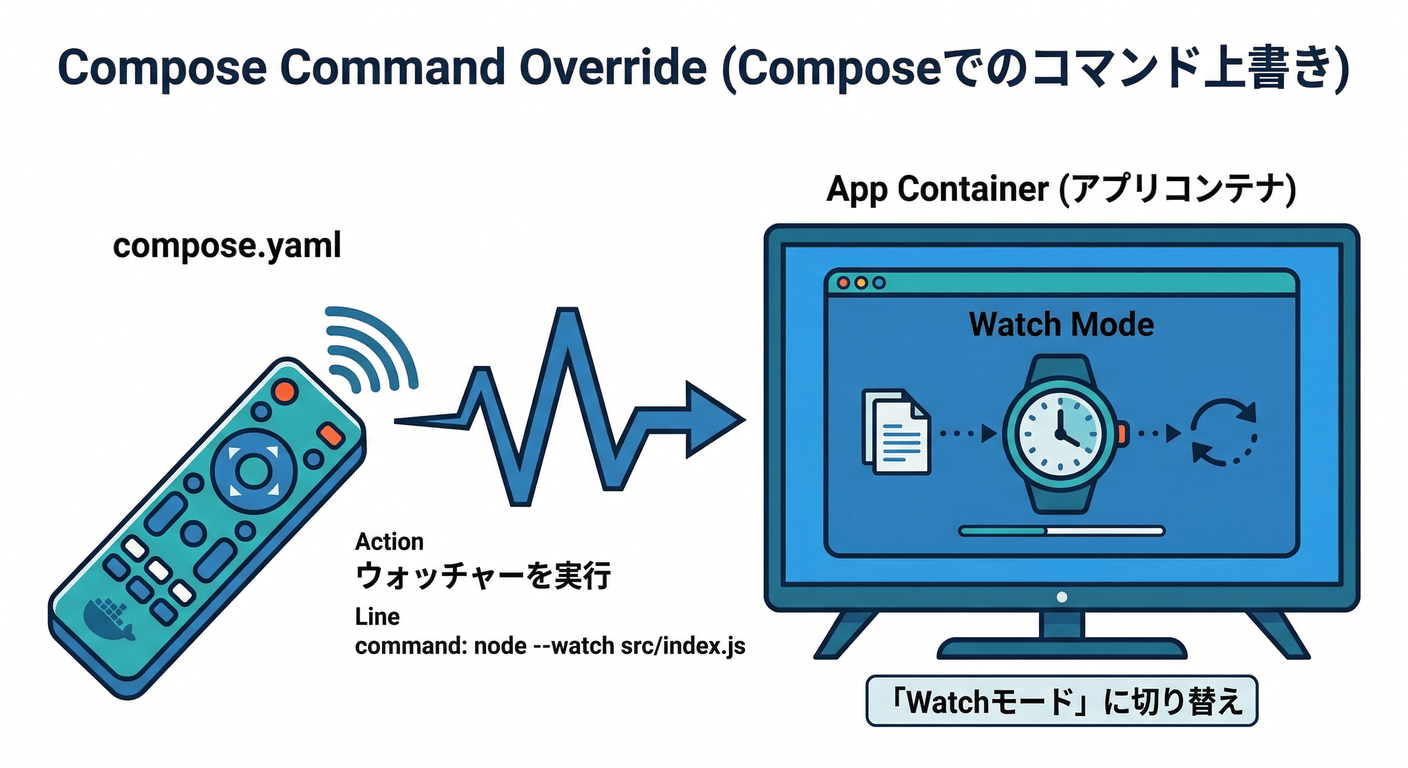
「保存したら勝手に再起動」を Compose でやる例です👇
services:
  app:
    build: .
    ports:
      - "3000:3000"
    volumes:
      - .:/app
      - node_modules:/app/node_modules
    command: node --watch src/index.js

volumes:
  node_modules:
ポイント💡
--watchは 必ず“実行ファイルのパス”が必要です(無いと終了コード9で落ちます)💥 (Node.js)node --watchは、--evalや REPL と一緒に使えない…などの制約があります(困ったら「それ無理なんだな」でOK)🧯 (Node.js)
5) ⚠️Windows + Docker の “watch効かない問題” を攻略する🪟🐳
ここ、初心者がめちゃ踏みます💣💥 原因はだいたいこれ👇
あるある原因😵
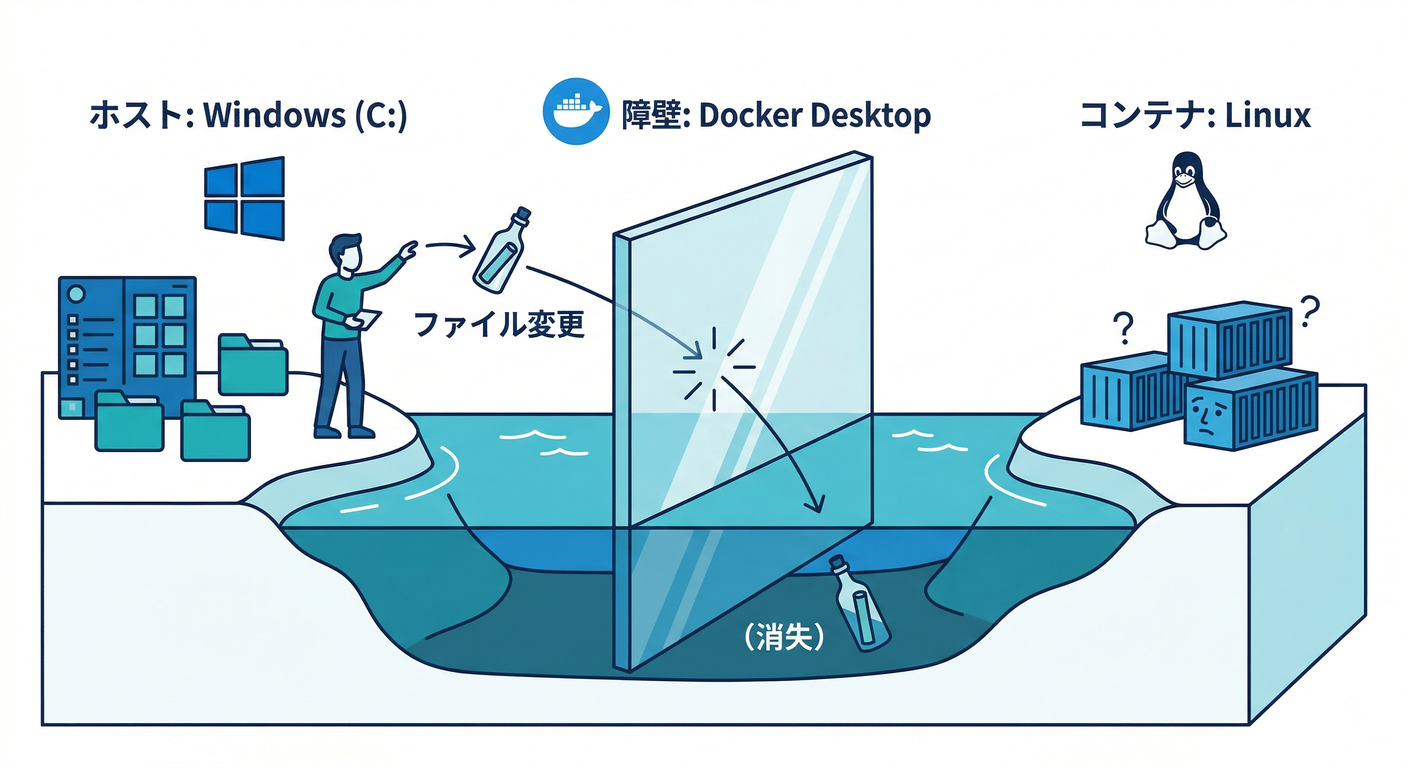
- Windows側のフォルダを Linuxコンテナへ bind mount したとき、 ファイル変更イベント(inotify)がコンテナに届かない / 遅いことがある📉
公式のベストプラクティスとして、 **bind mount するなら「Linuxファイルシステム上(WSL2側)にソースを置く」**のが推奨されています✅ そして、Linuxコンテナが変更イベントを受けやすいのも「Linuxファイルシステムにあるファイル」だと明記されています📌 (Docker Documentation)
まず最優先の解決策🥇✨
- プロジェクトを **WSL2のLinux側(例:
\\wsl$の中)**に置いて運用する🐧 → watchの反応が激変することが多いです⚡ (Docker Documentation)
6) --watch-path ってどうなの?🧭
--watch-path で「監視するパスを追加できる」…のですが、注意点が強めです⚠️
--watch-pathを使うと、import/require の自動監視はオフになります(挙動が変わる)- さらに、ドキュメント上 macOS と Windows のみ対応で、対応してない環境ではエラーになります💥 → つまり Linuxコンテナ内では使えないケースが普通にありえます😇 (Node.js)
なのでこの教材では、まずは node --watch <entry> の基本形を主役にします🎯
7) トラブル時のチェックリスト✅🧯
watchが動かない / 遅い / 二重に反応する…時は👇
- ✅ ソースが Windows側フォルダにある? → WSL2側へ移動(最優先)🐧 (Docker Documentation)
- ✅ 監視対象に
.git/,node_modules/,dist/を含めてない? → 重くなる原因😵 - ✅
volumes:でnode_modulesをホストと混ぜてない? → 変な差分が出やすい💣 - ✅ それでもダメなら、watch方式を **別手段(後の章の tsx / 他ツール)**に切り替えるのも戦略🧠✨
8) (次章につながる)TSと合わせる時の発想🧩✨
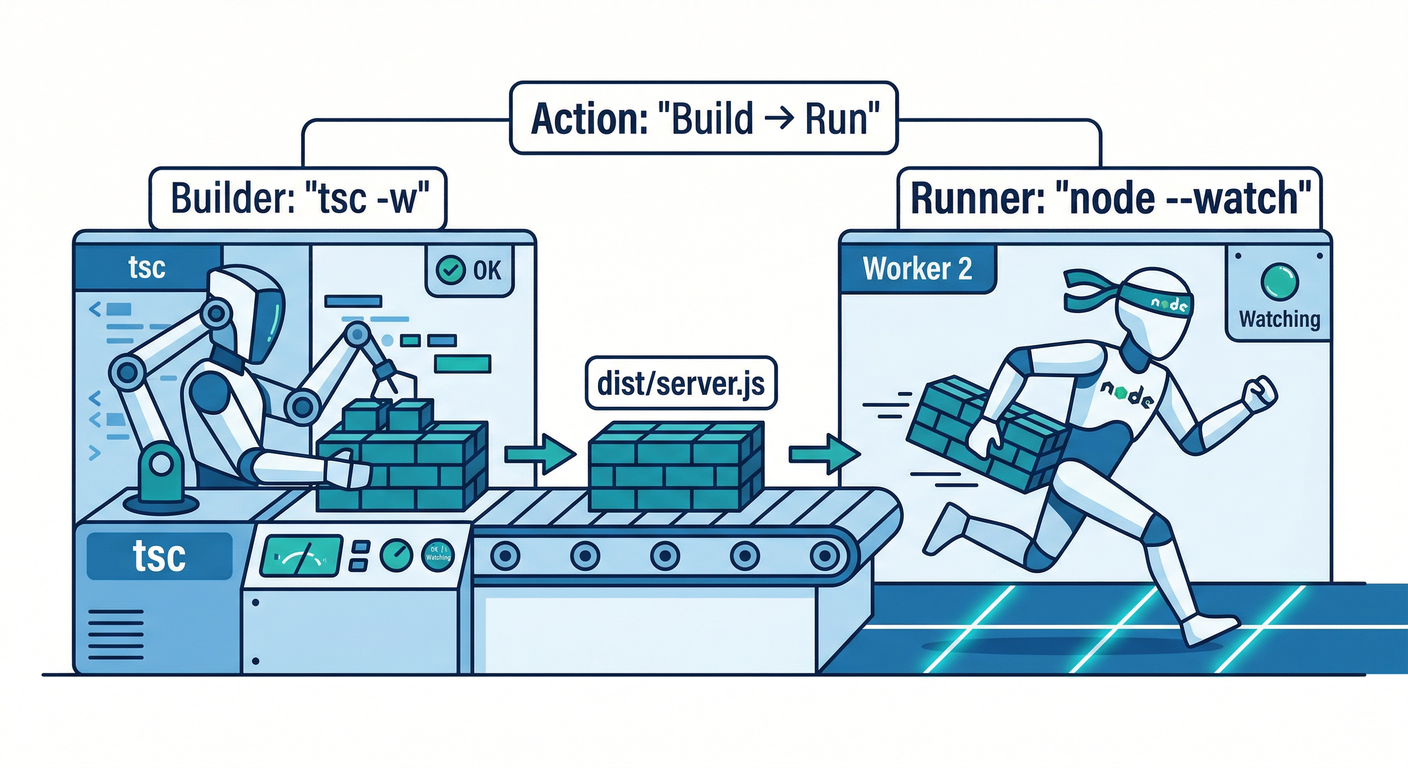
TypeScriptはそのままだと Node が実行できないことが多いので、王道はこう👇
tsc -wでdist/を作る👷node --watch dist/server.jsで再起動する👀🔁
この「2プロセス構成」が次の章の土台になります🛣️✨
(ちなみに tsc --watch 自体も、Node の監視機能に依存していて、方式のメリデメがあります) (typescriptlang.org)
9) AI(Copilot / Codex)に投げる一言例🤖💬
- 「Composeの
commandをnode --watchにして、保存で再起動する開発環境を作って」🐳 - 「Windows+Dockerでwatchが効かない時の原因と対策(WSL2運用)を手順化して」🪟🐧
- 「
tsc -wとnode --watch dist/...を同時起動するpackage.json scriptsを作って」🧩
まとめ🎁✨
node --watchは 変更でプロセス再起動の標準機能👀🔁 (Node.js)- v22 / v20.13 以降で **stable(安心して使いやすい)**🟢 (Node.js)
- Windows + Docker は 置き場所(WSL2側)で勝負が決まることが多い🐧⚡ (Docker Documentation)
次の章(第20章)では、この watch を TypeScript開発の王道2ルートに接続して、「迷子にならない選択」ができるようにしていきます🛣️😆