第26章:Biomeという別解(速さで勝つ)⚡
この章は **「ESLint + Prettier」以外の“速い一体型”**として、Biomeを触って「使い分けの判断」ができるようになる回だよ😊🚀
(2026-02-10時点で @biomejs/biome の latest は 2.3.14)(npm)
1) この章のゴール🎯✨
- Lint + Format + import整理を、Biomeの 1コマンドで回せるようにする🧹⚡(Biome)
- VS Codeで 保存したら自動で整う(整形+安全な修正+import整理)状態にする💾✨(Biome)
- 「今のプロジェクトはESLint/Prettierのままが良い?」「Biomeに寄せる?」の判断軸を作る🧭🙂
2) Biomeって何?ざっくり🍱✨
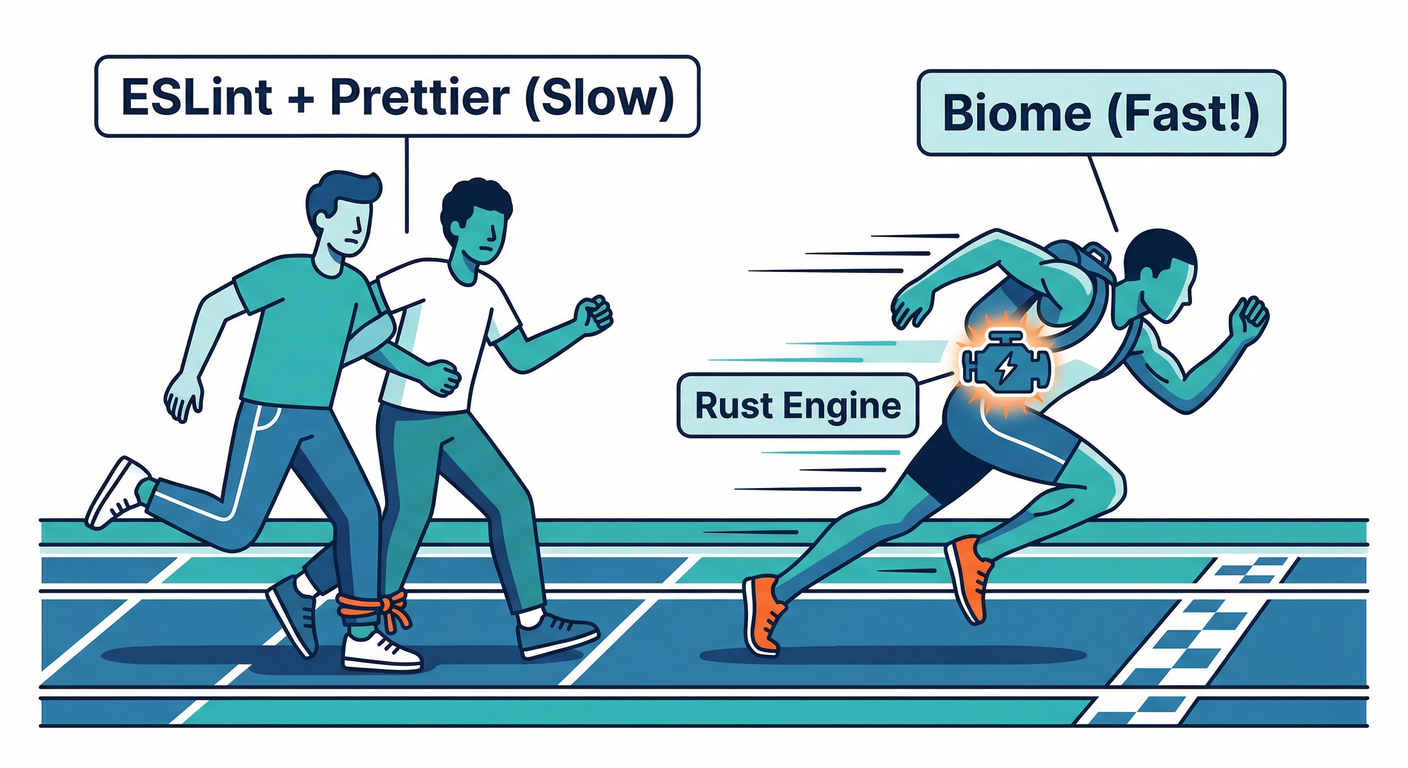
Biomeは **“Web開発のツールチェーン”**で、formatter / linter / import sorting などをまとめて扱えるよ⚡
CLIとしても biome check / biome ci みたいに「まとめて走らせる」設計が中心になってる🧩(Biome)
3) まず結論:Biomeが刺さる場面🧭⚡

Biomeが向いてる👍
- 「設定を分けたくない!」→ LintとFormatを一体でサクッと回したい🧹✨(Biome)
- 「とにかく軽くしたい!」→ 実行が速い系へ寄せたい🏎️💨
- 「保存したら勝手に整ってほしい!」→ VS Code連携が気持ちいい💾🌈(Biome)
ESLint/Prettierを残したい(or 併用)🤝
- 特定のESLintプラグイン依存が強い(フレームワーク固有ルール等)
- 既存のチーム規約がESLintルールでガッチガチに固まってる
- Prettierの運用がすでに完全に安定してる(ちなみに Prettier は 2026-01-14 に 3.8 が出てるよ)(prettier.io)
- ESLintは Flat Config + extends など進化中(最近の方針も押さえたいならここ)(eslint.org)
4) 10分ハンズオン:導入 → 1回で体感🏃♂️💨
4-1. インストール📦✨
プロジェクト直下(package.json がある場所)で👇
npm install --save-dev --save-exact @biomejs/biome
(Biome)
4-2. 初期化(biome.jsonを作る)🧩
npx biome init
Biomeの init は 設定ファイルを作ってくれるよ🛠️(Biome)
4-3. まず“全部まとめて”走らせる✅🧹

npx biome check --write .
check は formatter + linter + import sorting をまとめて実行するコマンド✨(Biome)
--write で ファイルを実際に直すよ✍️
4-4. “CI用(書き換えない)”で走らせる🔒✅
npx biome ci .
ci は CI向けの読み取り専用(ファイルを書き換えない)なのがポイント!🧯(Biome)
5) biome.json 最小理解🧠✨(ここだけ押さえればOK)
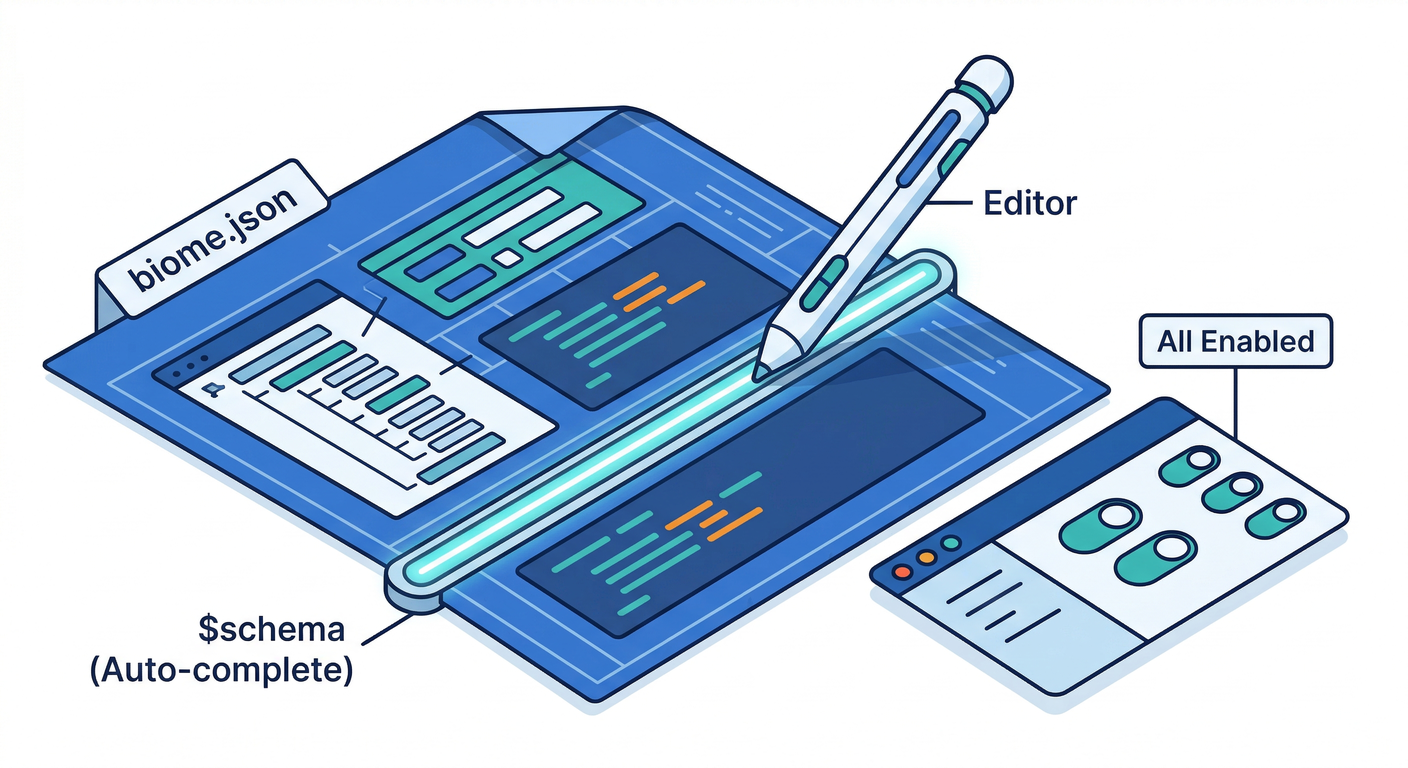
Biomeの設定は biome.json / biome.jsonc で管理するよ🗂️
モノレポなどでは extends で“親設定を継承”できるのも便利✨(Biome)
まずは超ミニマム例👇(イメージ)
{
  "$schema": "https://biomejs.dev/schemas/2.3.14/schema.json",
  "formatter": { "enabled": true },
  "linter": { "enabled": true },
  "organizeImports": { "enabled": true }
}
$schemaを置くと 補完が効いて設定ミスが減る🧠✨(スキーマは公式が提供)(Biome)- まずは「全部ON」でOK。細かい流儀は後で育てれば大丈夫🙂🌱
6) VS Codeで「保存したら全部」💾✨(ここが超気持ちいい)

6-1. 拡張機能を入れる🧩
Biome公式のVS Code拡張があるよ✅ 「Format on save」「Quick fix」などが入る✨(Visual Studio Marketplace)
6-2. 保存時フォーマットON🧹
Biome拡張は formatter として登録されて、editor.formatOnSave で保存時整形ができるよ💾(Biome)
6-3. 保存時に“安全な修正”もON🛠️
editor.codeActionsOnSave に source.fixAll.biome を足すと、安全な修正だけを保存時に適用できる👌✨(Biome)
6-4. import整理も保存時にON📚✨
source.organizeImports.biome を足すと、importの整理も保存時に回るよ🔁(Biome)
.vscode/settings.json の例(この章のゴール形)👇
{
  "editor.formatOnSave": true,
  "editor.codeActionsOnSave": {
    "source.fixAll.biome": "explicit",
    "source.organizeImports.biome": "explicit"
  },
  "biome.requireConfiguration": true
}
biome.requireConfigurationをtrueにすると、biome.json がある時だけ拡張が有効になって事故りにくい🙆♂️(Biome)
7) 速度をさらに上げる小技🚀💨(やりたい人だけ)
7-1. “変更されたファイルだけ”チェック🧠⚡
ci には --changed / --since=REF があって、差分だけに絞れるよ(大規模PJで効く!)(Biome)
例👇
npx biome ci --changed --since=origin/main .
7-2. デーモンサーバー(さらに速く)🛰️⚡
Biomeは daemon server も持ってて、start / stop が用意されてるよ🧩(Biome)
頻繁に叩く環境だと、体感で速くなることがある🚀
8) ESLint/Prettierとどう共存する?🤝🧭

ここ、超大事☺️✨ “正解は1つじゃない”から、現場でよくある型を置いとくね👇
A. Biome一本化(スッキリ最速)⚡
- Lint/Format/import整理が全部Biome
- コマンドも設定も最少で済む🧹✨
B. 段階移行(安全)🪜
- まずは Biome を入れて
check --writeを小さい範囲で実行 - 「気持ちよさ」と「既存ルールの差」を見て、徐々に移す🙂
C. 併用(必要なところだけ)🧰
- “この領域はESLintプラグインが必須”みたいな場合だけESLintを残す
- ただし、同じ仕事(整形など)を二重にしないのがコツ😅
9) よくある詰まりポイント🧯😇
-
保存しても整形されない
- Biome拡張が入ってるか確認✅(Visual Studio Marketplace)
biome.requireConfiguration: trueにしてるなら、biome.jsonがあるか確認🗂️(Biome)- 他のformatter(Prettier等)が“デフォルト”になってると、そっちが勝つことがある⚔️ → ワークスペースのformatter設定を見直し🙂
-
モノレポで設定が効かない / 変な設定を拾う
-
Biome更新で設定が壊れたっぽい
biome migrateが “破壊的変更に追従するためのコマンド”として用意されてる🛠️(Biome)
10) ミニ課題🎓✨(手を動かすと一気に身につく)
課題A:まず成功体験💪
npx biome init- わざとインデント崩し+不要importを作る😈
npx biome check --write .- 差分が整うのを確認✅✨
課題B:保存だけで自動化💾
.vscode/settings.jsonを入れる- ファイルを保存して、整形+安全修正+import整理が走るか確認🌈(Biome)
課題C:CI想定(書き換えない)🔒
npx biome ci .を走らせて、問題があったら CIが落ちるイメージを掴む✅(Biome)
11) AIで時短🤖✨(Copilot/Codex前提の使い方)
AIは 設定たたき台にめちゃ強いよ👍 ただし「丸呑み」は事故るので、“生成 → 差分確認 → Biomeで検証” の順が安全😊🛡️
おすすめプロンプト例👇
- 「このプロジェクト構成(src/ 配下TS中心)で、Biomeの
biome.jsonを最小から段階的に強化する案を3つ出して」 - 「ESLint/Prettierの役割分担を壊さないように、Biome導入の“段階移行手順”をチェックリスト化して」
- 「VS Codeで保存時に format + safe fixes + import整理 をBiomeで動かす設定を書いて」(Biome)
そして最後に必ず👇で“現実チェック”✅
npx biome check --write .
npx biome ci .
次の第27章(npm scripts設計)に繋げるなら、Biomeのコマンドを lint / format / check / ci みたいに 覚えなくていい名前に固定していくのが気持ちいいよ🧩✨