第07章:まずは王道:ソースはマウントする📂✨
この章は「編集はホスト(VS Code)」「実行はコンテナ」っていう、開発DXの“王道フォーム”を作る回だよ〜😄👍 ホットリロードやテスト自動実行も、まずこの土台がないと始まらない!🔥
この章のゴール🎯
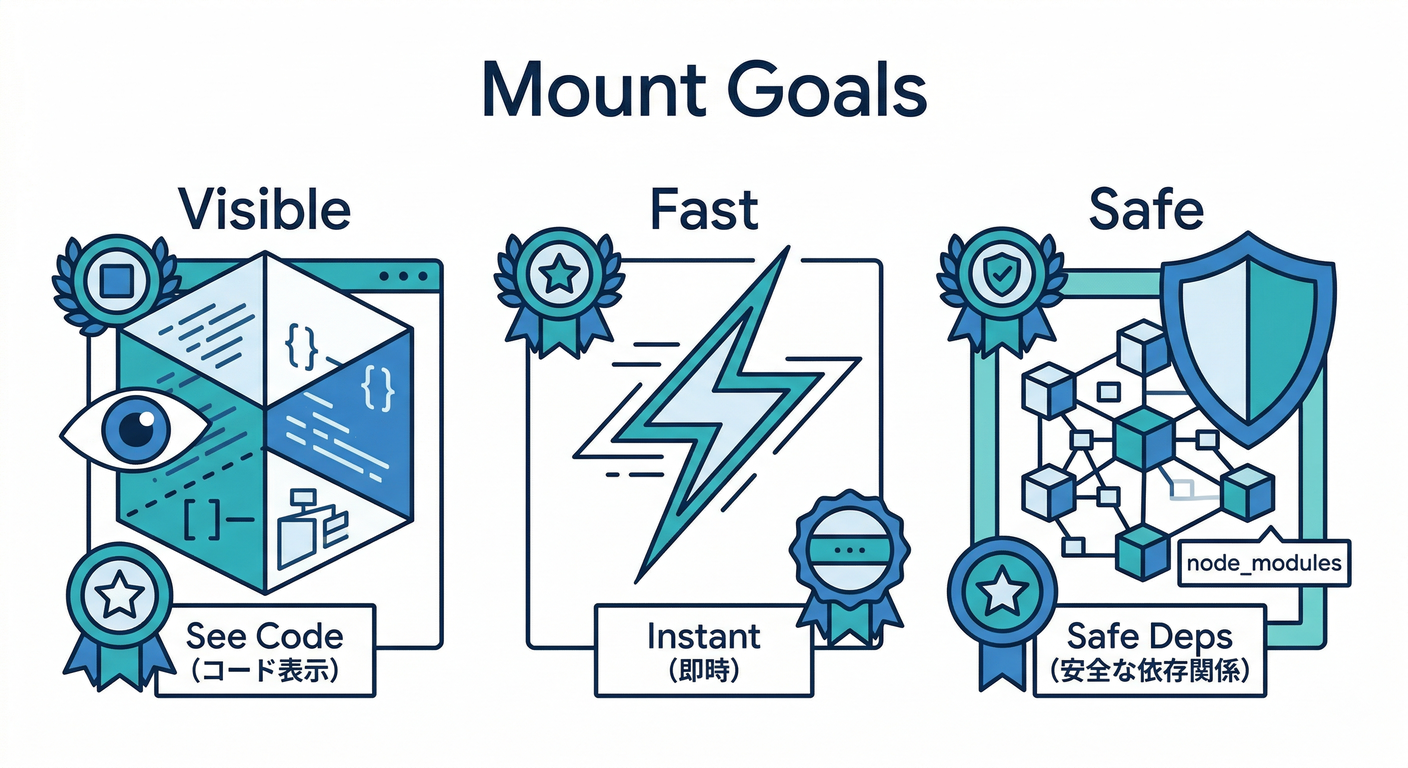
- ✅ コンテナの中に プロジェクトのソースコードが見える(=マウント成功)
- ✅ 編集→コンテナに即反映 を確認できる
- ✅ Windowsで事故りがちな node_modules問題 を避けられる 🙆♂️
まず結論:Windowsは「置き場所」で勝負が決まる🪟⚔️
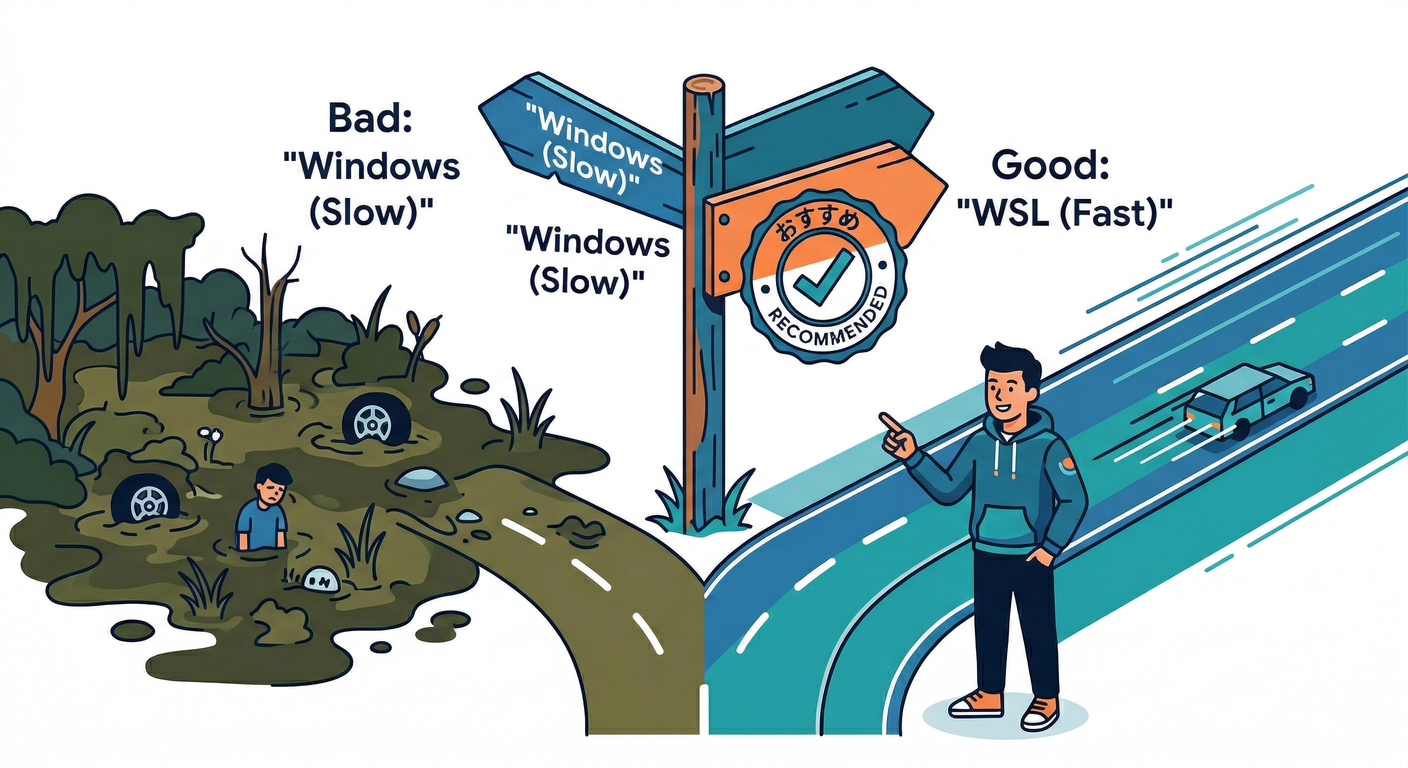
ホットリロード系(次章以降でやるやつ)は「ファイル変更イベント(inotify)」が超重要なんだけど、これが Linux側のファイルシステムに置いてないと期待通り来ない/遅い ことがあるんだ🥲 なので、プロジェクトはWSLの中(Linuxファイルシステム)に置くのが鉄板!🚀 (Docker Documentation)
✅ OKな置き場所(おすすめ)🐧✨
~/projects/myapp(WSLのUbuntu内)- エクスプローラだと
\\wsl$\Ubuntu\home\{ユーザー名}\projects\myapp
❌ 事故りやすい置き場所(避けたい)😇
/mnt/c/...(Cドライブ直下相当) → パフォーマンスが落ちやすい&変更検知が不安定になりやすい、って公式も言ってるやつ! (Docker Documentation)
“マウント”って何してるの?🧠📦
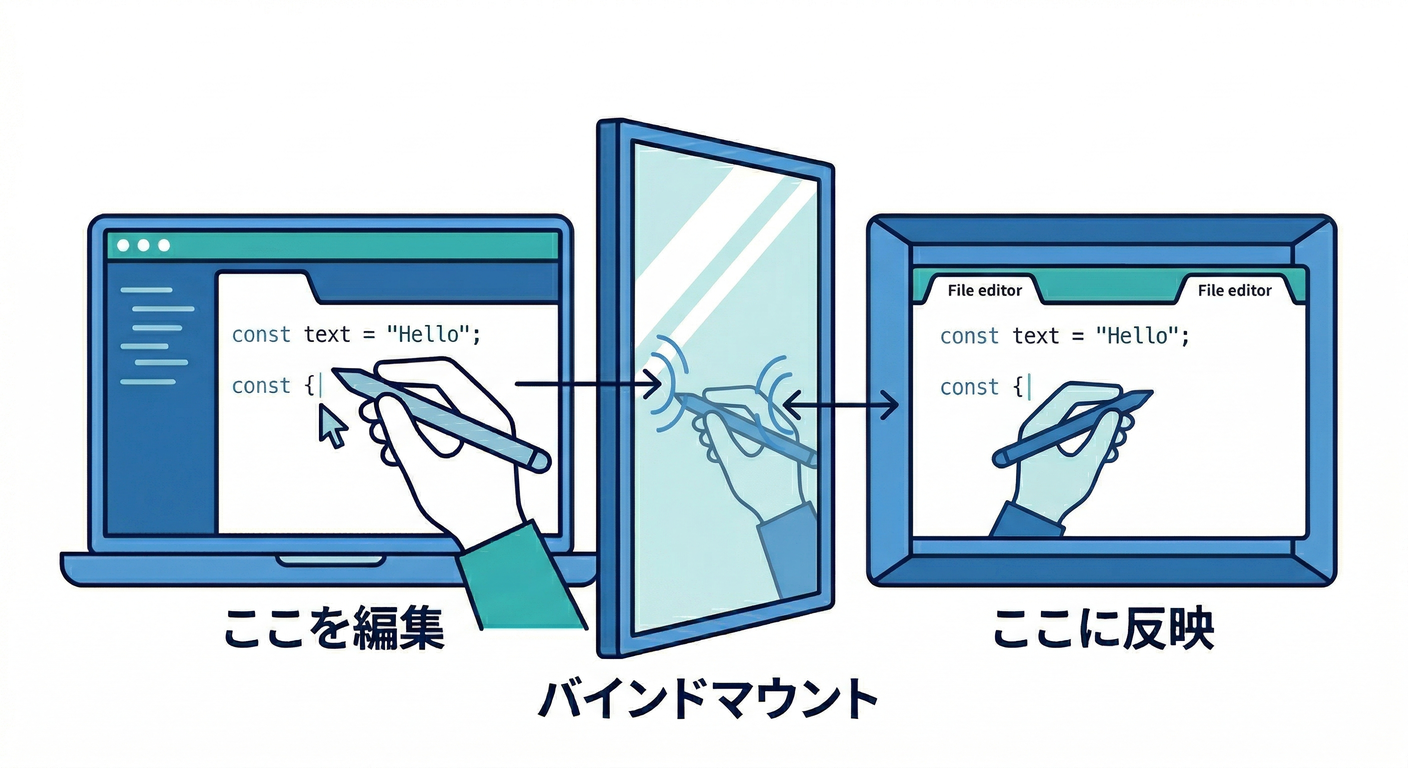
ざっくりこう👇
- VS Codeで編集する場所(ホスト側フォルダ)を
- コンテナ内の
/appに そのまま写し鏡みたいに見せる(= bind mount)
これができると、コンテナは「常に最新のソース」を見ながら動ける✨
ハンズオン:まず動く“王道マウント構成”を作る🛠️😺
ここでは Node 24(Active LTS) の公式イメージを例にするよ(2026/02時点)📌 (Node.js) (あなたのプロジェクトに置き換えてOK!)
1) WSL内にプロジェクトを置いて、VS Codeで開く📂🧑💻
WSLのターミナルで👇
mkdir -p ~/projects/dx-mount-sample
cd ~/projects/dx-mount-sample
code .
code . で WSL側のVS Code として開ければOK(ここが超大事)😄✨
2) compose.yaml を作る(これが本体)🧩
services:
  app:
    image: node:24-bookworm-slim
    working_dir: /app
    ports:
      - "3000:3000"
    volumes:
      # ✅ ソースコードを /app にマウント(王道)
      - type: bind
        source: .
        target: /app

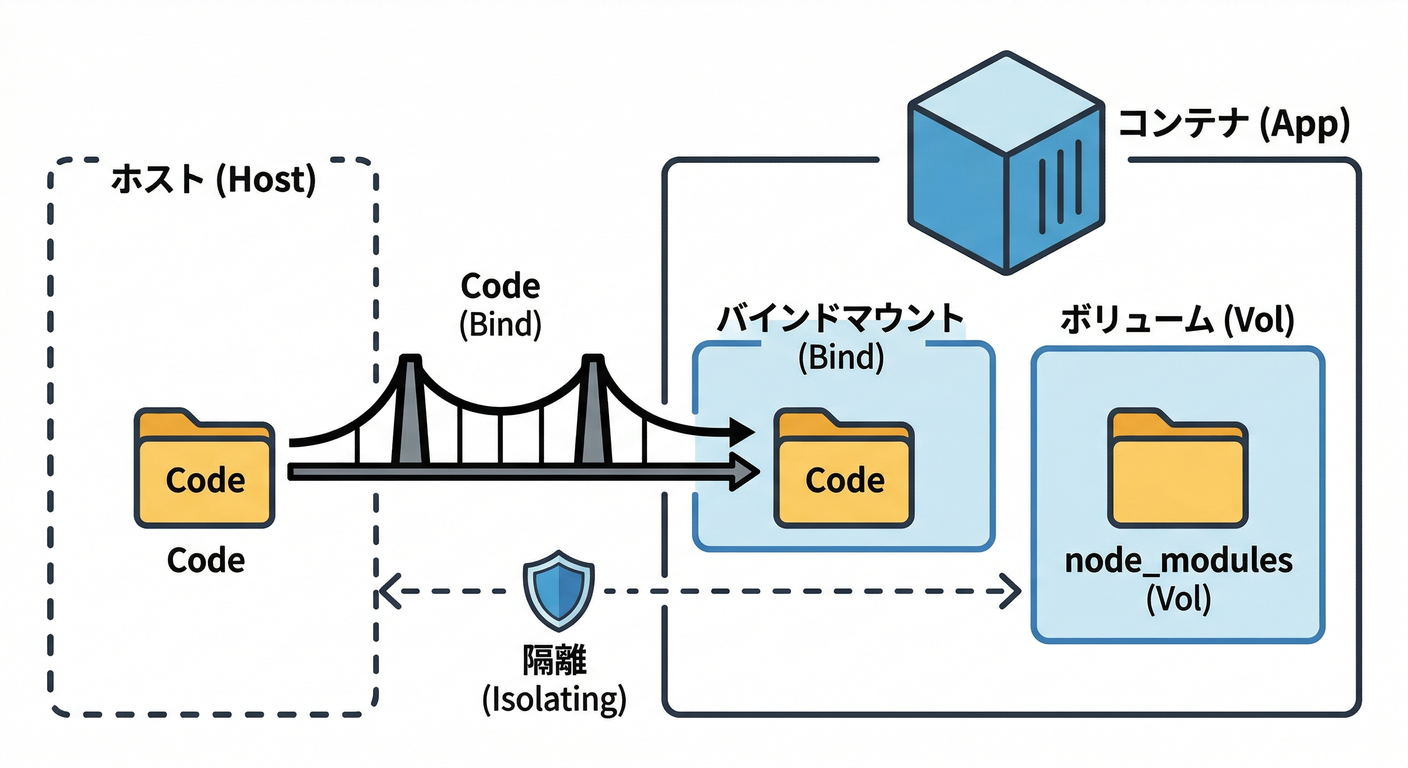
      # ✅ node_modules はコンテナ側に隔離(事故防止)
      - app_node_modules:/app/node_modules
    command: npm run dev

volumes:
  app_node_modules:
ポイントはここ👇😍
.:/appでソースを見せる📂app_node_modules:/app/node_modulesで node_modules をホストに作らせない(Windowsで特に効く)🧨➡️🛡️
3) 最小の package.json と src/index.js を置く(確認用)🧪
{
  "name": "dx-mount-sample",
  "private": true,
  "scripts": {
    "dev": "node src/index.js"
  }
}
// src/index.js
const http = require("http");

const server = http.createServer((req, res) => {
  res.end("mount OK! 😄📦\n");
});

server.listen(3000, () => {
  console.log("listening on http://localhost:3000 🚀");
});
4) 起動して、依存をコンテナ内に入れる📦⬇️
まず起動(まだ依存入れてないから、次で入れる)👇
docker compose up -d
依存が必要なプロジェクトなら、初回だけこう👇(サンプルは依存ないけど、型として覚える用)
docker compose run --rm app npm ci
最後にログ見て起動確認👀✨
docker compose logs -f app
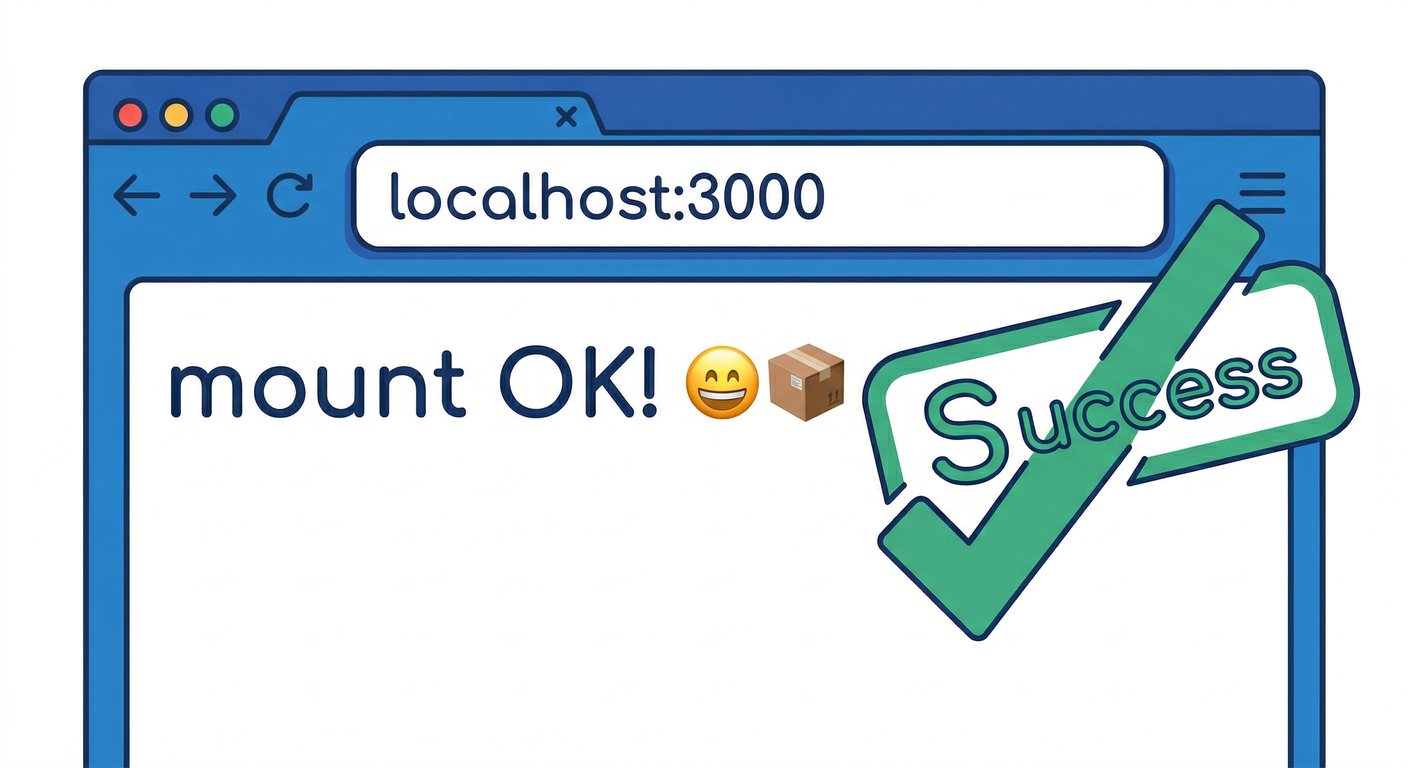
ブラウザで http://localhost:3000 を開いて
mount OK! 😄📦 が出たら成功〜!🎉
ミニ課題:マウントが効いてるか“目で見る”👀💡
課題A:ホストで編集 → コンテナに即反映される?✍️➡️📦
src/index.jsの文字をこう変える👇"mount OK! 😄📦"→"changed! ✨🛠️"- そのままブラウザ更新
- 表示が変わったら勝ち🏆(=マウントでソースが共有されてる)
課題B:コンテナからもファイルが見える?🔍
docker compose exec app node -p "require('fs').readFileSync('src/index.js','utf8').slice(0,80)"
よくある詰まりポイント集🚧😵💫(ここだけ見れば大体直る)
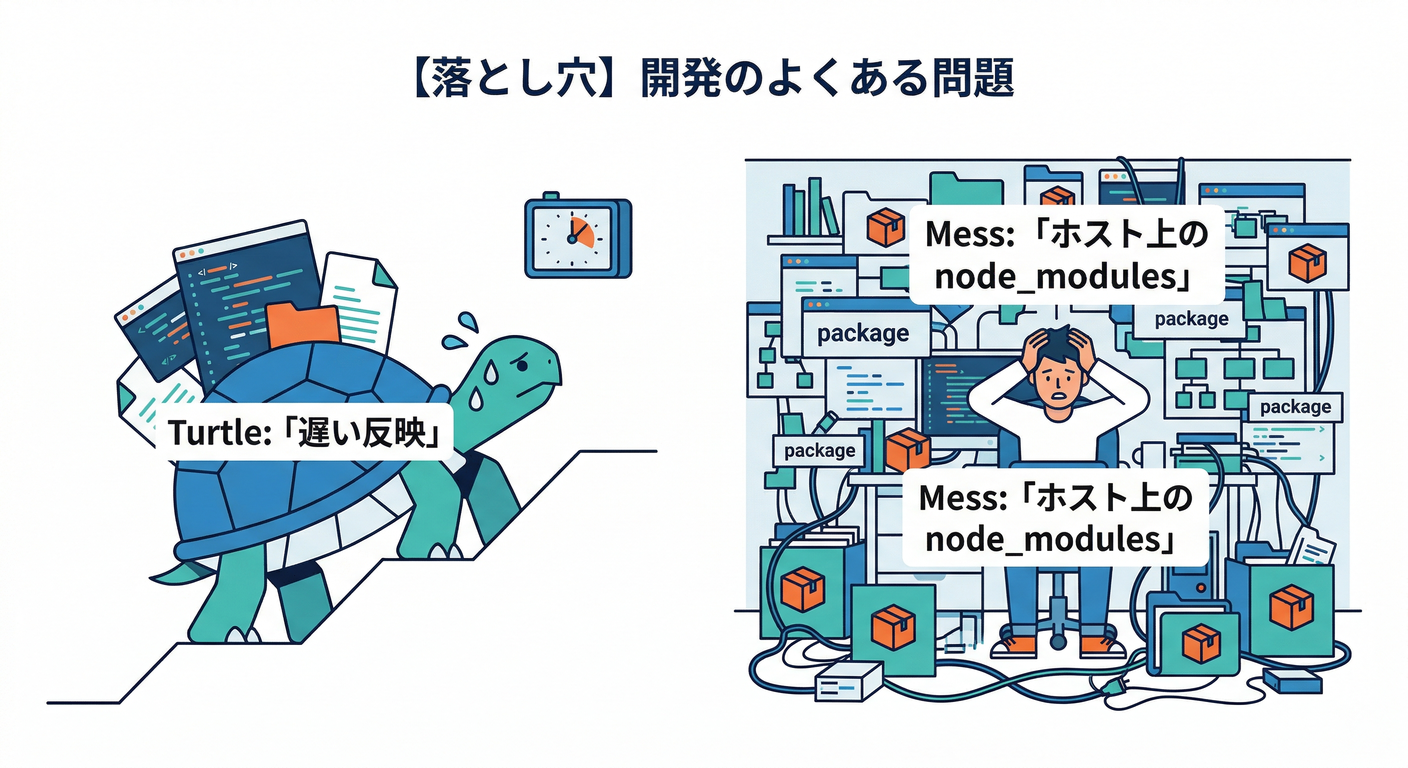
1) 変更しても反映されない / 反映が遅い🐢
- プロジェクトが
/mnt/c/...に置かれてるパターンが多い → WSLの~/projects/...に移動が最強✨ (Docker Documentation)
2) node_modules がホスト側にできて地獄😇
.:/appだけにしてると、インストール時にホストへ出たりして事故る → この章の構成どおり/app/node_modulesを named volume にするのが鉄板👍
3) Windows側パスをマウントしたら「共有が必要」って怒られる🙀
- Windowsファイルシステムを使う場合、Docker Desktopの共有設定が絡むことがあるよ(WSL内なら基本ラク) (Docker Community Forums)
どうしても「C:\に置きたい」派へ🪟🫶(救済ルート)
「会社ルールでC:\配下じゃないと無理😇」みたいな時は、Docker Desktopの Synchronized file shares が効くことがあるよ⚡ ホスト↔VM間の共有をキャッシュ+同期で速くする仕組み(Mutagen統合)って説明されてる📌 (Docker Documentation)
ただし注意点もあって👇
- Composeのbind mountで
:consistentを指定すると、Synchronized file shares を バイパスすることがあるよ⚠️ (Docker Documentation)
(このへんは環境差あるので、“最後の手札”くらいで覚えとけばOK!🃏)
AIで時短コーナー🤖✨(Copilot/Codex/ChatGPT向け)

そのままコピペで使えるプロンプト置いとくね😄🧠
-
✅ あなたのプロジェクト用に compose.yaml を最適化
- 「Node/TSプロジェクトで、Windows+WSL2前提。
.:/appのbind mountとnode_modulesをnamed volumeにしたcompose.yamlを作って。ポートは3000。npm run dev起動」
- 「Node/TSプロジェクトで、Windows+WSL2前提。
-
✅ node_modules問題の診断
- 「Docker Composeで
.:/appをマウントしたら依存関係が壊れた。node_modulesをコンテナ側に隔離するベストプラクティスを、compose.yaml差分で教えて」
- 「Docker Composeで
-
✅ “遅い”の原因切り分け
- 「Windows+Docker Desktop(WSL2)でbind mountが遅い。プロジェクト位置(/mnt/c vs WSL)と対策(Synchronized file shares含む)をチェックリストで出して」
まとめ🎉📌
この章で作ったのは、DX強化の“地盤”だよ🏗️✨ 次からホットリロードや自動テストを入れていくけど、マウントが安定してると全部ラクになる😄👍
次章(第8章)で、この土台の上に watchで最短ホットリロードを乗せよう🔥🚀