第08章:Nodeのwatch機能で最短ホットリロード⚡
この章は「いちばん手軽に、保存→自動再起動→すぐ確認」を作る回だよ〜😊✨
まずは Node標準の --watch で“最短の気持ちよさ”を手に入れよう🚀
(より高度なやつ=TS実行の快適化やCompose Watchは次章以降で育てる🌱)
1) まずイメージを掴もう🧠💡
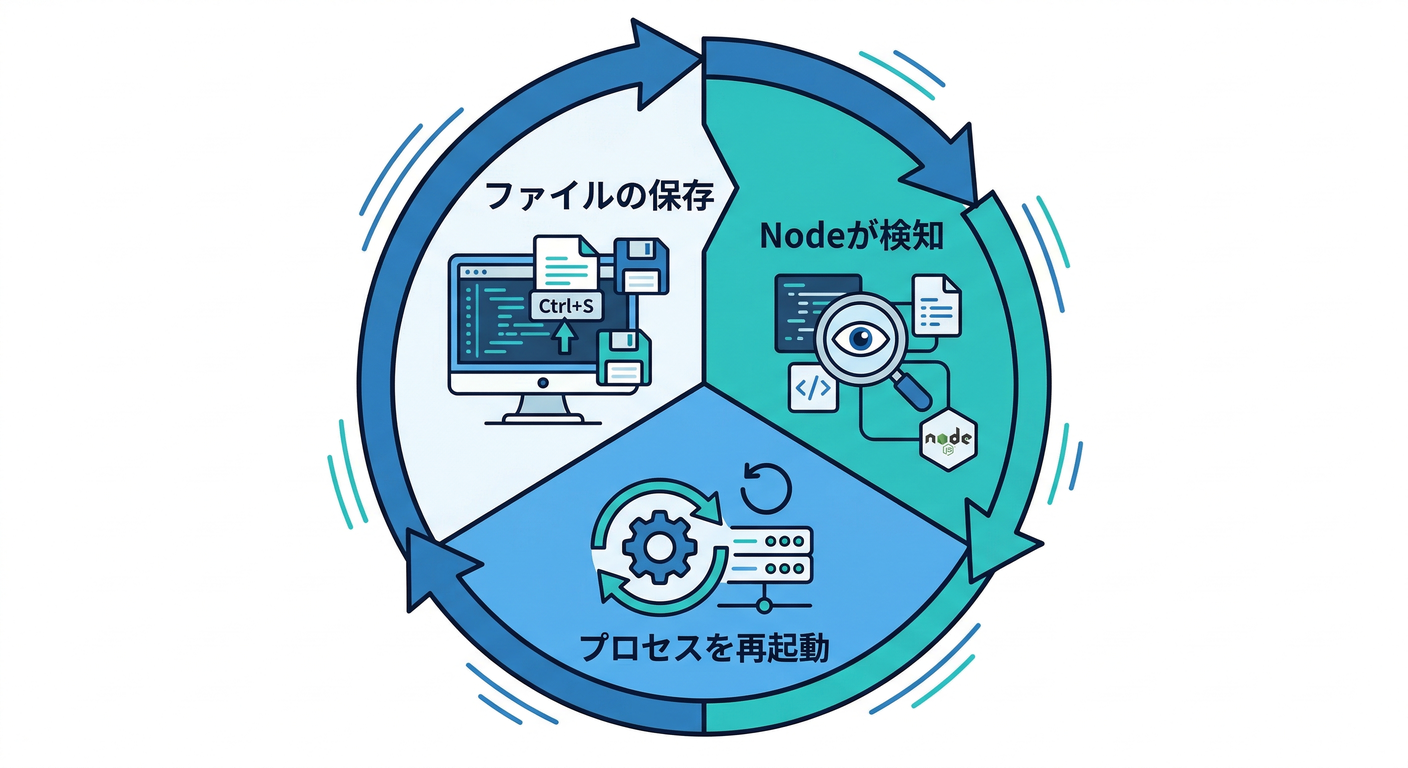
ホットリロードって言っても色々あるけど、ここでやるのはシンプル👇
✅ Nodeプロセスを自動で再起動して、変更を反映する方式🔥
- 保存する
- Nodeが「変更を検知」する
- Nodeがプロセスを再起動する
- ブラウザ/ curlで確認する
Nodeの --watch は v22.0.0 と v20.13.0 で Stable 扱いになってるよ👍✨ (Node.js)
2) Node --watch の基本ルール📌
何を見張るの?👀
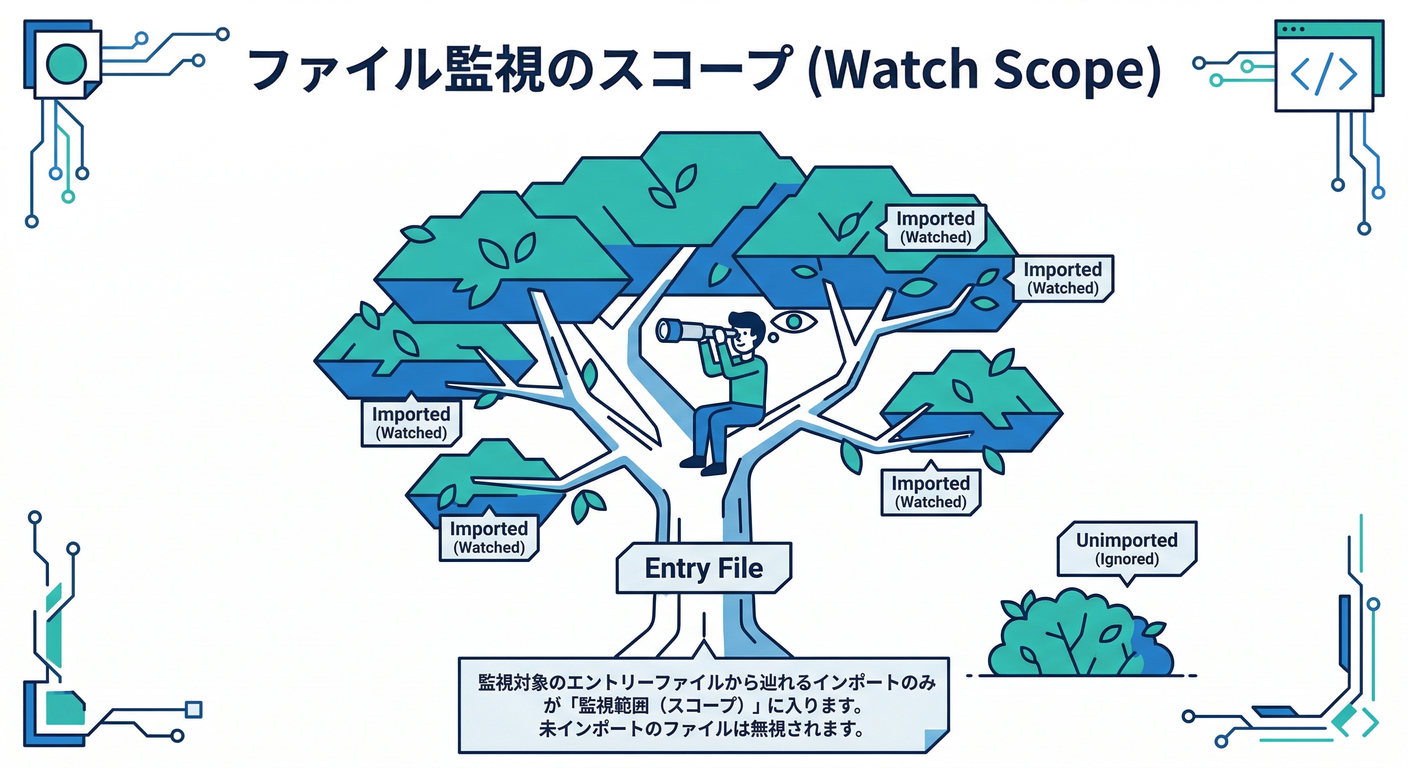
node --watch は基本的に👇を監視するよ✨
- エントリーファイル
- そこから
import/requireされているモジュール 変更があると Nodeプロセスが再起動される💥 (Node.js)
使えない組み合わせ⚠️
--watch はいくつか制限あり👇
--evalや REPL と一緒に使えない- ファイルパス必須(無いと終了コード9で終わる)
--runと一緒だと--runが優先されて watch が無視される (Node.js)
ログを消したくない人へ🧻✨
watchの再起動でコンソールがクリアされるのが嫌なら👇
--watch-preserve-output(ログが残る) (Node.js)
3) 手順:Docker内で“最短ホットリロード”を作る🏃♂️💨
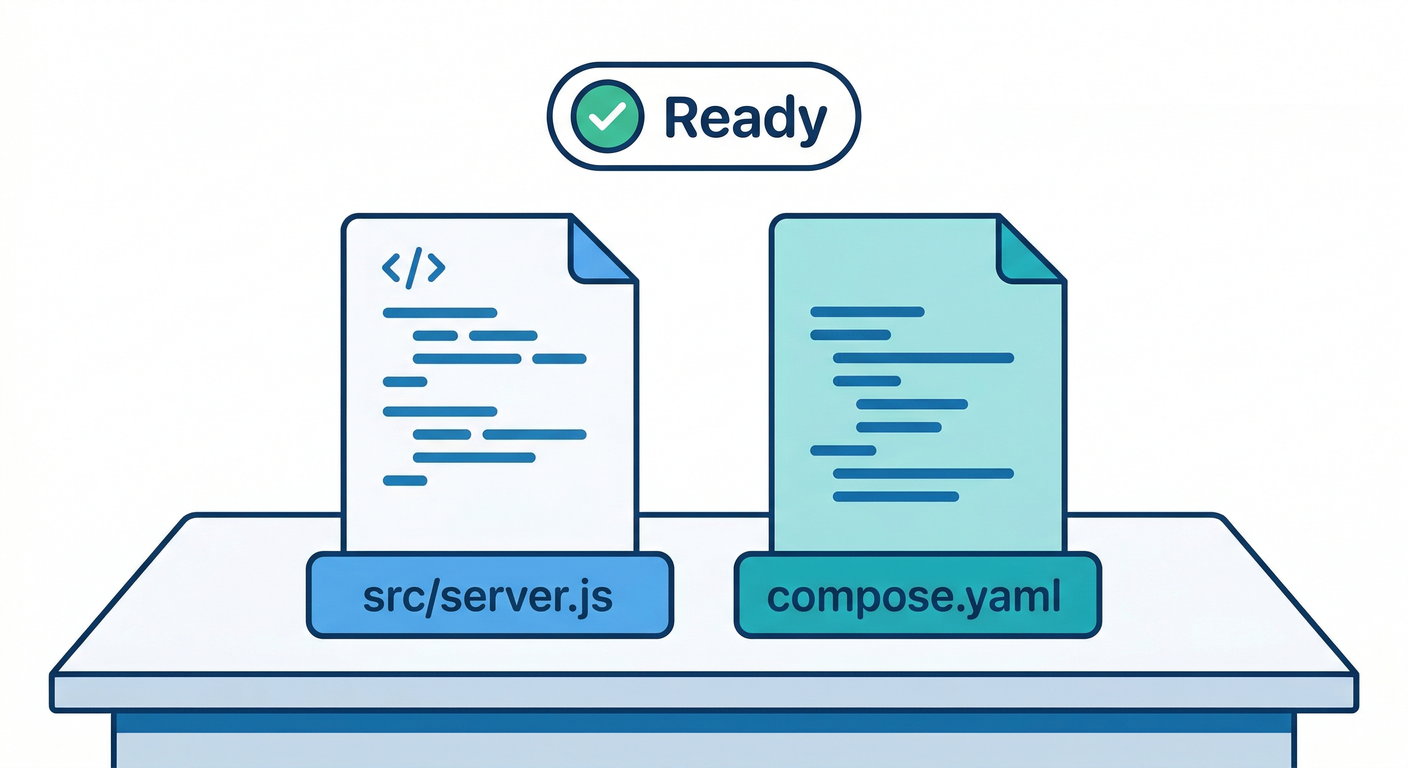
ここでは依存ゼロのミニAPIで体感していくよ😊 (Expressとかは第7章の「node_modules事故らせない」土台があると安定👍)
3-1. ファイルを用意📁
myapp/
  compose.yaml
  src/
    server.js
src/server.js(超ミニHTTPサーバ)👇
import http from "node:http";

const PORT = process.env.PORT ?? 3000;

const server = http.createServer((req, res) => {
  res.setHeader("content-type", "text/plain; charset=utf-8");
  res.end(`Hello! time=${new Date().toISOString()}\n`);
});

server.listen(PORT, () => {
  console.log(`listening on http://localhost:${PORT}`);
});
3-2. compose.yaml を用意🧩
services:
  api:
    image: node:24
    working_dir: /app
    volumes:
      - ./:/app
    command: node --watch --watch-preserve-output src/server.js
    ports:
      - "3000:3000"
3-3. 起動▶️
docker compose up
ブラウザで http://localhost:3000 を開く😊✨
そして server.js の文字を変えて保存してみてね👇
例:Hello! → Hello Reload!
保存後にもう一回アクセスすると、内容が変わってるはず🔥
4) Windowsで“反映が遅い/反映されない”を避けるコツ🪤➡️✅
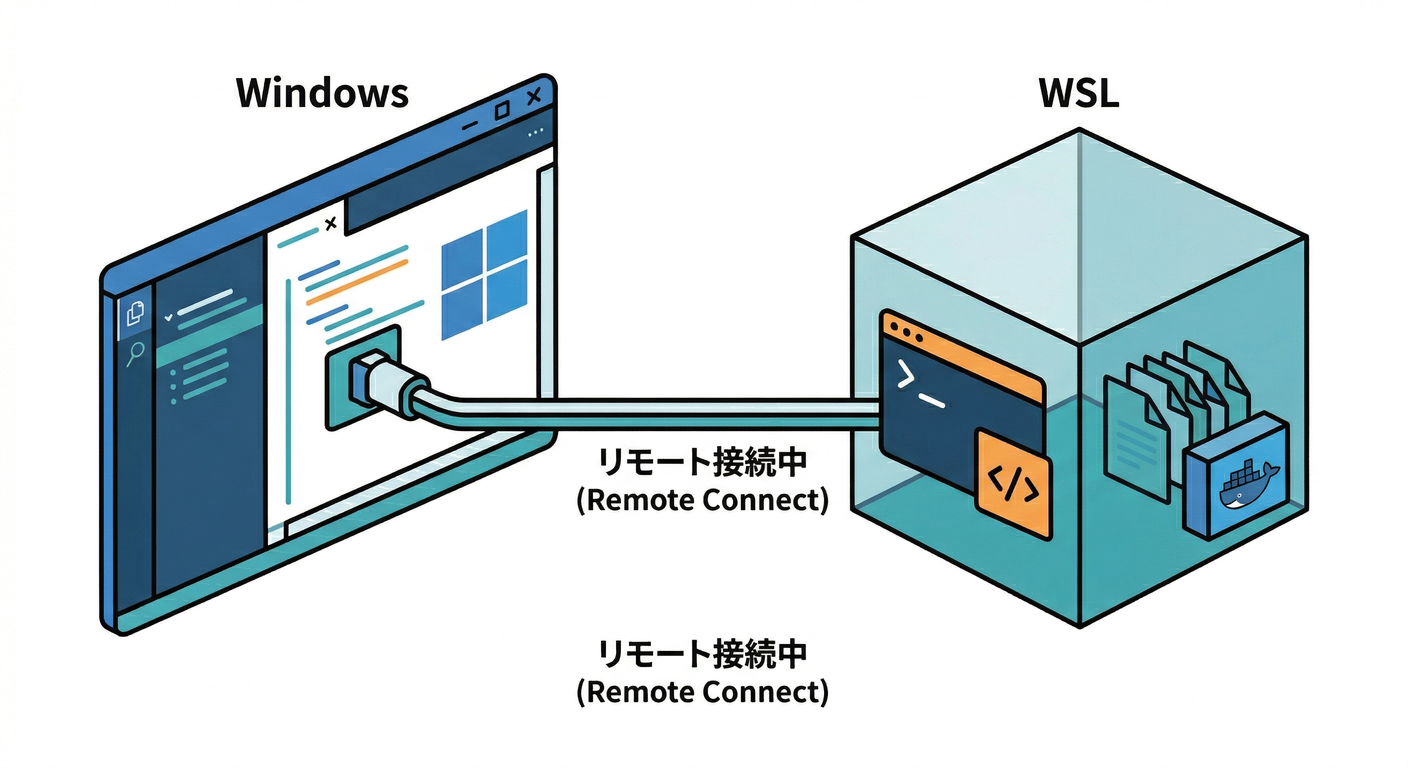
ここ、体感スピードが10倍変わることあるやつ😇💦
Docker公式のおすすめはめちゃハッキリしてて👇
- プロジェクトはWSL2側のファイルシステムに置く
- dockerコマンドもWSL2側から叩く
- Windows側のファイル(
/mnt/c/...)はなるべく避ける WSL2側に置くと bind mount が速く、inotifyイベントも伝播しやすいよ〜って話🥳 (Docker)
なのでおすすめムーブはこう👇✨
- VS Codeで WSL上のフォルダを開く(Remote WSL)
- そのVS Code内ターミナルから
docker compose up
5) よくある詰まり🐛💥 → 直し方🔧✨
詰まり1:保存しても再起動しない😵
原因あるある👇
- プロジェクトが Windows側(
/mnt/c)にある - ファイルイベント伝播が遅い/途切れる
解決👇
- プロジェクトをWSL2側に移動(
~/projects/...) - docker CLIもWSL2から実行 (Docker)
詰まり2:新しいファイルを作ったのに反応しない😇
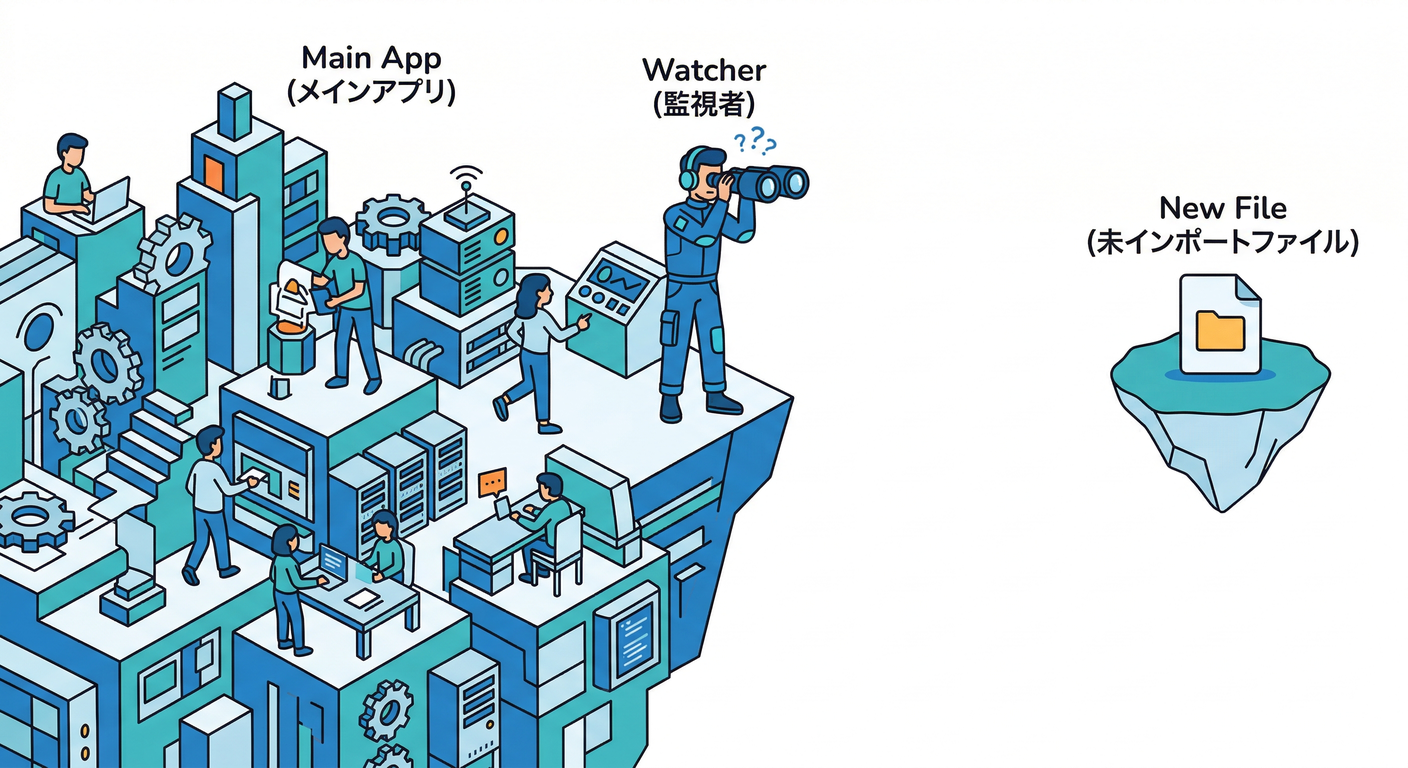
--watch は基本「エントリ+import/requireされてるファイル」を追うから、
作っただけでどこからも参照されてないファイルは対象外になりがち💡 (Node.js)
解決👇
- その新規ファイルをどこかから
importして“ルートに繋げる”✅
詰まり3:--watch-path を使おうとしたらエラー😲
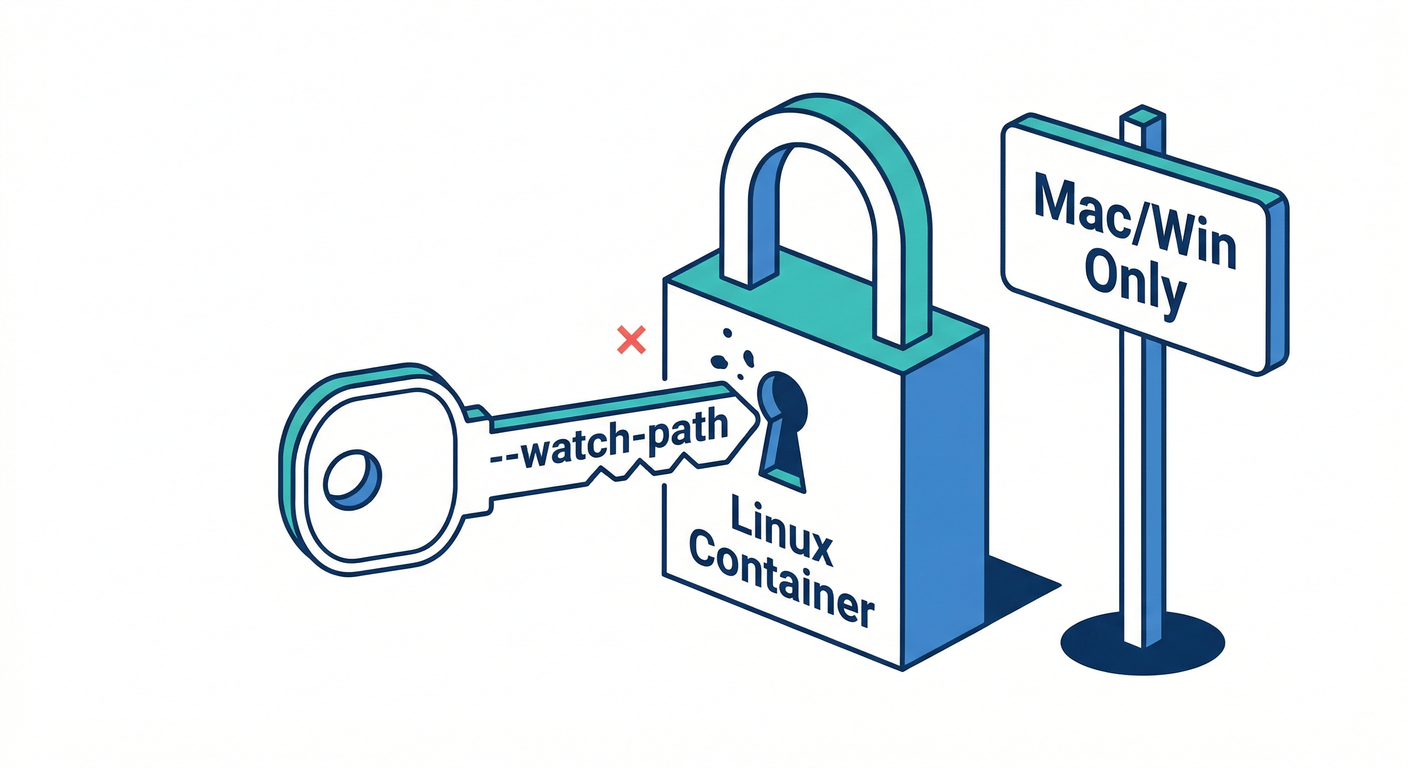
ここ超重要⚠️
--watch-path は macOS と Windows のみ対応で、対応してないプラットフォームだと例外が出るよ、って明記されてる👀 (Node.js)
つまり… Linuxコンテナ内では --watch-path が使えない可能性が高い😇
(DockerのNodeコンテナは基本Linuxだよね)
**じゃあどうする?**👇
-
まずはこの章の通り 素直に
--watch(importされてる範囲で十分なこと多い) -
もっと柔軟に監視したくなったら、次の選択肢へ✨
- nodemon系(第10章で判断基準を作る)
- Compose Watchの
sync+restart(第11章) (Docker Documentation)
詰まり4:再起動時にサーバがキレイに落ちない😵💫
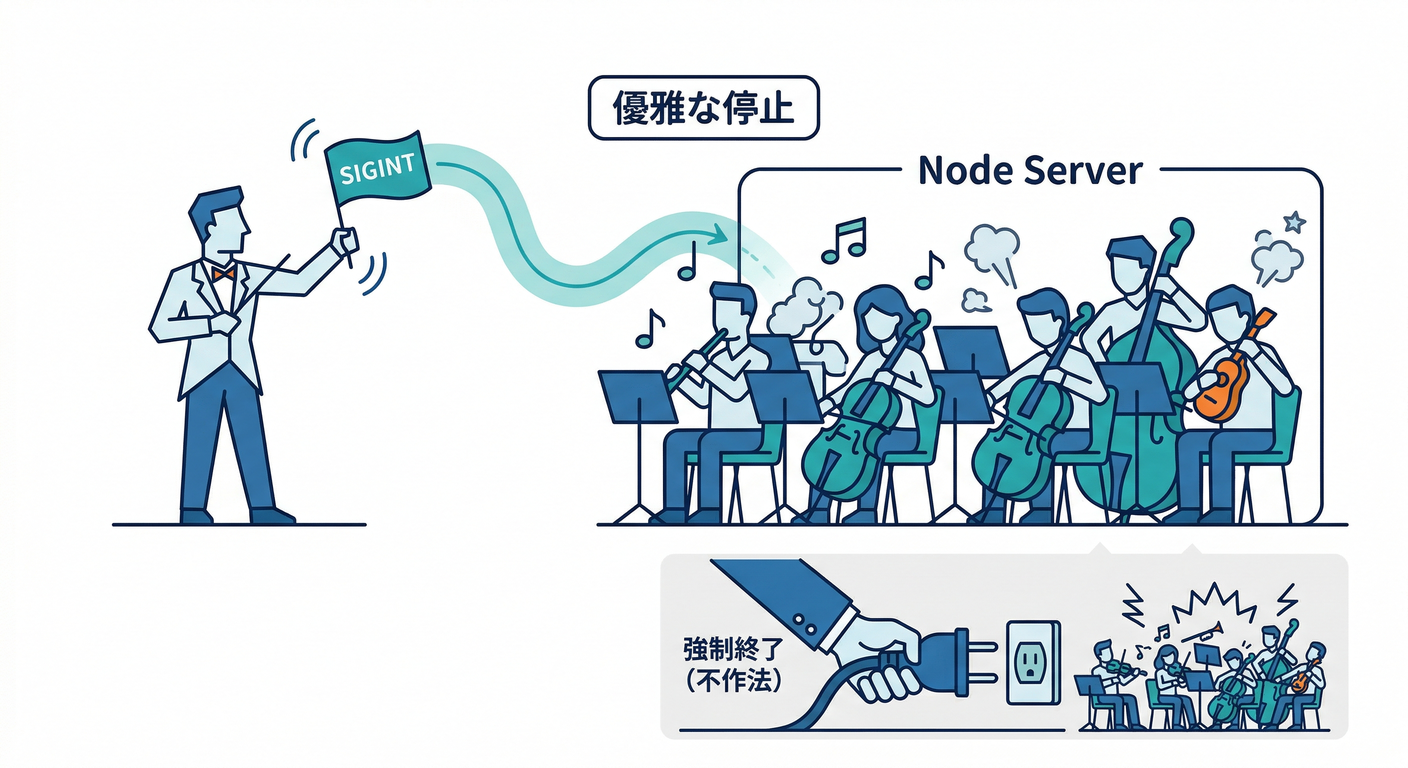
DB接続とかキューとか持ってると、再起動が気持ち悪くなることあるよね💦
Nodeはwatch再起動時に送るシグナルを変えられるオプションがあるよ👇
--watch-kill-signal(Active Development扱い) (Node.js)
たとえばSIGINTで落としたいなら👇
command: node --watch --watch-kill-signal SIGINT --watch-preserve-output src/server.js
(SIGINTに合わせて終了処理を書くと安定しやすいよ〜🧯)
6) ミニ課題🎯✨
課題A:最短の成功体験🏁
docker compose up- ブラウザで表示確認
Helloを変えて保存- 再アクセスして反映確認 🎉
課題B:importされないと追われないを体験🧪
src/message.jsを作る- 何もimportしないまま編集して保存 → 反応しにくい/しないことがある
server.jsからimport "./message.js";してみる → 反応しやすくなる
課題C:ログを育てる📜✨
--watch-preserve-outputあり/なしで、ログの見え方の違いを確認してみよ😊 (Node.js)
7) AIで時短🤖✨(Copilot / Codex向け)
そのまま貼れるプロンプト例いくよ〜💨
プロンプト1:最小のNode watch構成を作らせる
- 「Nodeの
--watchで保存→自動再起動できる最小構成を作って。compose.yamlとsrc/server.jsを出して。ポート3000。依存ゼロ。」
プロンプト2:watch再起動を“わかりやすく”する
- 「watch再起動が起きたときにログで分かるように、起動時ログを工夫して。
--watch-preserve-outputも使う前提で。」
プロンプト3:Windows/WSL2で遅い時の切り分け表を作らせる
- 「Windows + Docker Desktop(WSL2) でwatchが遅い/反応しない時の原因候補と対策を、優先順位つきで箇条書きにして。」
コツはね👇😊
- AIが出した
compose.yamlは **“volumesでnode_modules上書き事故”**が混ざりやすいから、そこだけ目を皿にする👀🍿 - 動いたら勝ち!次章でTS実行を快適にして“待ち時間”を削っていくよ🔥
8) まとめ📦✨
- Node標準の
node --watchは 保存→自動再起動の最短ルート🚀 (Node.js) - Windows環境は WSL2側にプロジェクトを置くと体感が激変しやすい🧊➡️🔥 (Docker)
- 監視をもっと賢くしたくなったら、次の章でTS実行ランナー、さらにCompose Watchへ進化だよ〜😊✨ (Docker Documentation)
次は第9章(TS実行を気持ちよくする🏃♂️)に進める形で、node --watch と“相性の良いTS実行”を組み立てていこうか?😆