第11章:Compose Watchで“手放し更新”へ👀✨
この章はひとことで言うと、**「保存したら勝手にコンテナへ反映される」**を作る回です🪄 しかも、ただのホットリロードじゃなくて 「ファイルの種類によって反映方法を変える」 のがポイント!😎
1) Compose Watchって何が嬉しいの?🤩
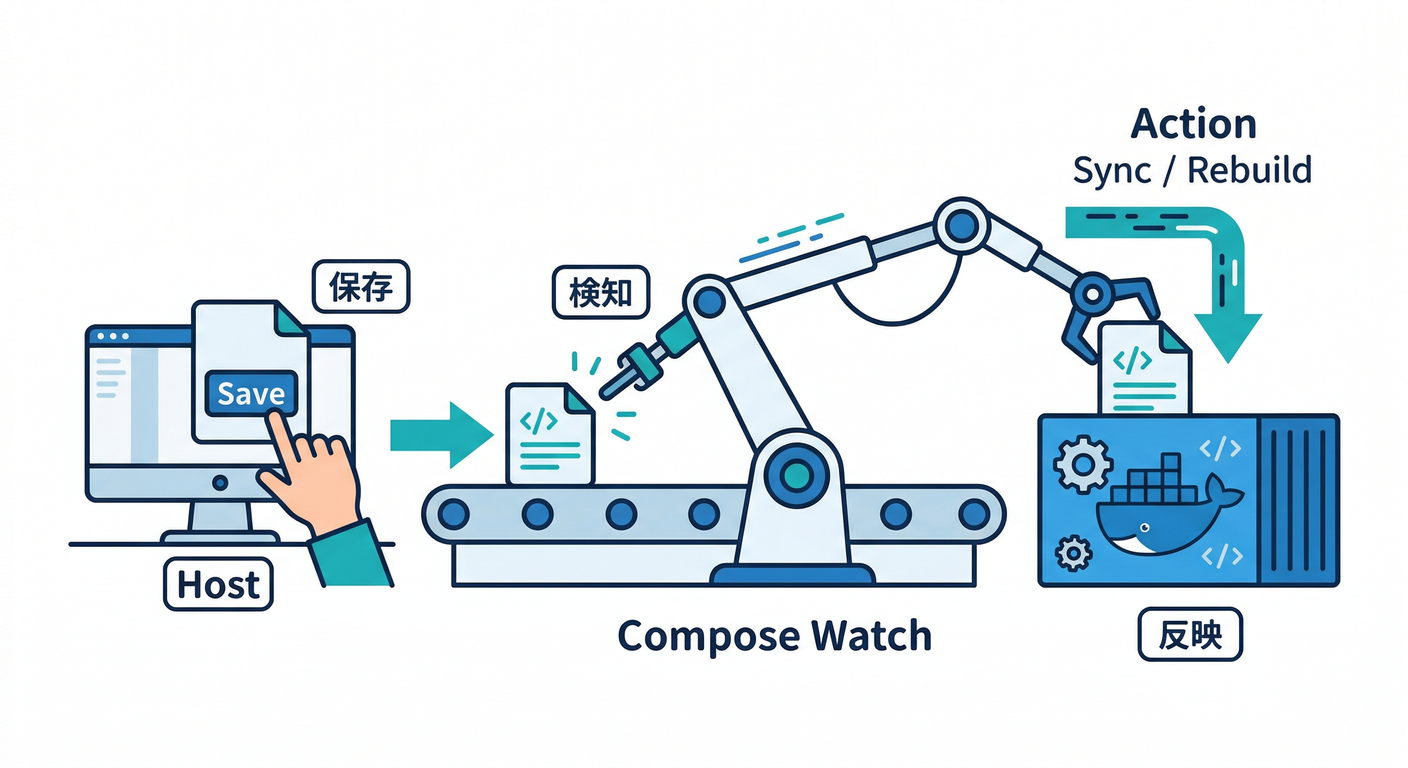
Compose Watchは、compose.yaml に「どの変更を、どう反映するか」を書いておくと、
ファイル保存 → 自動で sync / rebuild / restart をやってくれる仕組みです👀✨ (Docker Documentation)
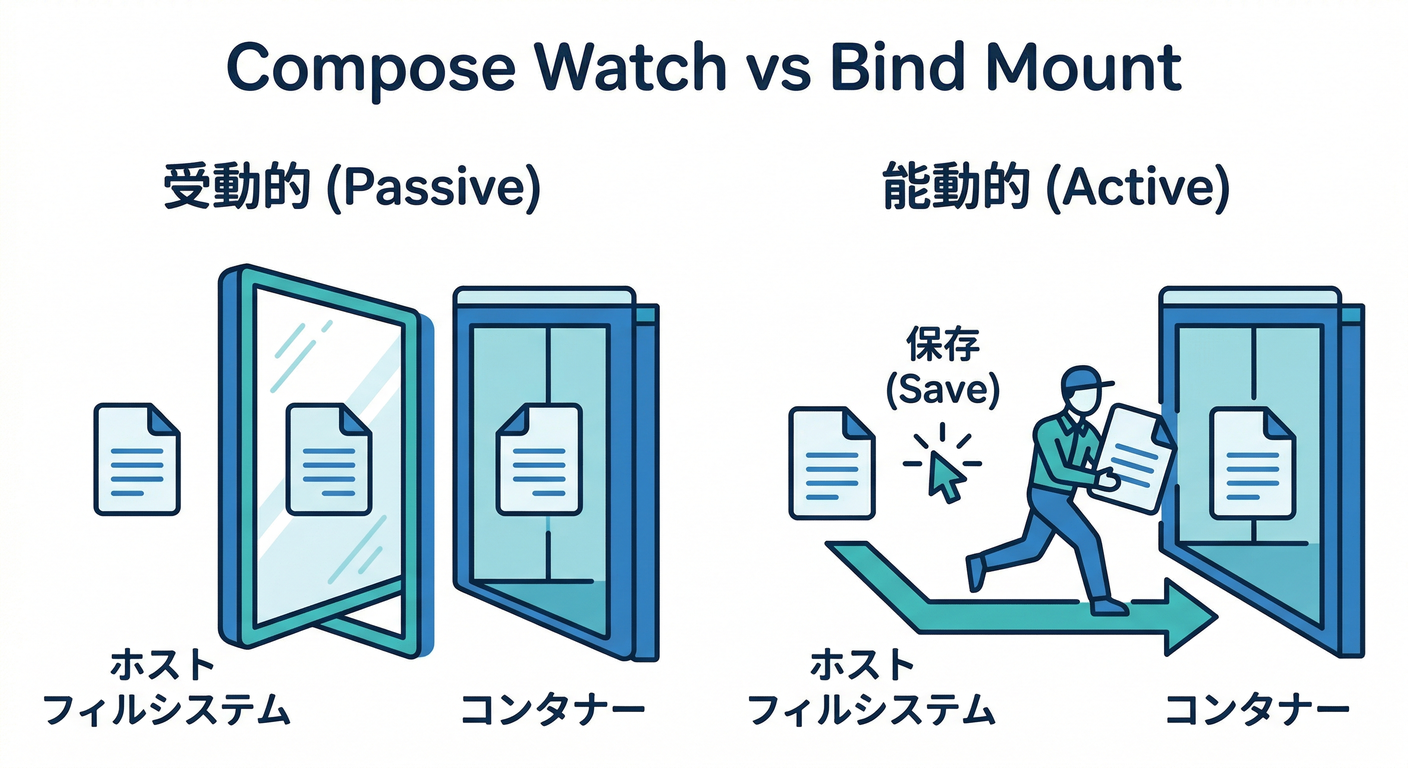
しかも bind mount(ソースマウント)を置き換えるものではなく、**開発用の“相棒”**みたいな位置づけです🤝 「ここは同期したい」「ここは無視したい」を細かく書けるのが強い! (Docker Documentation)
2) まず覚えるのは3つのアクション💡
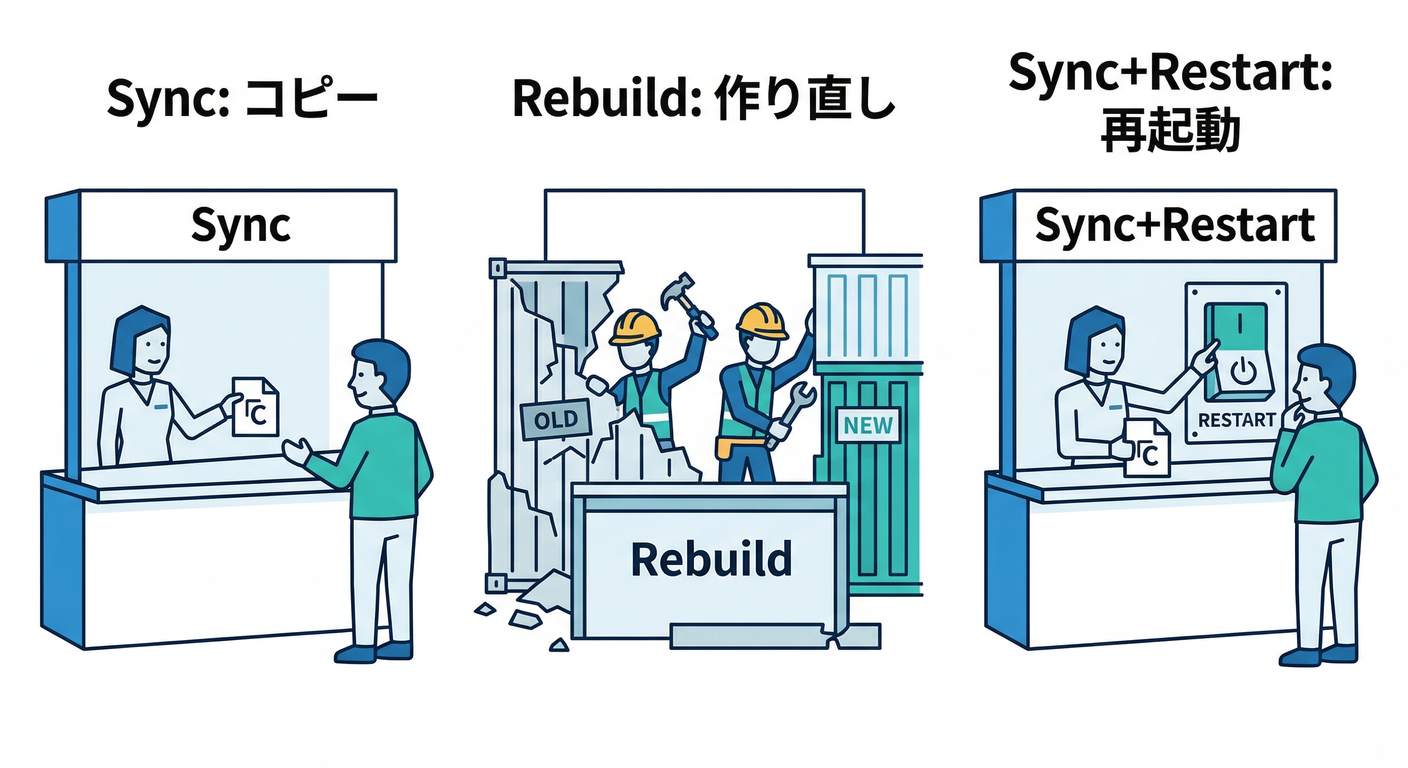
Compose Watchは、変更を見つけたら次のどれかをします👇 (Docker Documentation)
✅ sync(同期)📤
- ホスト側の変更を、そのままコンテナ内にコピーしてくれる
- ただし アプリが自力でホットリロードできる前提(例:Vite / tsx / Nodemon / Nodeのwatch など) (Docker Documentation)
✅ rebuild(再ビルド)🏗️
- イメージをビルドし直して、コンテナを入れ替える
- 動きは
docker compose up --build <svc>と同じ (Docker Documentation) - 典型:
package.jsonやロックファイル更新、ビルド成果物が必要な変更
✅ sync+restart(同期して再起動)🔁
- コピーしたあと コンテナのメインプロセスを再起動
- 典型:
nginx.confみたいな 設定ファイル更新(ビルド不要だけど再起動は必要) (Docker Documentation)
3) Windowsでハマらないための最重要ポイント🪤💥
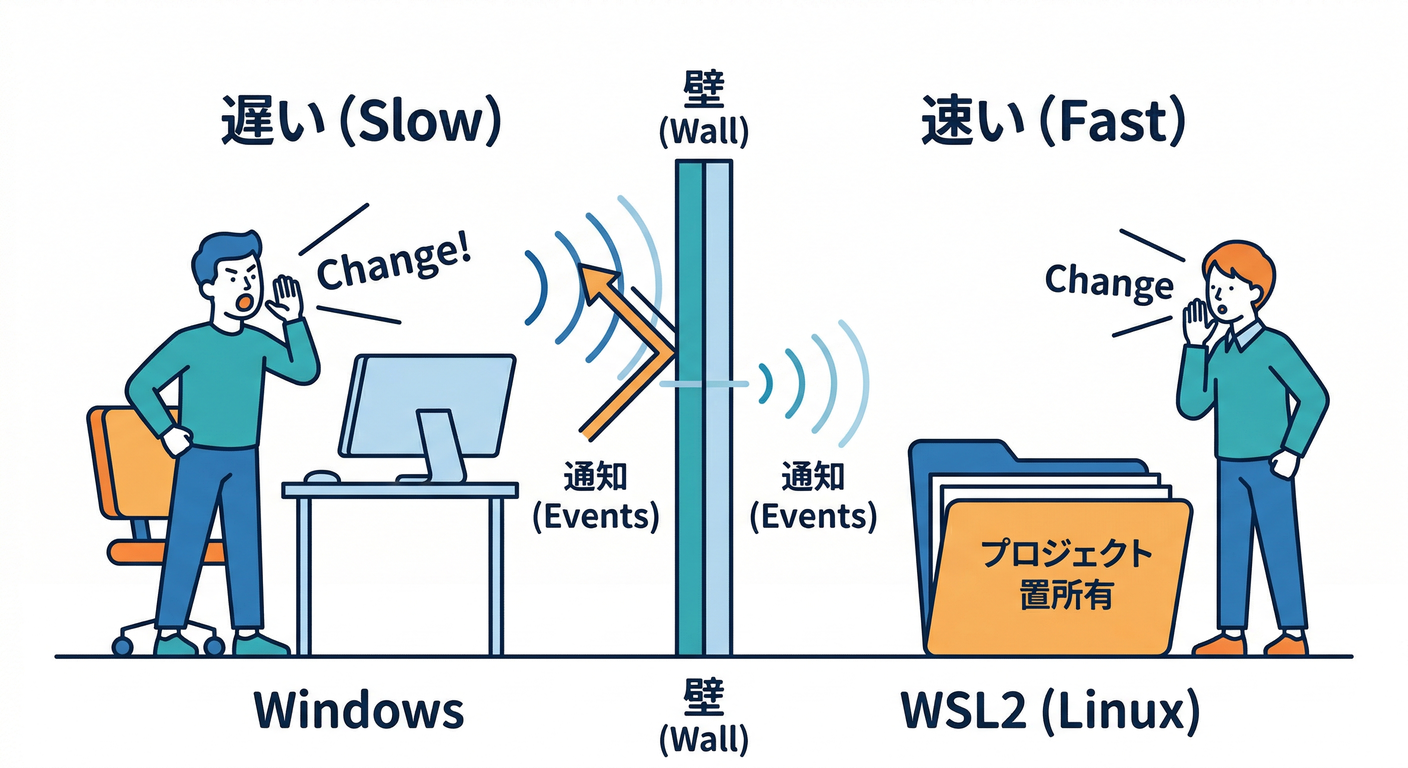
プロジェクトは “Linux側のファイルシステム” に置くのが鉄板です🧊 理由は2つ:
- Linuxコンテナがファイル変更イベント(inotify)を受け取りやすい
- Windows側(
/mnt/cなど)からのマウントは性能が落ちやすい (Docker Documentation)
なのでおすすめは👇
- WSL2のUbuntu内の
~/projects/xxxに置く - VS Codeはそのフォルダを開く(Remote/WSLでOK)🪟➡️🐧
4) Compose Watchの“書き方”はここだけ覚えればOK🧠✨
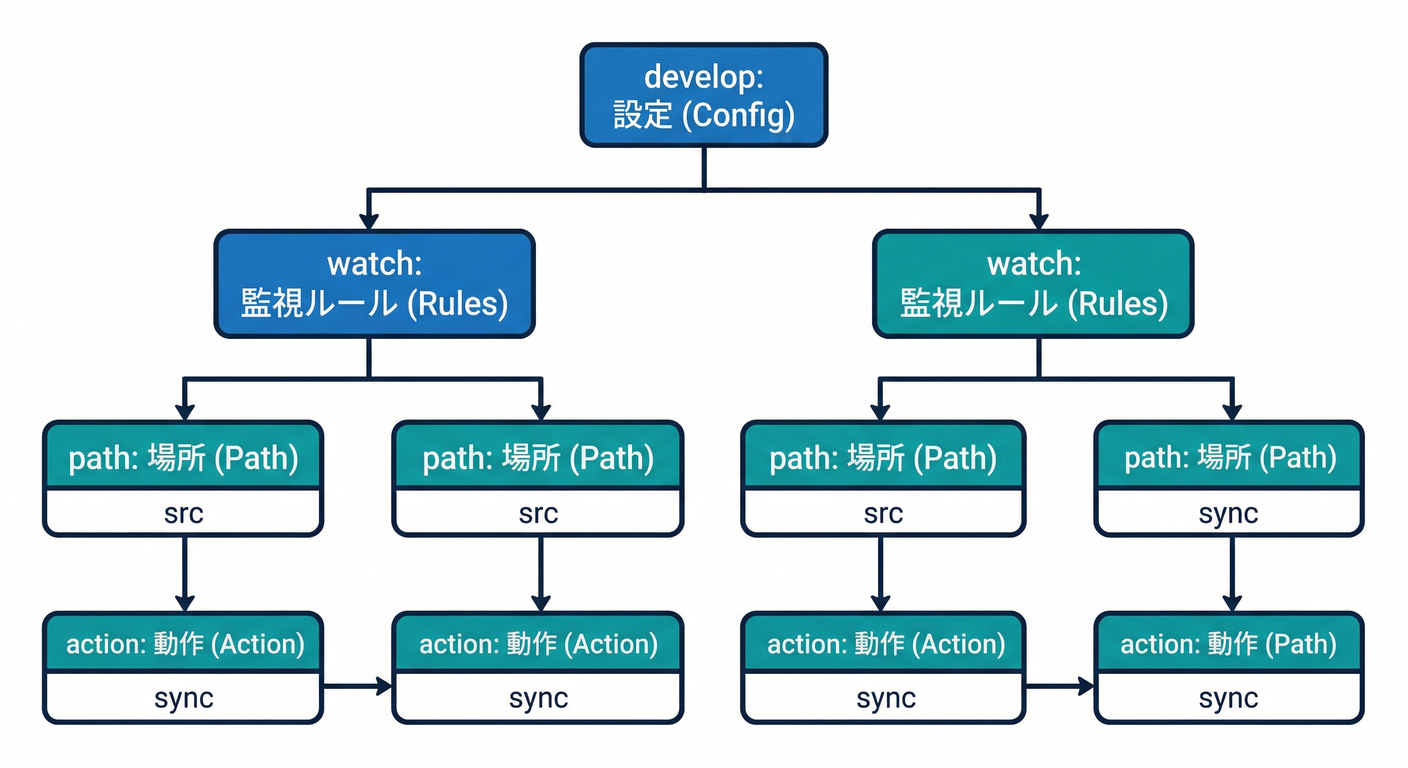
Compose Watchは develop: watch: にルールを書く形式です📌 (Docker Documentation)
そして重要ルール:
pathはプロジェクトディレクトリ相対- 監視はディレクトリなら再帰
- glob(
**/*.tsみたいなやつ)は非対応 .dockerignoreのルールが効く.gitは自動で無視される (Docker Documentation)
5) 実装例:Node/TSを “sync + rebuild” で気持ちよくする⚡
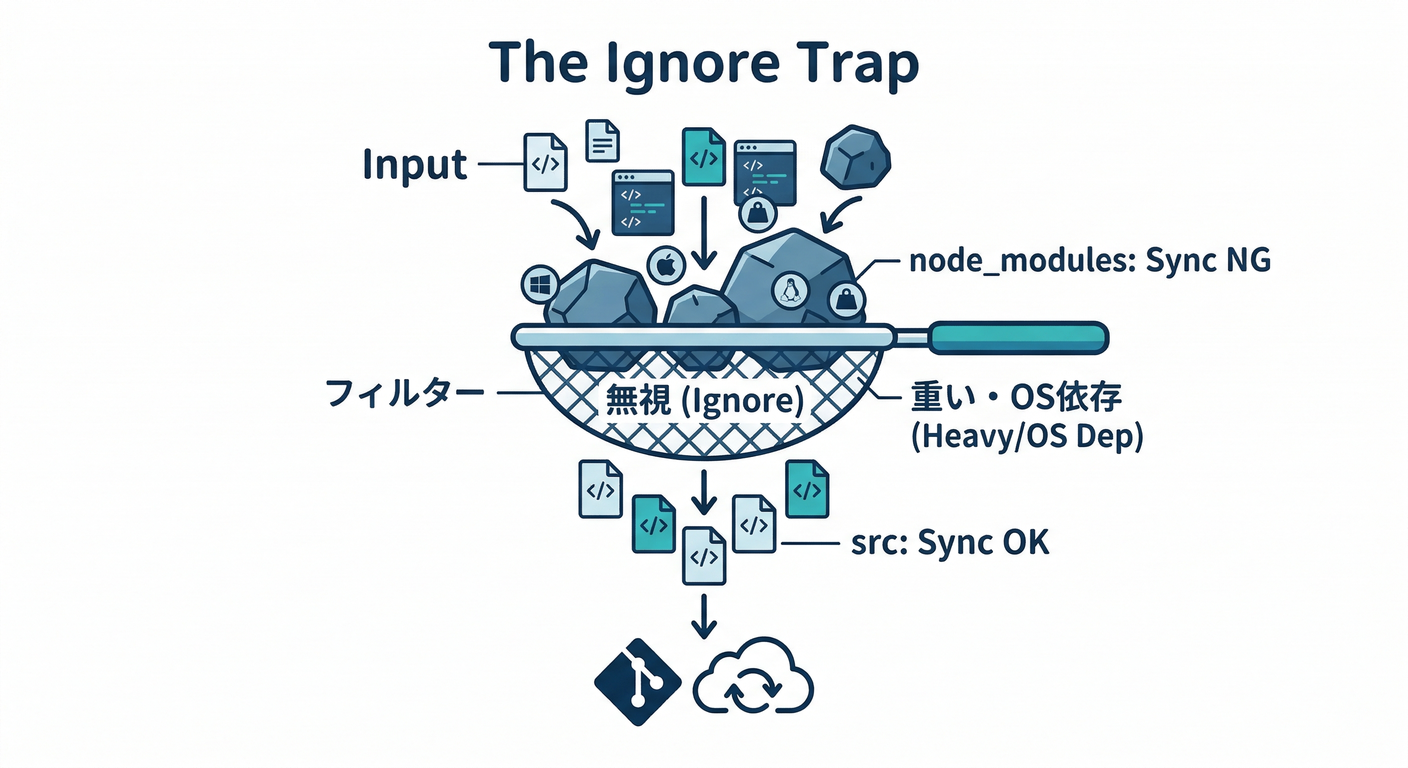
「ソースは sync」「依存関係は rebuild」が王道です👑 (node_modulesは同期しないのが基本!) (Docker Documentation)
compose.yaml(例:apiサービス)
services:
  api:
    build: .
    command: npm run dev
    ports:
      - "3000:3000"
    develop:
      watch:
        # ① ソースコードは同期(保存→即反映)
        - action: sync
          path: ./src
          target: /app/src
          initial_sync: true
          ignore:
            - node_modules/

        # ② 依存関係が変わったら再ビルド(保存→作り直し)
        - action: rebuild
          path: package.json

        # (任意)ロックファイルも変わるなら、これもrebuild対象にすると安心
        - action: rebuild
          path: package-lock.json
ポイント:
ignoreのパターンは その watch ルールのpathからの相対です🧩 (Docker Documentation)initial_sync: trueを付けると、watch開始前に「まず同期」をしてくれます🧹✨ (Docker Documentation)
6) 起動コマンド:2つの流儀🕹️
流儀A:ログもまとめて見たい(簡単)📺
docker compose up --watch
これで 起動+watch まで一発です🚀 (Docker Documentation)
流儀B:ログを分けたい(見やすい)🧠
watchのイベント(sync/rebuild)ってログが混ざりがちなんですよね😵💫 そういう時は、専用コマンドもあります👇 (Docker Documentation)
- まず普通に起動:
docker compose up
- 別ターミナルで watch:
docker compose watch
7) “反映されてる感”の確認方法(超だいじ)🔍✨
✅ sync が効いてるか?
srcのファイルを編集して保存💾- ターミナルに sync のログが出る👀
- アプリ側(tsx / Node watch / nodemon / Vite等)が再読み込みする🔁
※ Compose Watchはコピーするだけなので、アプリ側のwatchが無いと「反映はされるけど再起動されない」になります🙏
そういうファイルは sync+restart を使うのが手です🔁 (Docker Documentation)
✅ rebuild が効いてるか?
package.jsonを編集して保存- 自動でビルドが走る🏗️
- コンテナが入れ替わる(再作成される) (Docker Documentation)
8) ミニ課題(10〜20分)🏁😺
課題A:sync体験⚡
src/hello.tsの文字列を変えて保存- 画面 or APIレスポンスが変わるのを確認🎉
課題B:rebuild体験🏗️
package.jsonに適当な依存(軽いもの)を追加して保存- 自動でrebuild→コンテナ入れ替えが起きるのを確認👀 (Docker Documentation)
課題C:sync+restart体験🔁(任意)
- 例えば
config/dev.jsonを作り、読み込んでるなら そのファイルをsync+restart対象にして、保存→再起動を確認!
9) よくある詰まり集🧯(ここで9割助かる)
😭 変更しても何も起きない
- Composeのバージョンが古い(Watchは Compose 2.22.0以降が必要) (Docker Documentation)
image:だけのサービスをwatchしてる(Watchはbuild:前提で、image:だけだと追跡しない) (Docker Documentation)- プロジェクトをWindows側に置いていてイベントが届きにくい(WSL側に置くのが安定) (Docker Documentation)
😭 node_modulesが同期されて激重
ignoreにnode_modules/を入れる(基本これ) (Docker Documentation)- そもそも Watchは
node_modulesを同期しないのが推奨(ネイティブコードを含むことがある) (Docker Documentation)
😭 ignore 書いたのに無視されない
ignoreは watchルールのpathからの相対です(ここが落とし穴)🪤 (Docker Documentation)
😭 syncは動いてるのにアプリが反応しない
- Composeはコピーしただけ → アプリ側のwatchが必要
- そのファイルは
sync+restartにするのが簡単な解決策🔁 (Docker Documentation)
10) AI拡張で時短するコツ🤖✨(ただし最後は人間が確認!)
おすすめの使い方👇
- 「この構成の Node/TS で、Compose Watchの最適な watch ルール案を出して」
- 「同期対象・rebuild対象・sync+restart対象を分類して提案して」
- 「
ignoreに入れるべきもの(node_modules, dist, .git 等)を理由付きで列挙して」
そして、出てきた案をチェックするポイントは3つだけ✅
build:のサービスに入ってる? (Docker Documentation)path/target/ignoreの相対関係あってる? (Docker Documentation)- rebuild対象が広すぎない?(
src/を rebuild にしちゃうと地獄😇)
まとめ🎁
Compose Watchは 「保存→同期」 だけじゃなく、 「保存→再ビルド」「保存→同期して再起動」 まで自動化できるのが本体です👀✨ (Docker Documentation)
次の章(第12章)では、この“自動反映”の上に VS Codeデバッグ(ブレークポイント) を通して、さらに気持ちよくしていきます🧲🚦