第05章:ワンコマンド起動の入口:Compose運用の型🧷🚀
この章で作るのは、「迷ったらこれ」だけ覚えればOKな運用セットです😎✨ 開発って、技術そのものより「起動の儀式」で心が折れがちなので、先にそこを消します🧹💥
5.1 まずゴール:開発者の“5つのボタン”を作る🎮✨
最低限これだけあれば、だいたい勝ちです🏆
- 起動 ▶️(up)
- 停止 ⏹️(stop)
- 片付け 🧹(down)
- ログ見る 👀(logs)
- 中に入る 🐚(exec)
この5つを「1コマンドで押せる」ようにします😊
5.2 “プロジェクト名”を固定して迷子を防ぐ🏷️🧭
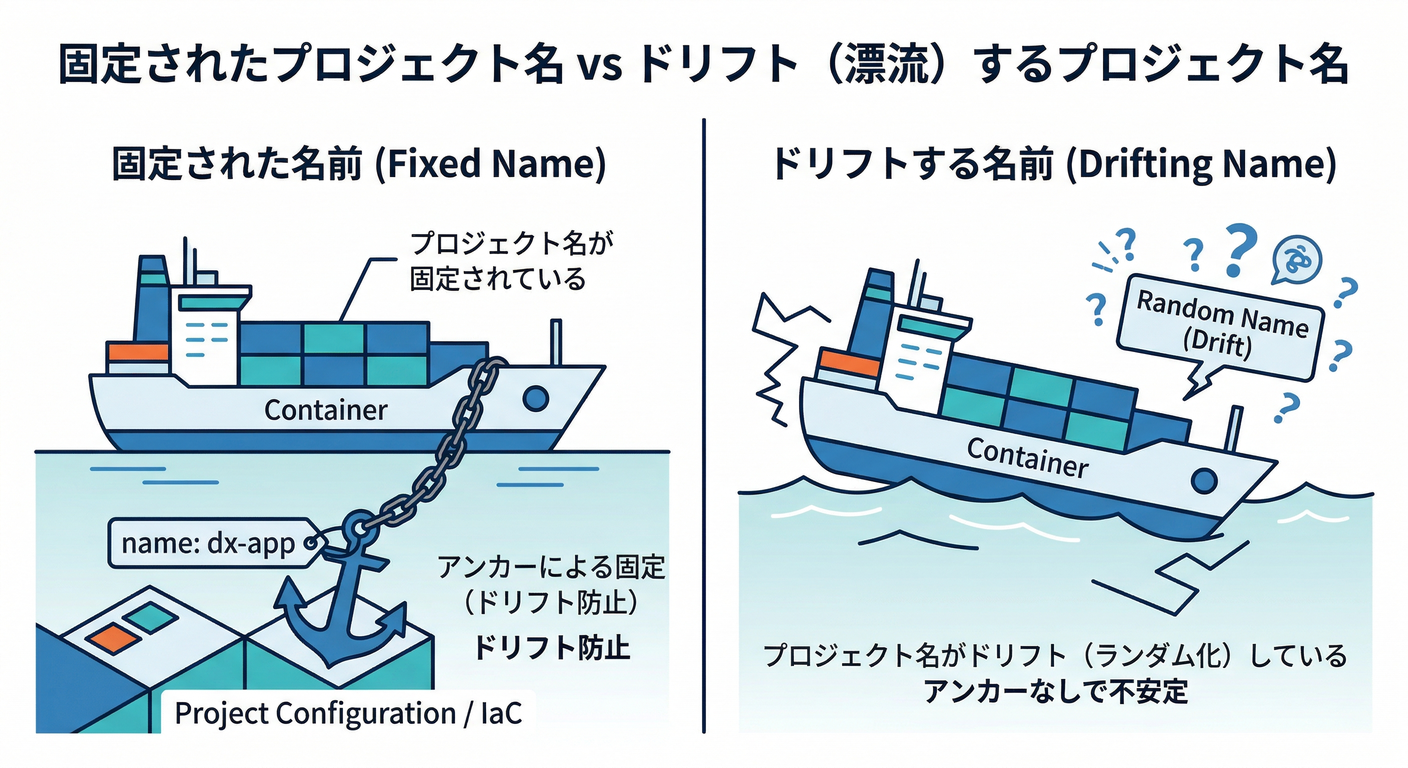
Compose は、何もしないと フォルダ名からプロジェクト名(= コンテナ名やネットワーク名の接頭辞)を作ります。つまり、フォルダ名を変えた瞬間に「別物」扱いになって混乱しやすいんですね😵💫
なので、compose.yaml に name: を置いて固定します✅
name は Compose 仕様として定義されていて、プロジェクト名になります。(Docker Documentation)
例:
name: dx-app
services:
  api:
    # ...
これで「コンテナ名が毎回違う…」みたいな事故が減ります🙌 (プロジェクト名の決まり方・上書き方法も公式にまとまってます)(Docker Documentation)
5.3 “覚えるのはこれだけ”コマンドセット📌✨
ここから先、**全部 docker compose(スペースあり)**で統一します👌
(旧 docker-compose じゃなくて、今の標準はこっちです)
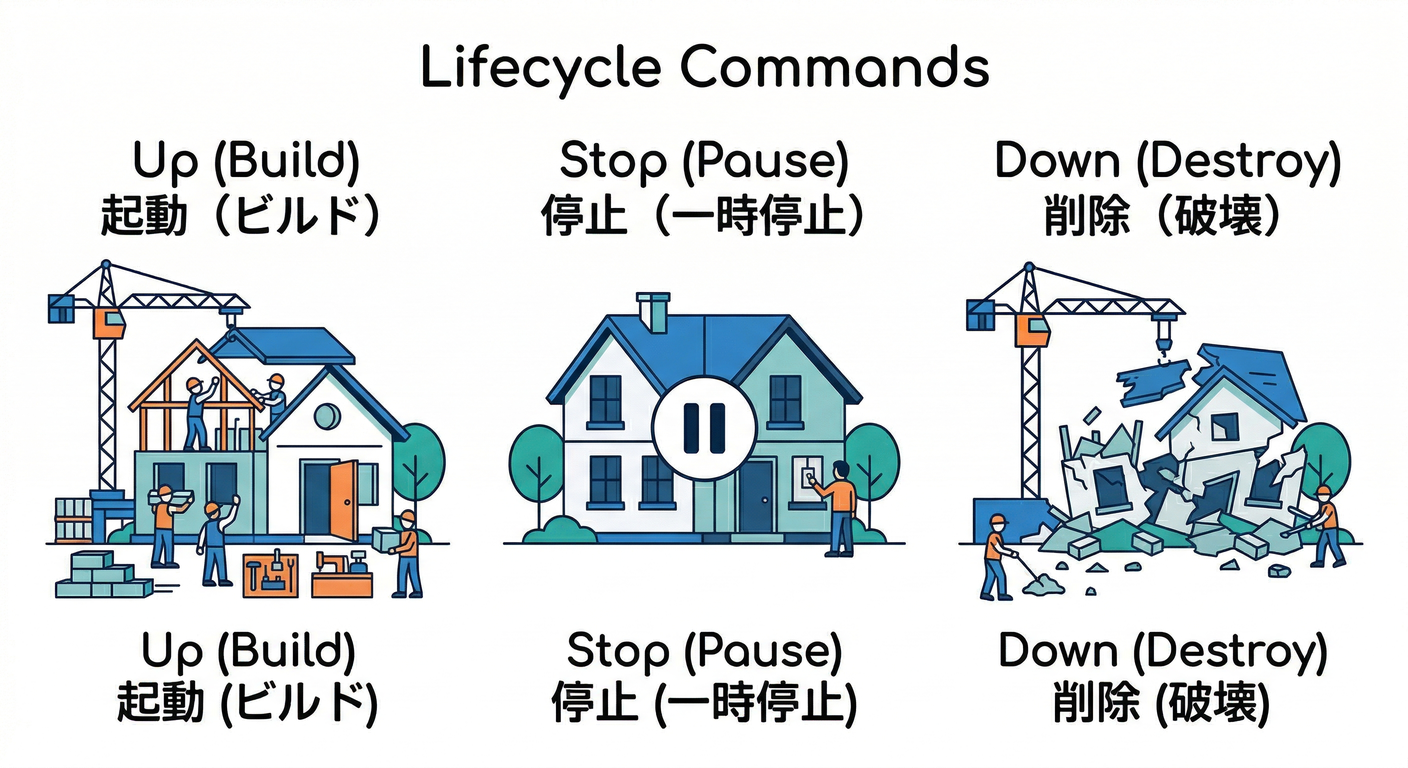
✅ 起動:docker compose up
- コンテナを(再)作成して起動します
-dを付けるとバックグラウンド起動になります
docker compose up -d --build
up はサービスを作って起動して、必要なら依存サービスも起動します。(Docker Documentation)
✅ 停止だけ:docker compose stop(消さない⏸️)
「とりあえず止める」用です。再開しやすい👍
docker compose stop
stop は 停止だけで、コンテナは残ります。(Docker Documentation)
✅ 片付け:docker compose down(消す🧹)
「一回全部しまう」用です。コンテナやネットワークなどを消します。
docker compose down
down は up で作られたコンテナ/ネットワーク等を止めて削除します。(Docker Documentation)
⚠️ さらに完全初期化したい時だけ(DBなどのデータも消える可能性あり):
docker compose down -v
✅ ログ:docker compose logs
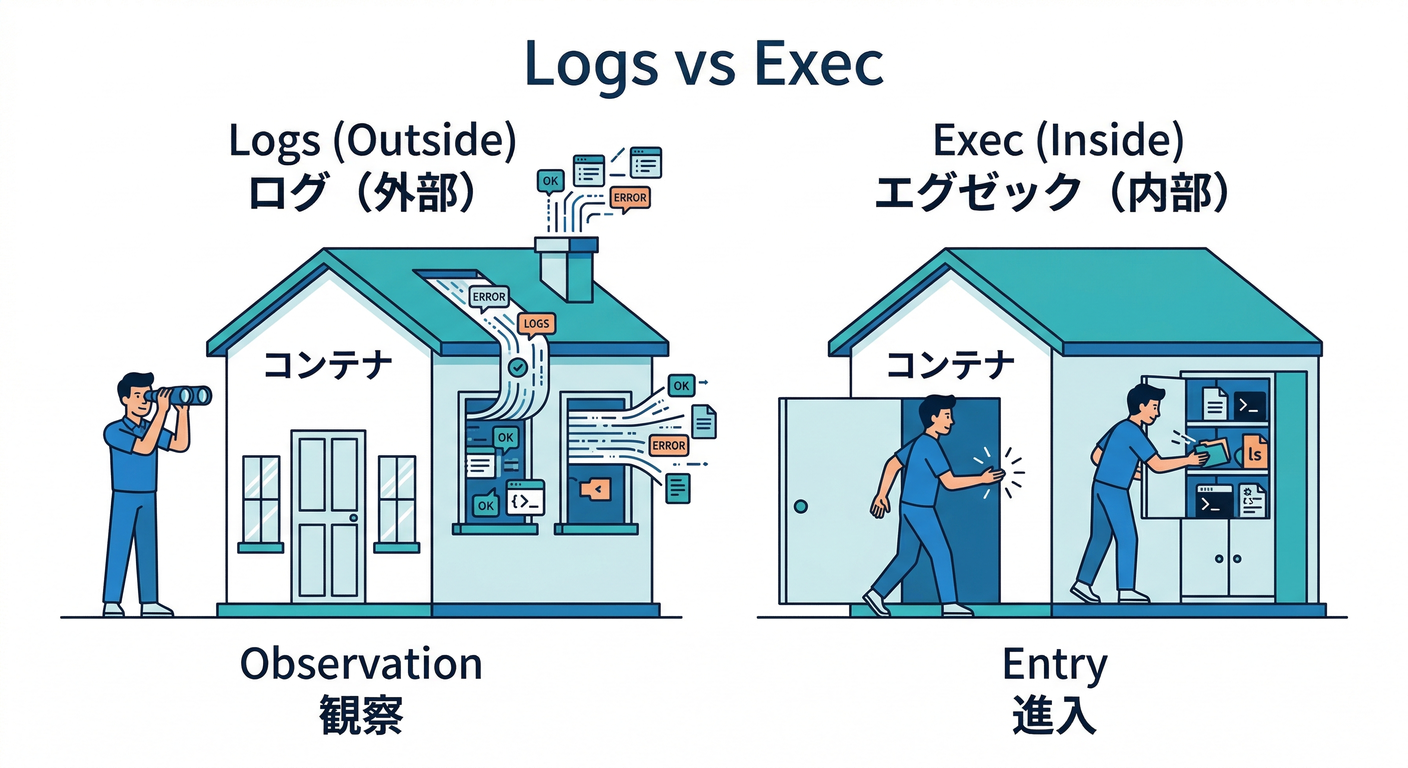
「動いてる?」「落ちてる?」はログが一番早いです👀
docker compose logs -f --tail=100
--follow(追従)や --tail(末尾だけ)などのオプションがあります。(Docker Documentation)
✅ 中に入る:docker compose exec
コンテナ内でコマンド叩くやつです🐚
(docker exec の Compose 版)
docker compose exec api sh
exec はサービス(例:api)に対してコマンドを実行できます。TTY も基本有効です。(Docker Documentation)
✅ 状態確認:docker compose ps
「起動してる?」を一瞬で見るやつ👓
docker compose ps
ps は Compose プロジェクトのコンテナ状態を一覧できます。(Docker Documentation)
5.4 compose.yaml に“運用しやすい形”を入れておく🧩✨
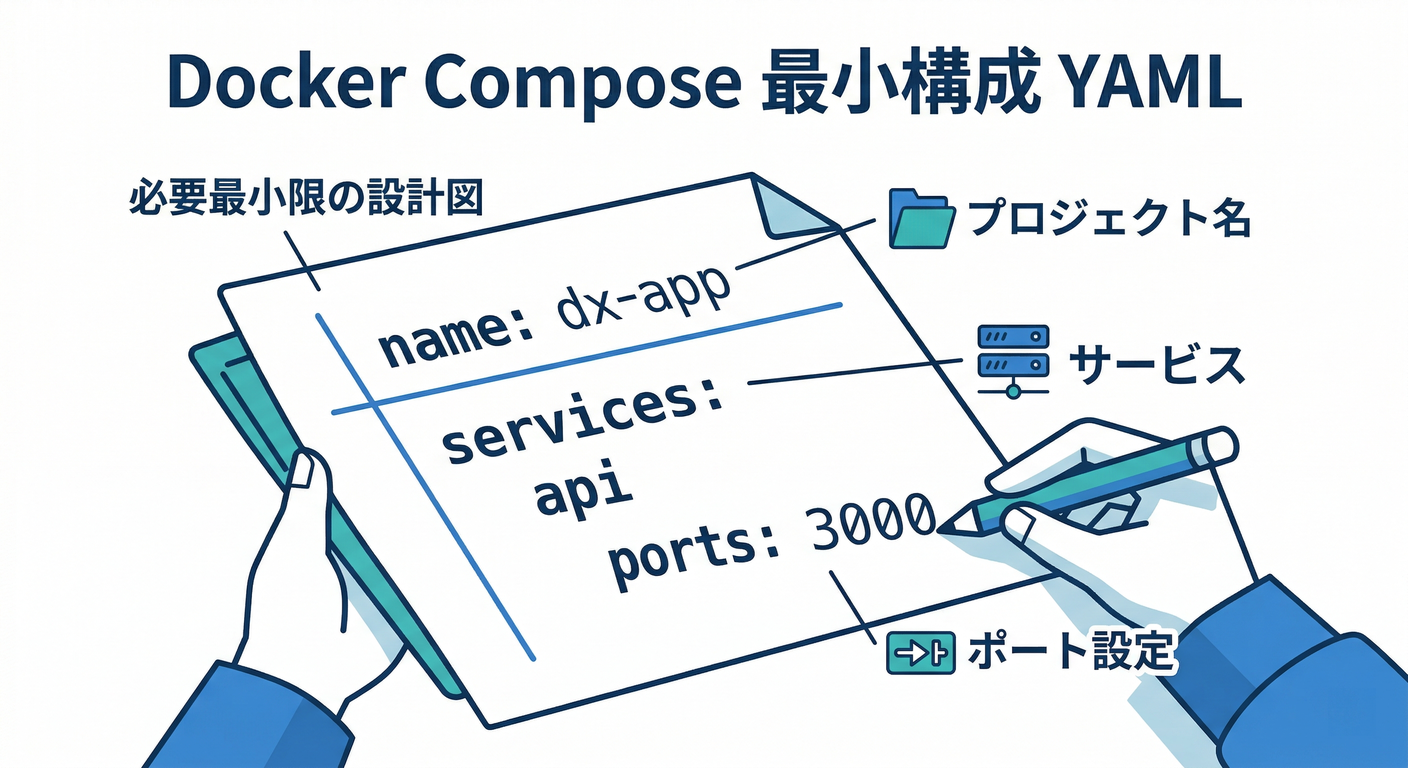
ここでは「運用で迷わない」ための最低限だけ入れます👍 (ホットリロードやWatchは後の章で!🔥)
例(超ベース):
name: dx-app

services:
  api:
    build:
      context: .
      dockerfile: ./docker/api/Dockerfile
    ports:
      - "3000:3000"
name:でプロジェクト名固定🏷️ (Docker Documentation)- サービス名は短く・意味が明確に(api, db, redis…)👶✨
5.5 “ワンコマンド化”の実装:Windowsなら PowerShell が最強🪄🪟

「コマンド覚えなくていい」を本当に実現するには、入口を1つにするのがいちばんです🙌 Windows なら PowerShell でOK!
✅ dev.ps1 を作る(プロジェクト直下)📄
param(
  [ValidateSet("up","down","stop","start","logs","ps","sh","reset")]
  [string]$cmd = "up"
)

switch ($cmd) {
  "up"    { docker compose up -d --build }
  "down"  { docker compose down }
  "stop"  { docker compose stop }
  "start" { docker compose start }
  "logs"  { docker compose logs -f --tail=100 }
  "ps"    { docker compose ps }
  "sh"    { docker compose exec api sh }
  "reset" { docker compose down -v }
}
✅ 使い方(覚えるのはこれだけ)🎯
.\dev.ps1 up
.\dev.ps1 logs
.\dev.ps1 sh
.\dev.ps1 down
もう「えっと、logs のオプションなんだっけ…」が消えます😆🎉
5.6 ミニ課題(10分)🧪✨
課題1:起動して状態確認しよう▶️👀
.\dev.ps1 up.\dev.ps1 ps
成功したら、**“起動できる状態”**はクリアです🎊
課題2:ログ追従して「動いてる感」を掴む👀📈
.\dev.ps1 logs
課題3:中に入ってバージョン確認🐚
.\dev.ps1 sh入れたら:
node -v
npm -v
(ここで「コンテナの中で動いてる」実感が持てます😊)
5.7 よくある詰まりポイント集(先回り)🧯💡
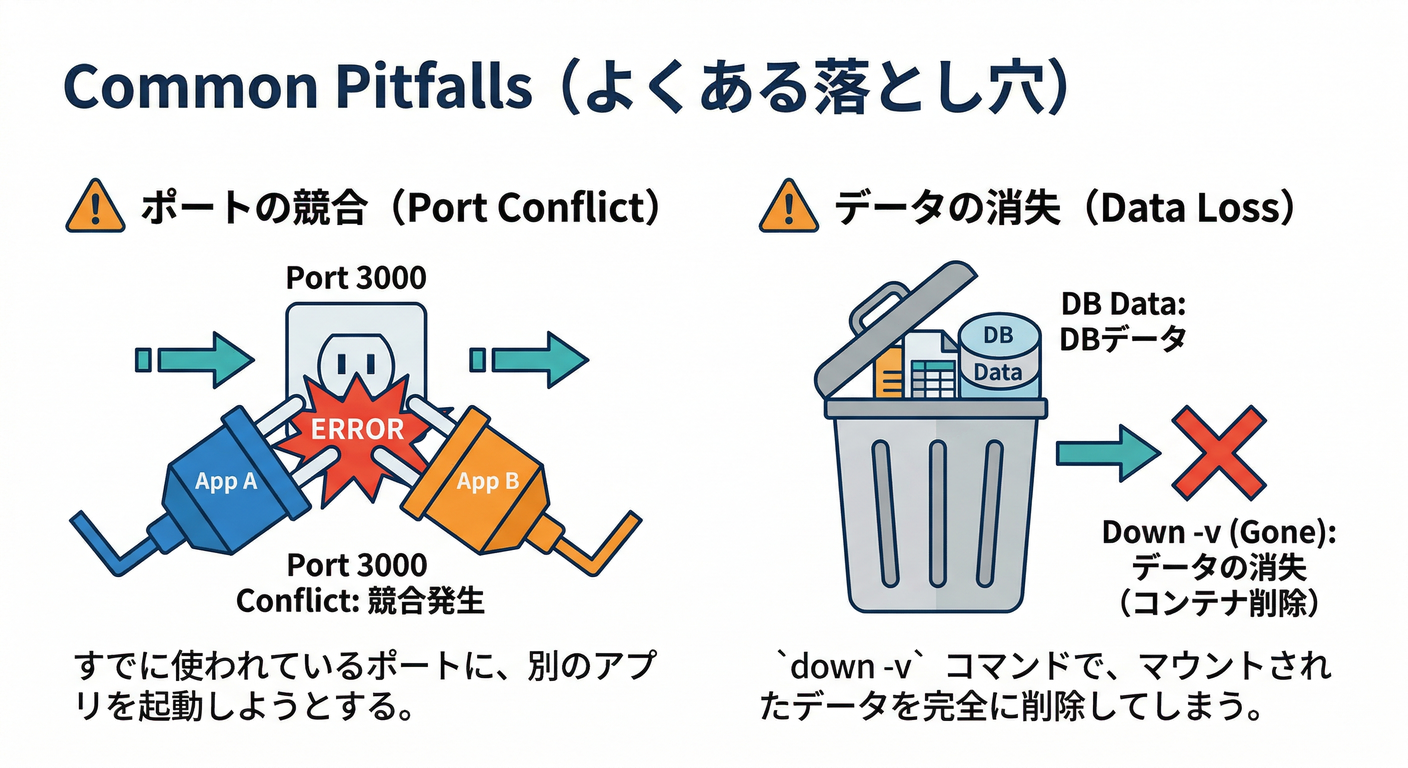
😵「ポートが使われてる」(例: 3000)
- まず
.\dev.ps1 psで自分の Compose が掴んでるか確認👀 - それでもダメなら、別プロセスが使ってることが多いです。
PowerShell で確認:
netstat -ano | findstr :3000
😇 down -v でデータ消えた
resetは“最終兵器”です💣- DB を後で入れたら、リセット=データ削除になりがち。
なので通常は
stop/downを使い分けましょう✅stopは消さない、downは消す。公式の説明もここが本質です。(Docker Documentation)
🐢 Windows のファイル共有が遅い気がする
Docker Desktop は WSL2 を使う構成が主流で、Linux ワークスペースを活用できるよ、という説明があります。(Docker Documentation) 体感が重いときは「どこにプロジェクトを置くか」で改善することが多いです🛠️✨(このへんは後の章でも触れます)
ちなみに WSL2 は Microsoft の仕組みなので、WindowsとLinuxの境界で挙動が変わることがある…ってだけ覚えておけばOKです🙂
5.8 AIで時短するコツ🤖✨(ただし“丸のみ禁止”)
AI拡張に投げると速いのはここ👇
✅ その1:dev.ps1 を自分用に増改築
プロンプト例:
- 「
dev.ps1にrestartとbuildも追加して。api以外のサービス名でも使えるように引数で service 名を受けたい」
👉 出てきた差分を見て、危ないコマンド(down -v とか)が混ざってないかチェック😎
✅ その2:README の“3行”を自動生成
- 「このプロジェクトの起動/ログ/停止だけを説明する README の冒頭セクションを書いて」
README の先頭に **“迷ったらここ”**があるだけで、新しい未来が始まります🌈✨
次の章(第6章)で、ホットリロードの選択肢マップ🗺️に入っていきます🔥
その前に、もし今の compose.yaml が「第4章の最小プロジェクト」と少しズレてそうなら、今ある構成を前提に“第5章版 dev.ps1/compose.yaml”に合わせて整形した形も書けますよ😊