第58章:Composeデバッグ(複数サービスでの見方)🧩🔍
複数サービス(API+DB)になると、**「どこが悪いのか分からない😵」**が一気に増えます。 でも大丈夫!この章は、原因を“サービス単位”で切り分ける型を身につけます💪✨
この章でできるようになること(ゴール)🎯✨
- どのサービスが原因かを、手順通りに特定できる🔎
- API / DB / 設定 / 起動順のどれ問題か、当たりをつけられる🎯
- docker compose ps / logs / exec / config / events を使い分けできる🧰
- 「直ったっぽいけど不安😥」を卒業して、再発防止までできる🛡️
まず“地図”を頭に入れる🗺️🐳
Composeはざっくりこの3階建て🏢
- プロジェクト:このフォルダのCompose一式(名前はだいたいフォルダ名が元)📁
-pでプロジェクト名を変えられるよ🧩 (Docker ドキュメント) - サービス:api / db みたいな「役割」単位👥(YAMLで定義するやつ)
- コンテナ:サービスが実際に動いてる“実体”📦
そしてComposeファイルは、今は Compose Specification が推奨の最新形式だよ📌 (Docker Documentation)
まずは5分で状況把握セット⏱️👀✨(ここが最重要)
① docker compose ps:今“生きてる?”を一発確認🧟♂️✅
- どのコンテナが running / exited / (healthy) なのか
- ポート公開が意図通りか が見える! (Docker Documentation)
docker compose ps
② docker compose logs:原因はだいたいログにいる🪵🔥

logs は「複数サービスのログをまとめて」見られるのが強い! (Ask Ubuntu)
まずはサービスを絞るのがコツ👇
docker compose logs --tail=200 api
docker compose logs --tail=200 db
追いかけたい時(追尾)👇
docker compose logs -f --tail=200 api
③ docker compose events:再起動ループとか“挙動”を掴む🔁👂
「いつ落ちた?」「いつ再作成された?」が分かる! (Matsuand)
docker compose events
④ docker compose config:YAMLの“最終形”を出して答え合わせ🧩✅
.env や環境変数の展開、複数ファイル合成後の姿を確認できる✨ (Matsuand)
docker compose config
⑤ docker compose exec:現場(コンテナ内)に入り込む🔦🕵️
「本当にその環境変数ある?」「名前解決できる?」を中で確かめる!
docker compose exec api sh
(bash が無いイメージも多いので、まず sh が安全🙂)
切り分けの“型”📐✨(これで迷子にならない)
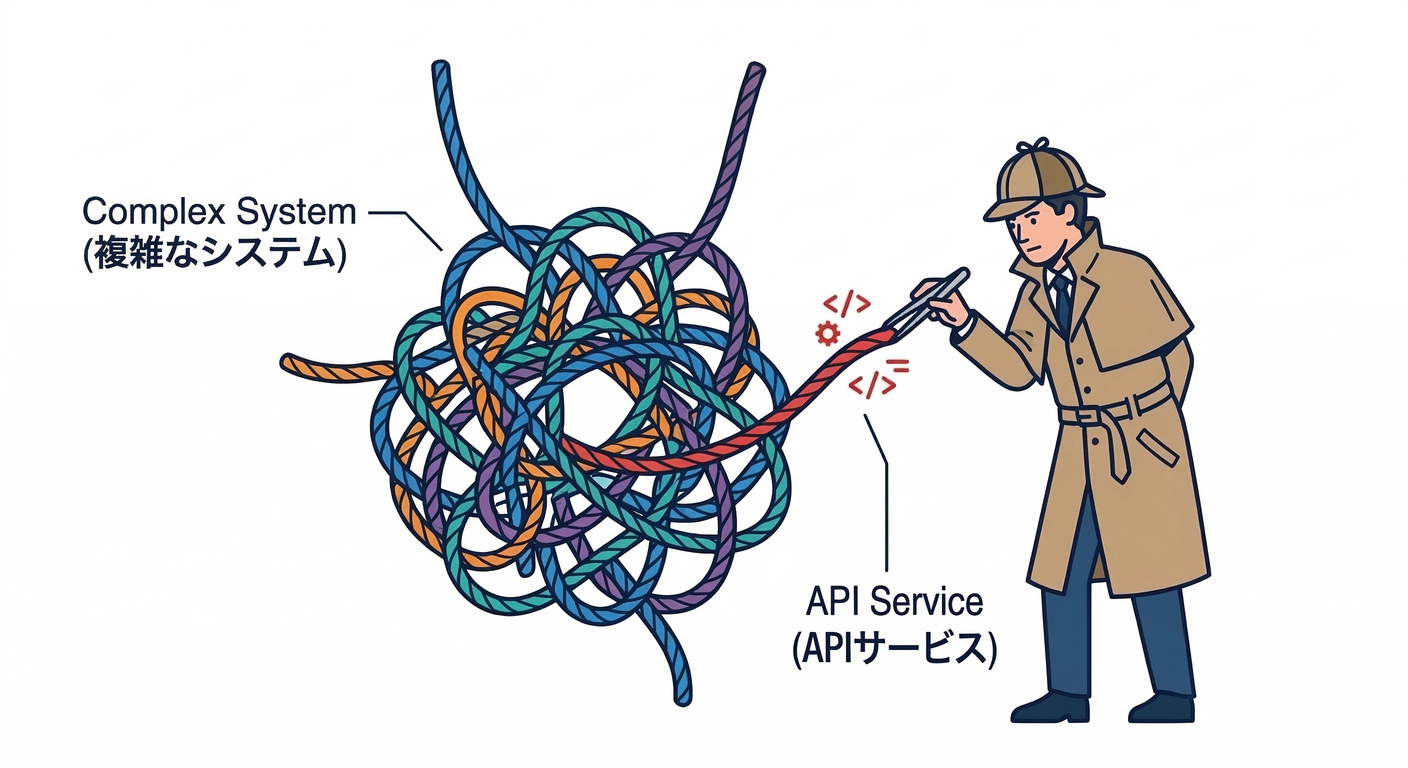
困ったらこの順番でOK👇
-
psで“落ちてるサービス”を特定(exited がいない? healthy になってる?)
-
logsで“最初のエラー”を拾う(最後じゃなくて「最初の例外」👀)
-
エラーの種類で分岐
- 接続系(ECONNREFUSED / timeout)→ ネットワーク or 起動順 or 接続先
- 認証系(password authentication failed)→ ユーザー/パス/DB名
- 設定系(env undefined / parse error)→ compose config
-
execで“中の事実”を確認(環境変数・DNS・ポート)
-
直したら upで反映(restart だけで済ませない!)
ちなみに docker compose restart は「YAMLやenv変更が反映されないことがある」ので、設定を直した後は up で作り直す方が安全だよ🙂 (Docker Documentation)
ハンズオン:DB接続不良を追う(API/DB/設定の切り分け)🧪🔥
題材:Todo API(api)+ PostgreSQL(db)で、APIがDBに繋がらない😵 を解決する!
0) わざと失敗を仕込む😈(学習は再現が9割)
例:api の接続先を localhost にしてしまう(ありがちNo.1🪤)
(例のcompose.yaml断片:※雰囲気でOK、あなたの構成に合わせてね🙂)
services:
  api:
    environment:
      DATABASE_URL: postgresql://postgres:postgres@localhost:5432/todo
  db:
    image: postgres:16
1) 起動して、まず ps 👀
最近の docker compose up には --wait(running/healthy まで待つ) がある!便利! (Docker Documentation)
docker compose up -d --wait
docker compose ps
- api が exited なら:まず api のログ
- db が exited なら:まず db のログ
- 両方 running でも、中身は死んでることがある → logs へ
2) logs:API側の“最初の例外”を拾う🪵🔍
docker compose logs --tail=200 api
たぶんこういう匂いがするはず👇
ECONNREFUSED 127.0.0.1:5432connect ECONNREFUSEDtimeout
ここで “127.0.0.1(=localhost)” が出たら、ほぼ勝ち🎉 **コンテナ内の localhost は「そのコンテナ自身」**だから、DBじゃないよね😅
3) logs:DB側も見て「DBは元気?」を確認🩺
docker compose logs --tail=200 db
- DBが起動途中なら「ready to accept connections」的なログの前後を見る👀
- 認証系エラーならユーザー/パス/DB名の線が濃い🔥
4) exec:api コンテナの中で“事実確認”🔦
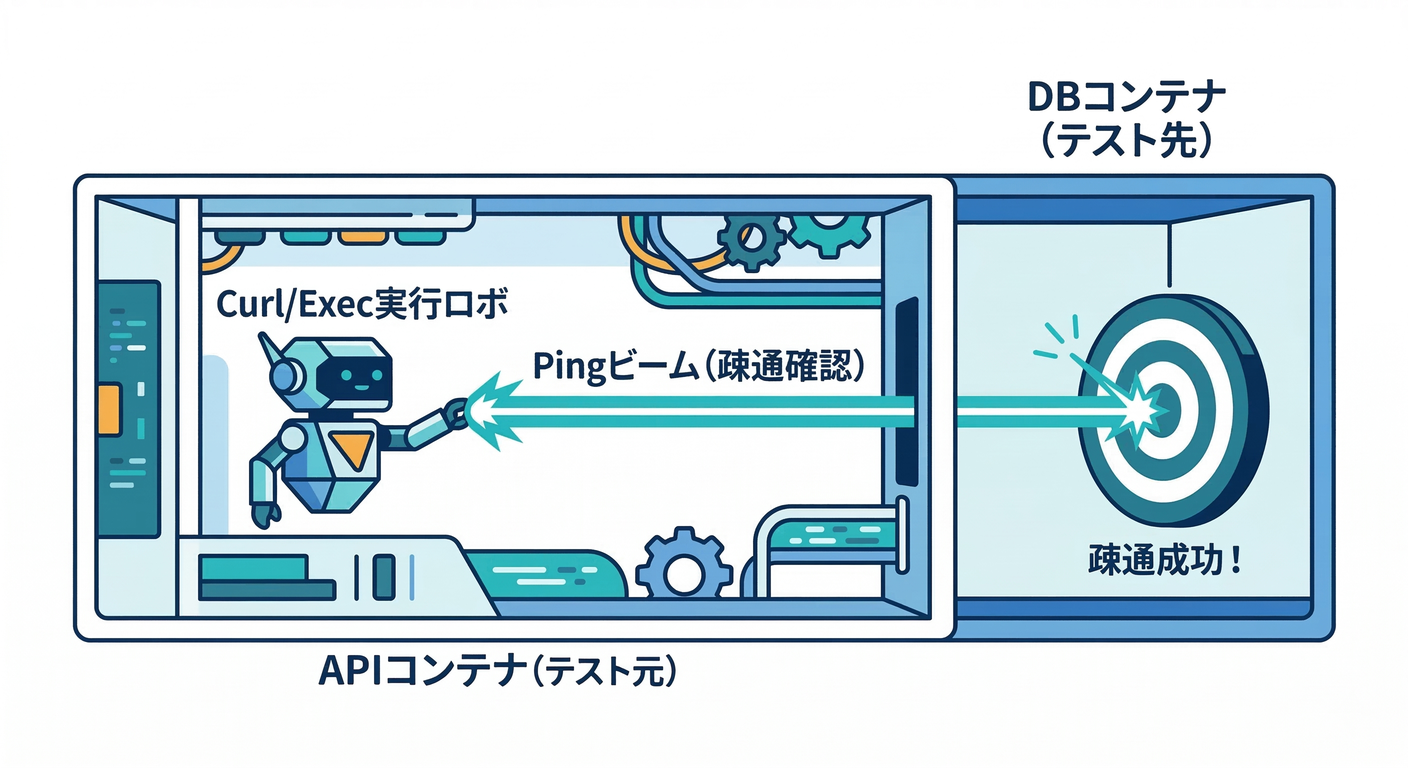
docker compose exec api sh
中でこれを見る👇
(a) 環境変数がどうなってる?
printenv | sort
(b) 接続先ホスト名が “db” になってる?
- Compose では基本、サービス名(db)で繋ぐのが王道🧠✨
- localhost は罠🪤
5) 解決:接続先を db に直す✅✨
services:
  api:
    environment:
      DATABASE_URL: postgresql://postgres:postgres@db:5432/todo
直したら restart ではなく up(作り直し)がおすすめ!
docker compose up -d
docker compose ps
docker compose logs --tail=100 api
“起動順/DB準備できてない問題”もついでに潰す🧯✨
DBは コンテナが起動しても、すぐ使えるとは限らない。 そこで healthcheck + depends_on を使うと安定しやすいよ🙂 (Docker Documentation)
例:db に healthcheck を入れて、api は healthy 待ちにする🫶
services:
  db:
    image: postgres:16
    environment:
      POSTGRES_USER: postgres
      POSTGRES_PASSWORD: postgres
      POSTGRES_DB: todo
    healthcheck:
      test: ["CMD-SHELL", "pg_isready -U postgres -d todo"]
      interval: 10s
      timeout: 5s
      retries: 5

  api:
    depends_on:
      db:
        condition: service_healthy
これで docker compose up -d --wait が効きやすくなる👍(healthy を待てる) (Docker Documentation)
さらに強い技:デバッグ専用サービスを“必要な時だけ”起動する🧰✨
「apiの中に curl とか入ってなくて調べられない😇」問題、あるある。
Compose の profiles を使うと、**デバッグ用サービスを“普段は起動しない”**にできる! (Docker Documentation)
services:
  debug:
    image: nicolaka/netshoot
    profiles: ["debug"]
    command: ["sleep", "infinity"]
必要な時だけ起動👇
docker compose --profile debug up -d
docker compose exec debug sh
debug の中で(例)👇
curl http://api:3000/healthnc -vz db 5432dig db
みたいに“ネットワークの事実確認”が一気にできる😆🌐
Composeデバッグでよくある罠ランキング🪤🏆
1位:直したのに反映されてない(restart しただけ)😵
- 設定を変えたら up で反映が安全
- restart は「設定変更が反映されないケースがある」 (Docker Documentation)
2位:孤児コンテナ(昔のサービスが残ってる)👻
掃除したいなら down の --remove-orphans が効く🧹 (Docker Documentation)
docker compose down --remove-orphans
3位:ボリューム消して、データも消えた😭
down の -v は named volume も消すので注意⚠️ (Docker Documentation)
docker compose down -v
AI活用(そのままコピペでOK)🤖✨
ログ解析プロンプト🪵
「このログ、原因は (設定/起動順/ネットワーク/認証/アプリバグ) のどれっぽい?上から順に可能性と確認コマンドを出して」
Compose診断プロンプト🧩
「docker compose ps の結果と compose config の一部を貼るので、怪しい差分を指摘して。直すならどこ?」
再発防止プロンプト🛡️
「今回の原因を“チェックリスト”にして。次から5分で潰せる手順にして」
ミニ課題🎒✨(5〜15分)
- api の DATABASE_URL をわざと壊す → logs で原因特定 → 直す✅
- db のパスワードをわざと変える → 認証エラーを見分ける🔐
- profiles で debug サービスを追加 →
db:5432に到達確認する🌐
まとめ🏁🎉
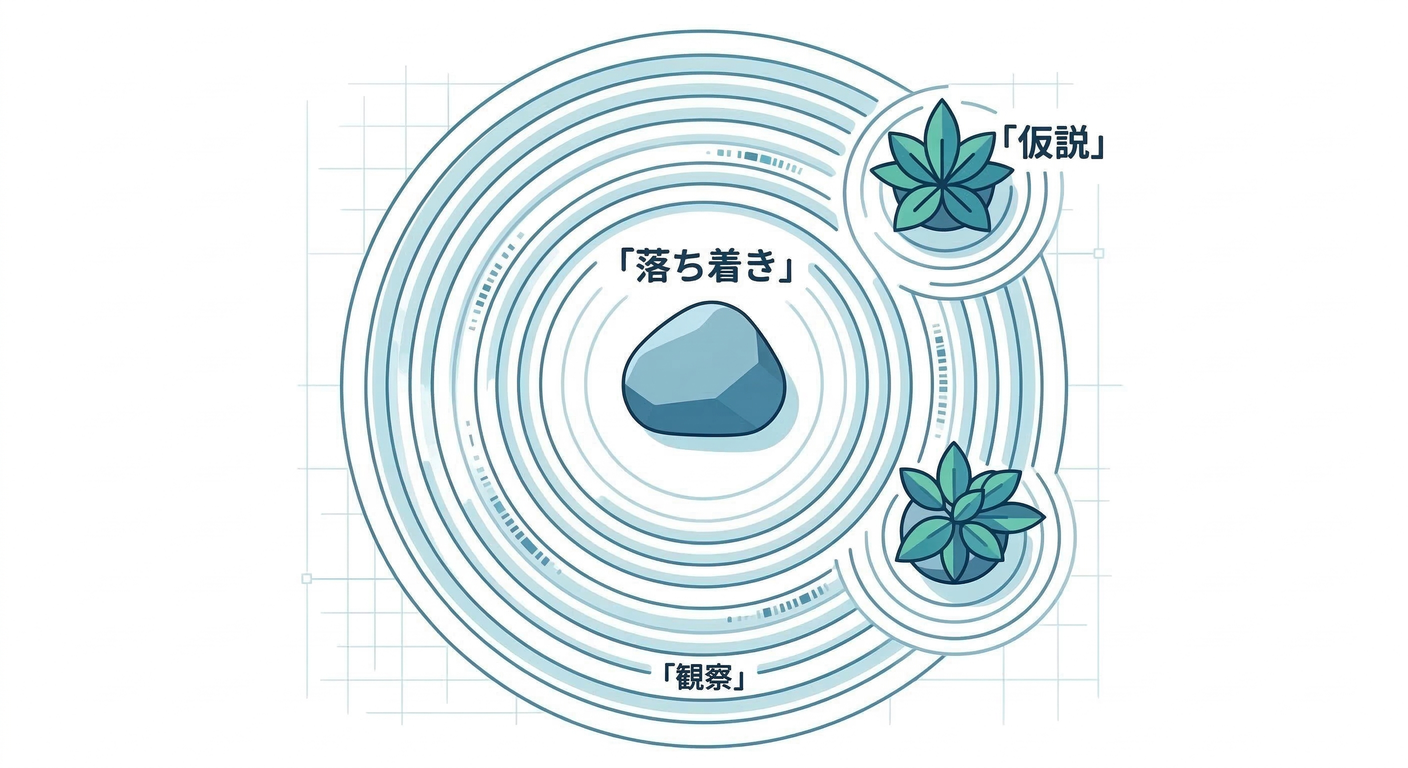
- Composeデバッグは 「サービス単位で切る」→「事実確認」→「反映」 の繰り返し🔁
- 最初は ps → logs → exec → config → events の順でOK🧭
- 起動順やready問題は healthcheck + depends_on + up --wait で安定しやすい🛡️ (Docker Documentation)
- “調査用サービス”を profiles で持つと、詰まりが激減する😆🧰 (Docker Documentation)
次の章(第59章)は、この章で作った手順をさらに圧縮して「詰まり総復習チェックリスト化」だよ📋✨