第13章:Windowsでハマりがちな点(改行/パス/権限)🪤😵
(Todo APIを育てるシリーズ🌱📦)
この章は「ハマりどころを先に踏んで、最短で回避できるようになる」章だよ😆✨ やることはシンプルで、“事故を再現→原因がわかる→直せる” を3本立てで体験します💪🐳
この章のゴール🎯✨
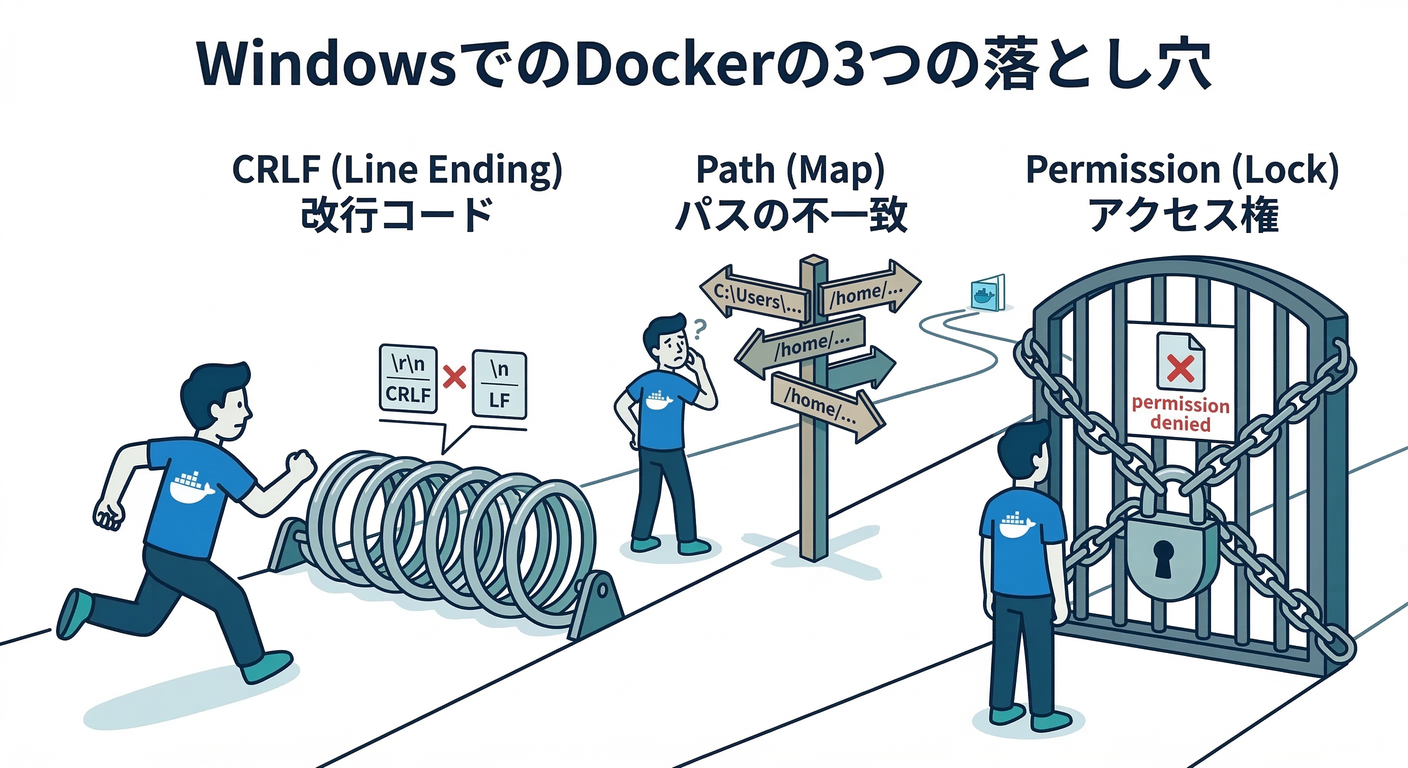
- 🧻 CRLF/LF(改行) でシェルやツールがコケる理由を理解して、直せる
- 🗺️ パス(Windows/WSL/コンテナ) の“どれをどこで使うか”で迷わなくなる
- 🔒 権限(Permission denied) を見た瞬間に「まず何を疑うか」が決まる
0) まず知っておくと事故が減る“超重要ルール”🧠⚡
-
Docker Desktopは更新がかなり速い(隔週リリースへ)ので、挙動が変わることがあるよ🔁🆙 (Docker)
-
WindowsとLinux(WSL/コンテナ)で“ファイルの扱い”が違うのが根っこです🌳
- Docker公式も「WSL2のLinux側にプロジェクトを置く」方向を強く推してるよ📌 (Docker)
- 共有(マウント)しすぎると重くなったり、DBやキャッシュはボリュームの方が速い…などの注意も公式にあるよ🐢➡️🐇 (Docker Documentation)
ここから先は「ありがち事故」をわざと起こして、サクッと直していこう😆🧯
1) 改行(CRLF/LF)で起きる事故🧻💥
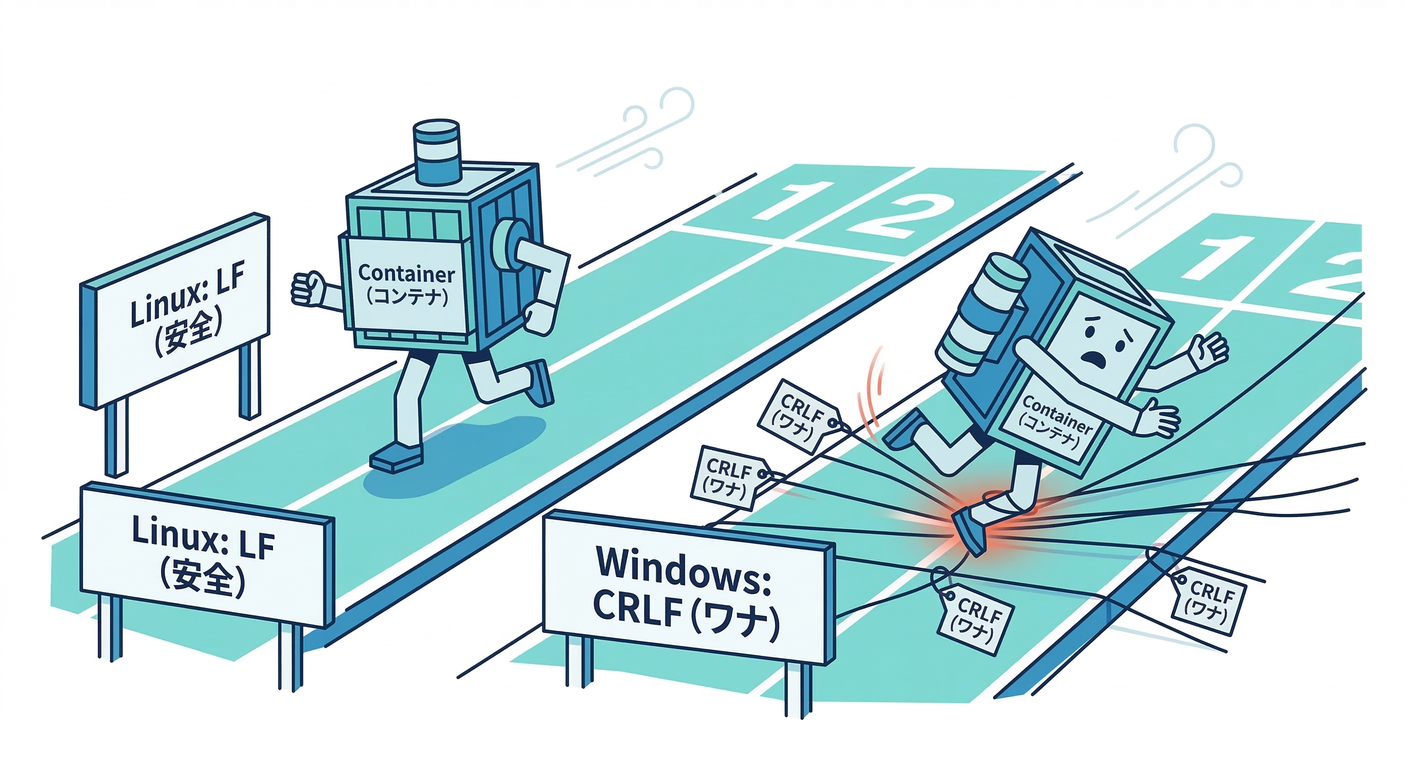
1-1. 事故を再現してみよう(1分)⏱️😈
Todo APIに、起動前に叩くスクリプトがある想定にするよ(実務でよくある)🧩
## scripts/healthcheck.sh(わざとCRLFになりがちなやつ)
#!/usr/bin/env sh
echo "ok"
コンテナ内で実行(例)👇
sh scripts/healthcheck.sh
典型的な症状👇
^Mが見える /bad interpreter系exec user process caused: no such file or directory系
こういうの、ほぼ CRLF(Windows改行) が混ざって Linux で壊れてるパターンです🪤 (Windows=CRLF / Linux=LF の差が原因になりやすい)(Endjin)
1-2. 直し方(最短)🧼✨
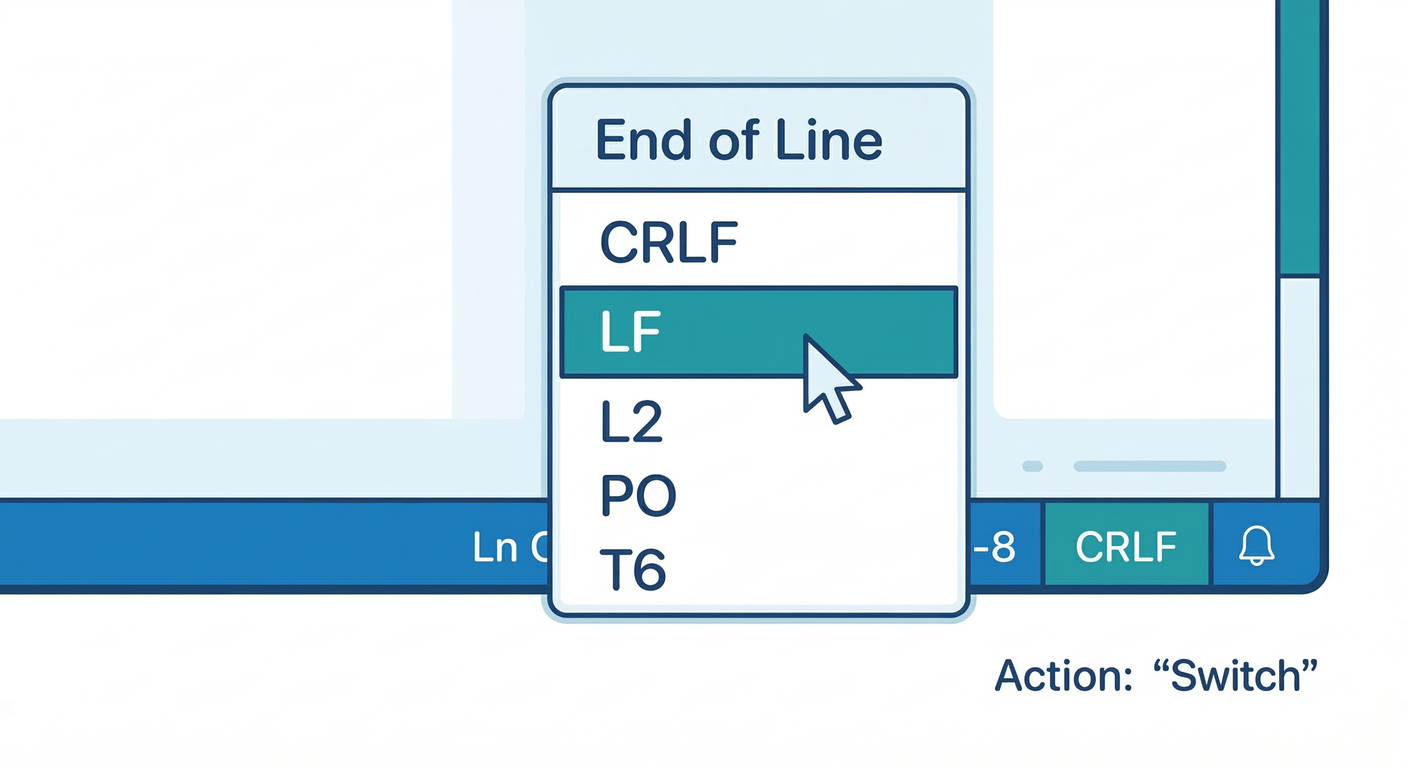
VS Codeでそのファイルを開いて、右下の CRLF を LF に変える👉保存💾
さらに「新規ファイルの既定改行」も LF にしておくと事故が激減するよ⚡
(VS Code設定で eol を \n にする手順)(Stack Overflow)
1-3. 予防の“鉄板セット”🛡️📌
A) .gitattributes で「リポジトリはLF」を固定🧷
(チームでも個人でも強い💪)
## だいたいこれでOK(必要なら拡張子で細かく)
* text=auto eol=lf
Git側の改行自動変換(core.autocrlf)は環境が混ざると差分地獄になりやすいので、方針を決めて固定が安全だよ🧠 (Zenn)
B) “謎の大量差分”が出たらコレを疑う🌀
WSL側では差分ゼロなのに、GUIクライアント(例:GitHub Desktop)で大量変更…は改行変換が原因のことがあるよ😵💫 (GitHub)
🤖 AI活用プロンプト(改行編)
- 「このエラー文、CRLF/LFが原因の可能性ある?判断ポイント3つと確認コマンド出して」
- 「このリポジトリ(Node/TS)に最適な .gitattributes と .editorconfig を提案して」
2) パス(Windows/WSL/コンテナ)で起きる事故🗺️💥
2-1. 事故の典型:どの“世界”のパスか混ざる😵
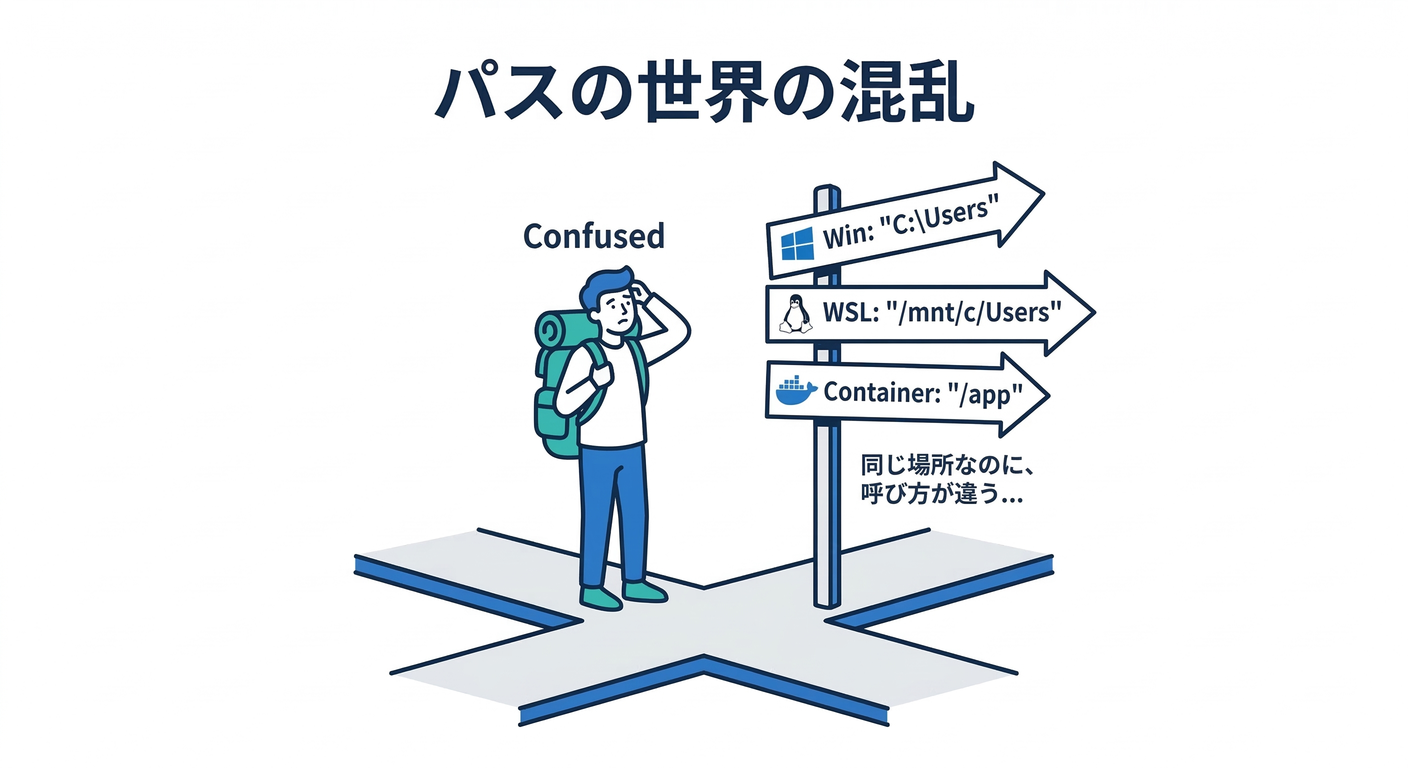
Dockerを叩く場所によって、通るパスが違うよ🧩
- Windows側の例:
C:\Users\you\project - WSL側の例:
/home/you/projectや/mnt/c/Users/you/project - コンテナ側の例:
/app
混ざると、-v で 「見つからない」「空ディレクトリがマウントされる」 みたいな事故が起きる😇
スペース入りパスで解釈が崩れる話も報告があるよ🪤 (GitHub)
2-2. 直し方(現場で効くルール)✅
ルール①:Dockerコマンドは“同じ世界”から叩く🌍
- WSLのターミナルから叩くなら、WSLのパスで統一(Linuxの感覚でOK)🐧
- Windowsのターミナルから叩くなら、Windowsのパスで統一🪟
ルール②:相対パスを使う(最強)📌
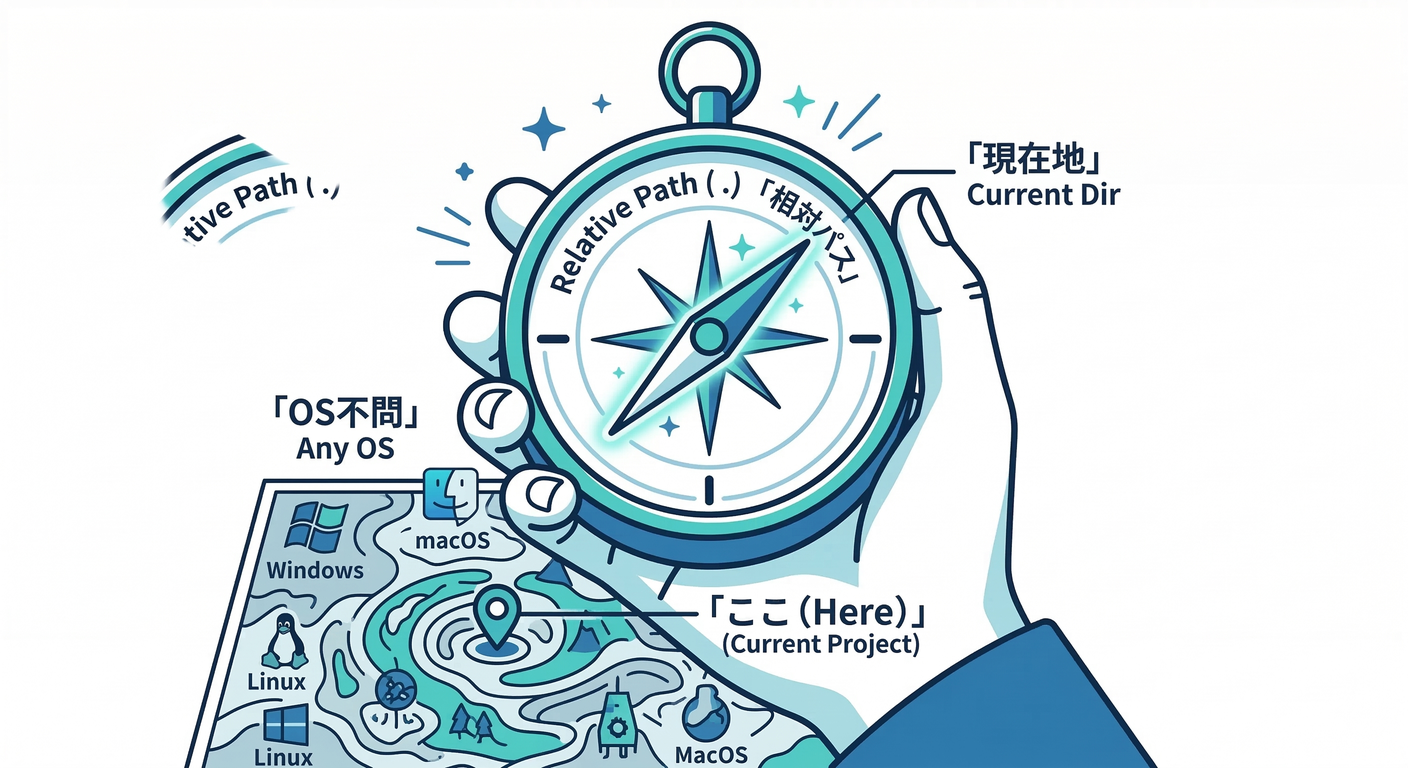
プロジェクト直下で👇
docker run --rm -v .:/app -w /app node:20 bash -lc "ls -la"
相対パスは“世界のズレ”を減らせて超強い💪✨
ルール③:外付け/別ドライブはハマりやすい😵
別ドライブの bind mount がうまくいかない報告もあるので、怪しい時はまずここを疑う🪤 (GitHub)
🤖 AI活用プロンプト(パス編)
- 「この docker run / compose のエラー、パスの解釈ミスっぽい?直す手順を3つ」
- 「Windows+WSL2で、事故りにくいディレクトリ配置ルールを提案して」
3) 権限(Permission denied)で起きる事故🔒💥
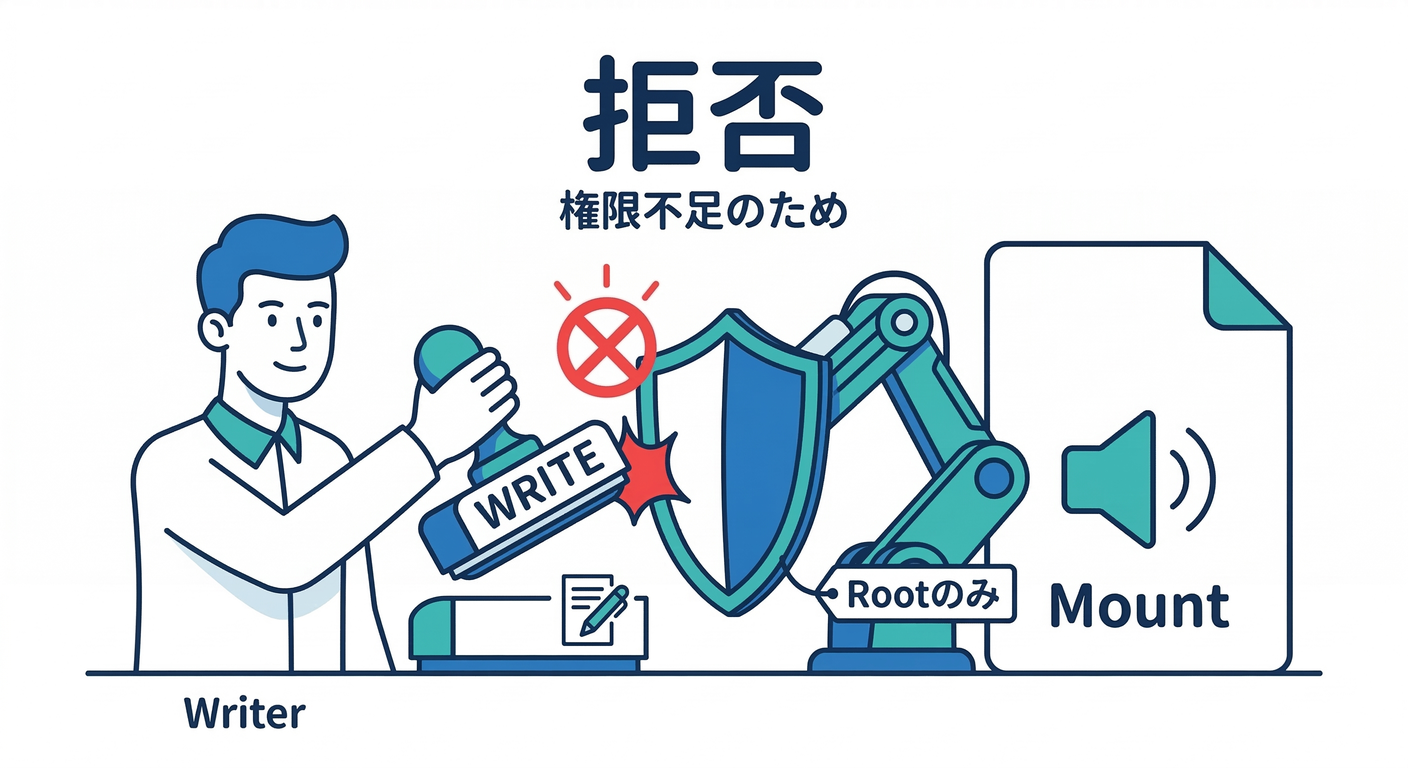
3-1. 事故を再現(“書けない”を作る)😈
bind mount した場所に、コンテナから書き込もうとして…👇
Permission deniedEACCES- ファイルが
root所有っぽく見える
このへんは “Windowsのファイルシステム(NTFS)” と “Linuxの権限(uid/gid)” が噛み合ってないのが原因になりがち🧩
特に /mnt/c/... 側は、Linuxの chmod/chown が期待通り効かないケースがあるよ🪤 (Stack Overflow)
3-2. 直し方(よく効く順)🧯✨
A) “書き込みが多い場所”はボリュームに逃がす📦
Docker公式も「DBやキャッシュなど“コード以外”はボリュームの方が速い&安全」寄りの考え方を案内してるよ🚀 (Docker Documentation)
例:node_modules や dist、DBデータ、npmキャッシュなど
B) コンテナの実行ユーザーを合わせる👤🔧
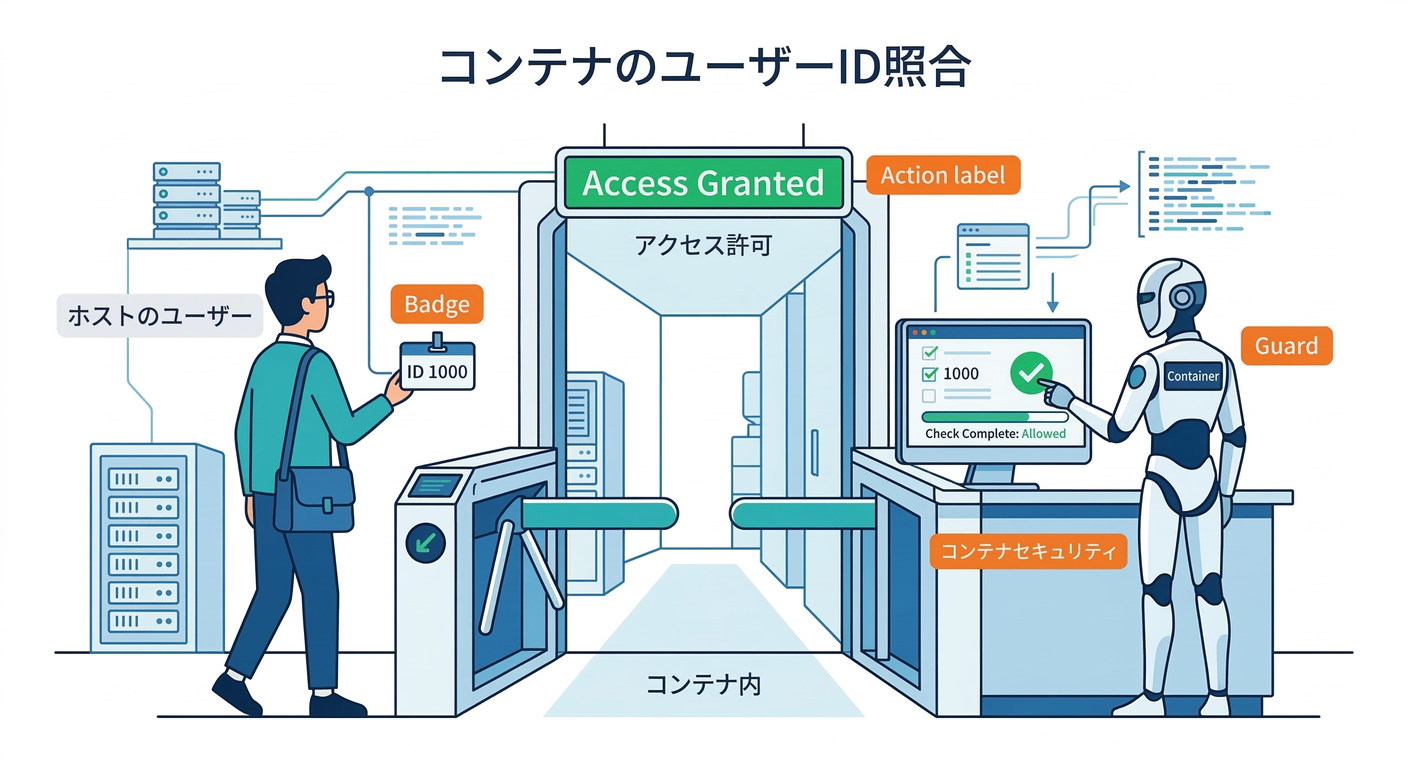
WSL側で id が取れるなら、こういう“合わせ技”が効くことが多い💪
docker run --rm -it \
  --user "$(id -u):$(id -g)" \
  -v .:/app -w /app \
  node:20 bash
(composeなら user: で固定もできるよ🧩)
C) そもそもプロジェクトをWSL側に置く📁🐧
Docker公式の推し方針:WSL2のLinux側にプロジェクトを置く(ファイル周りの不具合や性能問題を避けやすい)📌 (Docker)
🤖 AI活用プロンプト(権限編)
- 「EACCES/Permission denied が出た。原因候補トップ5と確認コマンド順に出して」
- 「compose.ymlで“書き込み先はvolume、コードだけbind”にする設計に直して」
4) 症状から逆引きチートシート📋⚡
- 🧻
^M/bad interpreter→ 改行がCRLFっぽい → VS CodeでLF化 /.gitattributes - 🗺️ マウントしたのに空 → パスの“世界”がズレた → 相対パスで
-v .:/app/ 同じ場所から実行 - 🔒
EACCES/Permission denied→ bind先がWindows側 or uid/gidズレ → volumeに逃がす /--user
5) ミニ課題(10分)⏱️🏋️♂️
scripts/healthcheck.shを作って、わざとCRLFで壊す😈- VS Codeで
LFに直して、動くのを確認✅ -v .:/appの相対パスでコンテナ起動して、/appにファイルが見えるのを確認👀--user "$(id -u):$(id -g)"あり/なしで、ファイル作成時の違いを観察🔍
次に繋がる一言🔜✨
この章で「Windows特有の事故」を踏めたので、次の 第14章:bind mount と volume の使い分け がめちゃ気持ちよく理解できるはず😆⚖️ (特に “node_modules” と “DBデータ” が主役になるよ📦🛡️)