第15章:node_modules問題(どこに置く?)📦😮
この章は「DockerでNode/TS開発するとき、node_modules をどこに置けば詰まらないか?」を“完全に腹落ち”させる回だよ〜!😆✨
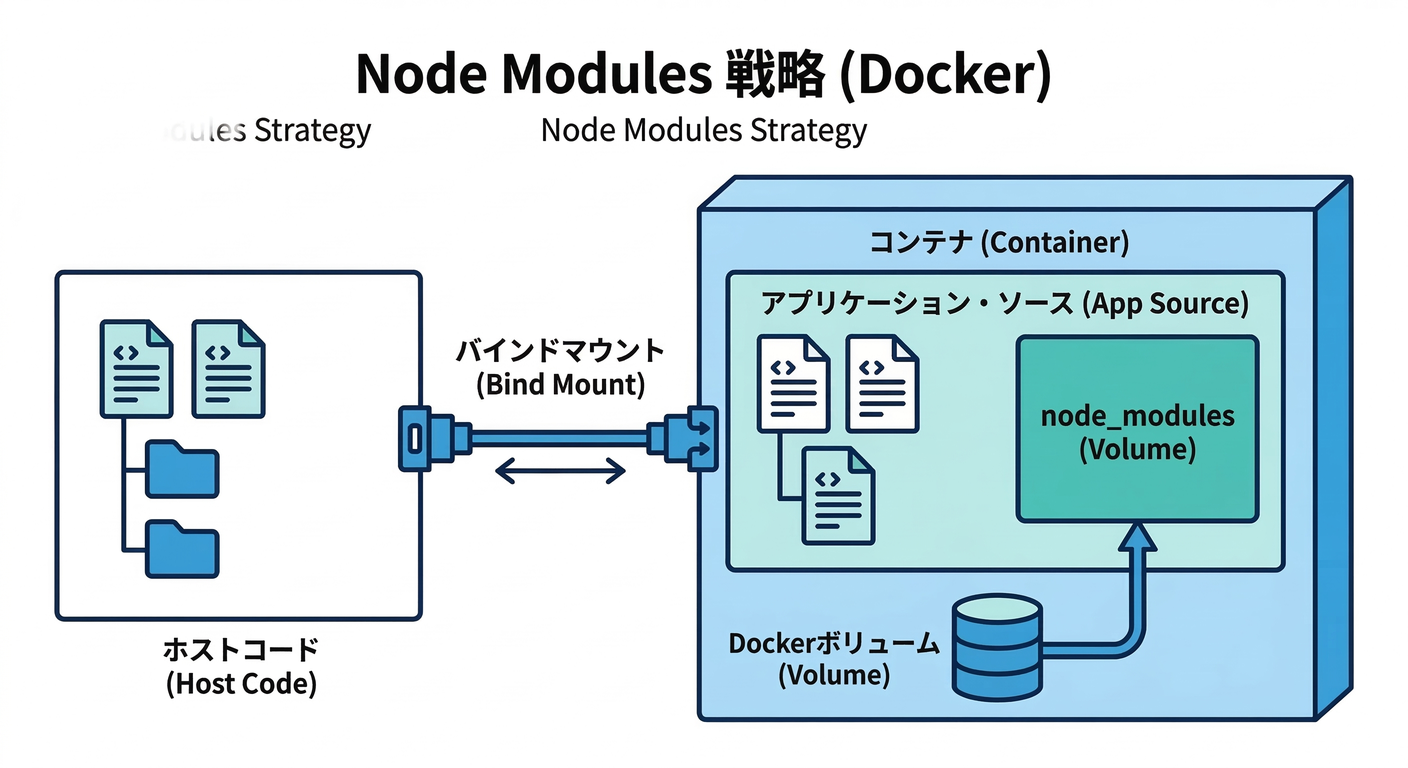
結論からいくと、コードは共有(bind mount)、node_modules はコンテナ側(volume) が最強です💪🔥
1) まず結論:おすすめ方針はこれ!🏁😎
✅ 一番おすすめ(迷ったらこれ)
「プロジェクト全体をマウント」しつつ、node_modules だけ“別の置き場(ボリューム)”にする作戦!📦➡️🧰
- ホスト(Windows)で編集したコードは即反映📝⚡
node_modulesはコンテナ(Linux)に合う形で維持🐧✅- 速度も安定しやすい🚀
この“node_modulesだけボリューム隔離”がよく使われるのは、**bind mountがコンテナ内の既存ファイルを“覆い隠す”**からなんだよね👻
(だから普通に .:/app とやると、イメージ内に入ってた node_modules が見えなくなる)(Docker Documentation)
2) なんで node_modules が問題になるの?地雷3つ💣💣💣
地雷①:マウントで node_modules が“消えたように見える”😵
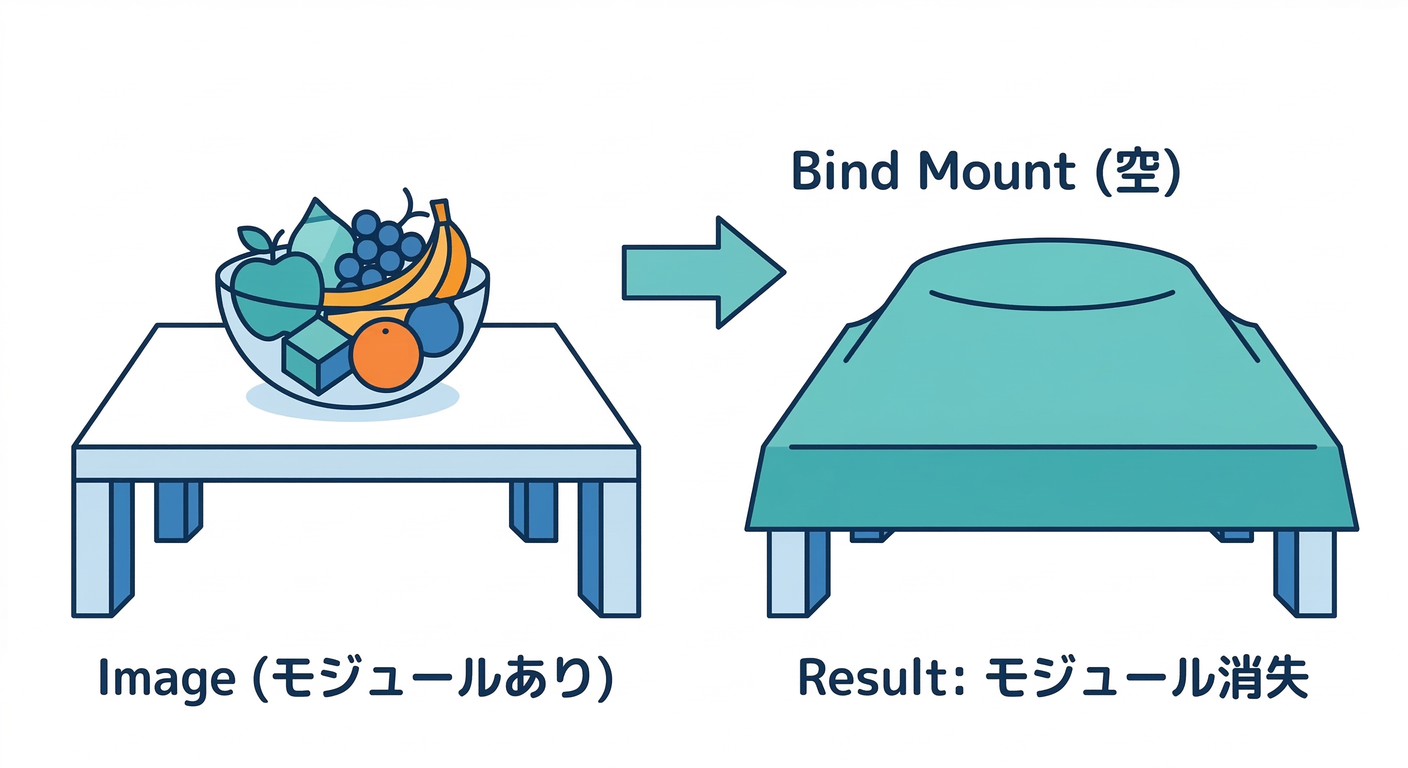
bind mount(.:/app)は、コンテナ側の /app に元からあったものを隠しちゃうんだ。
つまり、イメージ作成時に npm ci して /app/node_modules を作っても、起動時のマウントで見えなくなることがあるよ😇(Docker Documentation)
地雷②:Windowsで作った node_modules をLinuxコンテナに持ち込むと壊れる🪟➡️🐧💥

ホスト(Windows)で npm i した node_modules には、**Windows用のネイティブ依存(バイナリ)**が混ざることがあるよね。
それをLinuxコンテナで使おうとすると、互換性がなくてエラーになりがち😱
(例:rollup-linux-x64-gnu が見つからない系など)(GitHub)
地雷③:node_modules をホスト共有すると重い&不安定🧱🐢
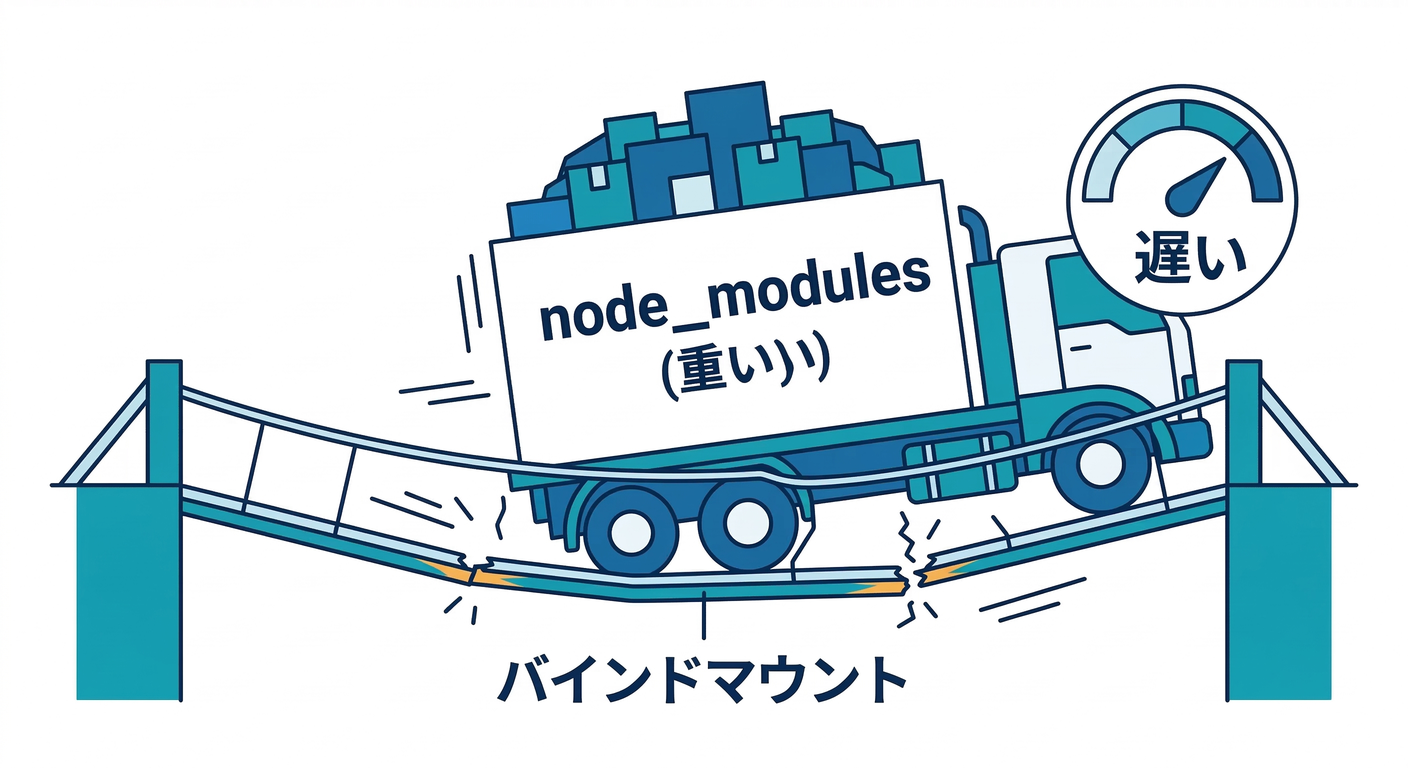
node_modules はファイル数が多いから、共有(ファイル同期)に乗せると遅くなりやすいよ💦
Docker公式も「キャッシュやDBなどの非コード系はボリューム(Linux側)に置くと良い」って方向を推してる👍(Docker Documentation)
さらにWindows+WSL2環境だと、**bind mountするなら“Linux側のファイルシステムにコードを置く”**のが定番の最適化だよ🚀 (Windows側パスより速い&安定しやすい)(Docker Documentation)
3) ハンズオン:わざと詰まって→直して覚える🧪😆
ここでは Todo API(Node/TS)を想定して、ありがちな事故→王道解決を体験するよ〜!🎮✨
Step A:まず“事故る構成”を作る(体験用)💥
ありがちcompose(これだと詰まりやすい)
services:
  api:
    build: .
    working_dir: /app
    volumes:
      - .:/app
    command: npm run dev
    ports:
      - "3000:3000"
これで Dockerfile内で npm ci してても、起動時に .:/app マウントで /app/node_modules が隠れて、
Cannot find module 系のエラーが出たりする😇(Docker Documentation)
Step B:解決①(最短・強い):node_modules を“匿名ボリューム”に逃がす🏃♂️💨
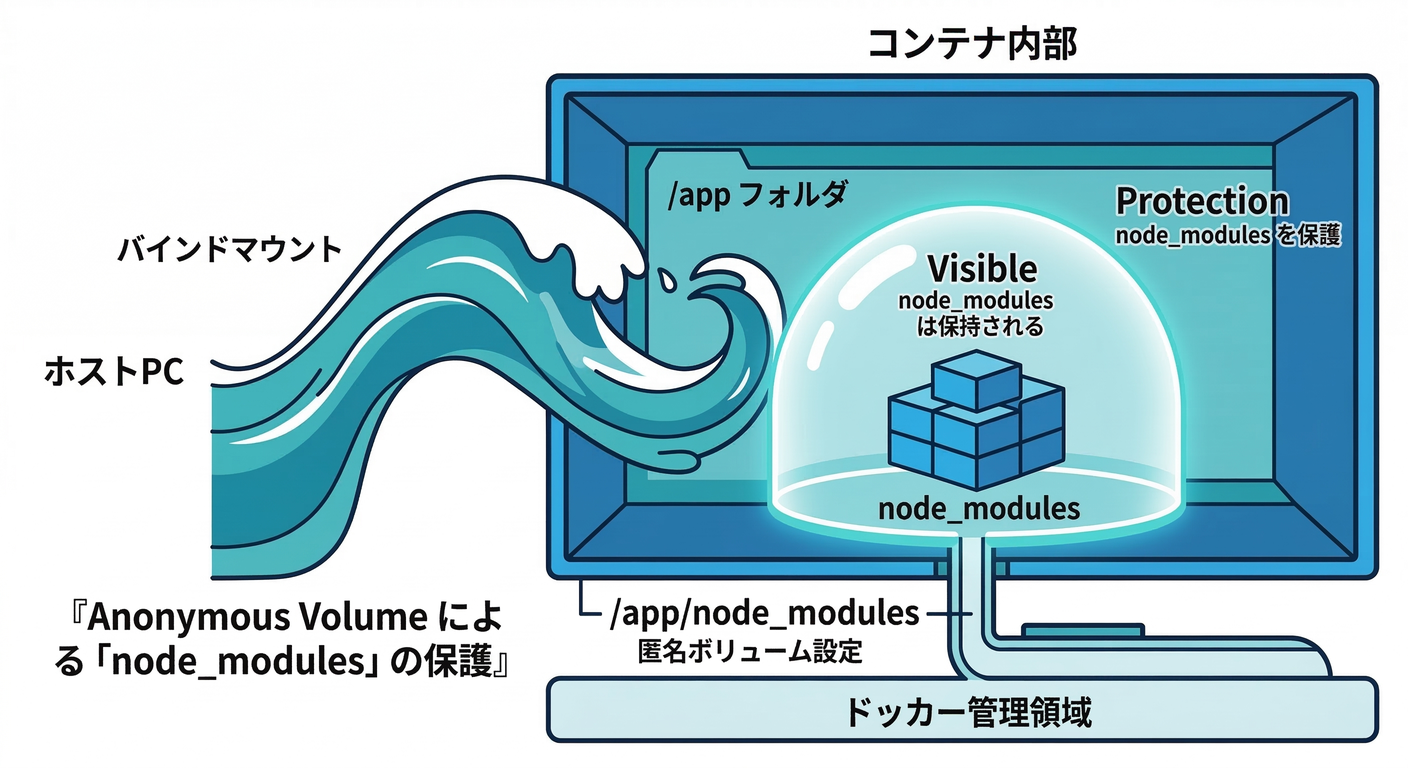
✅ これが超定番の「node_modules隔離」構成
services:
  api:
    build: .
    working_dir: /app
    volumes:
      - .:/app
      - /app/node_modules
    command: npm run dev
    ports:
      - "3000:3000"
ポイントはこの1行👇
- /app/node_modules← ホストのnode_modulesを持ち込ませず、コンテナ側に専用置き場を作る✨
これで「コードは共有するけど、node_modules はコンテナに居てね〜」が成立するよ😎
Step C:解決②(管理しやすい):node_modules を“名前付きボリューム”にする🏷️🧰
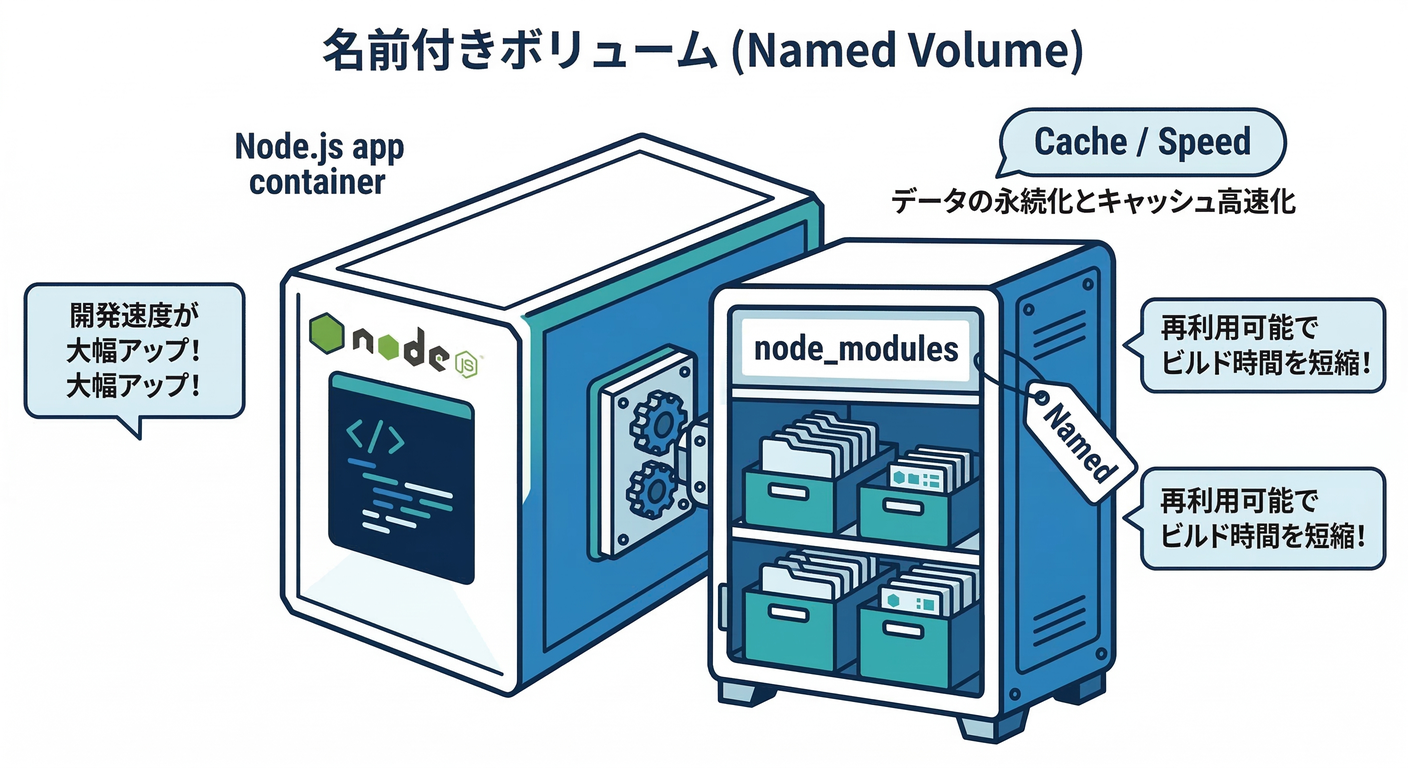
匿名でもOKだけど、意図が見える&掃除しやすいのが名前付きボリューム✨
services:
  api:
    build: .
    working_dir: /app
    volumes:
      - .:/app
      - node_modules:/app/node_modules
    command: npm run dev
    ports:
      - "3000:3000"

volumes:
  node_modules:
Dockerのボリュームは「高速I/O向き」で、用途的にも相性が良いよ👍(Docker Documentation)
Step D:依存を“コンテナ内で確実に入れる”✅📦
node_modules を隔離したら、依存は コンテナ内で入れるのが一番安全!
例:
-
まず依存だけ入れる(1回目)
docker compose run --rm api npm ci
-
その後に起動
docker compose up
「Linuxコンテナ用の依存」が入るから、Windowsバイナリ混入事故も避けられるよ🛡️(GitHub)
4) “WSL2でどこに置く?”も超重要🪟🐧📌
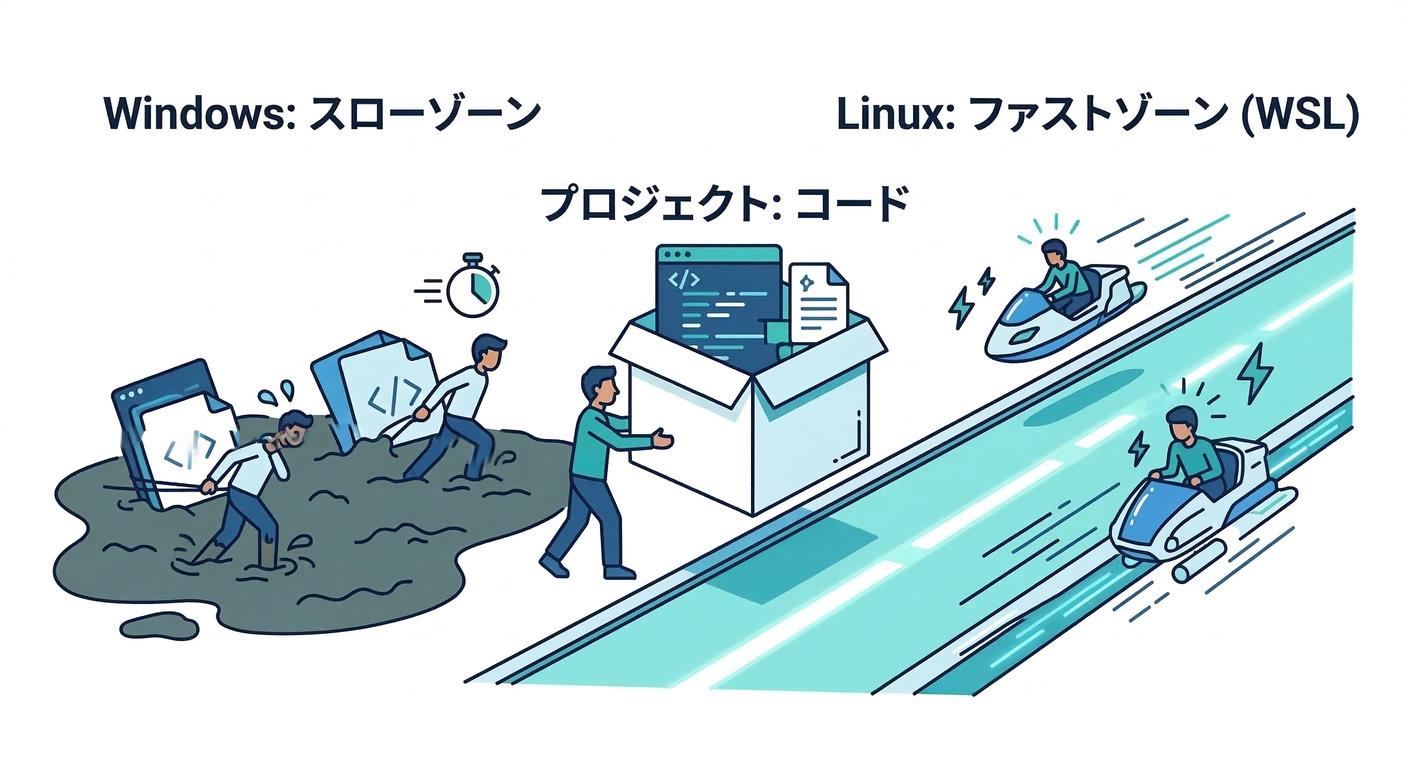
✅ 体感が変わるコツ
プロジェクトはできれば WSL2側のファイルシステム(Linux側)に置くと快適になりやすい💨 Docker公式も「bind mountするならLinux側に置くのがおすすめ」って言ってるよ📣(Docker Documentation) VS Code側も同じ方向で、WSL上に置くとパフォーマンス改善しやすいよ〜って話がある👍(Visual Studio Code)
5) 2026っぽい“さらに楽する”選択肢🆕✨
選択肢①:Compose Watchで「同期対象を賢くする」👀🔁
最近は Compose の watch で、node_modules/ を無視するみたいな運用もしやすいよ〜!
「bind mountの代わり」ではないけど、開発向けに粒度高く扱えるのが強み💪(Docker Documentation)
選択肢②:Docker Desktopの“高速共有”機能(大規模向け)🚀
Docker Desktopには、共有を速くする仕組み(同期キャッシュ系)も用意されてるよ。大きいプロジェクトで効きやすい👍(Docker Documentation) (※環境によって使える/設定できる範囲が違うから、困ったらここを疑うと吉!)
6) よくある症状→即診断チートシート🩺📋✨
-
Cannot find module ...→.:/appでnode_modulesが隠れてる可能性大! →- /app/node_modules(または名前付きvolume)を追加!(Docker Documentation) -
...-linux-x64-gnu が無い/ELF系 / バイナリ不一致っぽい → Windowsで入れたnode_modulesをLinuxが読もうとして事故ってるかも! → コンテナ内でnpm ciしよう🛡️(GitHub) -
とにかく遅い(特に install が地獄)🐢 →
node_modulesをホスト共有してない? → ボリュームに逃がそう!&コードはWSL側に置くと改善しやすい🚀(Docker Documentation)
7) AI活用(この章はAIと相性よすぎ🤖✨)
そのままコピペでOKなプロンプト例いくよ〜!😆
- 💬「このcompose構成で、
node_modulesをLinuxコンテナ側に保持しつつ、ホットリロードも効く最小構成にして。Windows+WSL2前提でありがちな罠も添えて」 - 💬「このエラー(貼る)って、Windowsの
node_modulesをコンテナにマウントしてるせい?可能性順に原因トップ3と直し方をください」 - 💬「pnpm/yarn/npmのどれでもいいから、
node_modulesの置き場所を事故らない方針にしたい。今の構成(貼る)に合わせた提案して」
8) まとめ:この章の合格ライン🏆🎉
✅ 次の3つを説明できたら勝ち!
- bind mount は既存ファイルを隠す(だから
node_modulesが消える)(Docker Documentation) - Windowsの
node_modulesをLinuxコンテナに持ち込むと壊れうる(GitHub) - 解決は 「コードは共有」「
node_modulesはボリューム」 が基本形💪(Docker Documentation)
次の章(第16章:ボリュームの基本運用🧰)で、この node_modules ボリュームも含めて「作る・見る・消す」が気持ちよくできるようにしよう😆✨