第31章:Composeって何?(なぜ便利?)📦📦📦
この章は「docker run の長い呪文を卒業して、アプリ一式を“1コマンドで起動”できるようになる」のがゴールだよ〜!🎉😆 Composeに慣れると、個人開発のスピードが一気に上がる🔥
1) Composeは何者?🤔✨
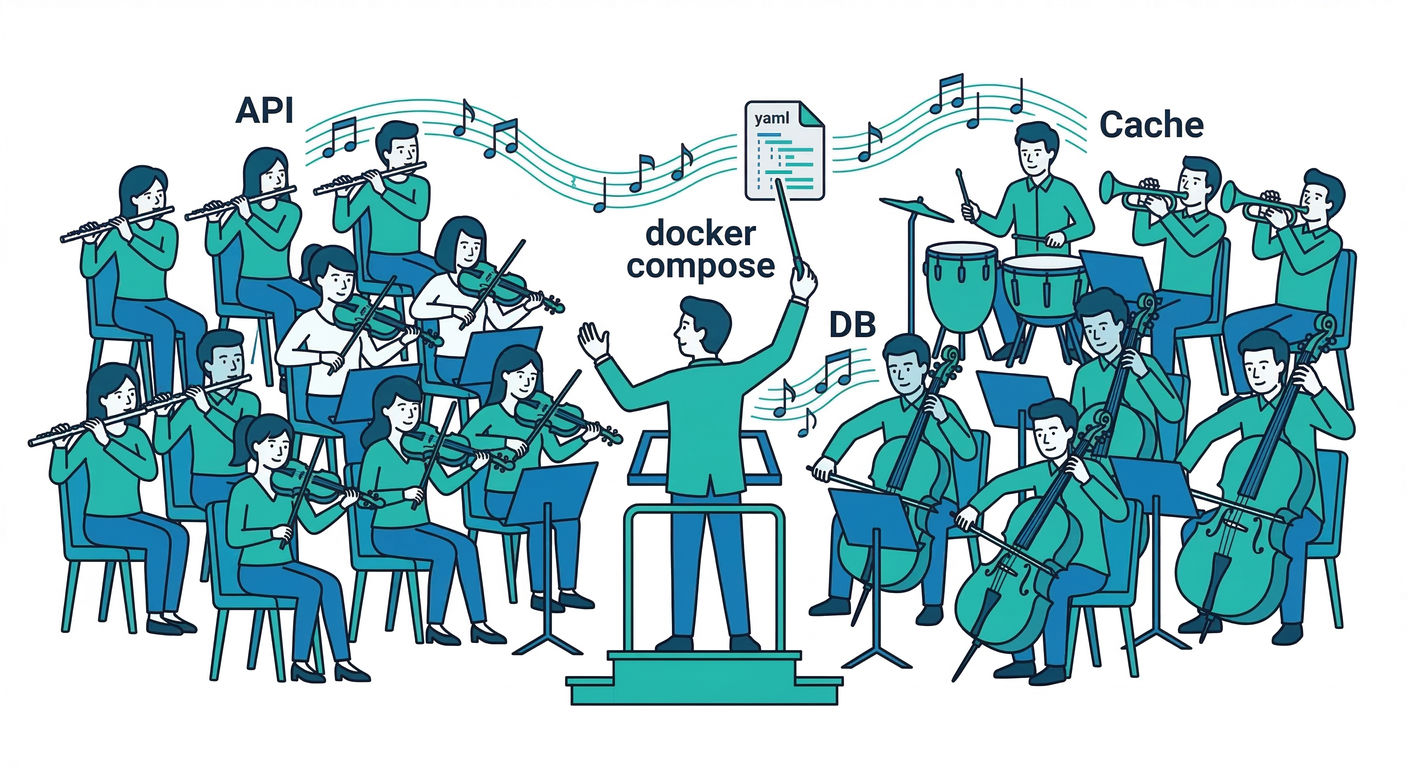
ざっくり言うと 「複数コンテナの起動・配線・設定を、1つのYAMLにまとめる仕組み」 だよ〜📜🧩 アプリって普通、APIだけじゃなくてDBとかキャッシュとか、いろいろ必要になるよね? Composeはそれを “ひとつのアプリ(スタック)”として管理できるようにするやつ!🚀 (公式も、1つの設定ファイルでサービス群をまとめて起動できる、って立ち位置だよ)(Docker Documentation)
2) なんで便利?(docker run地獄からの解放)😵➡️😄
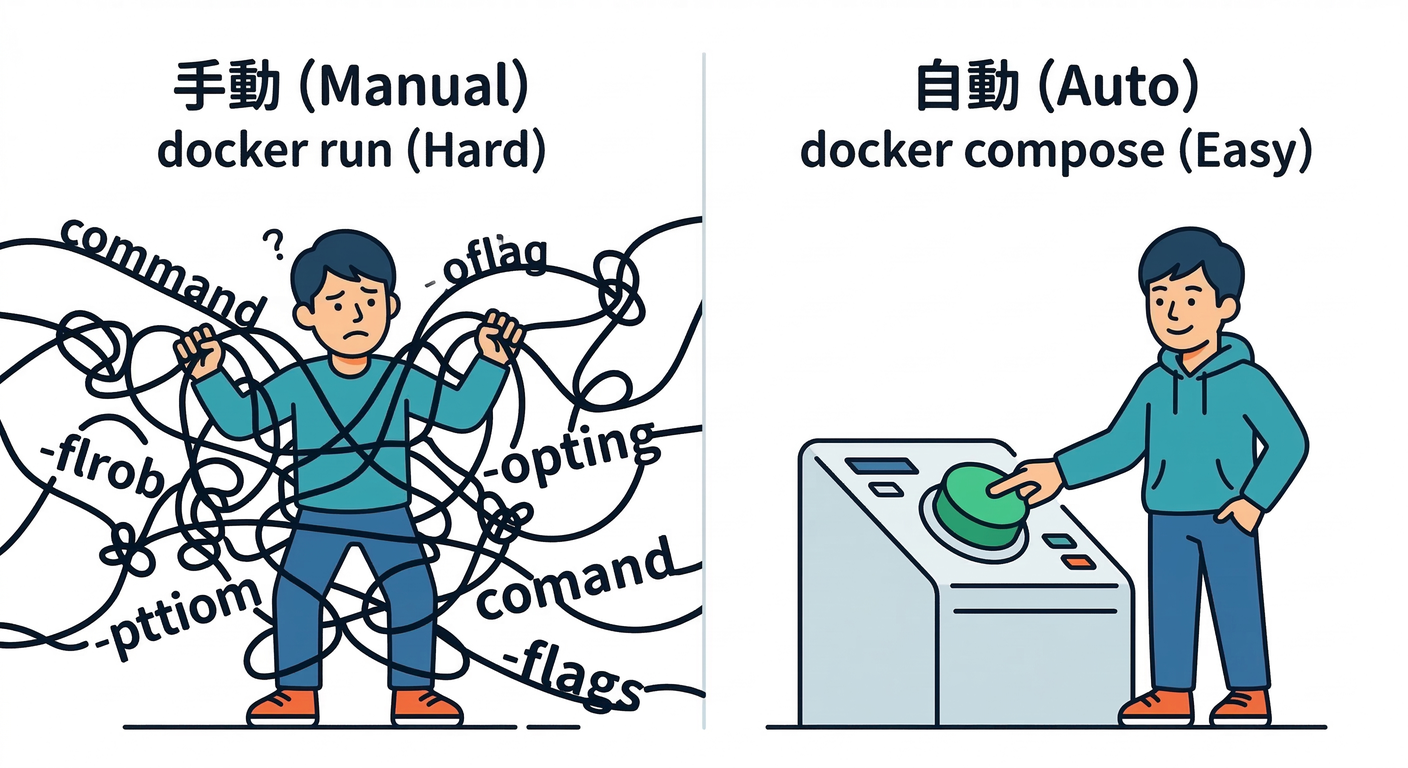
docker run だけで頑張ると起きがち💥
- コマンドが長くなる(オプションが増えるほど地獄)🌀
- DBも起動して…ネットワークも…環境変数も…って手順が増える🧠💦
- 「自分のPCでは動く」けど、別PCだと再現がズレる😇
Composeだとこうなる🌈
- 起動:
docker compose upで一発🎮✨ - 停止&片付け:
docker compose downで一発🧹 - 設定がファイルに残るから「再現性」が強い💪
- サービス / ネットワーク / ボリューム等をまとめて定義できる(Docker Documentation)
3) Composeファイルの名前:いまの推奨は compose.yaml 📄✅
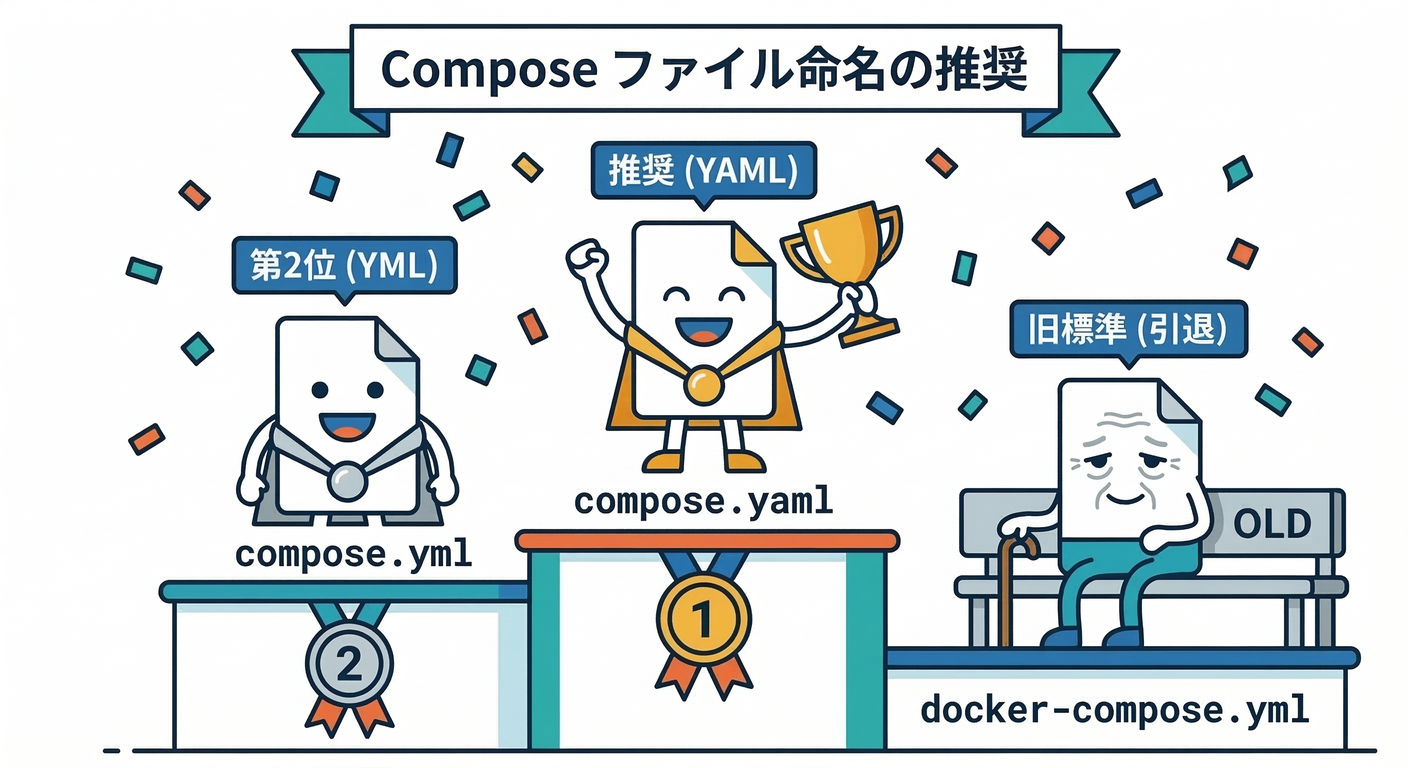
最近の公式では、Composeファイルのデフォルトは compose.yaml(推奨) or compose.yml。
昔よく見た docker-compose.yml も互換のために読めるよ、という扱いだよ〜(Docker Documentation)
なので、この教材では
compose.yamlを使うよ!😄✨
4) Composeのコマンドは docker compose が基本🐳🔧
ComposeはDocker Desktopに同梱されるのが一番一般的なルートだよ〜(Docker Documentation)
そして今の標準は docker-compose じゃなくて docker compose(スペース入り)🧠✨
(古い記事を読むと混ざってるけど、迷ったら docker compose を使うのが安全!)
5) ⚠️ version: は基本いらない(むしろ警告になりがち)🚨
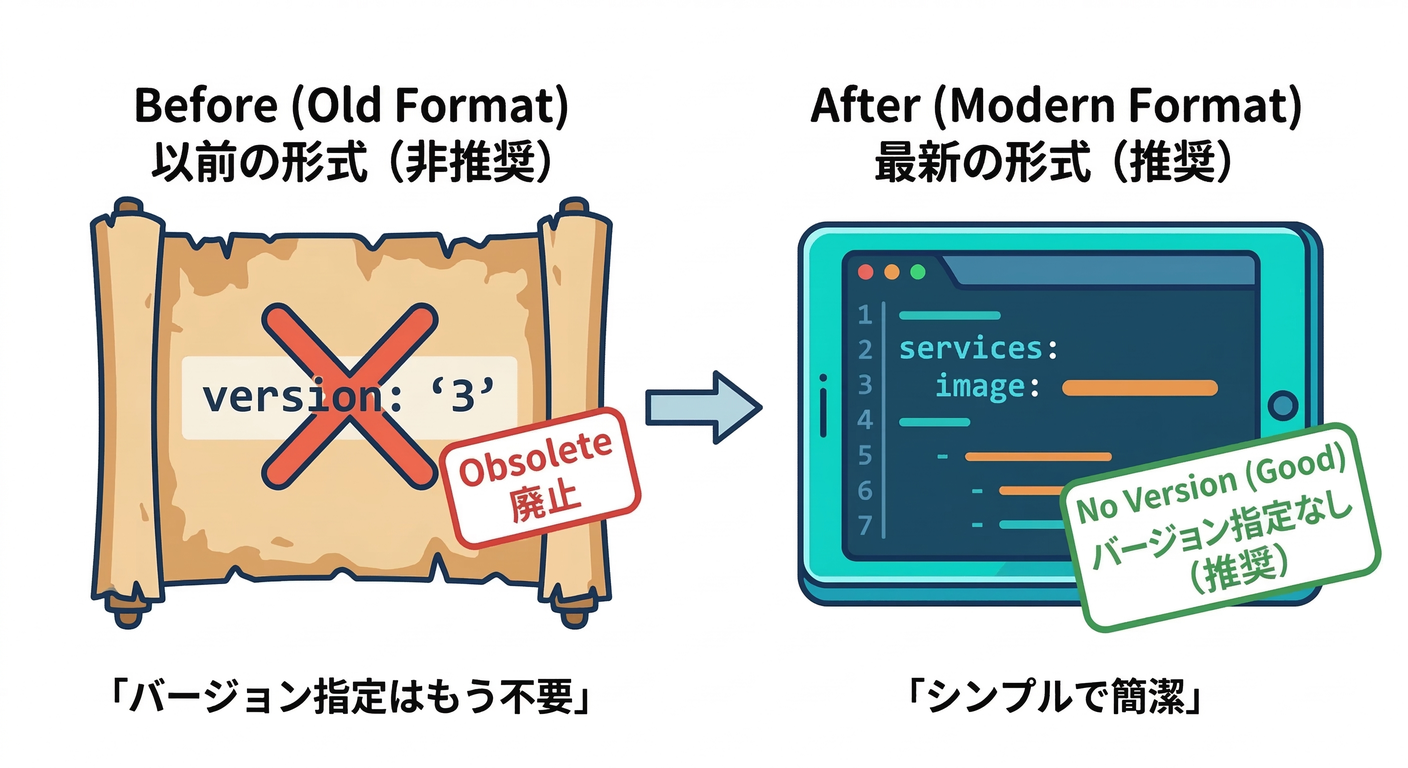
Compose V2系では、トップレベルの version: は **“互換のために残ってるだけ”**で、使うと「obsolete(古いよ)」って警告が出ることがあるよ〜😅
Composeは version に関係なく常に最新スキーマで検証する、という扱い!(Docker Documentation)
だからこの教材の例では
version:は書かないでいくよ✍️✨
6) ハンズオン:2つのサービスを “一発起動” してみよう!🎉🚀
ここでは「Webサーバ(nginx)+キャッシュ(redis)」を同時に立ち上げて、 Composeの気持ちよさを体験するよ😆✨
6-1) フォルダ作成📁✨
VS Codeのターミナルで、作業フォルダを作るよ!
mkdir compose-intro
cd compose-intro
6-2) compose.yaml を作る📝
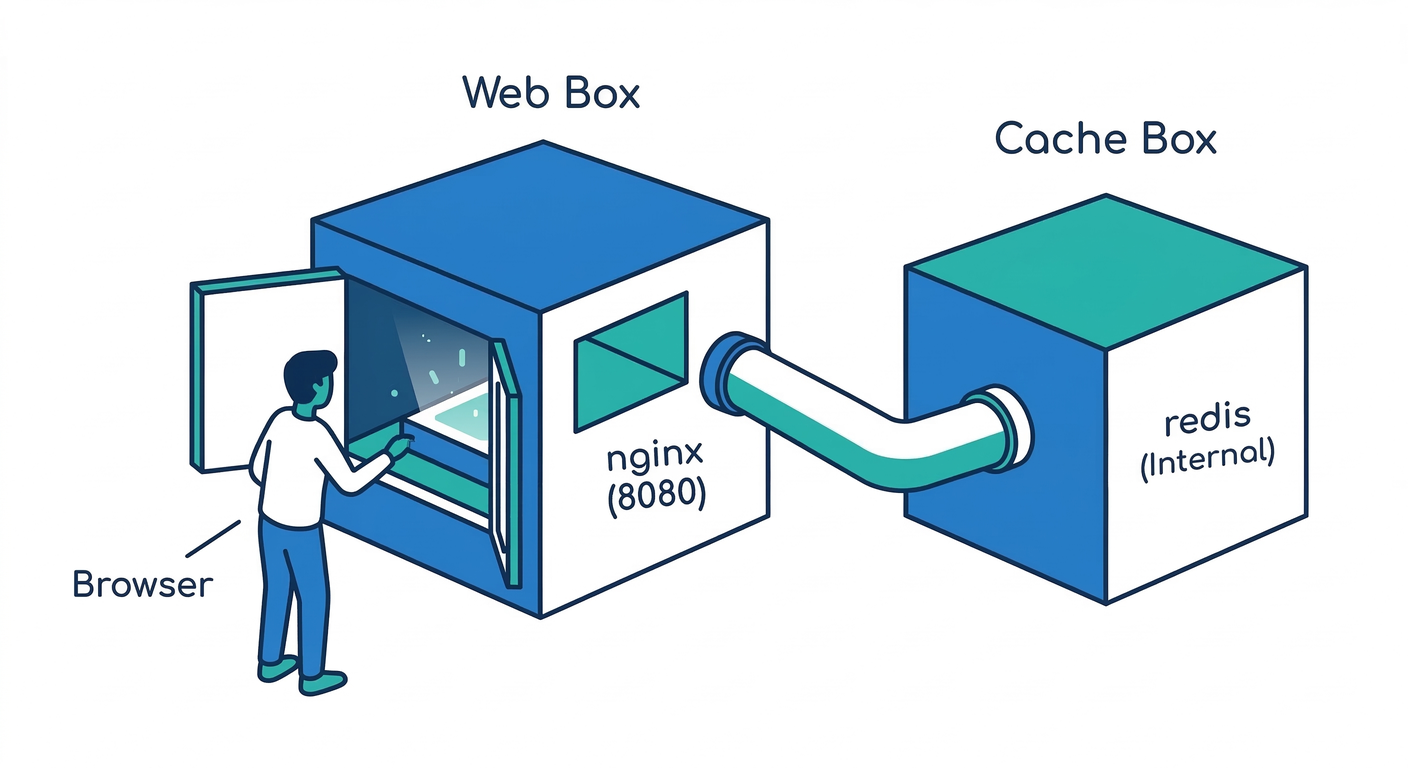
compose-intro の中に compose.yaml を作って、これを貼り付けてね👇
services:
  web:
    image: nginx:alpine
    ports:
      - "8080:80"

  cache:
    image: redis:7-alpine
ポイント💡
services:の下に「登場人物(サービス)」を並べる感じ!🧑🤝🧑ports: "8080:80"は「ホスト8080 → コンテナ80」だよ🚪🔌- redisは今回は外に公開しない(中で動いてればOK)🙂
6-3) 起動! docker compose up 🚀
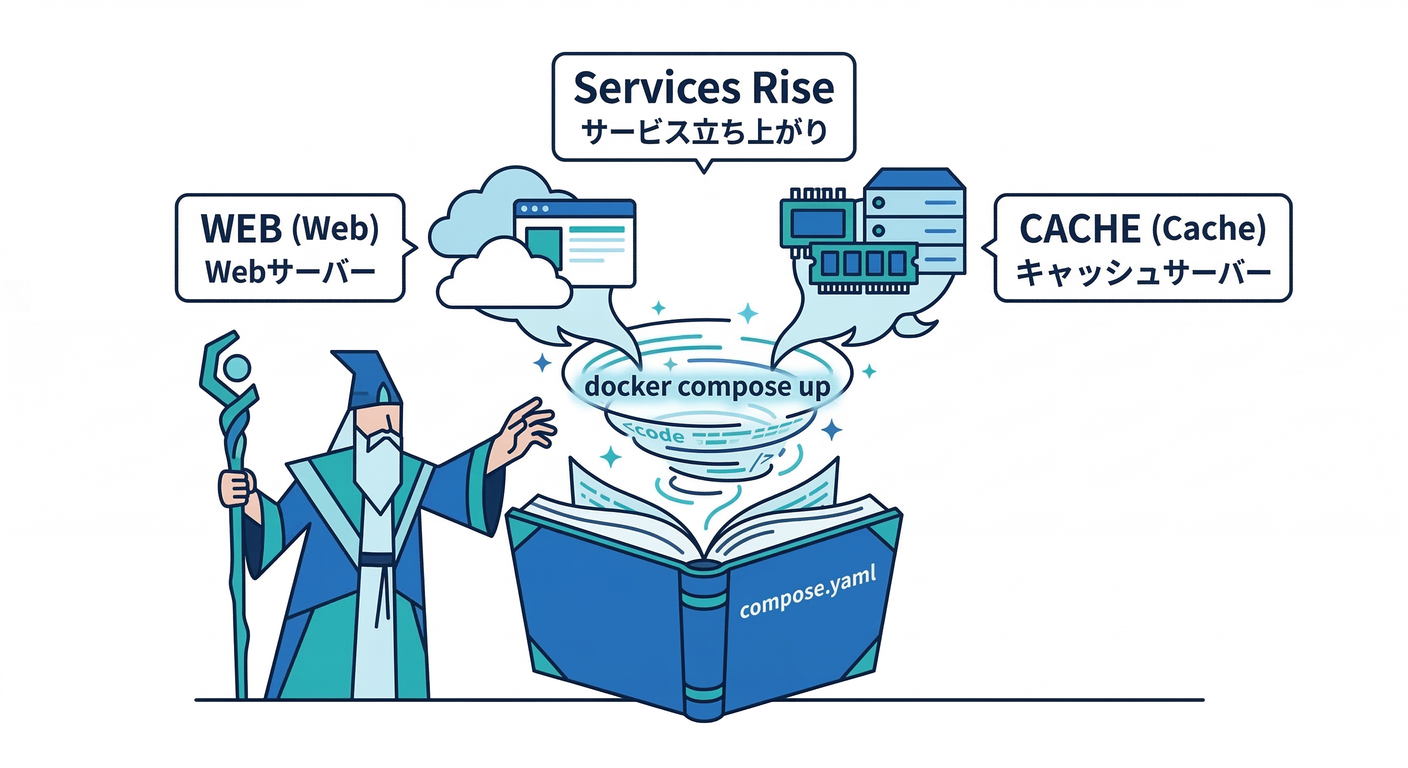
まずはフォアグラウンドで起動してログを眺めてみよう👀🪵
docker compose up
止めるときは Ctrl + C ✋
次は “裏で起動(常駐)” してみるよ!
docker compose up -d
状態確認📋✨
docker compose ps
6-4) ブラウザで確認🌐👀
ブラウザでこれを開く👇
nginxのWelcomeページっぽいのが出たら勝ち〜!🏆🎉
6-5) ログを見る🪵✨(webだけ追う)
docker compose logs -f web
アクセスした時にログが増えたりするのが見えるよ😆
6-6) コンテナの中でredisを叩く(PONGが出ればOK)🏓✨
docker compose exec cache redis-cli ping
PONG が返ったら、redisが元気に動いてる合図!💪😄
7) 終了&お片付け🧹✨
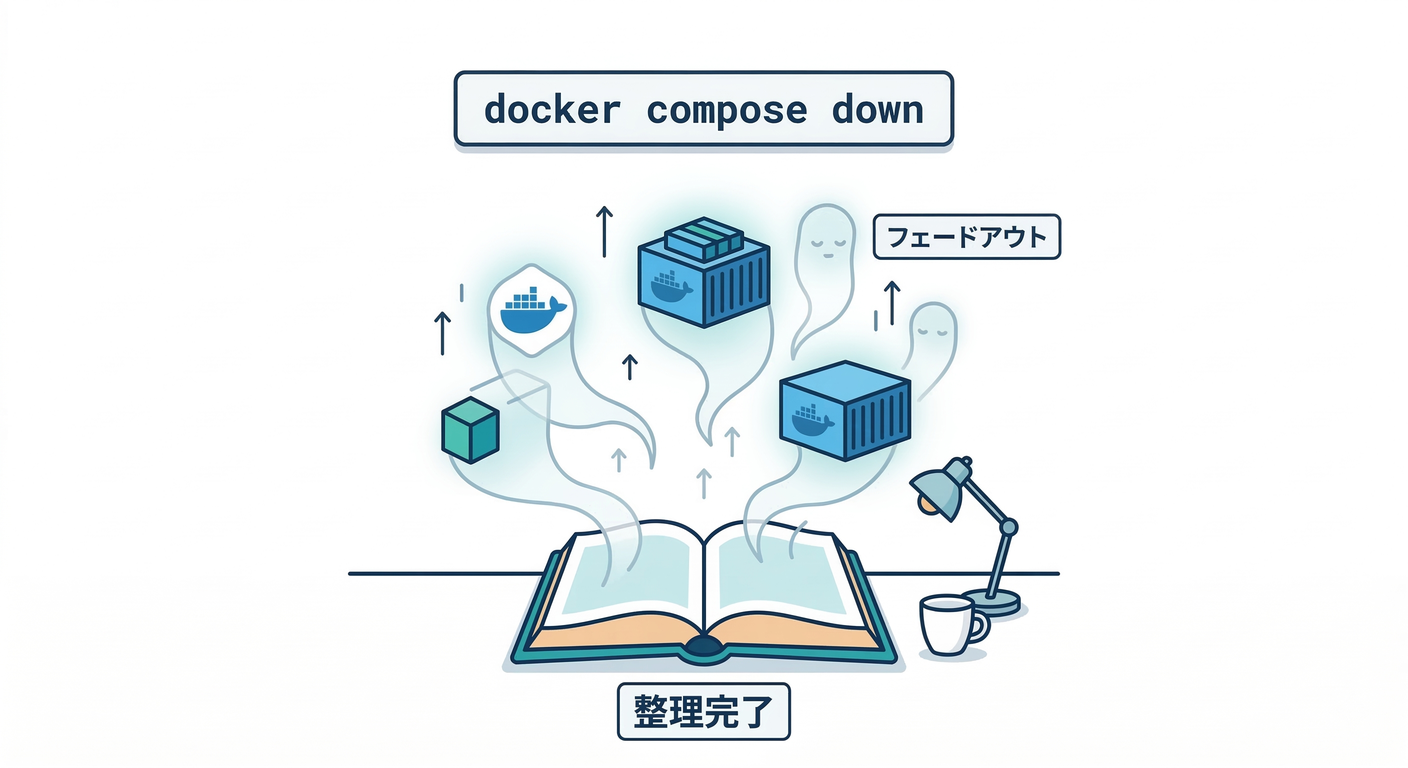
「止める+ネットワーク等も片付け」まで一発でやってくれるのが down 😍
docker compose down
今回はボリューム使ってないからこれでOK! DBを入れるとボリュームが関わってくる(次章以降でやるよ)🧠✨
8) よくあるつまずき(この章のうちに潰す💥)😵💫➡️🙂
8-1) no configuration file provided 😭
compose.yamlがそのフォルダに無い、名前が違う、場所が違う、が多い!- Composeはデフォルトで
compose.yamlを探す(しかも親ディレクトリまで遡って探す挙動もある)(Docker Documentation) → 迷ったらlsして、今いる場所とファイル名を確認!🔍
8-2) port is already allocated(8080が被ってる)🚪💥
- 8080を別アプリが使ってるパターン
→
compose.yamlの"8080:80"を"8081:80"に変えて再挑戦してOK👌😄
9) AI活用:Composeの雛形を“速攻で”作らせる🤖📝✨
「自分のプロジェクトに合わせた叩き台」をAIに出させると早いよ〜🚀 (そのまま貼るんじゃなく、ports/環境変数/ボリュームあたりだけは必ず目視チェックね👀✅)
プロンプト例①(最小の叩き台)
- 「nginxとredisをcompose.yamlで起動したい。portsは8080→80。versionは書かない。初心者向けにコメントも付けて」
プロンプト例②(次章への布石)
- 「API(Node)+DB(Postgres)をComposeで起動する構成を作りたい。接続情報は環境変数にする前提で、初心者でも読める形で」
10) まとめ🎓🎉
この章でできたこと✨
- Composeが「複数サービスをまとめて管理する仕組み」だと掴めた🧠
compose.yamlを書いて、docker compose upで一発起動できた🚀logs / exec / downまで “運用の基本セット” を触れた🧰✨version:は基本いらない、の感覚もOK(Docker Documentation)
次の第32章は compose.yamlの読み方(最低限の項目) を練習して、怖さを消していくよ!👀✨