第36章:ログをまとめて見る(複数サービス運用のコツ)🪵📚
この章は「API+DB」を 同時に運用してる時に、ログで全体の状態を一瞬でつかむ力 を付ける回だよ〜!😆
単体の docker logs じゃなくて、Compose視点で見るのがポイント👍
1) この章のゴール🎯
- APIとDBのログを“並べて”見て、何が起きてるか説明できる🙂
docker compose logsを使って 追尾(follow)・行数制限(tail)・時間で絞る(since/until) ができる💪- 「原因っぽいサービス」をログから当てられる🔍✨
2) まず結論:複数サービス運用は“ログの見方”で勝負が決まる🥊😎
ありがちな沼😵
- APIがエラー吐いてるけど、本当はDBが先に死んでた
- DBは元気だけど、APIの接続文字列が間違ってる
- どっちもログが出てて、時系列がぐちゃぐちゃ
→ だから 「まとめて」「絞って」「時刻で揃える」 が正義💡
3) docker compose up と docker compose logs の使い分け🚦
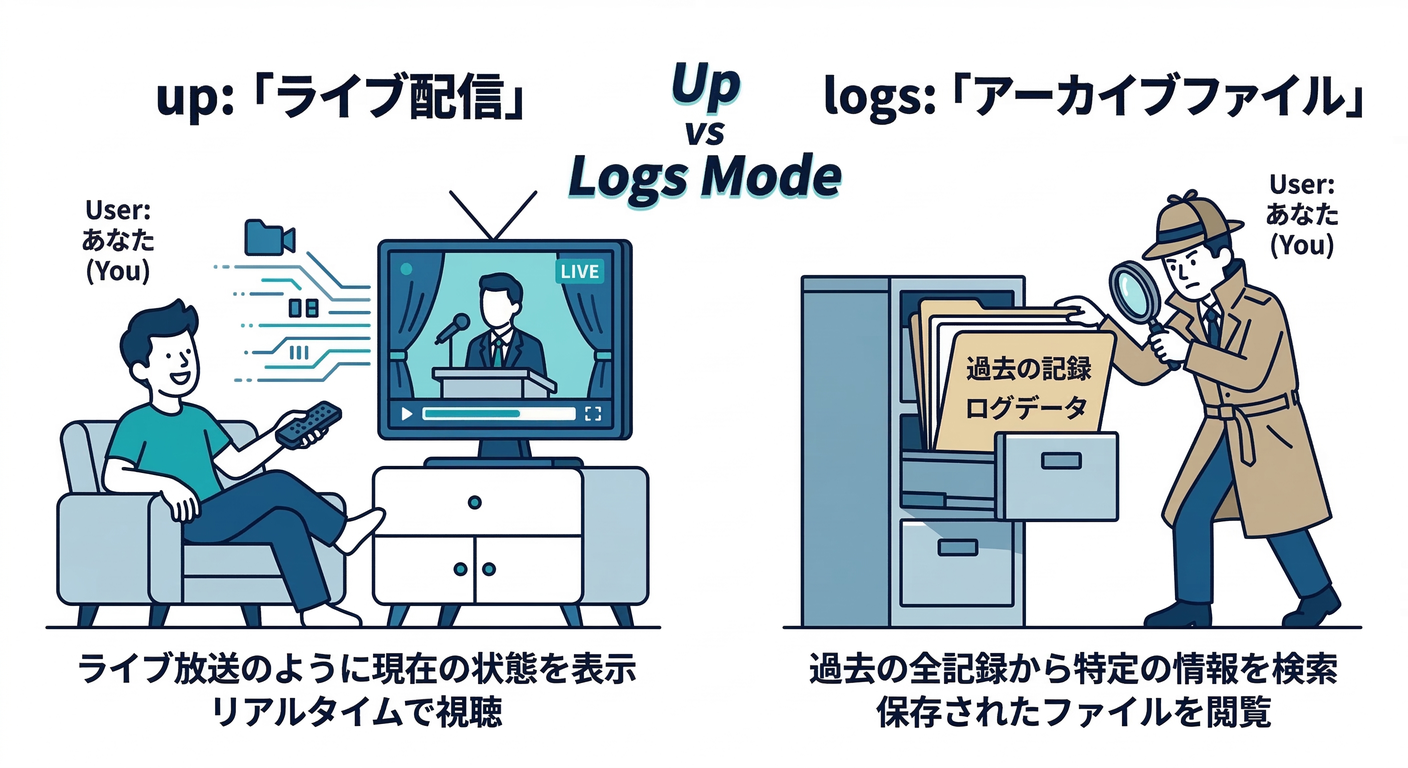
A. docker compose up(画面にログが流れるモード)📺
- 開発中にそのまま眺めるならこれ
- ただし、ターミナルを占有する😅
B. docker compose up -d → docker compose logs(後から見るモード)🕵️♂️
- バックグラウンド起動して、必要な時にログだけ見る
- 複数サービス運用だとこっちが便利になりがち👍
4) 基本:全部のログを“まとめて”見る🧺🪵
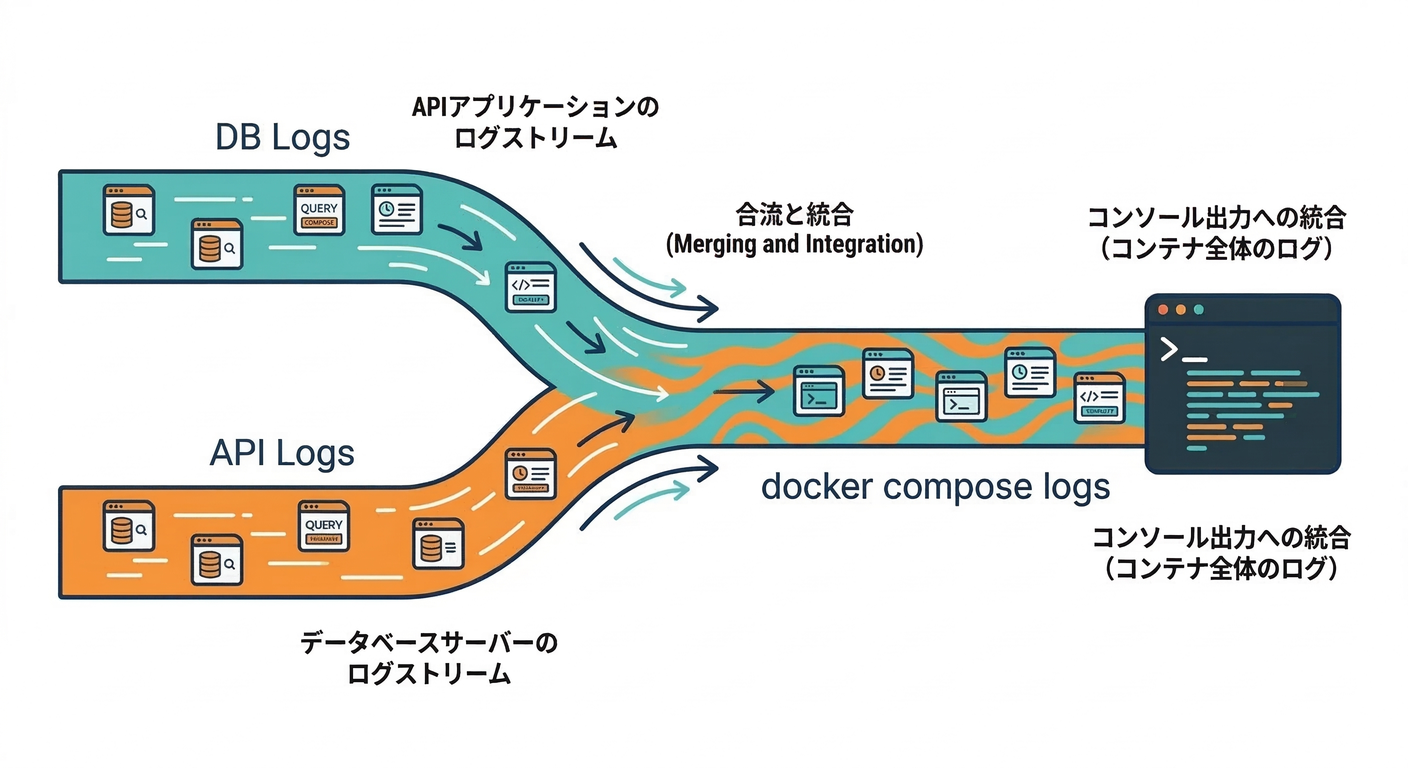
まずは全体像チェック✨
docker compose logs
ログは サービスごとに混ざって出る(=「全体の実況中継」)ので、状況把握に強い👍
docker compose logs の主なオプションは公式のCLIリファレンスにまとまってるよ。(Docker Documentation)
5) “今起きてる問題”を見る最強セット⚡(follow + tail)
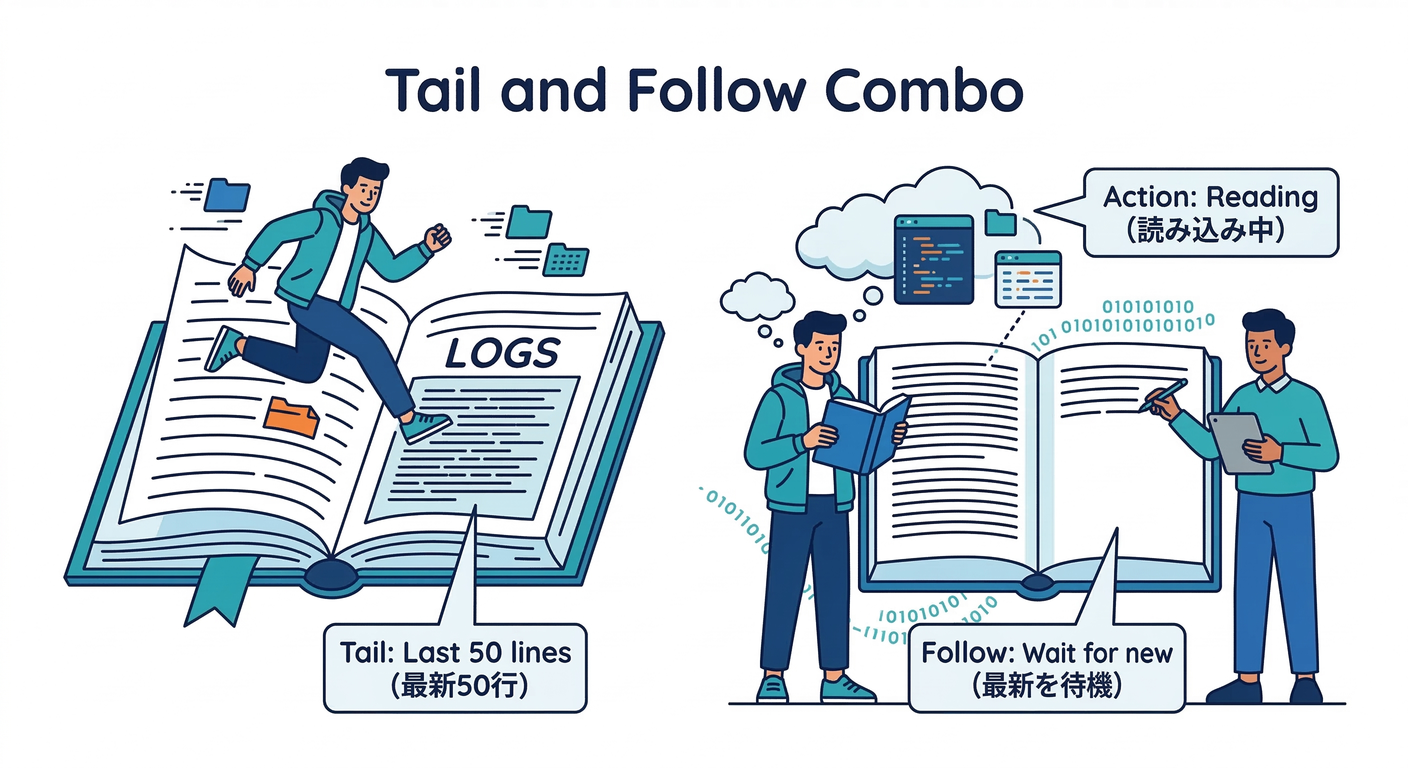
ログ追尾(リアルタイム監視)するとき、いきなり全部流すと地獄😇 なので最初に 直近だけ表示してから追尾 が鉄板!
docker compose logs --tail 50 --follow
--tail 50:最初に直近50行だけ出す--follow:その後は流れ続ける
この組み合わせはComposeログの定番ムーブ👍(--follow/--tail は公式オプション)(Docker Documentation)
6) サービスを指定して“犯人”を絞る🔍🕵️♀️
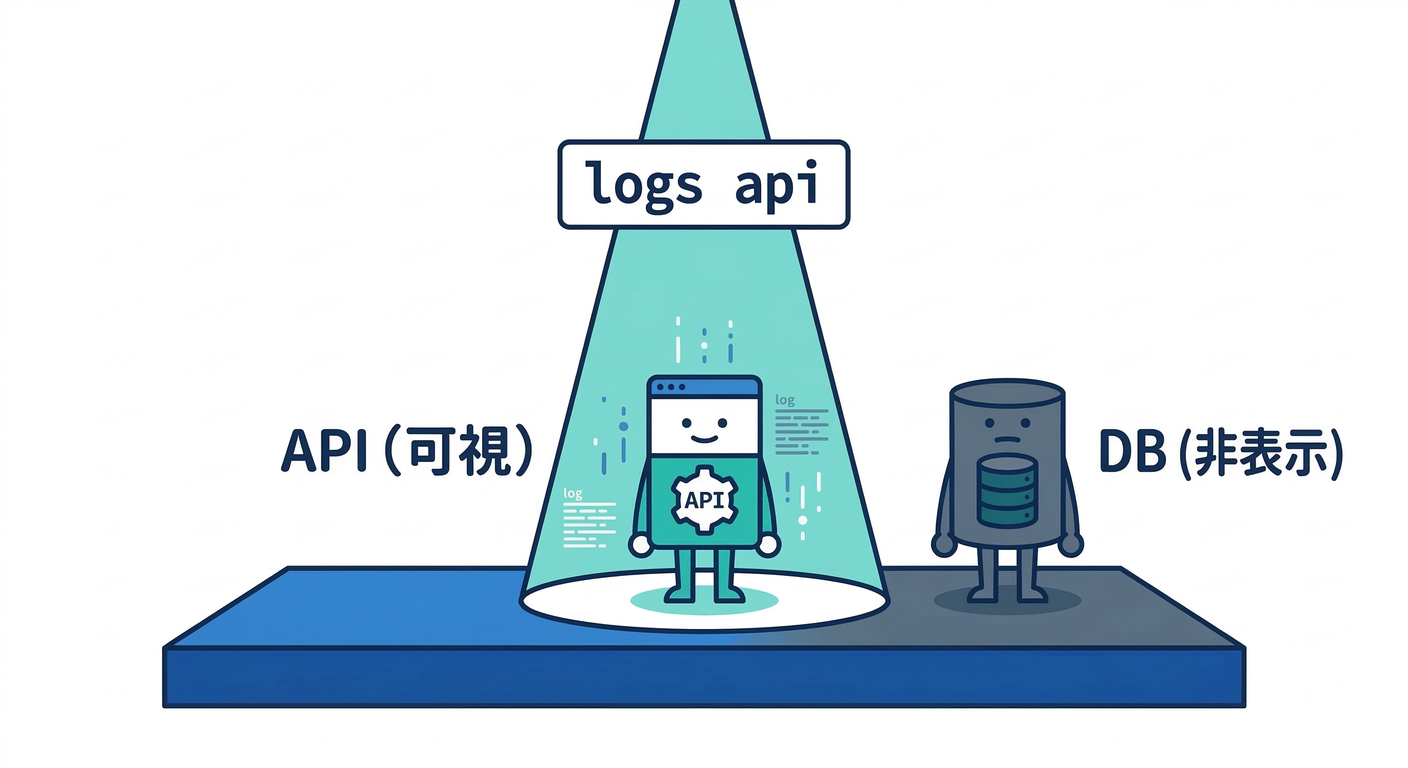
全体が騒がしいなら、まず容疑者を絞る!
docker compose logs --tail 100 api
docker compose logs --tail 100 db
さらに、両方同時にもできる👇
docker compose logs --tail 100 api db
7) “時系列”を揃える:--timestamps が神⏰✨
複数サービスは、時刻がないと話にならないことが多い😂 Dockerが付けたタイムスタンプを出す!
docker compose logs --timestamps --tail 200
--timestamps は公式オプションだよ。(Docker Documentation)
8) “時間で絞る”:--since / --until で一撃🎯⏱️

「さっき起きたやつだけ見たい!」に効くやつ🔥
直近10分だけ
docker compose logs --since 10m
直近1時間で、APIだけ追う
docker compose logs --since 1h --tail 200 api
ある時間帯だけ(調査ログに超便利)
docker compose logs --since "2026-02-08T12:00:00" --until "2026-02-08T12:10:00" --timestamps
--since / --until も公式にあるフィルタだよ。(Docker Documentation)
9) “コピペしやすいログ”にする(prefix/色を消す)🧼📄
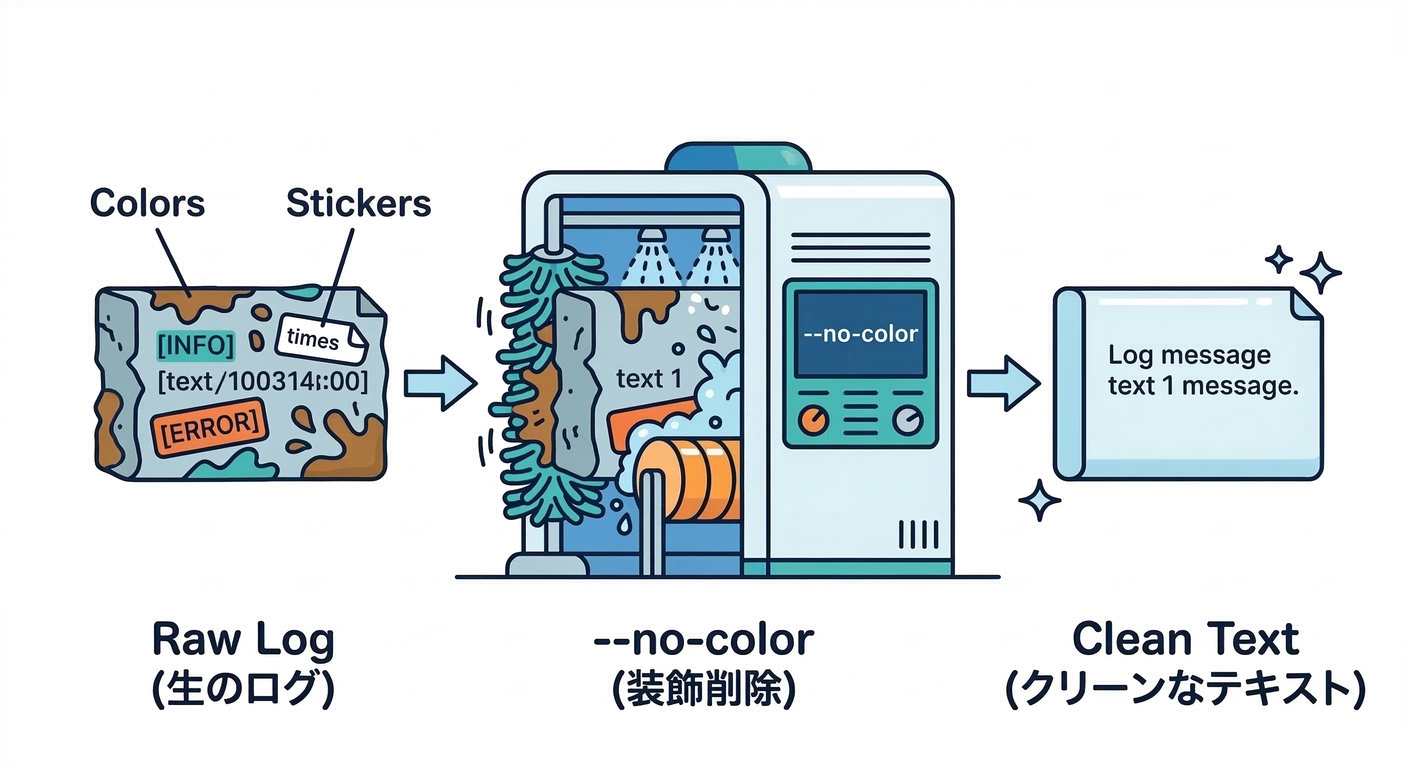
AIに貼ったり、Issueに貼る時は 余計な装飾が邪魔になりがち!
docker compose logs --no-color --no-log-prefix --timestamps --since 10m
--no-log-prefix:先頭のサービス名プレフィックスを消す--no-color:色を消す- どっちも公式オプションだよ。(Docker Documentation)
10) 2ターミナル運用:現場でめちゃ強い💪🖥️🖥️
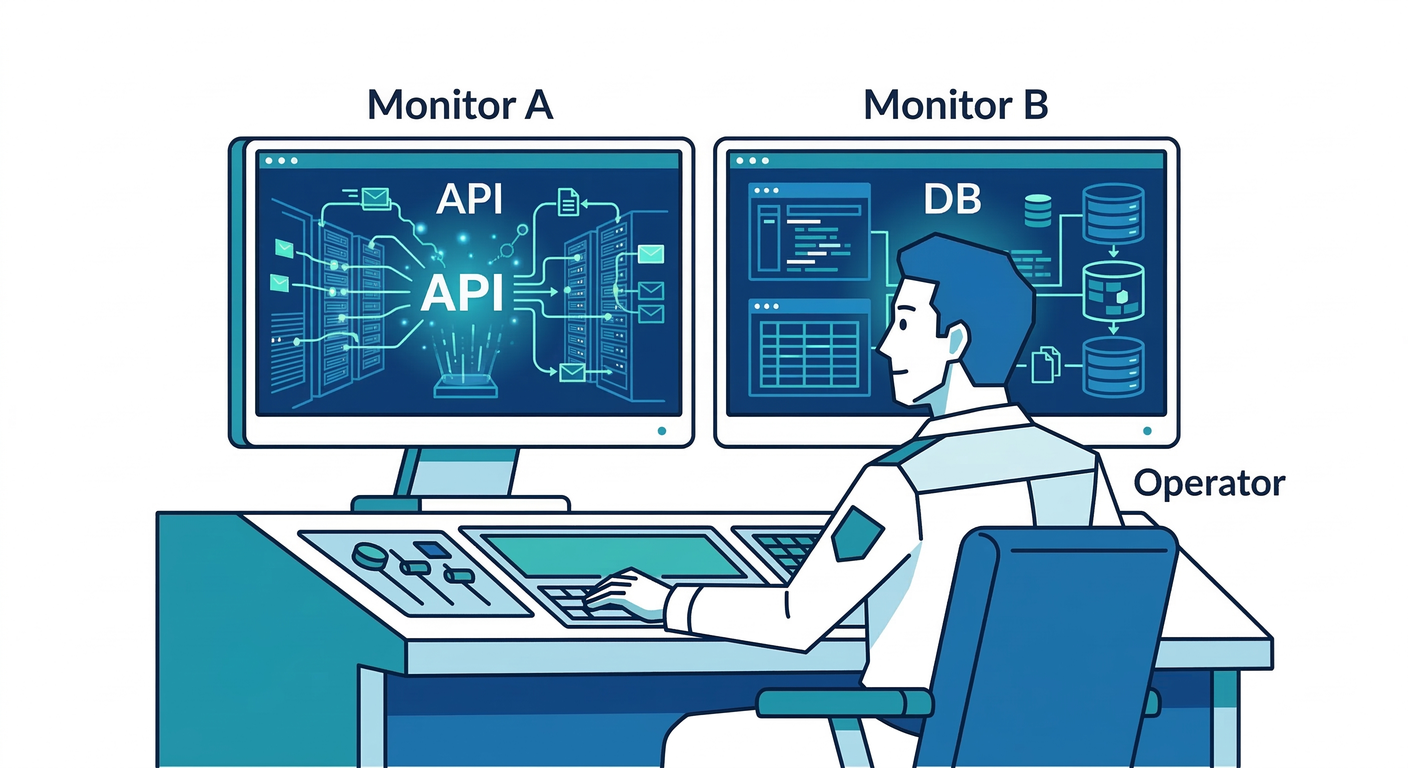
VS Codeのターミナルを2つ開いて👇
タブA(API)
docker compose logs -f --tail 50 --timestamps api
タブB(DB)
docker compose logs -f --tail 50 --timestamps db
これで 「APIがエラー吐いた瞬間に、DB側で何が起きたか」 が同時に見える😆✨ 複数サービス運用の“基本フォーム”🏋️♂️
11) 便利小ネタ:スケールした時のログ(replicaが複数)🧬
もし api を複数起動(例:replica 2)した場合、どのコンテナのログか見たい時があるよね🙂
docker compose logs には --index オプションがある(サービスに複数コンテナがいる時に使う)よ。(Docker Documentation)
例(2台目だけ見たい、みたいなイメージ):
docker compose logs --index 2 api
12) ありがちトラブルを“ログで診断”してみよう(超ミニ演習)🧪😈
演習:DBを止めてAPIがどう壊れるか観察する👀
- DBだけ止める
docker compose stop db
- APIログを追尾して眺める(別タブ推奨)
docker compose logs -f --tail 50 --timestamps api
-
何かAPIにアクセス(ブラウザ/HTTPクライアント)してエラーを出す → API側に
ECONNREFUSEDとか “DBいないよ!” 的なログが出やすい💥 -
DBログも見る
docker compose logs --tail 100 --timestamps db
- DBを戻す
docker compose start db
ここでの狙いは「直し方」じゃなくて、“両方のログを見比べて状況を説明する” ことだよ🙂✨ 次章(起動順/待ち)に繋がる伏線〜!🎬
13) AI活用:ログ要約&次の一手を作らせる🤖✂️✨
ログはそのまま貼ると長いので、短く切り取ってAIに投げるのがコツ👍
コピペ用テンプレ(安全寄り🛡️)
--since 10mと--tail 200で量を制御- 秘密っぽい値(パスワード/トークン)は伏せる(
****) - できれば
--no-color --timestampsを付ける
次のログを読んで、(1) 何が起きたか を1〜2行、(2) 原因候補トップ3、(3) 確認コマンドを順番に 出して。
制約:推測は推測と明記して。ログの行番号も引用して。

--- logs ---
(ここに貼る)
14) 注意:logging driver を変えると compose logs で見えないことがある⚠️🪵
基本は気にしなくてOKだけど、Composeの logging: で syslog などに変えると、docker compose logs が表示できないケースがあるよ(参照できるドライバに制約が出る)。(docs.docker.jp)
「ログが出ない!」って時は、ここも疑ってOK🙂
まとめ🎉
-
複数サービスは “まとめて見て→絞って→時刻で揃える” が最強🪵⏰🔍
-
開発で一番使うのはだいたいこれ👇
docker compose logs --tail 50 -fdocker compose logs --since 10m --timestamps- サービス指定
... api db
次は 第37章:依存関係(起動順)をざっくり扱う⏳! 「DB待ち問題」でログがさらに面白くなるぞ〜😆🔥