第28章:チーム/複数PCを見据える:データの“持ち運び”設計🚚
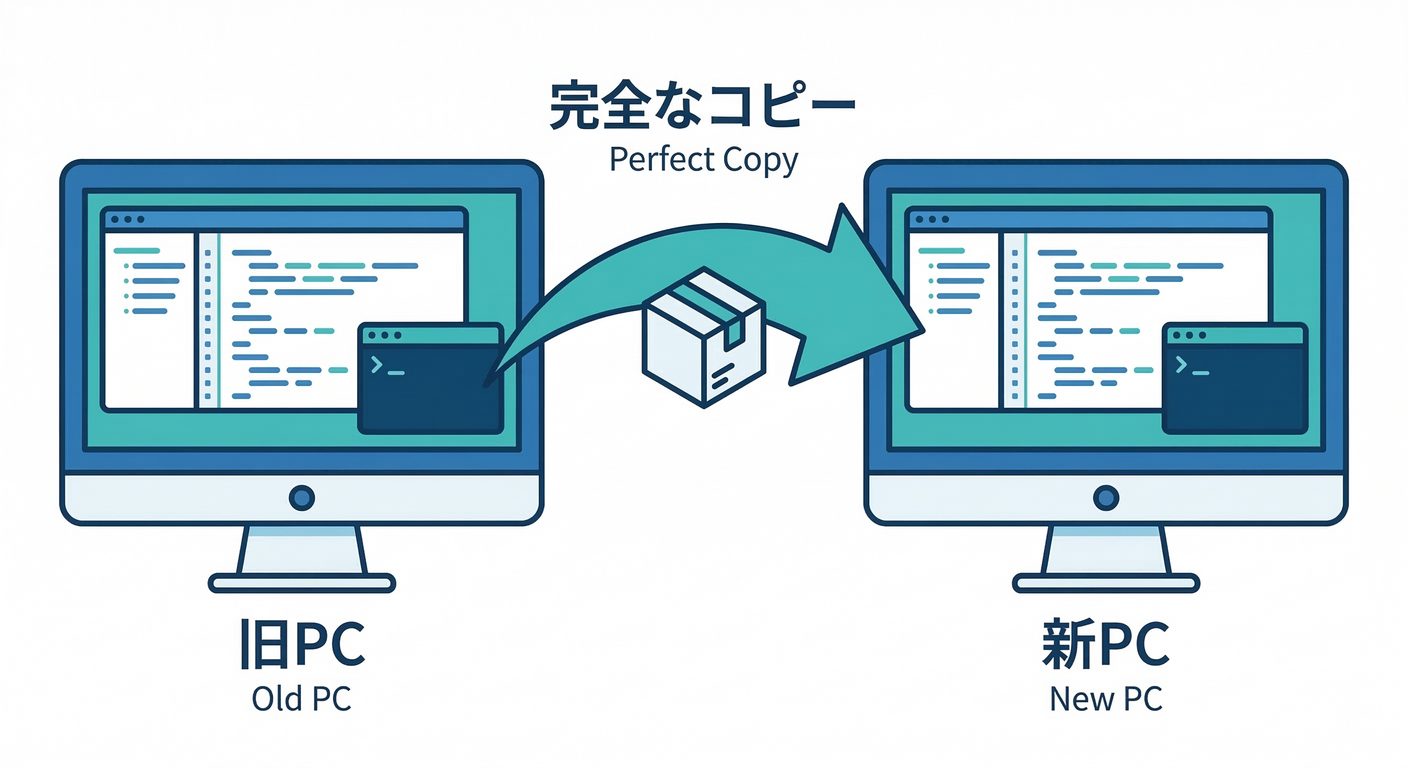
この章のゴールはシンプルです👇 **「新しいPCに移っても、迷わず同じ状態を再現できる」**ようにします✅ (=“バックアップがある”じゃなくて、“復元できる設計”にするやつ!😆)
0) まず結論:持ち運びは「3つの荷物」に分ける📦📦📦
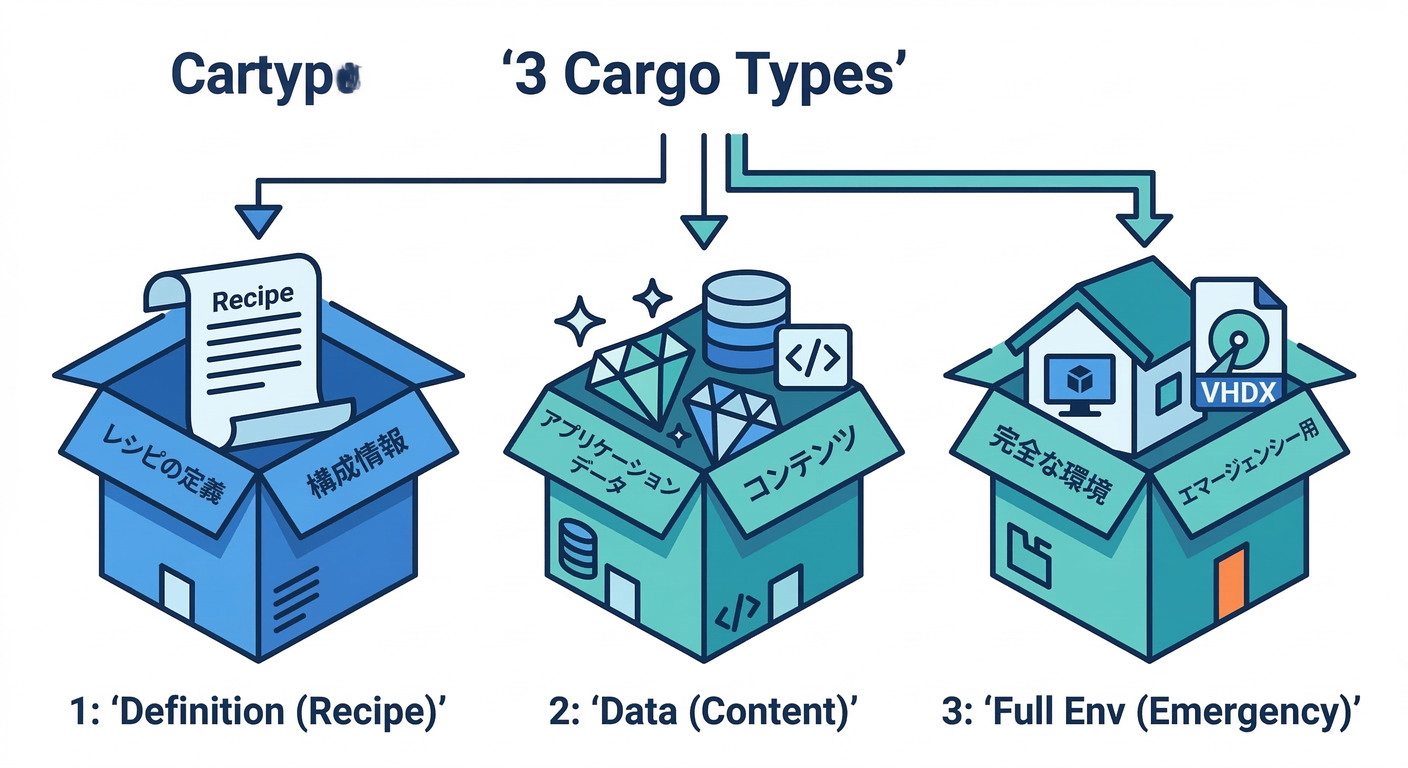
持ち運ぶものはだいたいこの3種類です👇
- **定義(再現レシピ)**🍳 Composeファイル / Dockerfile / init / migrations / seed / README など
- **データ(中身)**🧠 DB、アップロードファイル、検索インデックス、など
- **環境まるごと(最終手段)**🧰 Docker Desktopの“丸ごと移行”みたいなやつ(第27章寄り)
この章は 1 + 2 を強くするのが主役です💪✨ 「環境まるごと」はラクだけど、チーム開発だと再現性が弱くなりやすいので“非常口”扱いが吉です🚪🆘(Docker Desktopのバックアップ/リストア手順は公式にもあります)(Docker Documentation)
1) “新PCで詰む”最大原因:Composeの名前がズレる😇💥
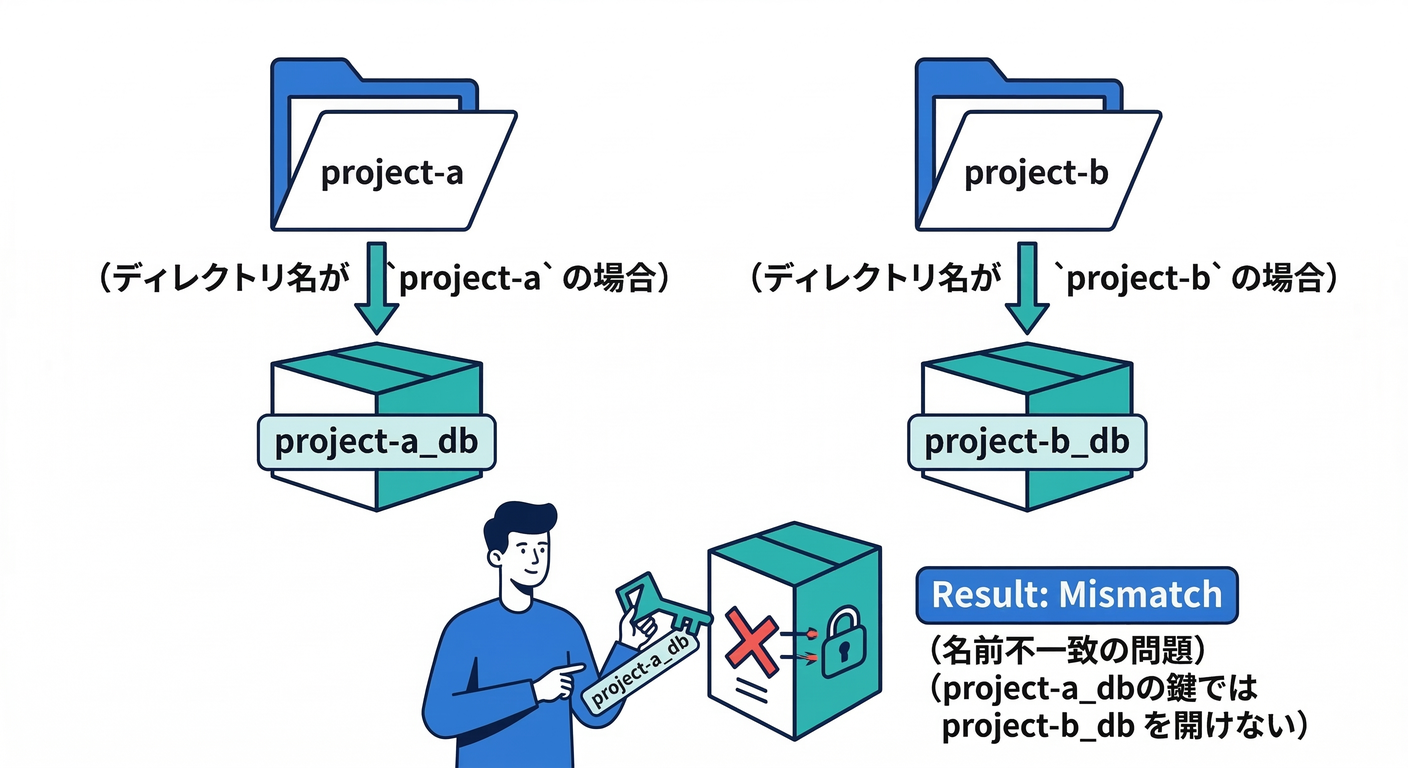
✅ ズレると何が起きる?
Composeはデフォで フォルダ名をプロジェクト名にします。
すると volume名やcontainer名にプレフィックスが付くので、PCや人によって名前が変わりがちです🤯
(例:myproj_db-data になったり、sample_db-data になったり…)
これは公式でも「プロジェクト名はディレクトリ名がデフォ」と明記されています。(Docker Documentation)
2) 解決策:名前を“固定”して持ち運べるようにする🧷✨
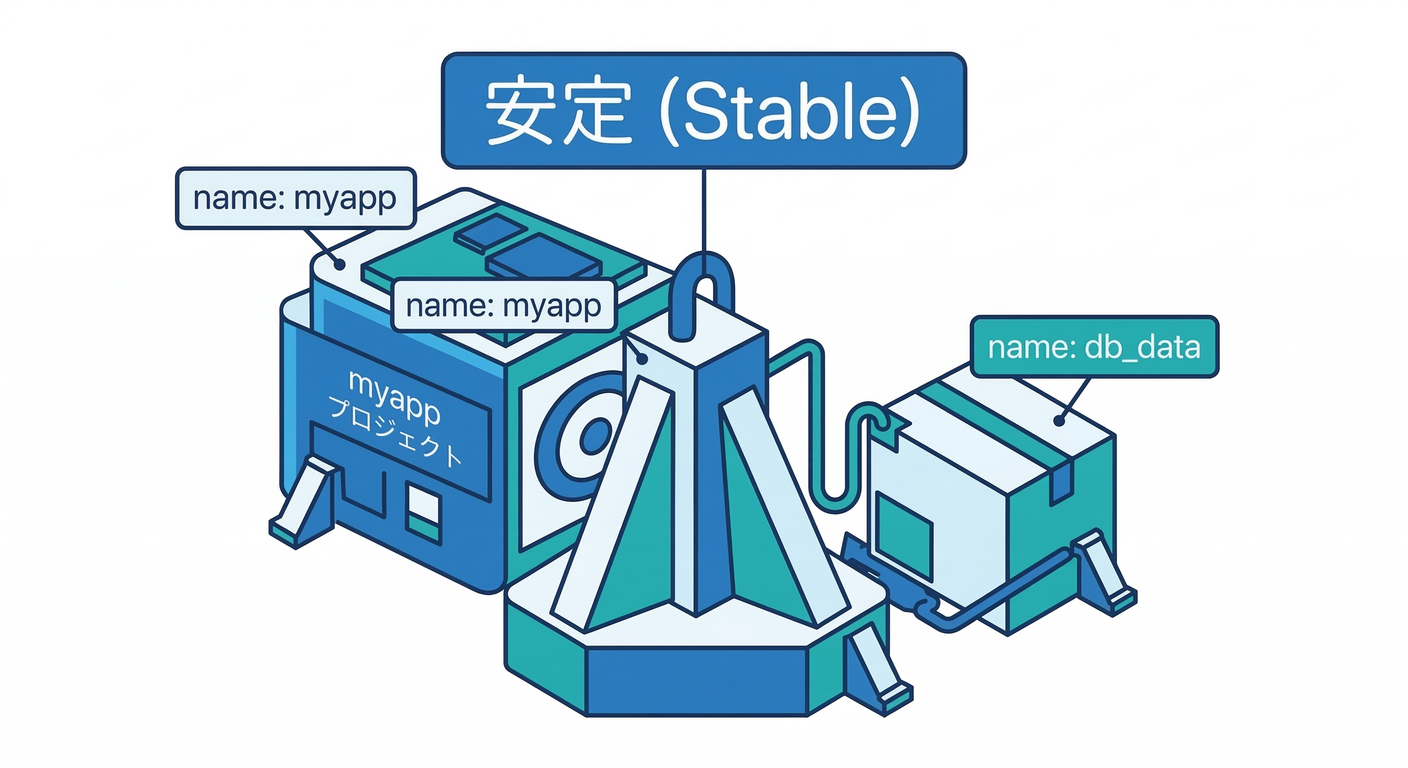
2-1) プロジェクト名を固定する(おすすめ)📛
プロジェクト名は -p / COMPOSE_PROJECT_NAME / Composeファイルの name: などで上書きできます。(Docker Documentation)
**いちばん事故りにくいのは「Composeファイルに name: を書く」**です👇
## compose.yaml
name: myapp

services:
  db:
    image: postgres:17
    volumes:
      - db-data:/var/lib/postgresql/data

volumes:
  db-data: {}
2-2) volume自体の“実名”も固定する(さらに強い)🔩
Composeの volumes: で name: を指定すると、実際のvolume名を固定できます。
.env から差し替えもできます。(Docker Documentation)
## compose.yaml
name: myapp

services:
  db:
    image: postgres:17
    volumes:
      - db-data:/var/lib/postgresql/data

volumes:
  db-data:
    name: ${DATABASE_VOLUME:-myapp_db_data}
これで👇
- フォルダ名が変わってもOK🙆♂️
- チーム全員で同じvolume名にできる🙆♀️
- 復元先の“入れ物”が一致して迷子にならない🧭✨
3) そもそも「volume」は持ち運び向き?🤔➡️✅
結論:持ち運びの“箱”としては優秀です📦 理由:bind mountはホストのディレクトリ構造やOSに依存しがちだけど、volumeはDocker管理で安定しやすいからです。(Docker Documentation)
そしてDocker公式は volumeのバックアップ/リストア(tar)手順も案内しています。(Docker Documentation)
4) “持ち運びパック”を作る:最低限これだけ揃えよう🎒✨
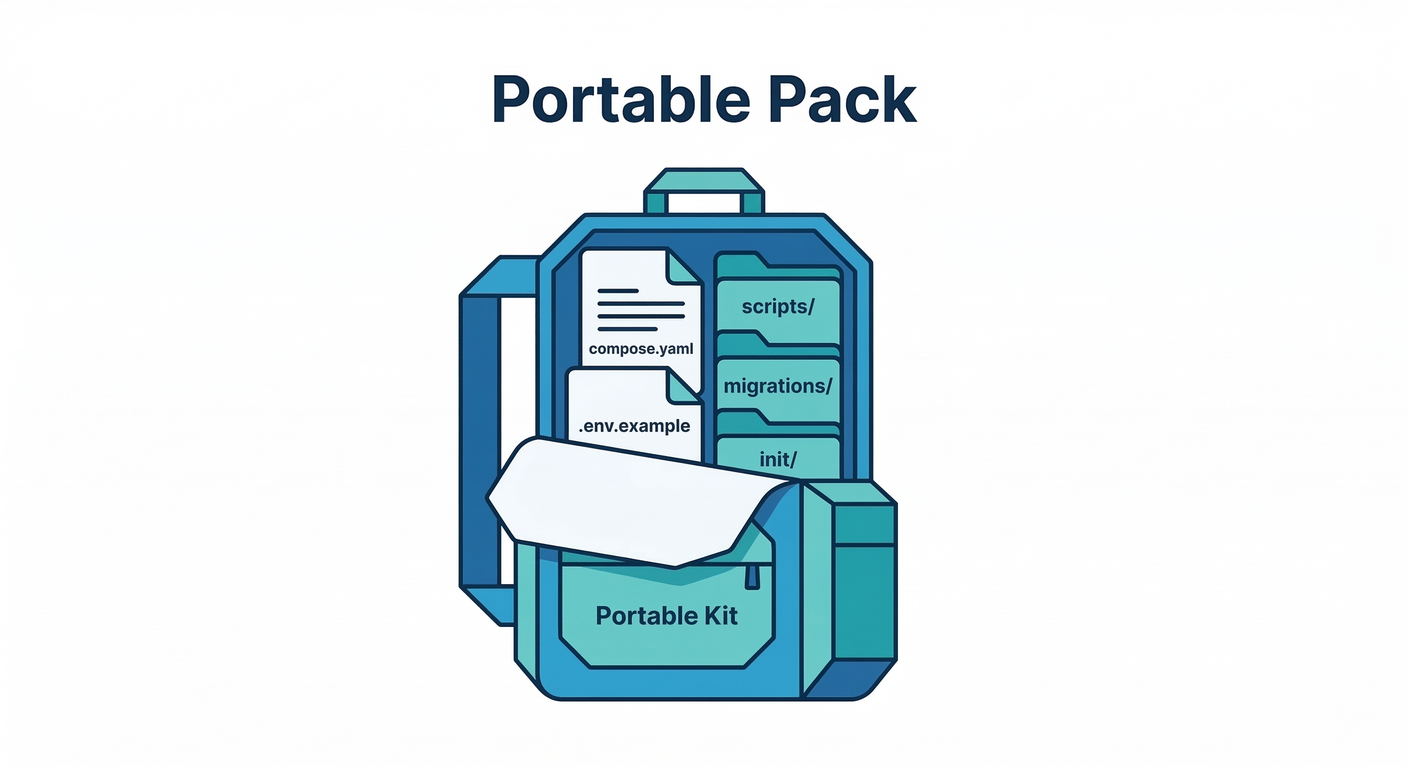
おすすめの構成👇(これがあると新PCで勝てる🏆)
compose.yaml(name固定、volume名固定)📌.env.example(秘密は入れない)🧾init/(初期化SQLなど)🌱migrations/(履歴で管理)📜scripts/backup.ps1(Windowsで回る)⚙️scripts/restore.ps1(Windowsで回る)🧯docs/restore-checklist.md(チェックリスト)✅
5) 実践:volumeをtarで“持ち運べるファイル”にする🧳🗜️
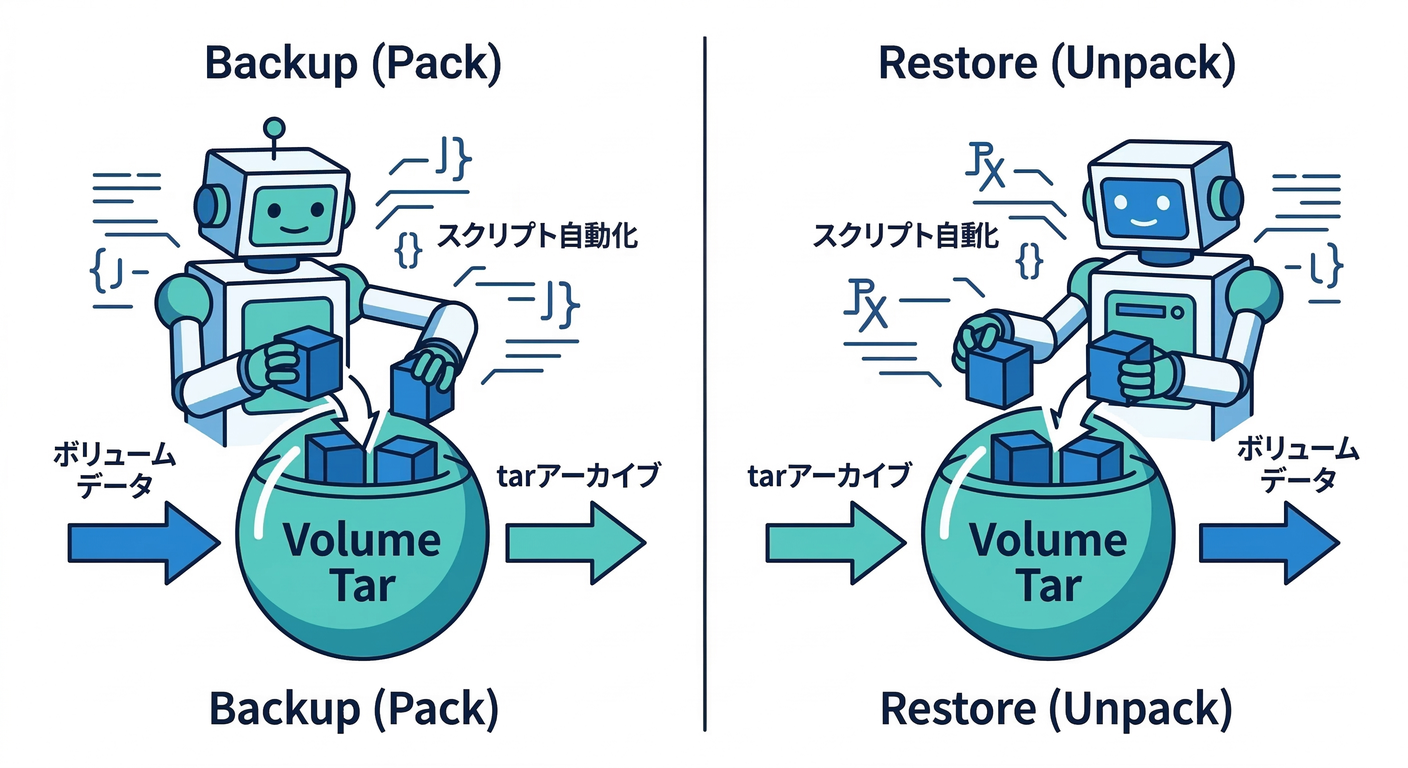
重要:DBをバックアップするなら、基本は「DBを止める/書き込みを止める」ほうが安全です🧯 ここでは分かりやすく
docker compose stopを使います(本番は章14〜18の方針に寄せるとさらに堅い👍)
5-1) バックアップ(PowerShell)💾
## scripts/backup.ps1
$ErrorActionPreference = "Stop"

$vol = $env:DATABASE_VOLUME
if ([string]::IsNullOrWhiteSpace($vol)) { $vol = "myapp_db_data" }

$stamp = Get-Date -Format "yyyyMMdd-HHmmss"
New-Item -ItemType Directory -Force -Path ".\backup" | Out-Null

## 例:DBを止めてから取る(安全寄り)
docker compose stop db

docker run --rm `
  -v ${vol}:/volume:ro `
  -v "${PWD}\backup:/backup" `
  alpine:3.20 `
  sh -c "cd /volume && tar -czf /backup/${stamp}-${vol}.tar.gz ."

docker compose start db

Write-Host "✅ Backup created: backup\${stamp}-${vol}.tar.gz"
このやり方は「一時コンテナでvolumeをマウントしてtarで固める」方式で、公式のvolumeバックアップ/移行の考え方に沿っています。(Docker Documentation)
5-2) リストア(PowerShell)🧯
## scripts/restore.ps1
$ErrorActionPreference = "Stop"

$archive = $args[0]
if ([string]::IsNullOrWhiteSpace($archive)) {
  throw "Usage: .\scripts\restore.ps1 backup\yyyyMMdd-HHmmss-myapp_db_data.tar.gz"
}
if (!(Test-Path $archive)) { throw "Archive not found: $archive" }

$vol = $env:DATABASE_VOLUME
if ([string]::IsNullOrWhiteSpace($vol)) { $vol = "myapp_db_data" }

## まず箱(volume)を作る
docker volume create $vol | Out-Null

## DBを止めてから戻す(安全寄り)
docker compose stop db

docker run --rm `
  -v ${vol}:/volume `
  -v "${PWD}:/work" `
  alpine:3.20 `
  sh -c "rm -rf /volume/* && tar -xzf /work/$archive -C /volume"

docker compose start db

Write-Host "✅ Restore done into volume: $vol"
6) 新PCで復元する手順(チーム/複数PCの“勝ち筋”)🥳✅
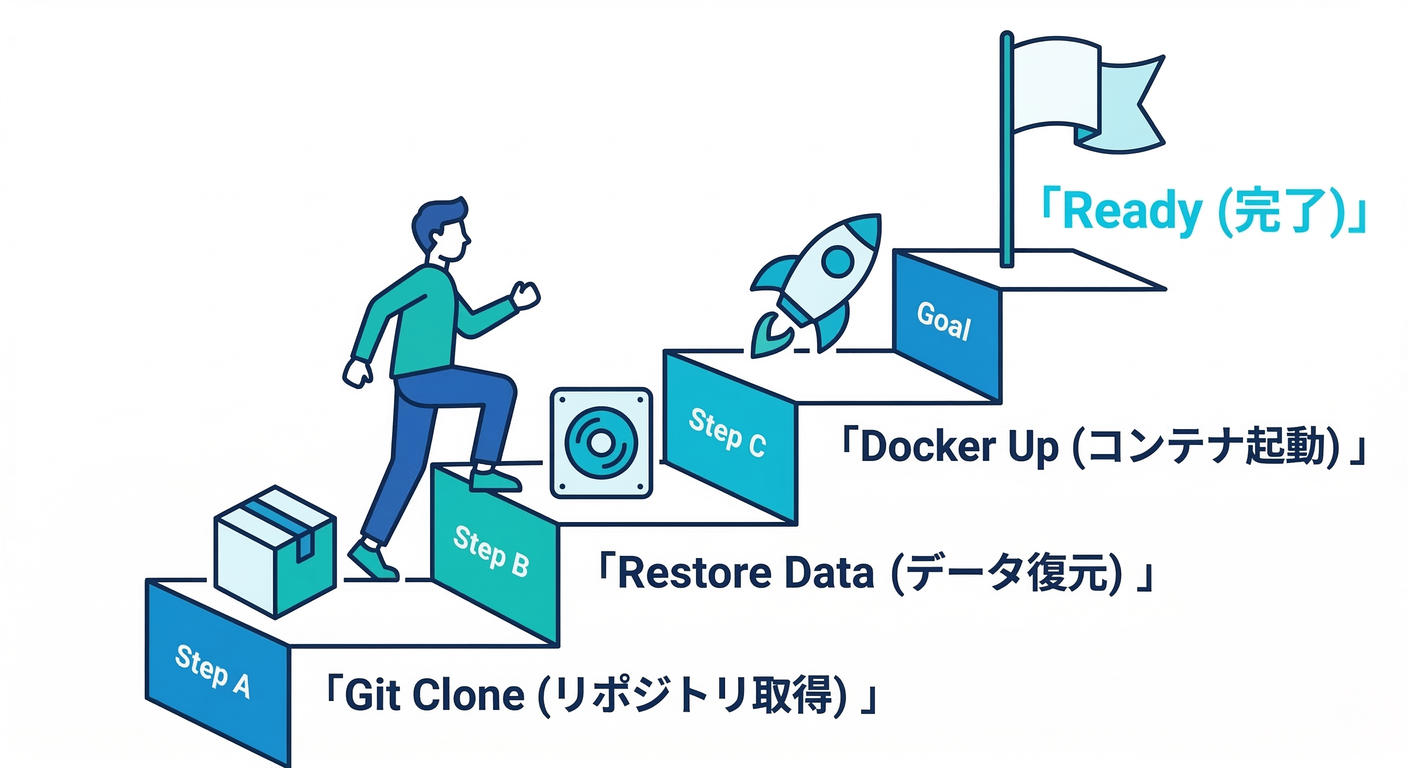
ステップA:定義を持ってくる📦
- Gitでクローン(同じブランチ)🌿
.env.exampleをコピーして.env作成(秘密は別管理)🔑docker compose pullordocker compose build🧱
ステップB:データを戻す💾
backup/*.tar.gzを新PCへ持ってくる(共有ドライブ/クラウドでもOK)☁️.\scripts\restore.ps1 backup\xxxxx.tar.gzを実行🧯
ステップC:起動して確認🔥
docker compose up -d🚀- アプリの疎通(API叩く/画面開く)🌐
- DBの中身チェック(件数/ユーザー/seed)🔎
7) 成果物:新PCで復元できるチェックリスト✅📝
これを docs/restore-checklist.md に貼って完成🎉
-
Composeの
name:が固定されてる📛 -
volumes: xxx: name:でvolume実名も固定されてる🔩(Docker Documentation) -
.env.exampleがあり、秘密は入ってない🔒 -
scripts/backup.ps1が動く💾 -
scripts/restore.ps1が動く🧯 -
復元後に
docker compose up -dで起動できる🚀 -
復元テストの“確認項目”がある(3つでOK)🔎
- 画面表示OK
- 主要API 1本OK
- DBの件数が想定どおりOK
8) ありがち事故パターン集(先に潰す)🪤😇
事故①:新PCで起動したけど“データが空”😱
原因:別のvolume名を見てるパターンが多いです。
対策:name: 固定 + volume実名固定(上の2-2)が最強です🔩✨(Docker Documentation)
事故②:WindowsでファイルIOが遅くてつらい🐢
対策:ソースを WSL2のファイルシステム側に置くと改善しやすいです。VS Codeの案内にもあります。(Visual Studio Code)
事故③:チームメンバーごとに微妙に動きが違う🤏💥
対策:イメージのタグを固定(例:postgres:17 みたいに)🧷
さらに堅くするなら digest 固定もあるけど、まずはタグ固定でOK👍
9) AI(Copilot/Codex等)を使うと爆速になるポイント🤖⚡
- ✅
backup.ps1/restore.ps1の雛形を作らせる - ✅ チェックリストを「抜け漏れ探し」させる
- ✅ “復元後の確認項目”を3つに絞らせる
ただし⚠️
バックアップファイルや .env の中身をそのまま貼るのは危険なので、値を伏せた形で投げるのが安全です🔒
10) ミニ演習(15分)⏱️🎮
- Composeに
name:を入れる📛 - volumeに
name:を入れて実名固定🔩 scripts/backup.ps1とscripts/restore.ps1を置く⚙️- いったん
backupを取る💾 docker compose down→restore→upを回して復元確認🧯🚀
これが回れば、もう“複数PC移行こわい問題”はかなり卒業です🎓✨
必要なら、この章の内容に合わせて「あなたの教材の第29章(AIガードレール🛡️🤖)」へ自然につながる形で、**“AIに貼ってOKな情報/ダメな情報テンプレ”**も一緒に作れますよ😉