第15章:まずは公式ど真ん中:volumeをtarでバックアップする🧳
この章は「Dockerのvolumeを“箱詰め”して、1ファイル(.tar/.tar.gz)にする」回です📦✨ できあがる成果物はこれ👇
backup/フォルダ(volume名)_yyyymmdd_HHmm.tar.gzみたいなバックアップファイル🗜️
1) まずイメージ:volumeバックアップ=“段ボールに全部詰める”📦
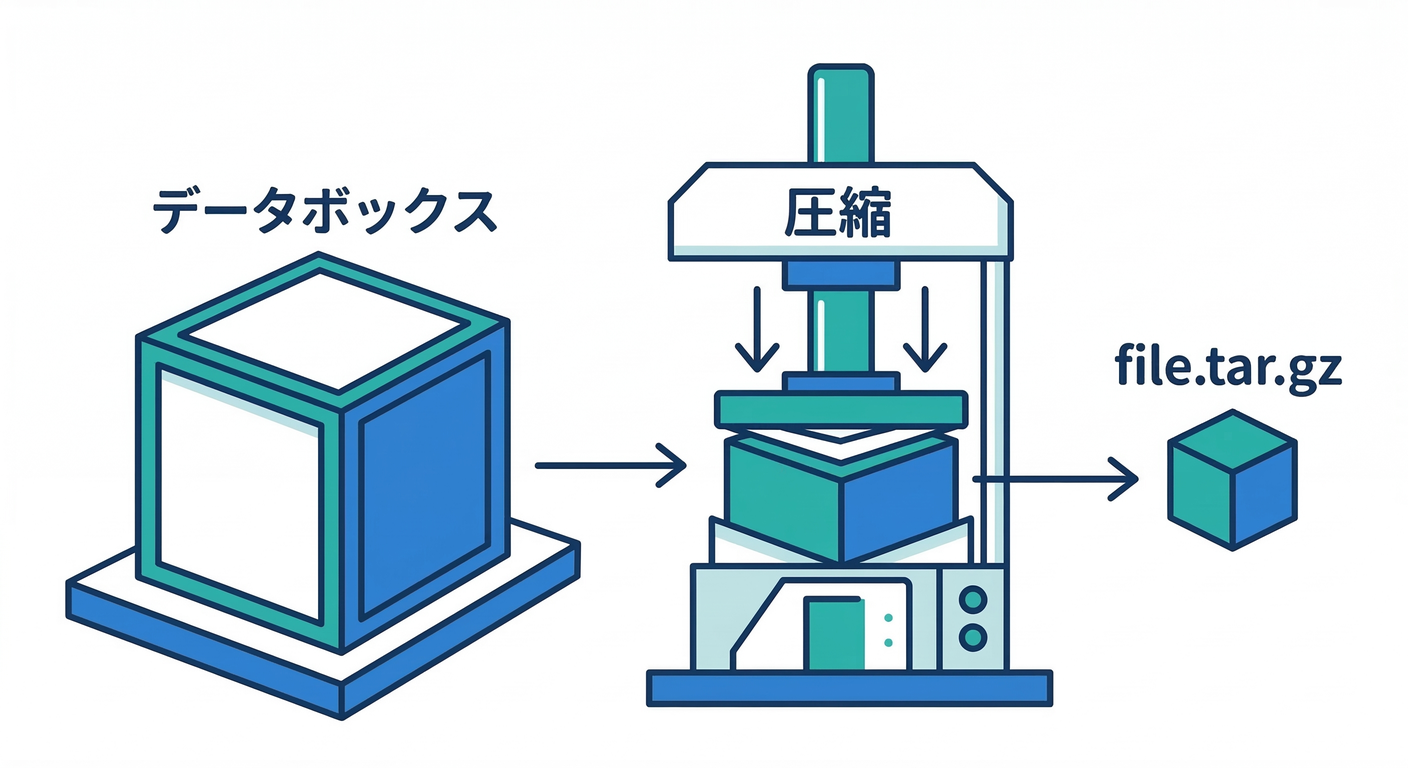
Dockerのvolumeは、コンテナが消えても残る「データ置き場」🧺 だから 丸ごと固めて移動しやすいのが強みです💪 (公式も「volumeはbind mountよりバックアップ/移動がしやすい」って立場です)(Docker Documentation)
2) 最重要⚠️:DBのvolumeをtarで固めるときの注意点🐘🧯
たとえばPostgresのデータ(/var/lib/postgresql/data)みたいに、動きながら書き換わるデータを「ファイル丸ごとコピー」すると、タイミング次第で整合性が崩れることがあります😇💥
- いちばん安全:DBコンテナを止めてからバックアップ(短時間でOK)🛑
- 止められない:DBの“バックアップ機能”を使う(例:Postgresなら
pg_basebackupなど)🧠
PostgreSQL公式も、ファイルシステムレベルのバックアップで整合性を取る話(止める/ベースバックアップ等)を説明しています(PostgreSQL)
この教材ロードマップでは前章で「ダンプ型」も扱ってるので、本番相当ならダンプ/DB専用手段が優先、この章は「volume丸ごと型」をまず手で覚える回📘✨
3) 対象volumeを特定する🔎(ここで迷う人が多い!)
まず「バックアップしたいvolume名」を確定させます✅
docker volume ls
Composeのプロジェクトだと、(プロジェクト名)_(ボリューム名) みたいにprefix付きで出ることが多いです👀
見つけたら、念のため中身(マウントポイント等)を確認:
docker volume inspect <volume名>
4) 実行:tarで固める🗜️(公式ルートを2本用意するよ✌️)
公式の考え方は「一時コンテナを起動して、そこからtarを作る」です🎬
公式例は --volumes-from で“あるコンテナのvolume”を引き継いでtarしています(Docker Documentation)
ここでは、現場で使いやすい順に2パターンを紹介します👇
✅ 4-A) 公式そのまま:--volumes-from 方式(コンテナ名ベース)🧳
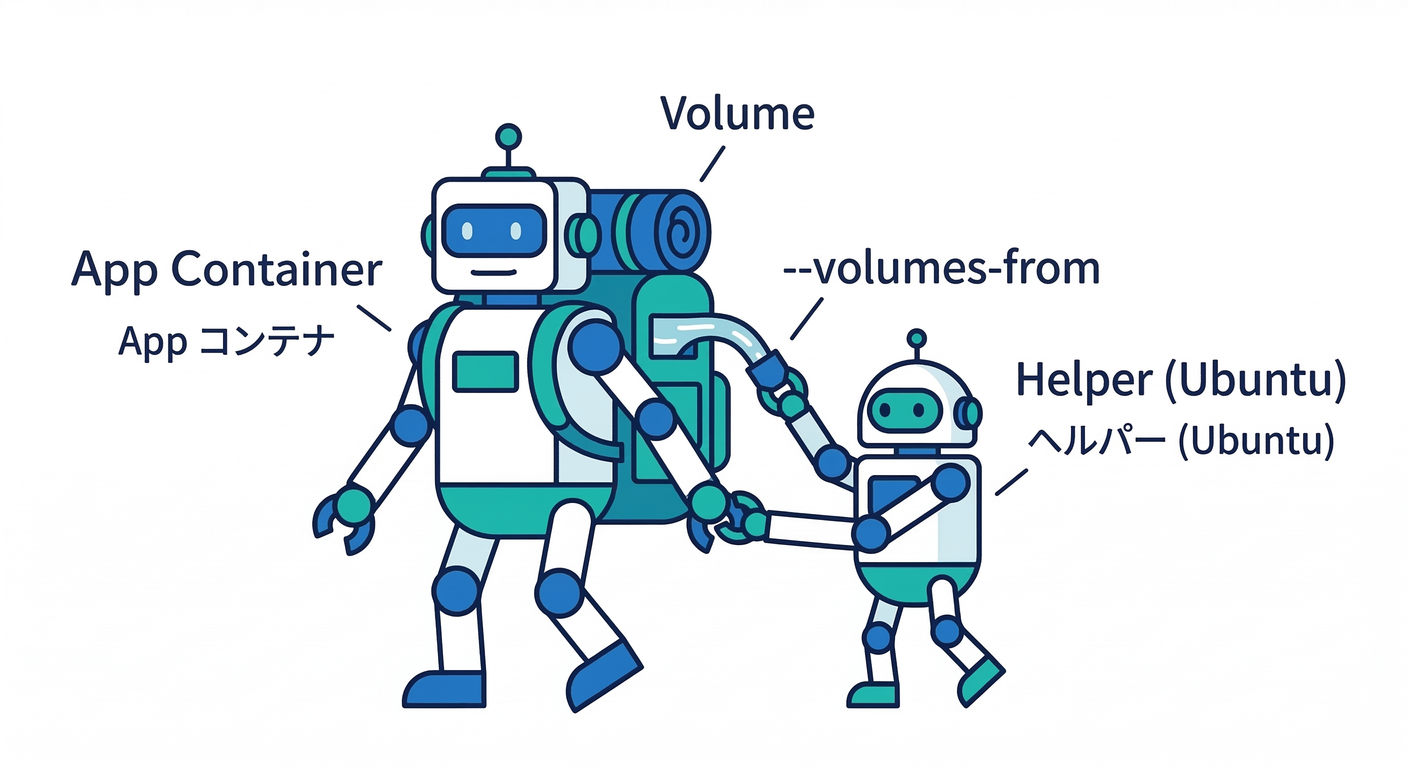
コンテナ名が分かってるときに強いです💪
(公式はこの形で backup.tar を作っています)(Docker Documentation)
まず、コンテナ名を確認:
docker ps
そしてバックアップ:
mkdir backup -Force

docker run --rm --volumes-from <対象コンテナ名> `
  -v "${PWD}:/backup" `
  ubuntu tar cvf /backup/backup.tar <コンテナ内のバックアップしたいパス>
--rm:終わったら一時コンテナを自動で消してくれる🧼-v "${PWD}:/backup":手元のフォルダにファイルが落ちる📥(これ超大事)
ただしこの方式は「コンテナ内のどのパスをtarるか」を間違えると事故るので、慣れないうちは次の方式がラクです😊
✅ 4-B) おすすめ:volume名を直接マウントして固める(分かりやすい)🧠✨
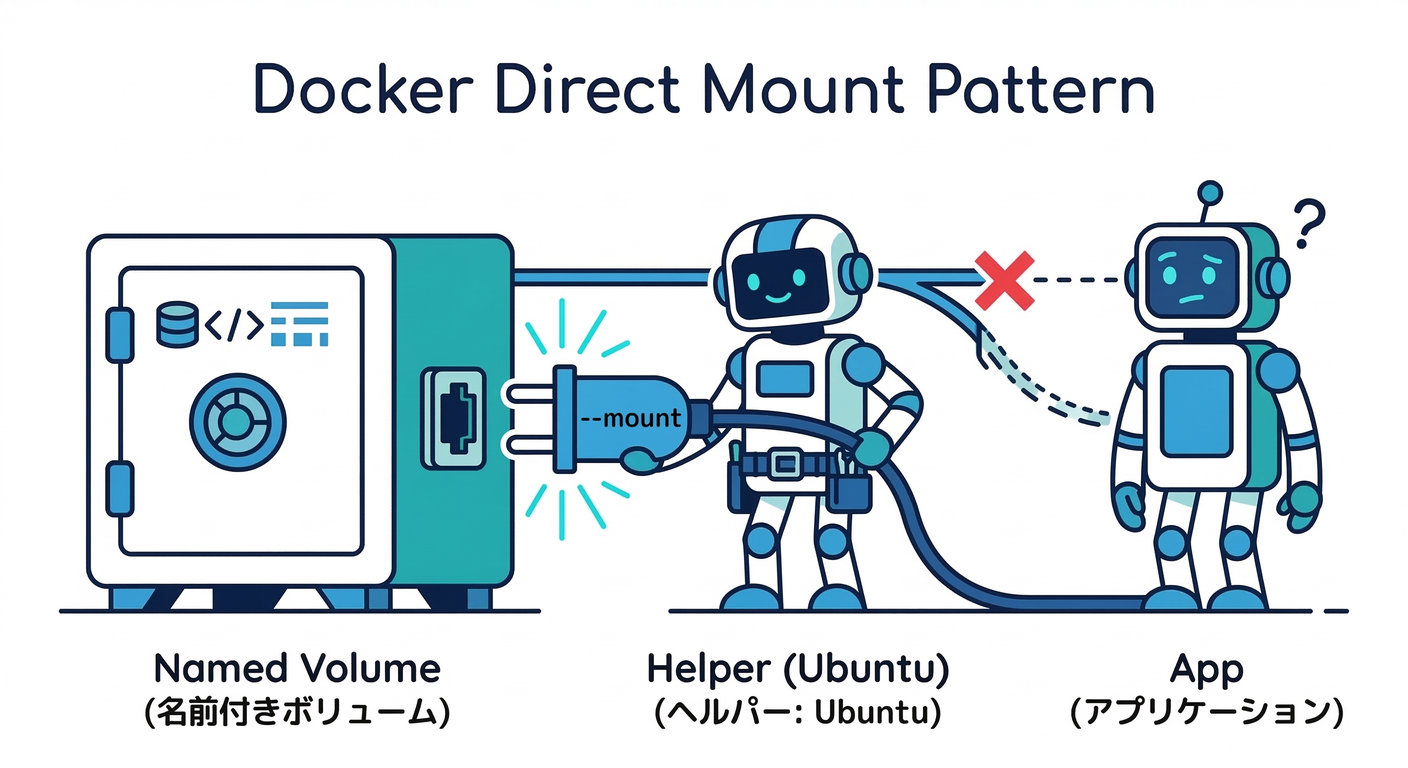
Dockerは、volumeを --mount type=volume または -v <volume名>:<パス> でマウントできます(Docker Documentation)
なので「volume名が分かってる」なら、こっちがシンプルです🎉
**PowerShell版(おすすめ)**👇
$VOL   = "<volume名>"
$STAMP = Get-Date -Format "yyyyMMdd_HHmm"
mkdir backup -Force

docker run --rm `
  --mount "type=volume,src=$VOL,target=/data" `
  --mount "type=bind,src=$($PWD.Path),target=/backup" `
  ubuntu bash -lc "cd /data && tar czf /backup/${VOL}_$STAMP.tar.gz ."
ポイント💡
--mountは「何をどこに付けるか」が読みやすいので事故りにくい🙆♂️ (公式も--mountを“より明示的で推奨寄り”として説明してます)(Docker Documentation)cd /data && tar ... .にすることで、展開時に余計なパスが付きにくい(次章が楽)🧯
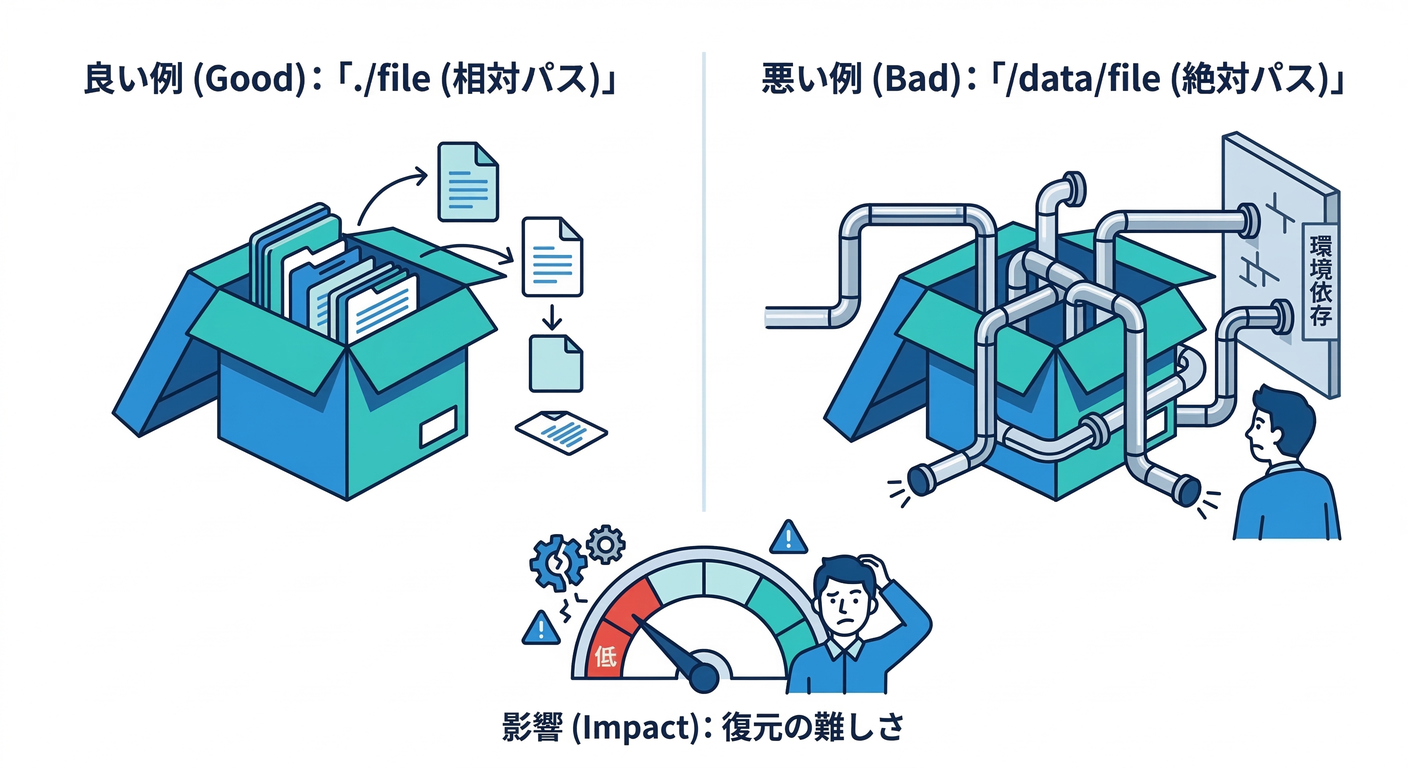
5) Windowsでの“保存先フォルダ”の注意🪟⚠️
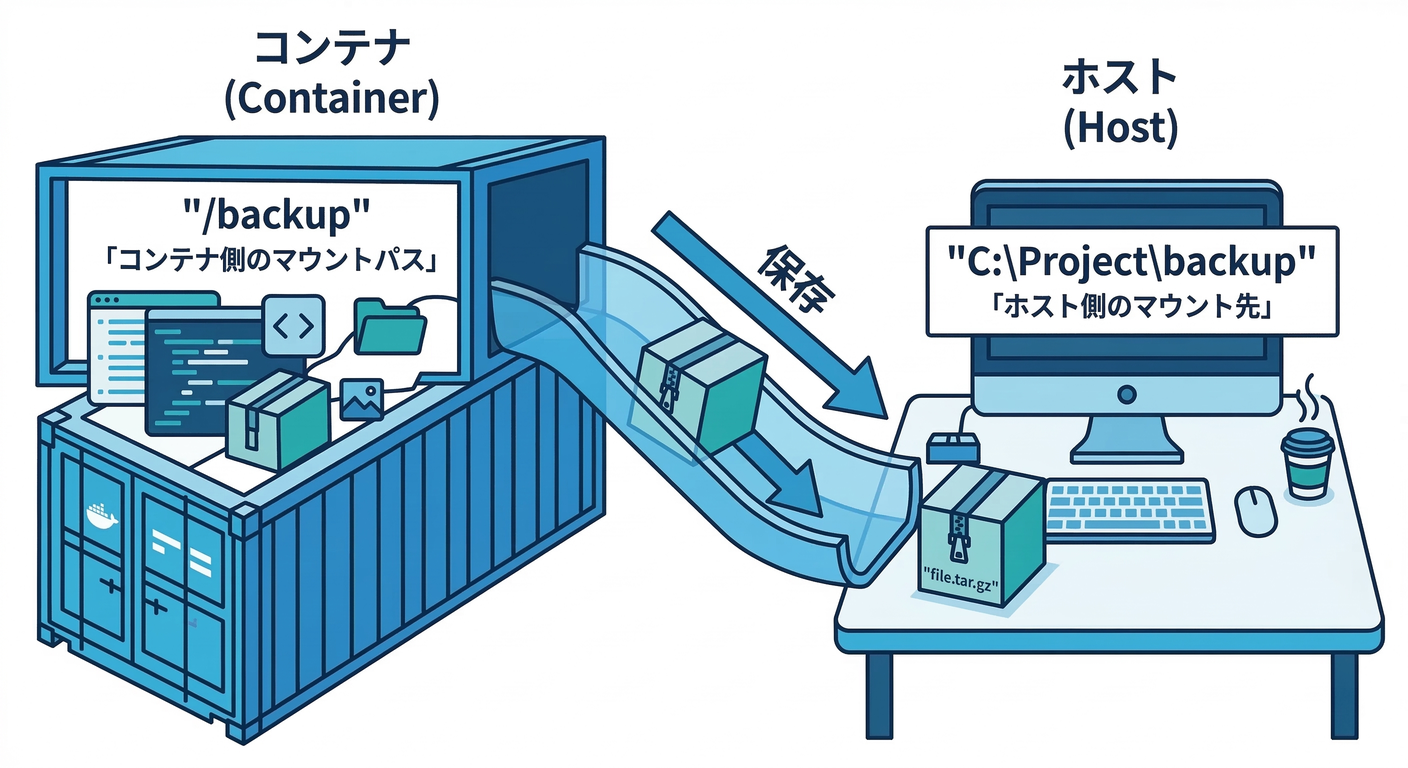
バックアップファイルは「手元(ホスト側)」に出したいので、bind mountで backup/ を渡します📁
bind mountの基本構文(host-path:container-path)は公式が説明してます(Docker Documentation)
Docker Desktopは内部的にLinux VM上で動きますが、ホストのパス共有はよしなにやってくれます(Docker Documentation)
なので、上の PowerShell 例みたいに src=$($PWD.Path) が素直に動きやすいです😊
6) できたか確認✅(“作れたつもり”を潰す)
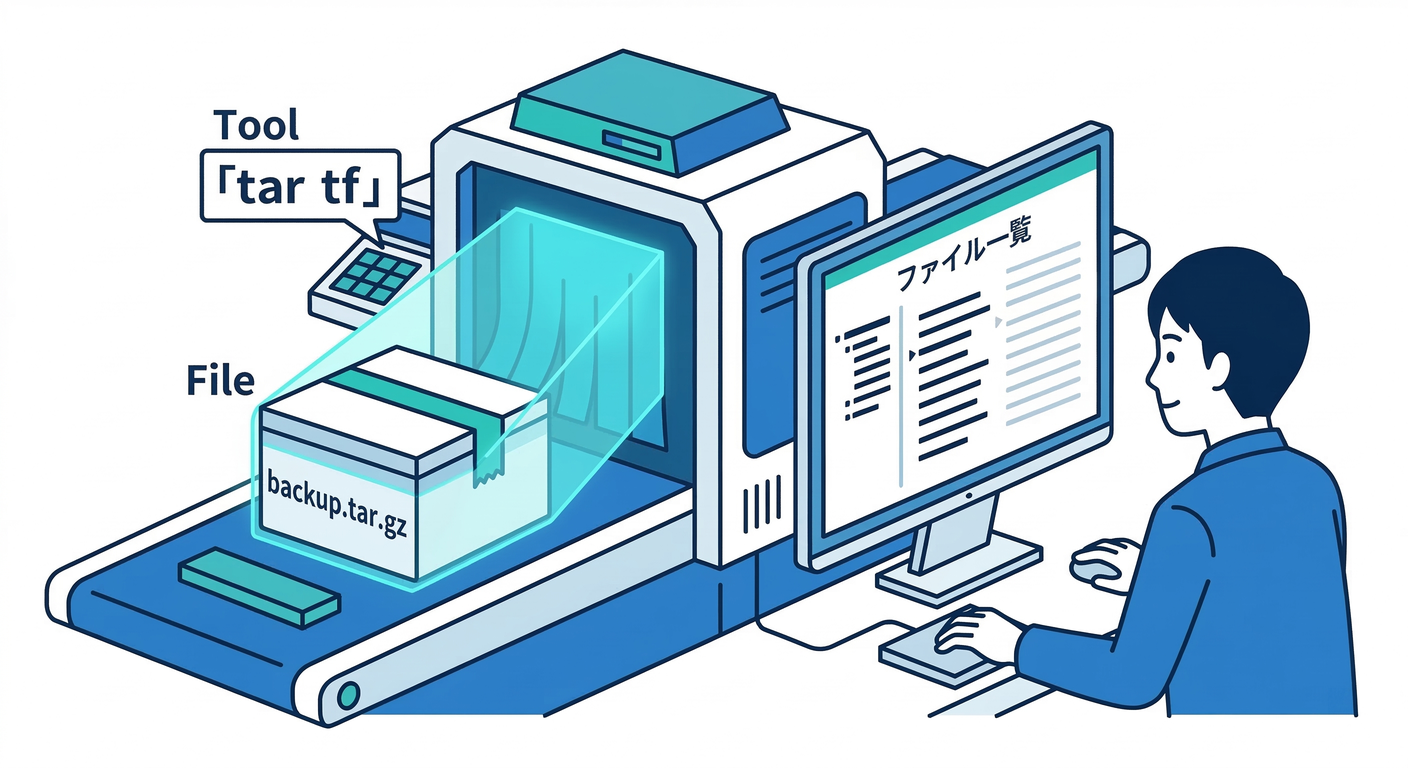
**① ファイルがある?**📦
Get-ChildItem .\backup
**② 中身が空じゃない?**👀 (tarを読む用の一時コンテナで確認すると、Windows側にtarが無くてもOK✨)
$FILE = "backup\<作ったファイル名>.tar.gz"
docker run --rm -v "${PWD}:/backup" ubuntu bash -lc "tar tzf /backup/$($FILE -replace '\\','/') | head"
③ ハッシュを取る(改ざん/転送ミス検出)🔐
Get-FileHash .\backup\<作ったファイル名>.tar.gz -Algorithm SHA256
7) よくあるコケ方🫠➡️🧯
-
backupフォルダに何も出てこない 👉
--mount type=bind,src=...,target=/backupが効いてない可能性大(パス指定ミス) bind mountは「ホスト側のパスをコンテナに付ける」ものです(Docker Documentation) -
volume名が違う 👉
docker volume lsで“本当に存在する名前”をコピペするのが最強🔎 -
DBが動いたままtarってしまった 👉 復元したときに壊れてる可能性があるので、次回から“止める/DB専用”に寄せよう🐘 (Postgresはファイルシステムバックアップの整合性の話が公式にあります)(PostgreSQL)
8) AI活用(安全運転)🤖🛡️
Copilot / Codex にはこう頼むと早いです💨
- 「PowerShellで、volume名と保存先を変数にして、tar.gzを日付付きで作るスクリプト作って」
- 「復元(次章)で事故らないように、tarの作り方を
cd /data && tar ... .にして」
ただし⚠️ “削除系(rm / prune / down -v)”が混ざってないかは必ず目視チェックね👀💣
この章のチェックリスト✅✅✅
- バックアップ対象のvolume名を確定した🔎
-
backup/(volume名)_yyyymmdd_HHmm.tar.gzができた🧳 - tarの中身を一覧して「空じゃない」を確認した👀
- SHA256を取った🔐
次の第16章では、このtarを別volumeに戻して、動作確認して、切り替えるところまでやります😱➡️😎