第03章:コンテナで見えにくいポイントを先に知る 📦🕳️
① 今日のゴール 🎯
- 「コンテナだとデバッグが見えにくくなる理由」を3つ言えるようになる 😵💫
- **“手がかり(ログ)をコンテナの中に置かない”**の意味が腹落ちする 📣
- 落としても
logsで追えて、「どこで何が起きたか」を説明できる 👀✅
② まずは絵でつかむ 🖼️
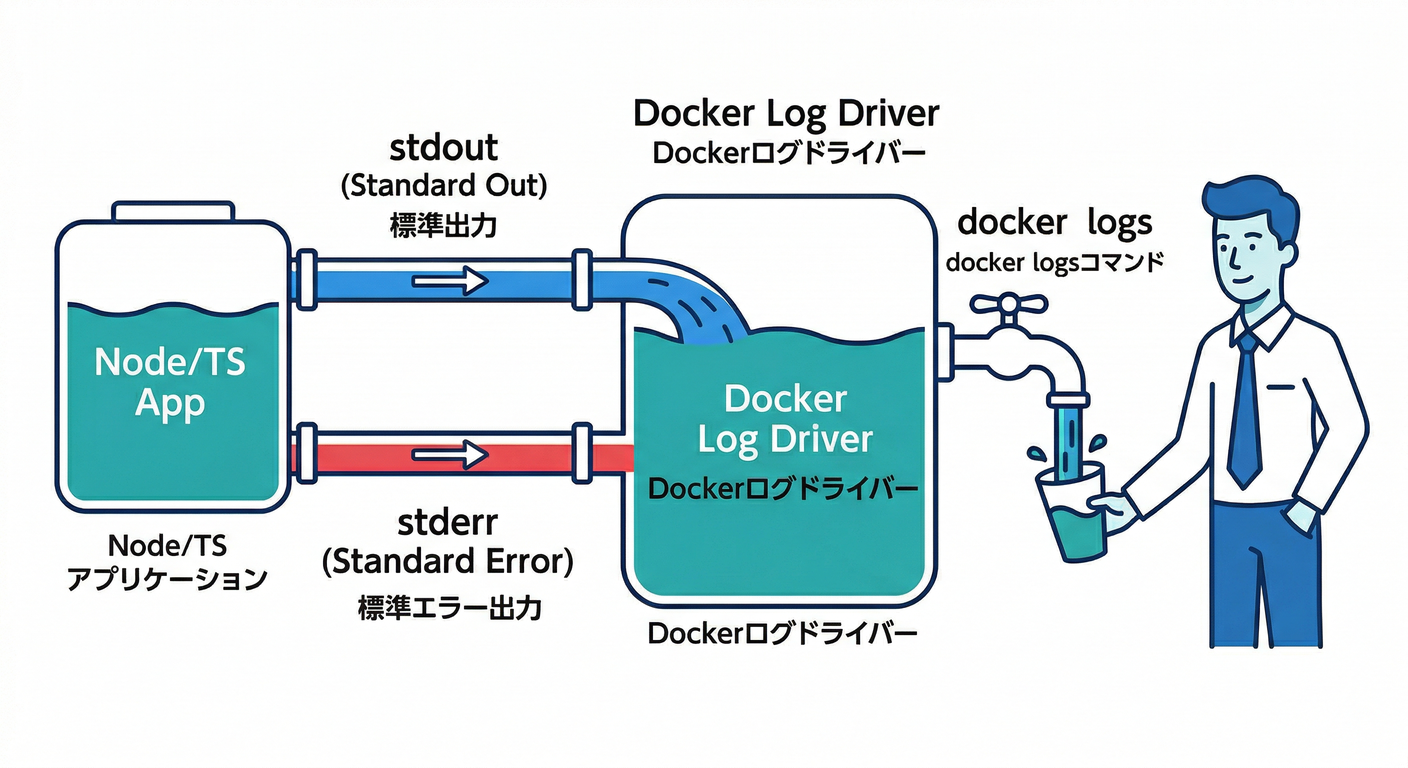
コンテナ時代の基本ルートはこれ👇
アプリ(Node/TS)
→ stdout / stderr(標準出力/標準エラー)
→ Docker が回収(ログドライバ)
→ docker logs / docker compose logs で見る 🔍
「アプリがコンテナ内ファイルにログを書いても、外からは見えにくい」が最初の落とし穴です 🙈
“ログはイベントストリームとして stdout に出す” という考え方は Twelve-Factor でも明言されています。(12factor.net)
そして Docker は基本的に stdout/stderr に出たものをログとして扱います。(dash0.com)
③ コンテナで見えにくい「3つの正体」🧩
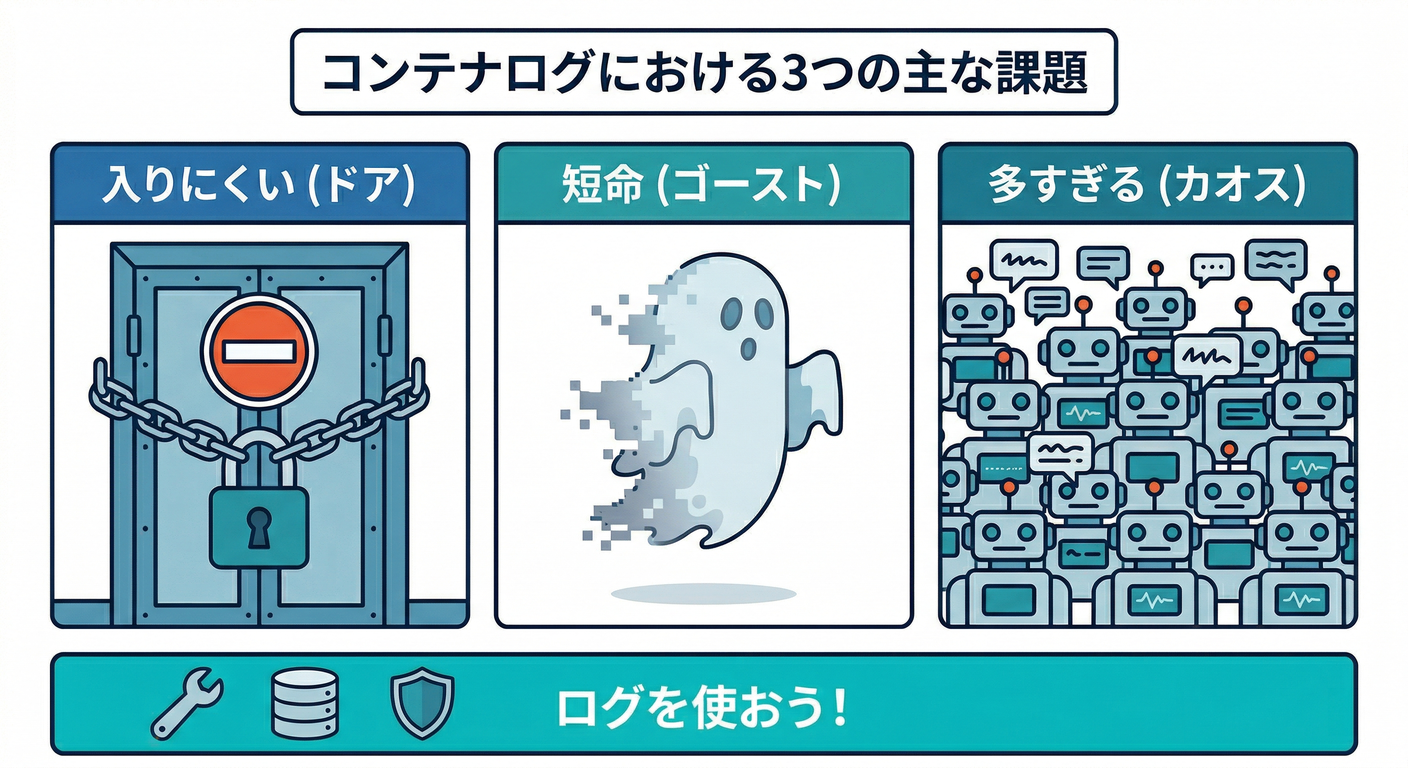
A) 「入るのが面倒」🚪😮💨
- つい
docker execで中に入りたくなる(でも毎回やるのはしんどい) - しかも本番に近い環境ほど、シェルが無い/ツールが無い…みたいになりがち 😇 ✅ 対策:まずログで追う(“入らないで解決”を基本にする)📣
B) 「再現が短命」⏳💨
- コンテナは落ちたら再起動、作り直し…で、状態がスッと消える
- 「中で一時的に直した」とか「中のファイルにメモした」は、次の作り直しで消えがち 🫠 ✅ 対策:証拠は外に出す(stdout/stderr)。(12factor.net)
C) 「数が増える」👯♂️📈
- サービスが増える / レプリカが増えると、ログが混ざってカオス 🤯
✅ 対策:
docker compose logs <service>でサービス単位に絞る。--tailや--sinceで必要な範囲だけ見る。(Docker Documentation)
④ 今日の最重要ルール 🧠📌
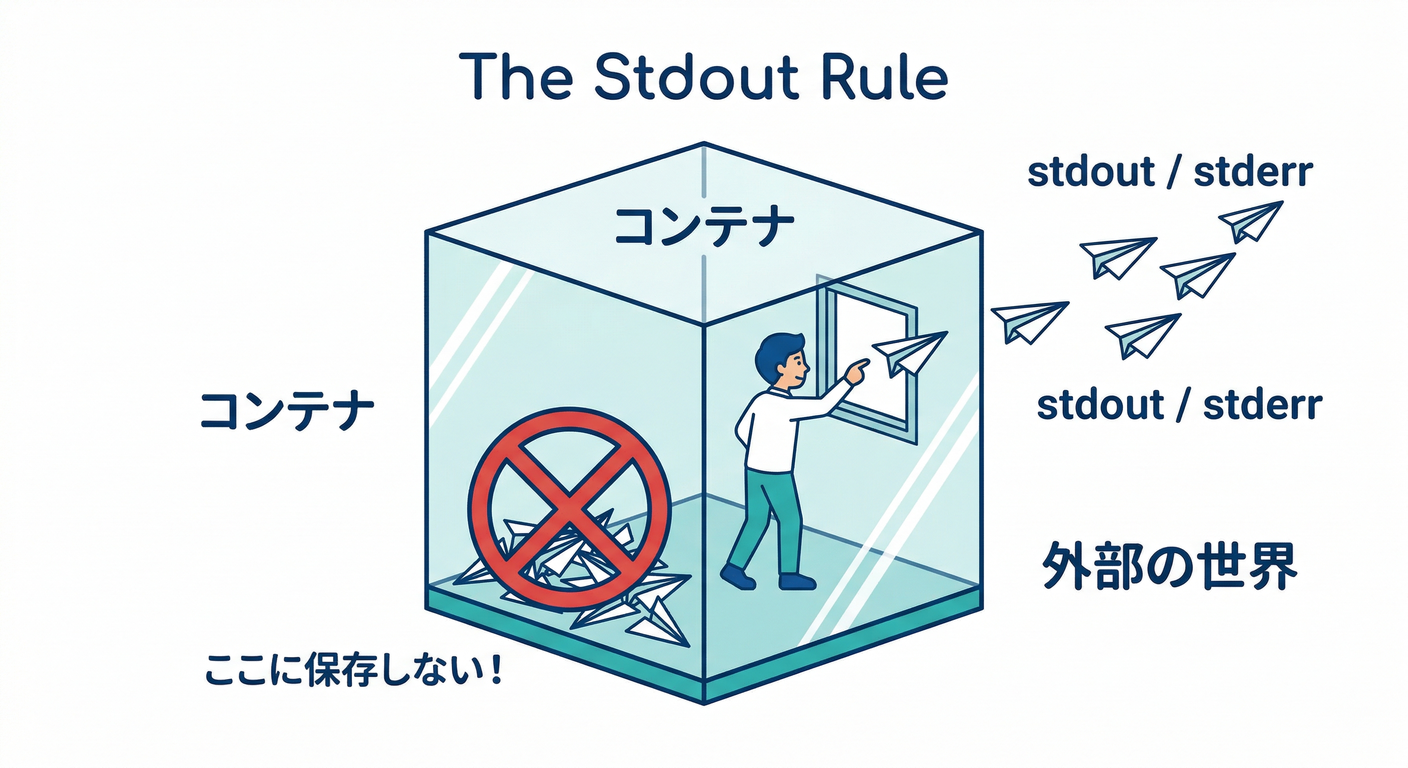
✅ 「コンテナの中に“手がかり”を置かない」=ログは stdout/stderr に出す 📣🖥️
- Node では
console.logはstdout、console.errorはstderrに出ます。(Node.js) - Docker はデフォルトで
json-fileログドライバを使い、コンテナログを保持します。(Docker Documentation) - だから「アプリ → stdout/stderr → Docker が拾う → logsで見える」が最短ルートです 🔥
⑤ ハンズオン 🛠️:ログの出口を “console.log / console.error” に統一する 📣
ここは「設計ガチ勢のロガー」を作る回じゃないです 🙆♂️ **“出す場所を統一して、落ちても追える”**を体験する回です 😆
0) ファイル構成(そのまま作ってOK)📁
-
obs-ch3/-
compose.yml -
Dockerfile -
package.json -
tsconfig.json -
src/index.tslog.ts
-
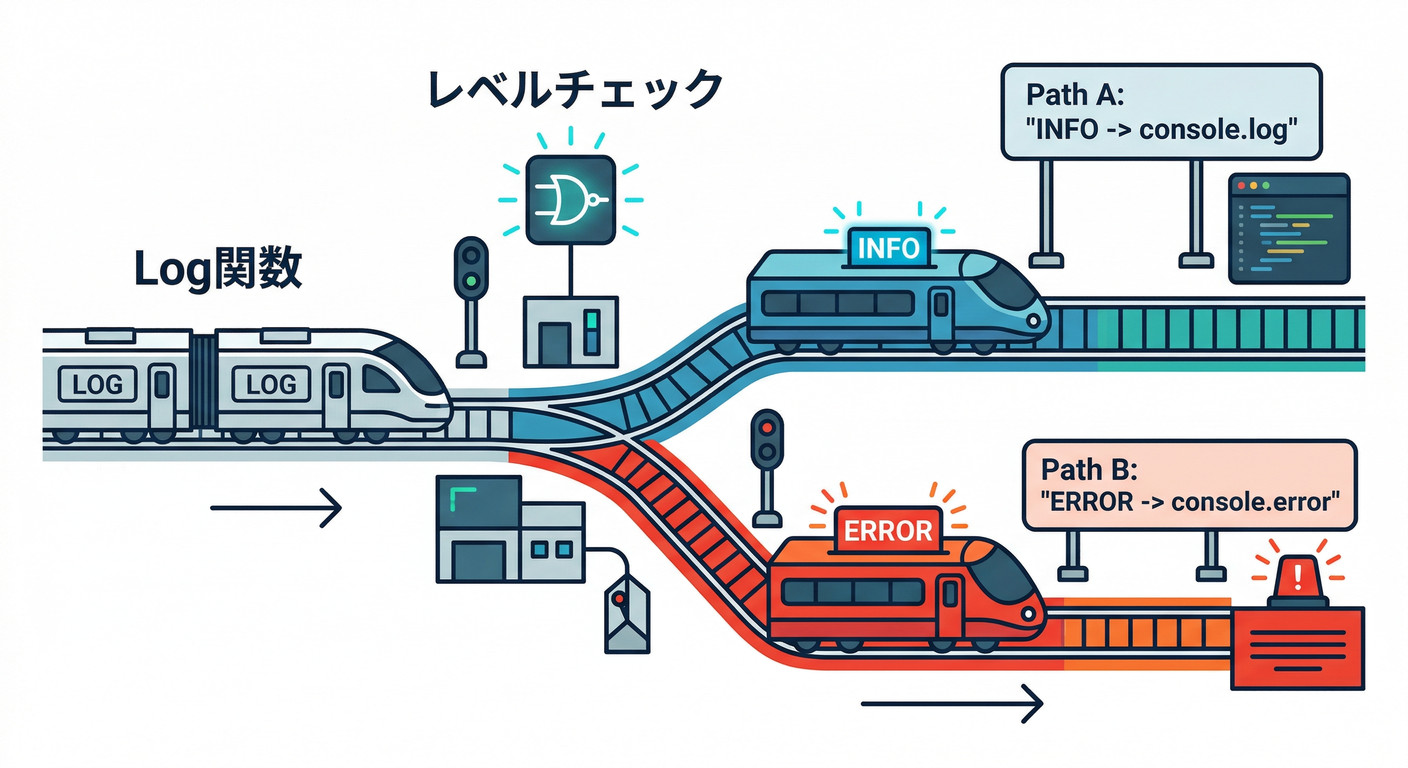
1) src/log.ts(ログの出口を1本化)🔌
type Level = "INFO" | "ERROR";

function format(meta: Record<string, unknown>) {
  const pairs = Object.entries(meta).map(([k, v]) => `${k}=${String(v)}`);
  return pairs.length ? " " + pairs.join(" ") : "";
}

function write(level: Level, msg: string, meta: Record<string, unknown> = {}) {
  const time = new Date().toISOString();
  const line = `${time} ${level} ${msg}${format(meta)}`;

  // 重要:INFOはstdout、ERRORはstderrに寄せる 📣
  if (level === "ERROR") console.error(line);
  else console.log(line);
}

export const info = (msg: string, meta?: Record<string, unknown>) =>
  write("INFO", msg, meta);

export const error = (msg: string, meta?: Record<string, unknown>) =>
  write("ERROR", msg, meta);
ポイントはこれだけ👇
- “どこに出すか” を このファイルに集約 ✅
INFOはconsole.log、ERRORはconsole.error✅(Nodeの標準出力/標準エラーの考え方そのまま)(Node.js)
2) src/index.ts(落としても追える実験サーバ)🧪
import http from "node:http";
import { randomUUID } from "node:crypto";
import { info, error } from "./log.js";

const port = Number(process.env.PORT ?? 3000);

const server = http.createServer(async (req, res) => {
  const start = Date.now();
  const reqId = randomUUID();

  const method = req.method ?? "GET";
  const url = new URL(req.url ?? "/", `http://${req.headers.host ?? "localhost"}`);
  const path = url.pathname;

  try {
    if (path === "/ping") {
      res.writeHead(200, { "content-type": "application/json", "x-request-id": reqId });
      res.end(JSON.stringify({ ok: true }));
      info("request", { reqId, method, path, status: 200, ms: Date.now() - start });
      return;
    }

    if (path === "/boom") {
      // 例外を投げる(落ちないが 500 を返す)💥
      throw new Error("boom! for observability practice");
    }

    if (path === "/exit") {
      // プロセス自体を落とす(落ちても logs で追える体験)💀
      res.writeHead(200, { "content-type": "text/plain", "x-request-id": reqId });
      res.end("bye\n");
      info("process exiting by /exit", { reqId });

      setTimeout(() => process.exit(1), 50);
      return;
    }

    res.writeHead(404, { "content-type": "application/json", "x-request-id": reqId });
    res.end(JSON.stringify({ error: "not found" }));
    info("request", { reqId, method, path, status: 404, ms: Date.now() - start });
  } catch (e) {
    error("request failed", {
      reqId,
      method,
      path,
      status: 500,
      ms: Date.now() - start,
      err: (e as Error).message,
    });

    res.writeHead(500, { "content-type": "application/json", "x-request-id": reqId });
    res.end(JSON.stringify({ error: "internal error", reqId }));
  }
});

server.listen(port, () => {
  info("server started", { port });
});
3) package.json(依存は最小)📦
※ TypeScript の安定版は 5.9 系、6.0 はベータが出ています。(NPM)
{
  "name": "obs-ch3",
  "private": true,
  "type": "module",
  "scripts": {
    "build": "tsc -p tsconfig.json",
    "start": "node dist/index.js"
  },
  "devDependencies": {
    "@types/node": "^25.0.0",
    "typescript": "^5.9.0"
  }
}
4) tsconfig.json(最小)🧩
{
  "compilerOptions": {
    "target": "ES2023",
    "module": "NodeNext",
    "moduleResolution": "NodeNext",
    "outDir": "dist",
    "rootDir": "src",
    "strict": true
  }
}
5) Dockerfile(ビルドして実行)🐳
Node は 24 が Active LTS、25 は Current(奇数系は LTS になりません)なので、まずは LTS を使うのが無難です。(Node.js)
FROM node:24-bookworm-slim AS build
WORKDIR /app

COPY package.json ./
RUN npm install

COPY tsconfig.json ./
COPY src ./src
RUN npm run build

FROM node:24-bookworm-slim
WORKDIR /app
ENV NODE_ENV=production
COPY --from=build /app/dist ./dist
CMD ["node", "dist/index.js"]
6) compose.yml(ログを見る道具もセット)🧰
services:
  api:
    build: .
    ports:
      - "3000:3000"
⑥ 動かす(コマンド)🏃♂️💨
1) 起動する 🚀
docker compose up --build -d
docker compose ps
2) 叩く(Windowsなら curl.exe が安心)🪟🔧
curl.exe http://localhost:3000/ping
curl.exe http://localhost:3000/boom
3) ログを見る 👀(まずは “絞って→追う” が正義)
docker compose logs api --tail 50 --follow --timestamps
--tail / --follow / --since などのオプションは公式でも整理されています。(Docker Documentation)
⑦ “落としても logs で追える” を体験する 💥➡️🔍
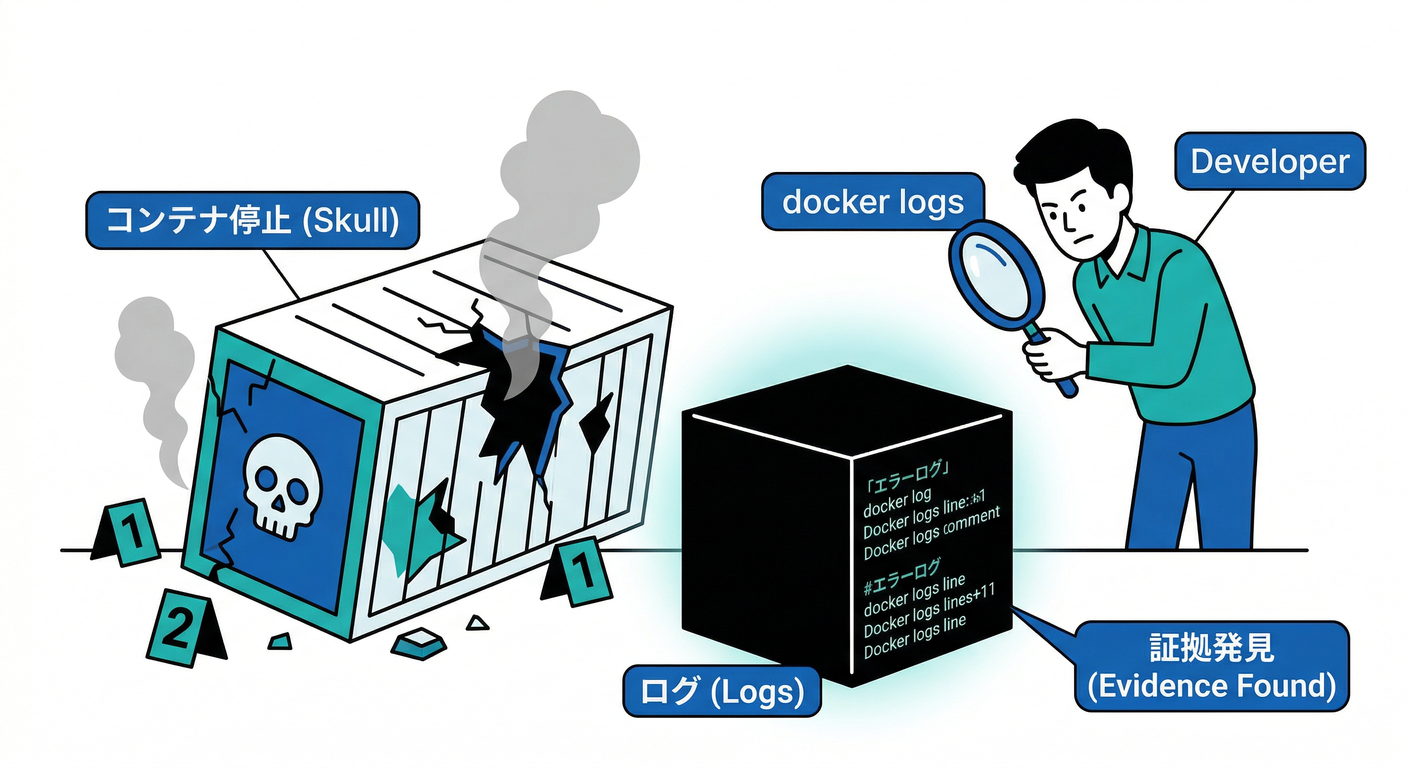
1) プロセスを落とす 💀
curl.exe http://localhost:3000/exit
2) コンテナ状態を見る 👀
docker compose ps -a
3) 死因(ログ)を拾う 🕵️♂️
docker compose logs api --tail 200 --timestamps
ここで「最後に何が起きた?」が追えたら勝ちです 🏆✨
(Docker はデフォルトで json-file ログドライバなので、落ちてもログ自体は追えることが多いです)(Docker Documentation)
⑧ つまづきポイント(よくある)🪤😵💫
-
PowerShell の
curlが別物問題curlがInvoke-WebRequestの別名になることがあるので、困ったらcurl.exeに固定しちゃうのがラクです 🧠🪟 -
ログが何も出ない アプリが「ファイルにだけ」書いてると、
docker logsは静か…🙈 → まずconsole.log/errorに寄せる(今回やったやつ)📣 -
ログが多すぎて読めない →
--tail 50+--followの組み合わせが神です 🙏✨(Docker Documentation)
⑨ ミニ課題(15分)⏳✅
次の3つをやって、スクショじゃなく「文章」で説明してみてください ✍️😆
/pingを叩いた時のログ1行を抜き出す 🧾/boomを叩いた時に ERROR が stderr 側に出てる雰囲気を確認(console.errorを使ってるだけでもOK)🔴/exitで落とした後に、docker compose logs api --tail 200で「最後のメッセージ」を見つける 🕵️♂️
⑩ AIに投げるプロンプト例(コピペOK)🤖📋
- 「
src/log.tsを、INFOはstdout、ERRORはstderrに出し分けつつ、reqId/method/path/status/msを毎回同じ順番で出すように整えて」 - 「
docker compose logsで、直近5分だけ見たい。--sinceを使ったコマンドを3パターン出して(相対時間/絶対時間/サービス指定)」(Docker Documentation) - 「落ちた時に “最後に出るべきログ” のチェックリストを5個作って(初心者向け)」
✅ この章のまとめ 🧠✨
- コンテナは 入るのが面倒・短命・数が増えるで見えにくい 📦🕳️
- だから最初にやるのは stdout/stderr に証拠を出すこと 📣(12factor.net)
docker compose logs --tail --followで「読める量」にして追う 👀(Docker Documentation)
次の章(第4章)で、この“実験場ミニAPI”をちゃんと「観測の実験台」として育てていきましょ〜🧪🚀