第13章:read-only root filesystem:基本は読めるだけ📖🔒
この章では、「コンテナの中の“基本の床”は書き込み禁止にしよう!」という強力な守り方をマスターします 💪 一言でいうと “改ざん・永続化・事故の被害半径” を小さくする ための定番テクです 🧯
1) まず超ざっくり理解しよう🧠💡
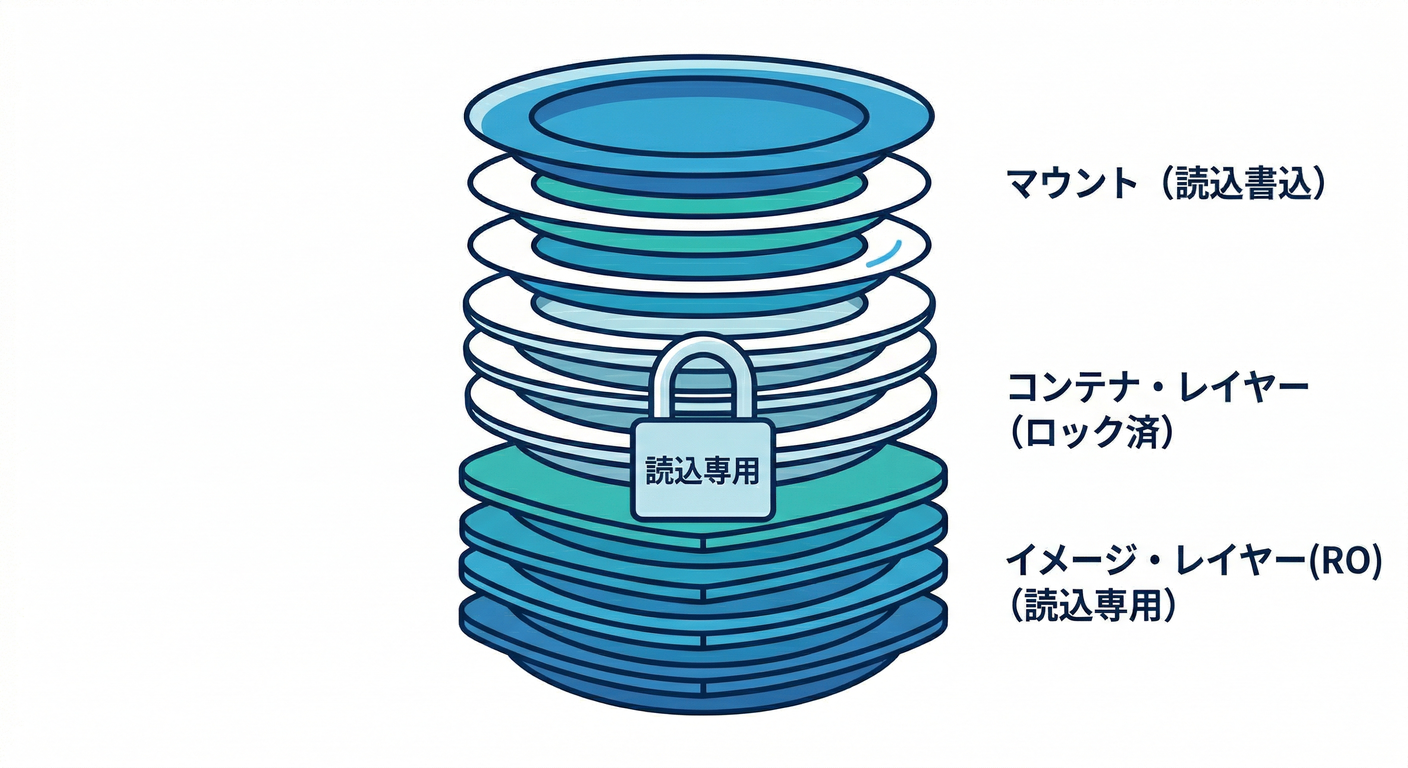
✅ root filesystem ってどこ?
コンテナには大きく2種類の“置き場所”があります。
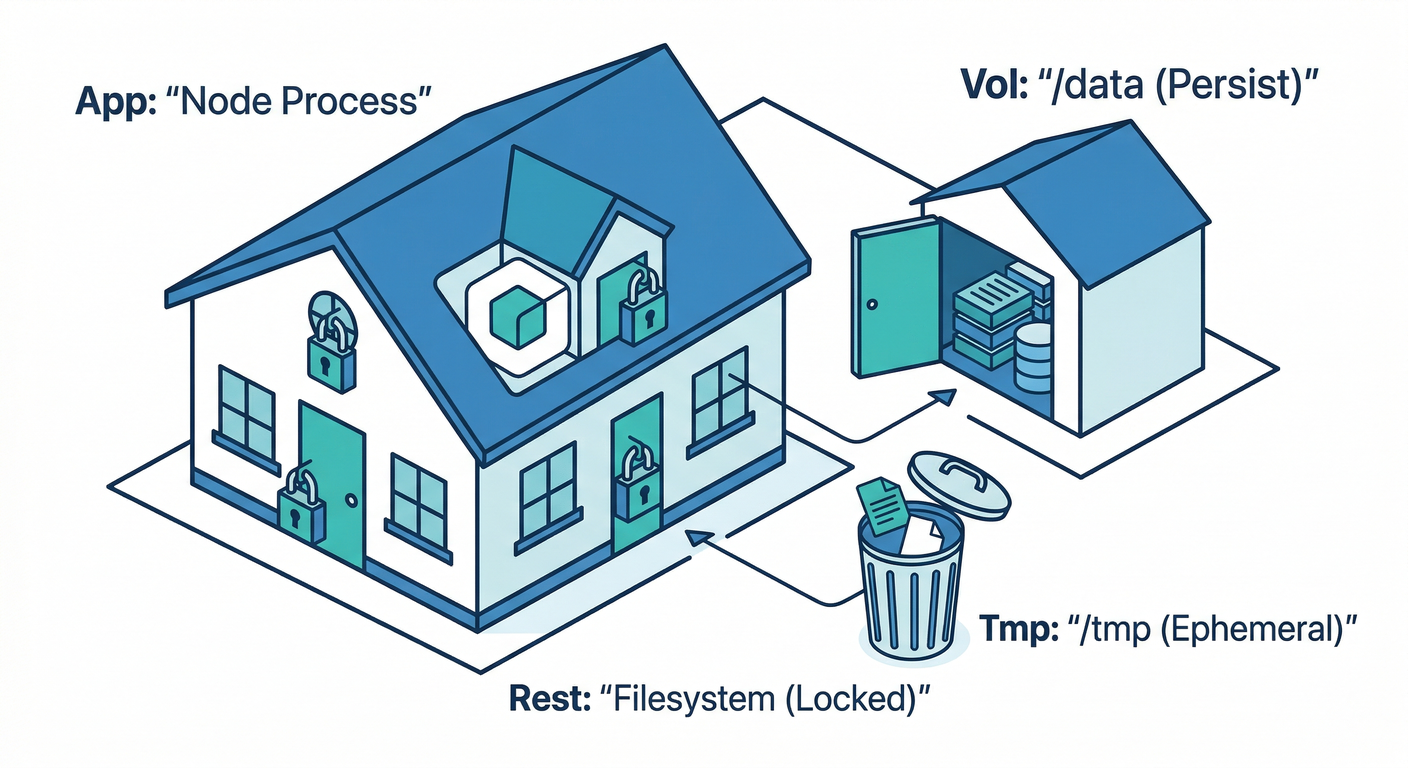
- root filesystem(ルートFS):イメージに入ってるOSやアプリの本体(
/配下ぜんぶ) - マウント(volume / bind / tmpfs):あとから“ここだけ別の置き場所”として差し込む領域
イメージの上に「書き込み用の薄い層」が乗っていて、通常はそこに色々書けます。 でも read-only にすると、その“書き込み層”を封鎖します 🔒
2) 何が嬉しいの?(効き方をイメージ)🛡️😈➡️😇
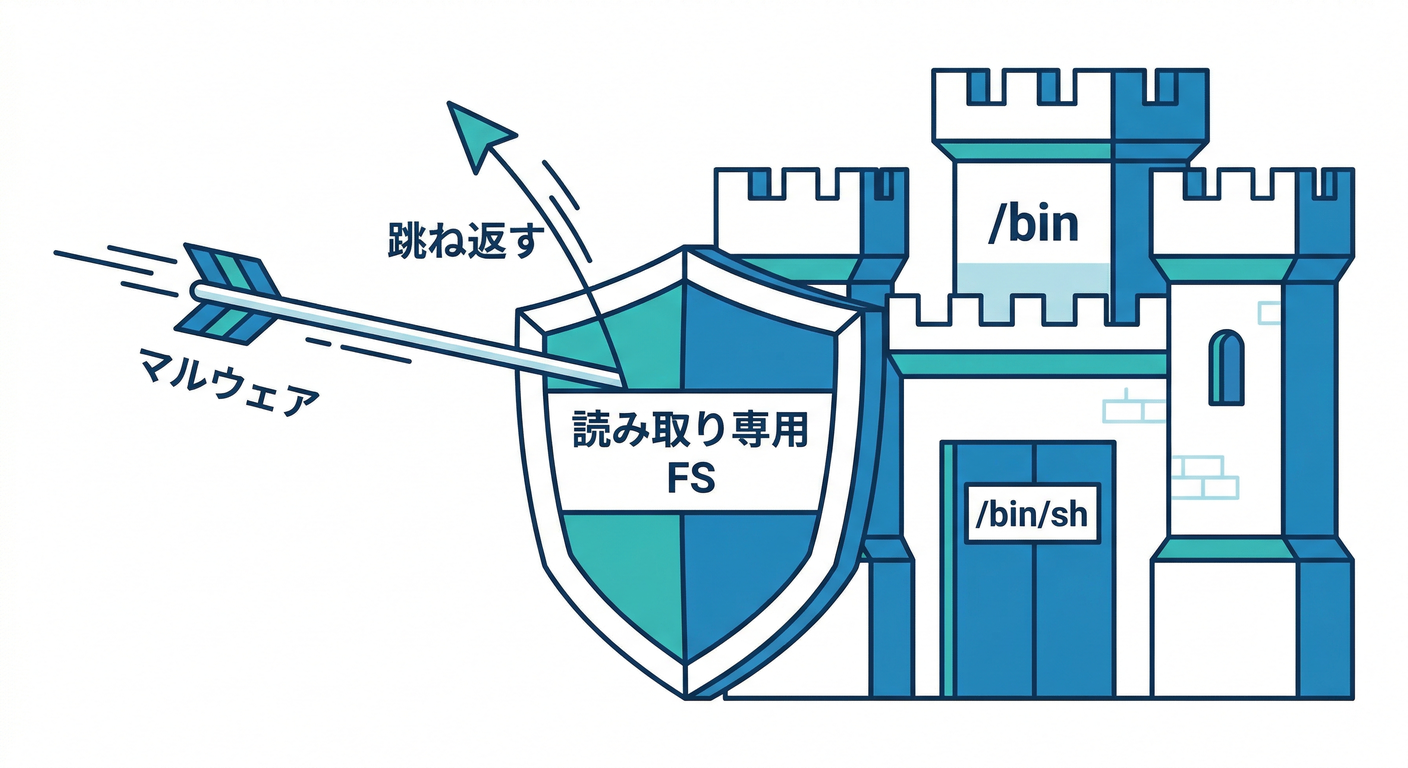
✅ よくある事故の被害を減らす
- 攻撃者やマルウェアが 勝手にバイナリや設定を書き換えにくい 🧨➡️🧊
- アプリやAI拡張の“うっかり操作”で OS側のファイルを壊しにくい 🧯
- “一度書かれた改ざんファイルが残り続ける” を減らせる(永続化の阻止)🧹
もちろん volume に書ける場所は書ける ので、 「どこをvolumeにするか」もセットで設計します✍️
3) どうやって有効化するの?(Docker / Compose)⚙️✨
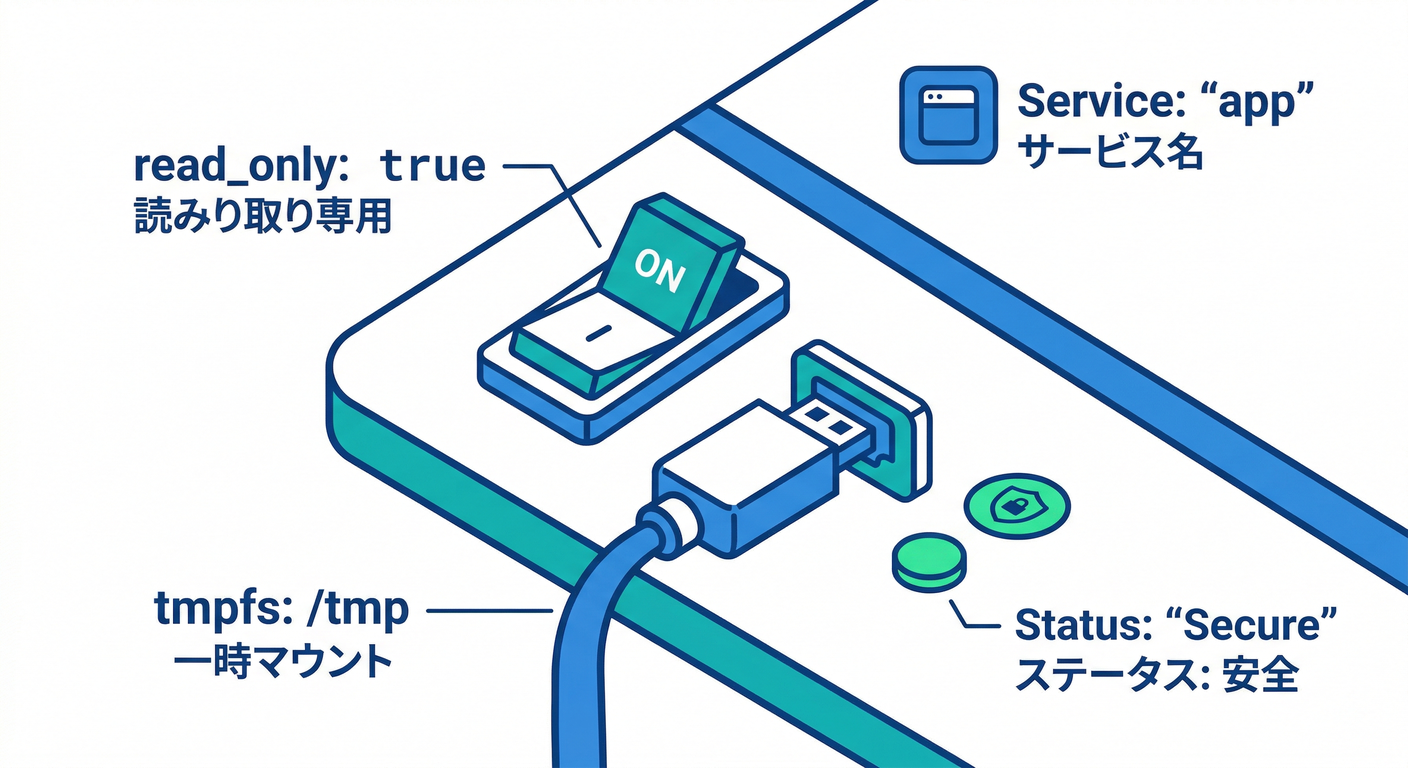
A. docker run の場合
--read-only を付けると、root filesystem が読み取り専用になります。(Docker Documentation)
- 重要ポイント:書けるのは 指定したvolume等だけになります。(Docker Documentation)
B. Compose の場合(おすすめ)
Compose ではサービスに read_only: true を書くだけです。
これは「サービスコンテナを read-only filesystem で作る」設定です。(Docker Documentation)
さらに、一時書き込み用に tmpfs を付けられます(メモリ上の一時領域)🧊
Compose の tmpfs は <path> や <path>:<options> 形式で書けます。(Docker Documentation)
tmpfs 自体の思想は「永続化したくない一時データ向け」で、セキュリティ面でも有用です。(Docker Documentation)
(※Docker的には Linux の tmpfs 機能に紐づきます。(Docker Documentation))
4) “ありがちに詰まる”ポイント先読み👀💥
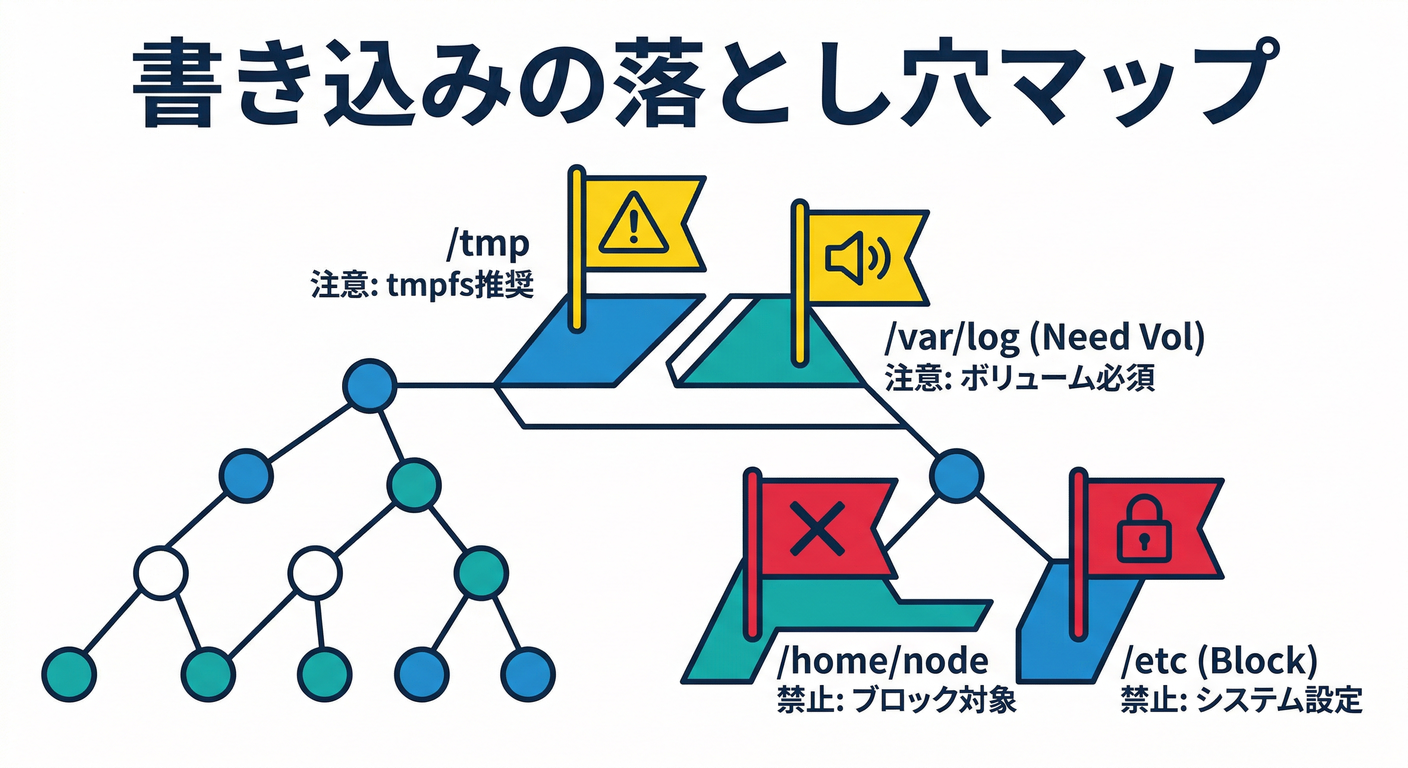
read-only を有効化すると、こういうエラーに出会います👇
EROFS: read-only file system(そこ書けないよ!)EACCES: permission denied(権限がないよ!)
原因はだいたいこれ👇
- アプリが /tmp 以外に一時ファイルを書こうとしてる
- ログを /var/log などに吐こうとしてる
- キャッシュを /root や /home/node 直下に作ろうとしてる
- 起動時スクリプトが /etc を書き換えるタイプのイメージ(意外とある)😇💣
対策は超シンプルで、設計の基本はこれです👇
🧩「書いていい場所を“専用のマウント”として用意し、それ以外は書けない」
5) ハンズオン:TypeScript + Node を read-only 化して動かす🎮🧪
ここでは “本体は不変(read-only)” にして、
書く場所は /data(永続)と /tmp(一時)だけにします ✨
ステップ0:Node のバージョン感(2026年2月時点)🧭
2026-02 時点で Node v24 が Active LTS、v25 は Current です。(nodejs.org) 本番寄りの例では LTS(v24系)を使うのが無難、という前提で進めます🙂
ステップ1:最小アプリ(/data に書く & /tmp を使う)🗂️🧊
// src/index.ts
import express from "express";
import fs from "node:fs/promises";
import path from "node:path";
import os from "node:os";

const app = express();
app.use(express.json());

const DATA_DIR = process.env.DATA_DIR ?? "/data";

app.get("/health", (_req, res) => res.json({ ok: true }));

app.post("/memo", async (req, res) => {
  const text = String(req.body?.text ?? "");
  await fs.mkdir(DATA_DIR, { recursive: true });

  // 永続保存(ここだけ書いてOKにする)
  const file = path.join(DATA_DIR, "memo.txt");
  await fs.writeFile(file, text + "\n", { flag: "a" });

  // 一時ファイル(tmpfsでOKにする)
  const tmpFile = path.join(os.tmpdir(), `memo-${Date.now()}.tmp`);
  await fs.writeFile(tmpFile, "temp");
  await fs.unlink(tmpFile);

  res.json({ saved: true, file });
});

app.listen(3000, () => console.log("listening on :3000"));
ステップ2:Dockerfile(ビルドは別ステージ、実行は軽く)🏗️➡️🚀
## Dockerfile
FROM node:24-slim AS build
WORKDIR /app
COPY package*.json ./
RUN npm ci
COPY tsconfig.json ./
COPY src ./src
RUN npm run build

FROM node:24-slim AS runner
WORKDIR /app
ENV NODE_ENV=production
COPY package*.json ./
RUN npm ci --omit=dev
COPY --from=build /app/dist ./dist

## 実行ユーザーはイメージ側の慣習に合わせてもOK(ここでは省略)
CMD ["node", "dist/index.js"]
ステップ3:Compose(ここが本題!read_only + tmpfs + data volume)🧩🔒
## compose.yaml
services:
  api:
    build: .
    ports:
      - "3000:3000"

    # ✅ ルートFSを読み取り専用にする
    read_only: true

    # ✅ 一時書き込み場所(/tmp)を tmpfs で用意
    # options には mode/uid/gid などが使える
    tmpfs:
      - /tmp:mode=1777

    # ✅ 永続書き込み場所(/data)だけを volume として許可
    volumes:
      - type: volume
        source: api-data
        target: /data

volumes:
  api-data:
read_onlyはサービスを read-only filesystem で作る設定です。(Docker Documentation)tmpfsは一時ファイル用の“メモリ上の領域”をマウントできます。(Docker Documentation)tmpfs mountsは「永続化したくない一時データ向け」という説明が公式にあります。(Docker Documentation)
ステップ4:起動して確認✅🎉
-
docker compose up --build -
別ターミナルで
curl http://localhost:3000/healthcurl -X POST http://localhost:3000/memo -H "Content-Type: application/json" -d "{\"text\":\"hello\"}"
6) わざと壊して学ぶ(超おすすめ)😈➡️🧠
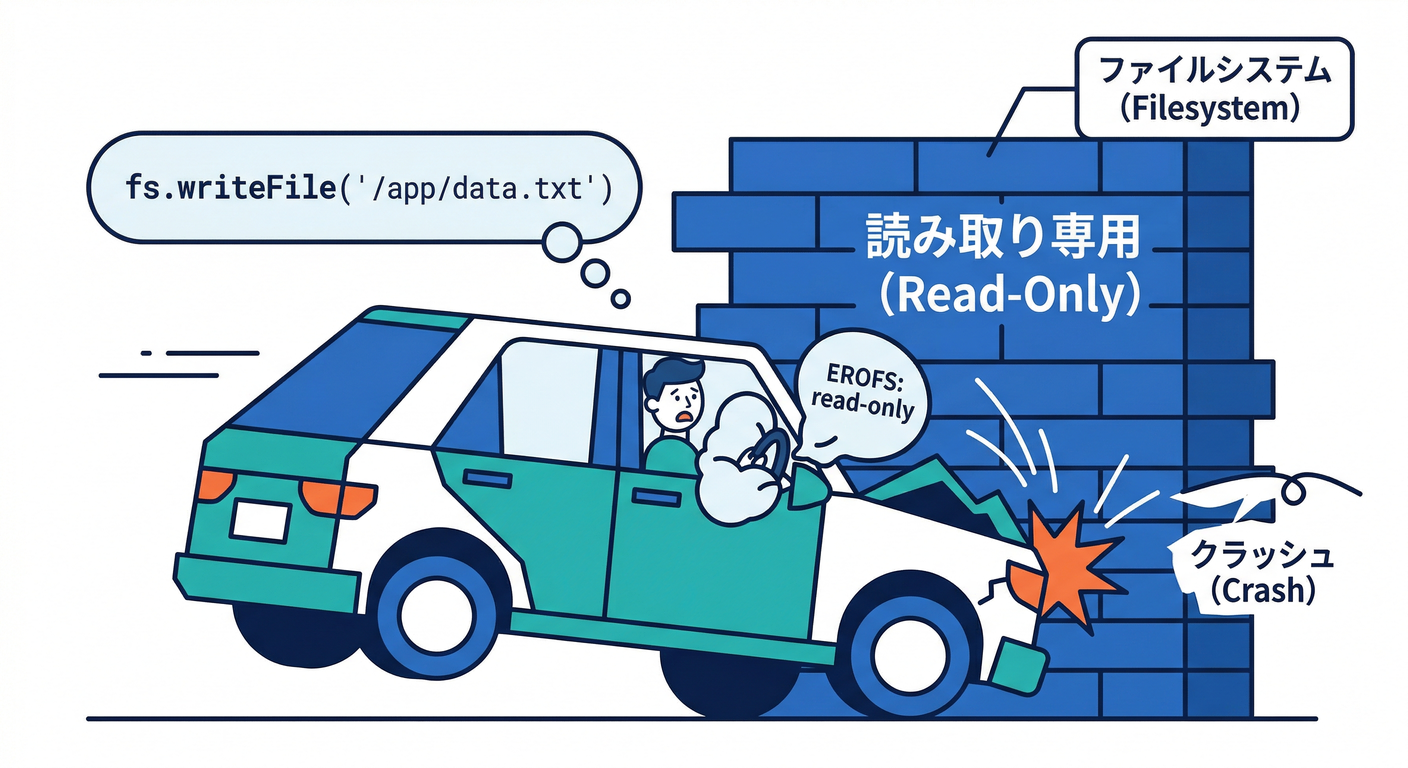
課題A:/app に書こうとして落ちるのを体験💥
さっきのコードにこれを追加👇
await fs.writeFile("/app/try.txt", "nope");
→ read_only: true なので高確率で EROFS になります。
“アプリ本体の場所に書く設計”が即バレるのが気持ちいいポイントです😆🔒
課題B:/tmp を tmpfs で用意しないとどうなる?🧊❌
Composeから tmpfs: を消すと、環境によっては /tmp に書けなくて死ぬケースが出ます。
(イメージやアプリの挙動で差が出るので、体験しておくと強い💪)
7) 実務での“設計テンプレ”(最短で強くなるやつ)📦✨
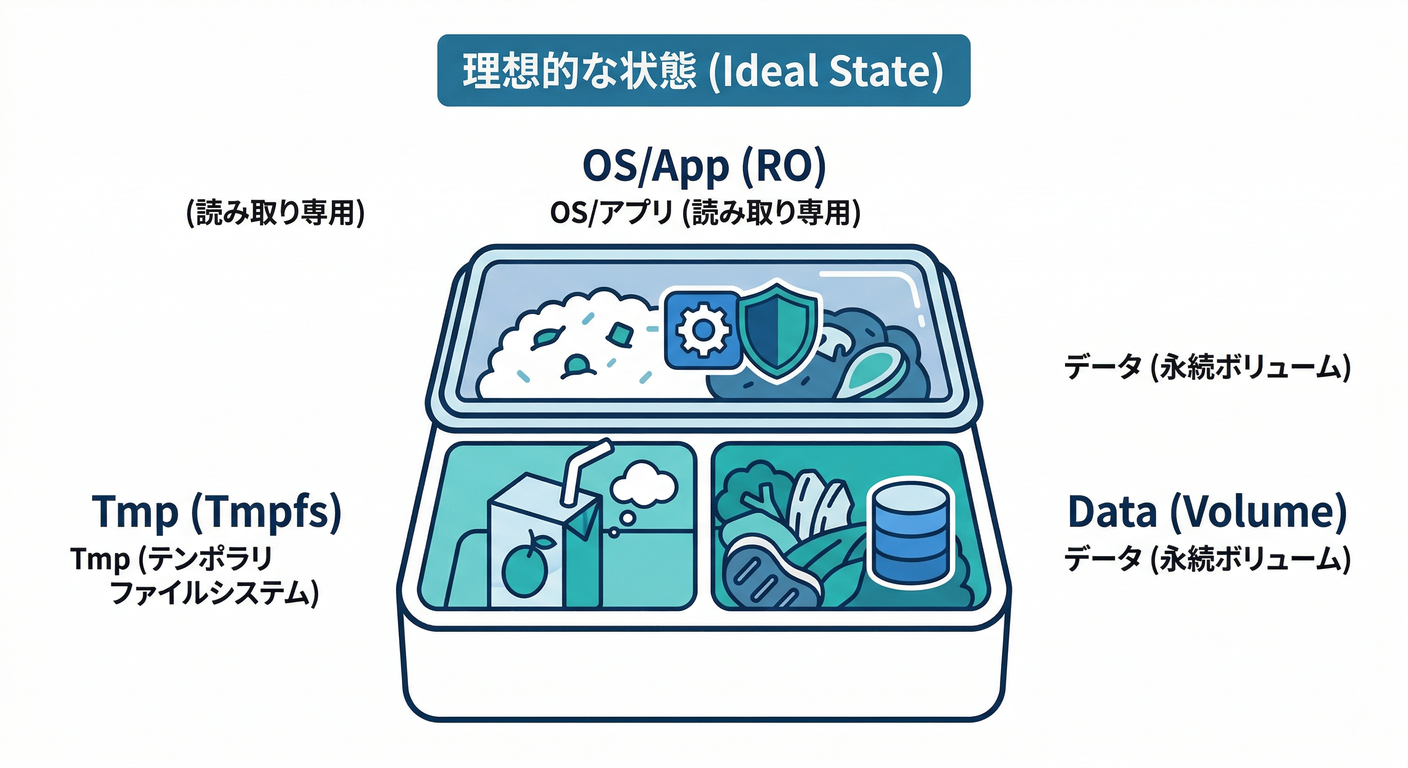
🥇鉄板の分け方
- 読めるだけ(root filesystem):OS、ライブラリ、アプリ本体(不変)
- 一時だけ(tmpfs):
/tmp(必要なら/runやアプリ専用tmp) - 永続だけ(volume):
/data(アップロード、DBファイル、永続ログなど)
🧷「volume自体も read-only」にできる(必要なとき)
Composeのマウント定義には read_only フラグがあります。(Docker Documentation)
たとえば設定ファイルは bind mount で read_only: true にして固める…みたいな運用ができます🙂
8) よくある詰まりどころQ&A🧯😵
Q1. 「ログを /var/log に書けなくて落ちる」😭
A. まずは ログの出し先を stdout/stderr に寄せるのが王道です(Docker的にも運用しやすい)。
どうしてもファイルが必要なら /var/log/app だけ tmpfs or volume にします🧩
Q2. 「キャッシュをホームディレクトリに作ろうとして死ぬ」😇
A. 対策は2つ:
- キャッシュを切る(プロダクションで不要なら最高)
- キャッシュ用のディレクトリだけ volume/tmpfs で渡す(例:
/cache)
Q3. 「Windows だと tmpfs ってどうなるの?」🪟🤔
A. コンテナが Linux で動いている限り(Docker Desktop + Linuxコンテナ運用)、tmpfs の考え方でOKです。 公式の tmpfs 説明は Linux カーネル機能に紐づく、と書かれています。(Docker Documentation) (つまり“中身はLinux側の仕組み”だと思って扱えば迷いにくい👍)
9) 章末チェックリスト✅🔍(5分セルフ監査)
-
read_only: trueを付けた - 書き込みが必要な場所は /data などに集約した
- 一時ファイル用に /tmp を tmpfs にした
- 「本体(/app や /etc)に書く」挙動がない
- “書ける場所”が増えると被害半径も増える、と意識できてる🧠🧯
10) まとめ🎁✨
read-only root filesystem は、設定1個で世界が変わるレベルの強化です 🔒🔥 でも本当のコツは「書ける場所を設計で“狭く決める”」こと👇
📌「書くならここ」以外は、そもそも書けないようにする
次の章(capabilities)に行くと、さらに「できること」自体も削れて、守りが一段上がりますよ〜😄🧤✂️