第06章:Windows環境の“権限の場所”を把握しよう🪟🧩
この章のゴールはシンプルです👇 **「いま自分が触ってるのは、Windows?WSL?コンテナ? どの操作が“ホストに効く”?」**を、迷わず見分けられるようになることです😄🔒
6-1. まず結論:Windows + Docker Desktop は“3つの世界”が同居してる🌍🌍🌍
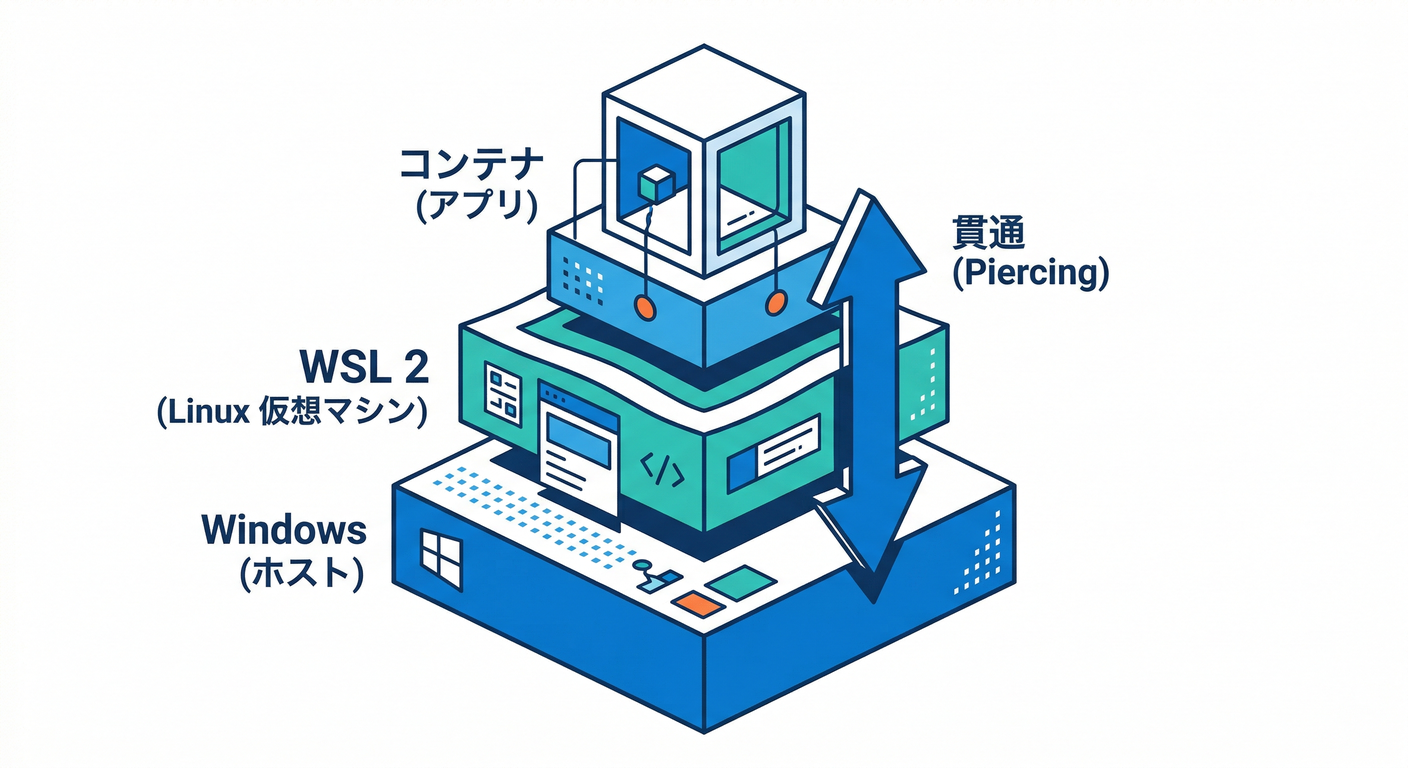
ざっくり、こういう階層です👇
-
**世界A:Windows(あなたのPC本体)**🪟
-
**世界B:WSL 2(軽量VMの中のLinux)**🐧
- ここに、Docker Desktop のエンジン側が住む(WSLバックエンドの場合)
- WSL 2 は “軽量のユーティリティVMでLinuxカーネルを動かす” 方式です。(Microsoft Learn)
-
**世界C:コンテナ(Linuxのプロセス箱)**📦
- “中のroot”とか“中のユーザー”がいる
そして重要ポイント👇 「Cの箱の操作が、Bを経由してAに刺さることがある」 です😇💥
6-2. 「どこがLinuxなの?」をハッキリさせる🧠✨
WSL 2 の“分布(ディストリ)”って何?📦🐧
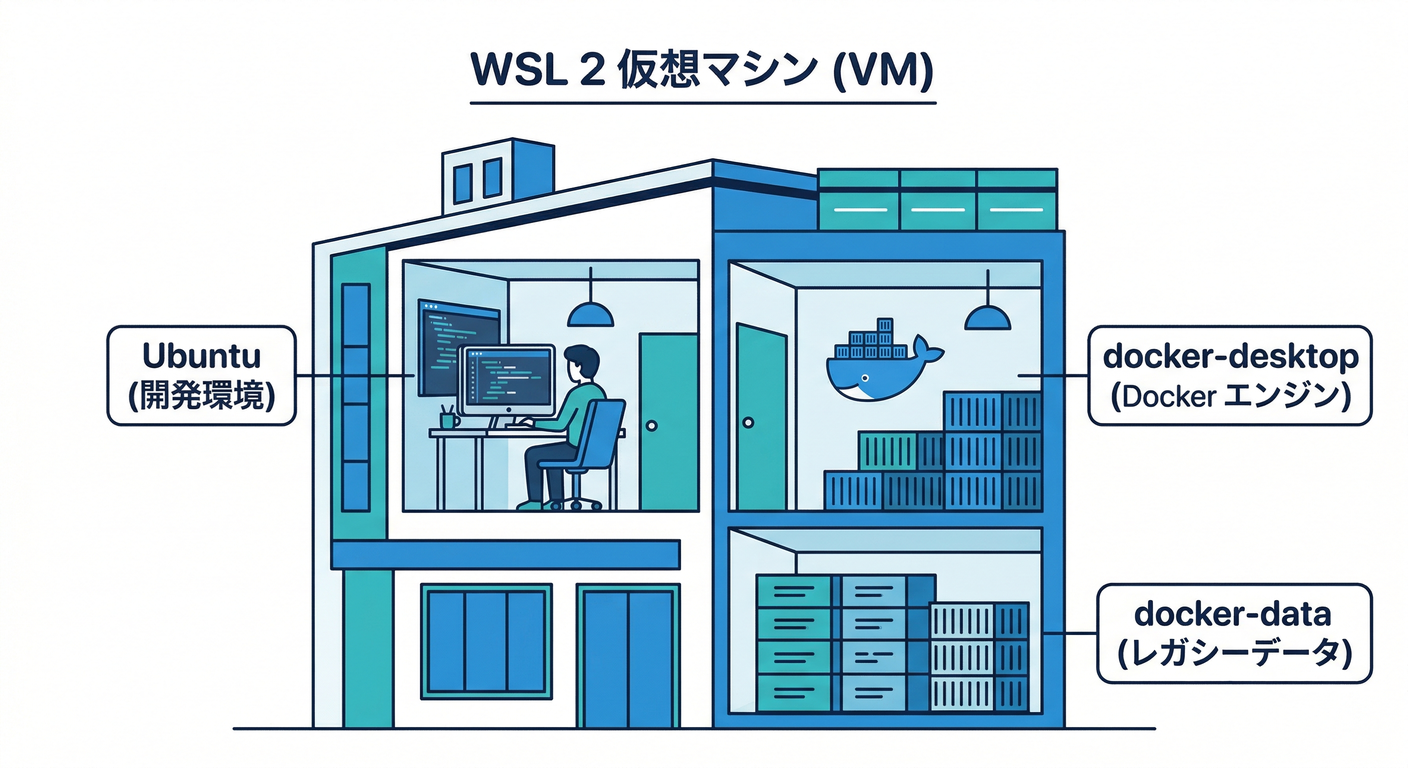
WSL 2 は、Windowsの上で Linux を動かす仕組みで、Linux は“ディストリビューション単位”で存在します。(Microsoft Learn)
そして、Docker Desktop の WSLバックエンドでは👇
- Docker エンジンは docker-desktop という専用ディストリで動きます。(Docker Documentation)
- 以前(Docker Desktop 4.30より前)は docker-desktop-data も作られましたが、4.30以降の新規インストールでは作られない(代わりに仮想ディスクを管理)という扱いになっています。(Docker Documentation)
Dockerのデータはどこにある?📁🧳
Docker Desktop(WSLエンジン)のデータ保存場所は、既定で C:\Users[USERNAME]\AppData\Local\Docker\wsl になっています。(Docker Documentation)
つまり、「Dockerの中のデータ」でも Windows側のディスクと強く結びついてるんですね🧩
6-3. “権限”はどこで決まる?3段階で理解する🔐🪜
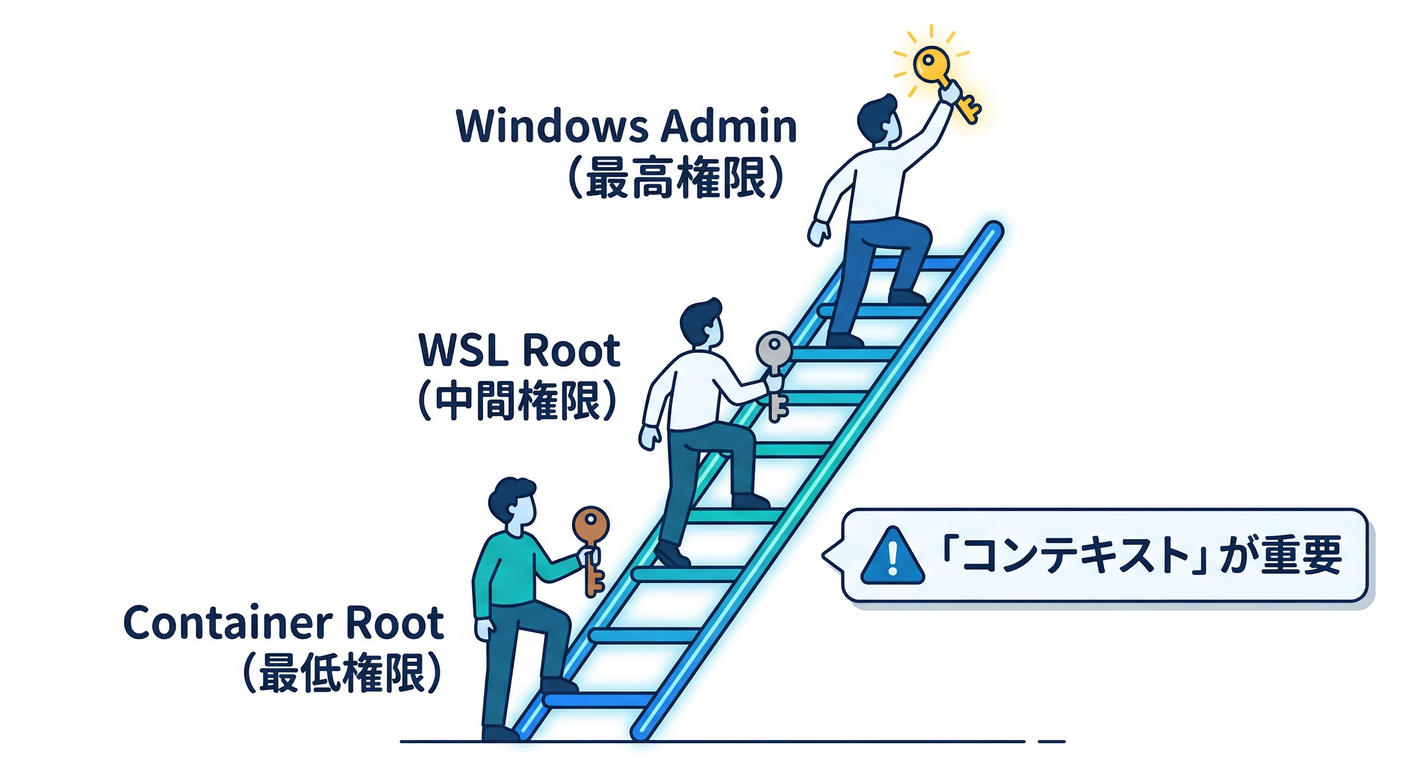
ここ、初心者が一番混乱しやすいので、3段階で割ります👇
① Windowsの権限(管理者 / 一般ユーザー)🪟👤
Docker Desktop は インストール時に管理者権限が必要です(UACが出て、特権ヘルパーサービスを入れる)。(Docker Documentation) インストール後は 管理者じゃなくても起動できるけど、特定の機能は権限が要ります。(Docker Documentation)
さらに、Docker Desktop は必要な“強い操作”だけを com.docker.service(Windowsサービス)にやらせる設計で、これが SYSTEM権限で動く、みたいな話が出てきます。(Docker Documentation) → 「どの操作がこの“強いルート”に乗るのか?」が、隔離の入口なんです🚪🔥
② WSL 2 の権限(Linuxのroot / user)🐧🔑
WSL 2 の中では Linux としての root / user がいます。 ただし WSL は Windows と相互アクセスできる設計で、WSL内のファイルは Windows 側から \wsl$ で見えます。(Docker Documentation) → “完全に別PC”ではなく、かなり近い距離感だと思ってOKです😄
③ コンテナの権限(箱の中のroot / user)📦👤
コンテナ内の root は、それだけでWindows管理者になるわけじゃないです。 でも、ホストのファイルをマウントした瞬間に話が変わることがあります😇💣 (マウント=“箱の中から外の棚を触れる鍵”)
6-4. 「ホストに影響する操作」を見分けるコツ👀⚠️
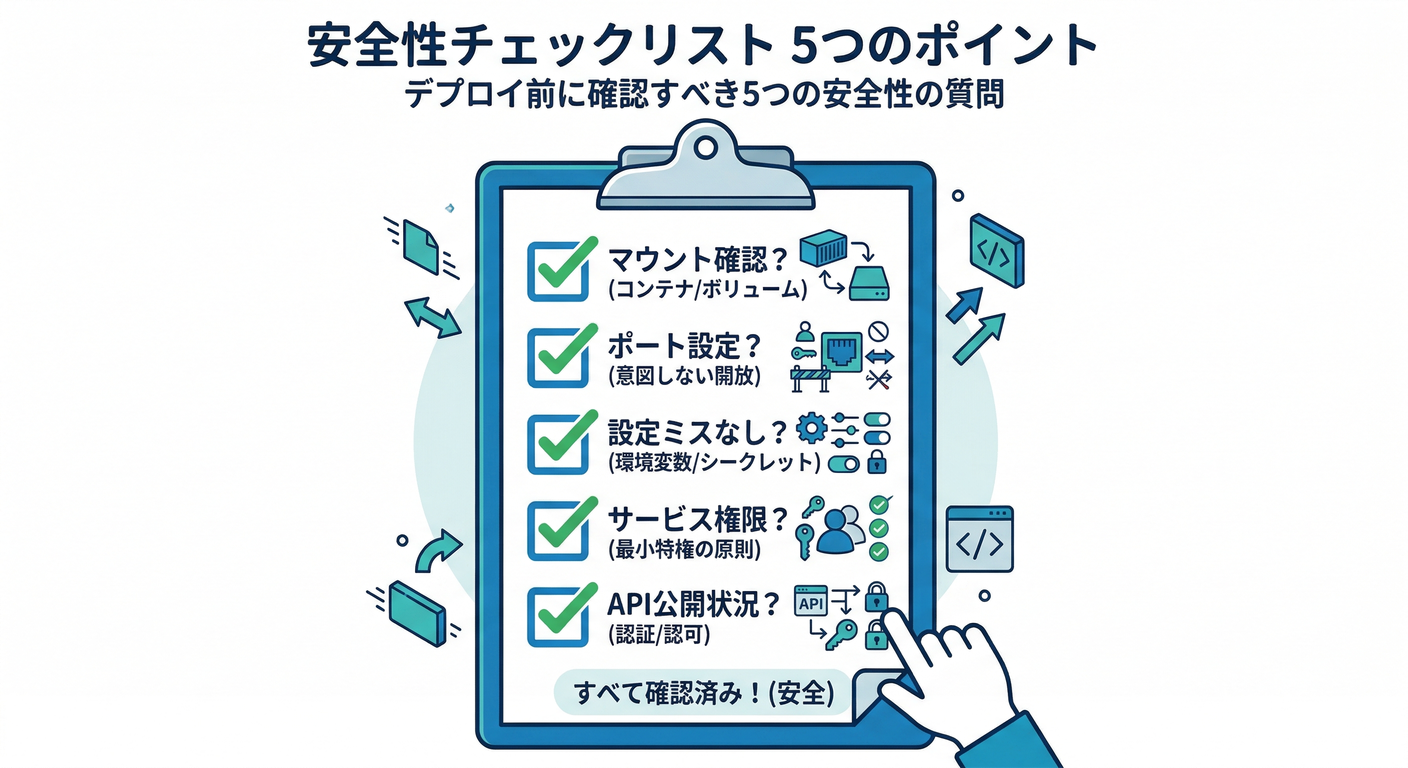
迷ったら、次の5問を自分に聞いてください✅
- ホストのフォルダをマウントしてる?(bind mount)📎💽
- ポートを公開してる?(-p / ports)🚪🌐
- Docker Desktop の設定(Resources/WSL統合)を触ってる?⚙️
- **Windows側のサービス / 権限(docker-users等)を使ってる?**🧰
- “Docker Engine API”に近い操作をしてる?(コンテナ作成・起動の権限が強い)🧨
ちなみに最近の事例として、Docker Desktop の脆弱性(CVE-2025-9074)では、コンテナからDocker Engine APIにアクセスされ得て、追加コンテナ起動などに繋がる問題があり、**Docker Desktop 4.44.3(2025-08-20修正)**で修正されています。しかも Enhanced Container Isolation(ECI)でも軽減できない、と明記されています。(Docker Documentation) → 「箱の中だから安全」を思い込みにしないのが大事です🙏🛡️
6-5. 演習:自分のPCの“地図”を作る🗺️✍️(10分)
演習A:WSLの一覧を見て「どれが何か」言えるようにする📋🐧
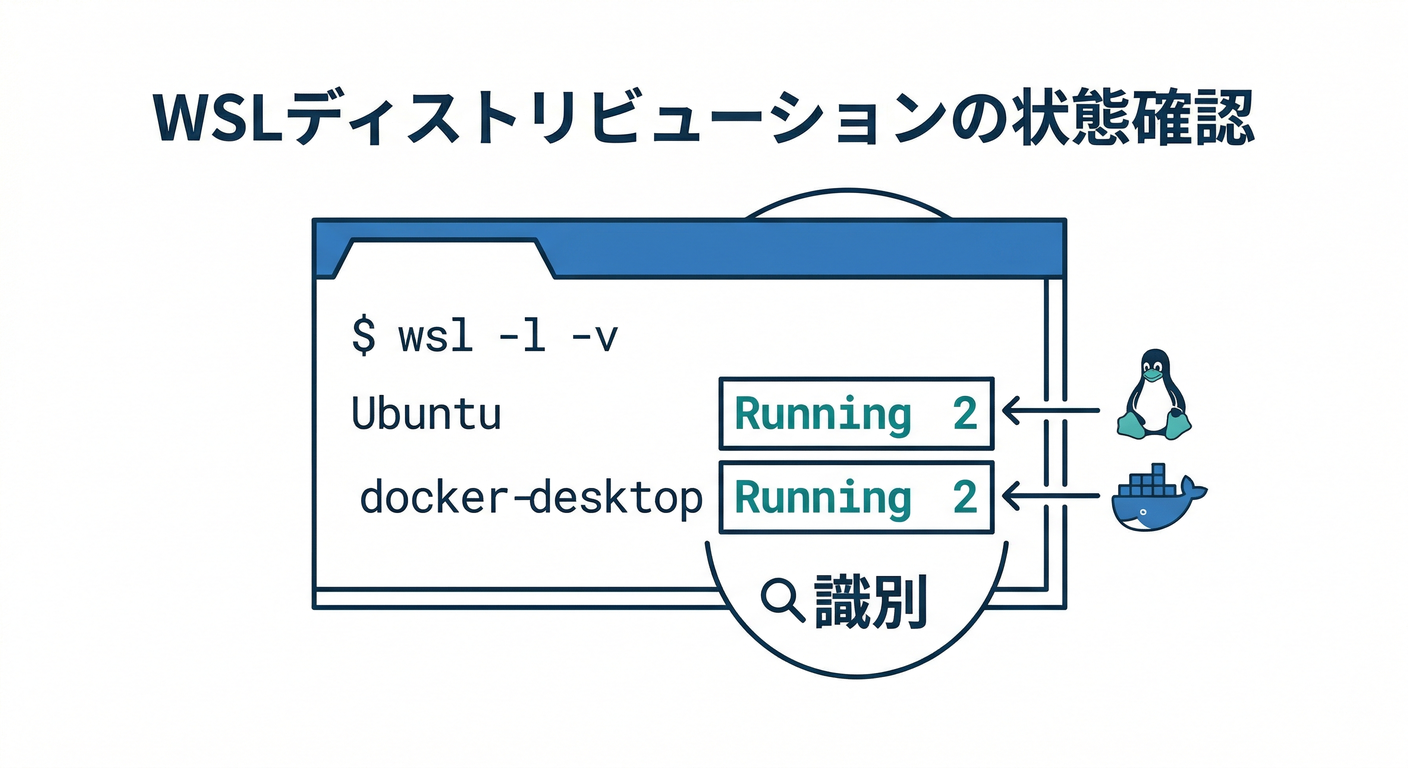
Windows のターミナル(PowerShell)で👇
wsl.exe -l -v
出てきた一覧を見て、最低これだけ押さえればOK👇
- 自分の開発ディストリ(例:Ubuntu)
- docker-desktop(Dockerエンジンが住むやつ)(Docker Documentation)
- (もしあれば)docker-desktop-data(古い構成の名残)(Docker Documentation)
📝ミニ課題: 「このディストリは“普段の開発場所”」「これは“Dockerの中身用”」って、1行メモを書いておくと迷子が減ります😄🧭
演習B:いま開いてるシェルが“どの世界”か当てる🎯
**見分け方(超実用)**👇
- Windows側っぽい:パスが C:\ で始まる / コマンドが dir など🪟
- WSL側っぽい:パスが /home/... / uname がある🐧
- コンテナっぽい:プロンプトが変で、ファイルが最小限📦
確認コマンド例👇
whoami
uname -a
whoami
id
pwd
ポイントは「いまの自分の身分(whoami)」と「場所(pwd)」です🙂📍
演習C:Dockerの“実体”がどこで動いてるか確認する🧠🔍
Windows から👇
docker info
見どころ👇
- OS情報(Docker Desktop / WSL 2 engine の気配)
- なんとなく「今はLinuxコンテナ側なのか」雰囲気が掴めます
そして Docker公式ドキュメントには、WSL 2 を有効にすると Windows から docker コマンドが使えること、設定手順などが整理されています。(Docker Documentation)
演習D:“安全なマウント”を体験する(危険な場所は絶対渡さない)🧯📎
- Windows側で安全な練習フォルダを作る(例:C:\temp\docker-lab)
- それを 読み取り専用(ro) でコンテナに渡す
例(PowerShell)👇
docker run --rm -it -v C:\temp\docker-lab:/work:ro alpine sh
中に入ったら👇
ls -la /work
ここで感じてほしいのは👇 **「マウントした瞬間、箱の中からホストのファイルが見える」**という事実です😇💥 (だから “渡すフォルダ” が設計そのものになる)
6-6. VS Codeで迷子にならない開発配置🏠🧠
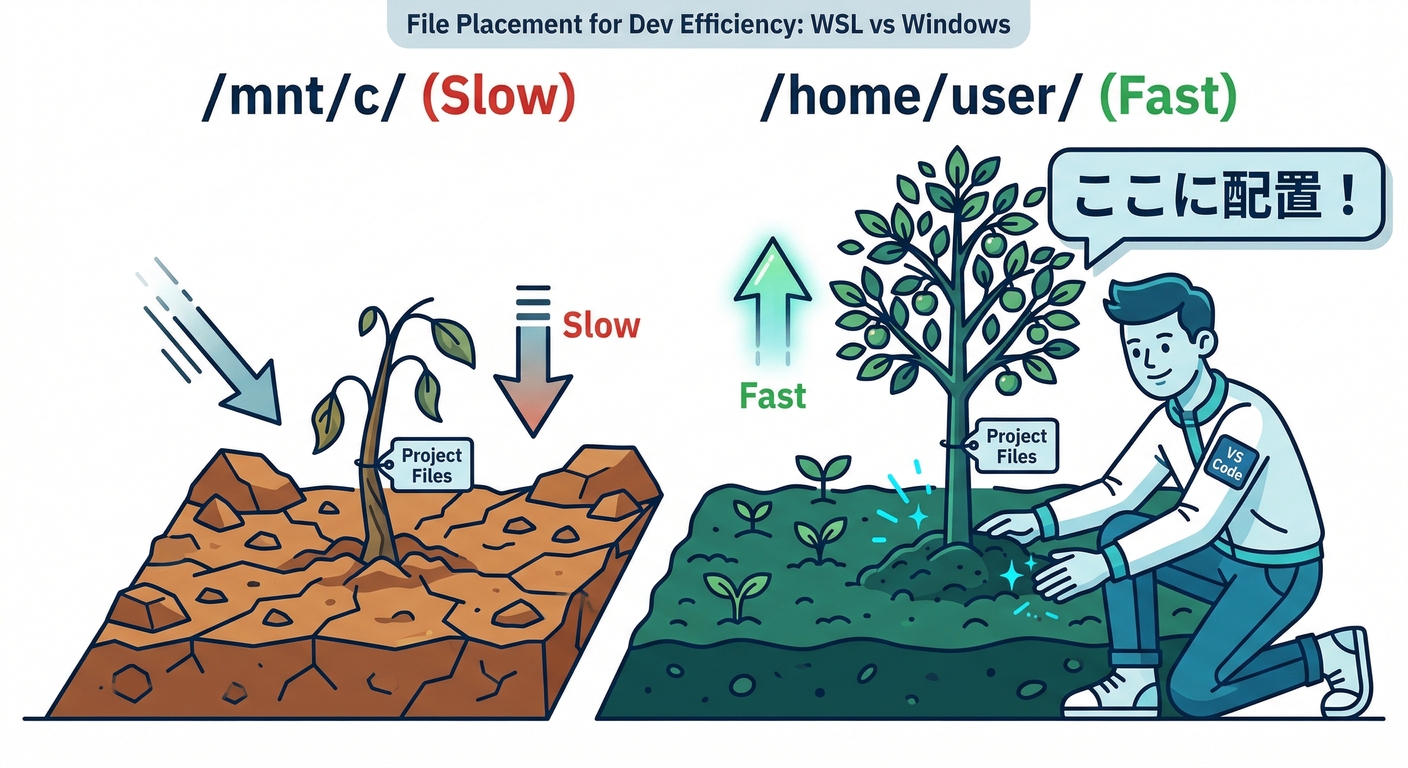
結論:ファイルをどこに置くかが、速度と権限トラブルに直結します⚡🧯
- bind mount(ホスト→コンテナ)で大量ファイルを扱うなら、WSL 2 のファイルシステム側に置くのが推奨されます(パフォーマンスと権限の相性が良い)。(Visual Studio Code)
- Docker側も WSL 2 の仕組み・セキュリティモデルに沿って動く、と説明しています。(Docker Documentation)
📝雑に覚えるなら:
- “Windowsのフォルダを /mnt/c/ 経由でガシガシ触る”より
- “WSLの中(/home/...)を主戦場にする”ほうがハマりにくい😄👍
6-7. よくある事故あるある😇💣(そして回避)
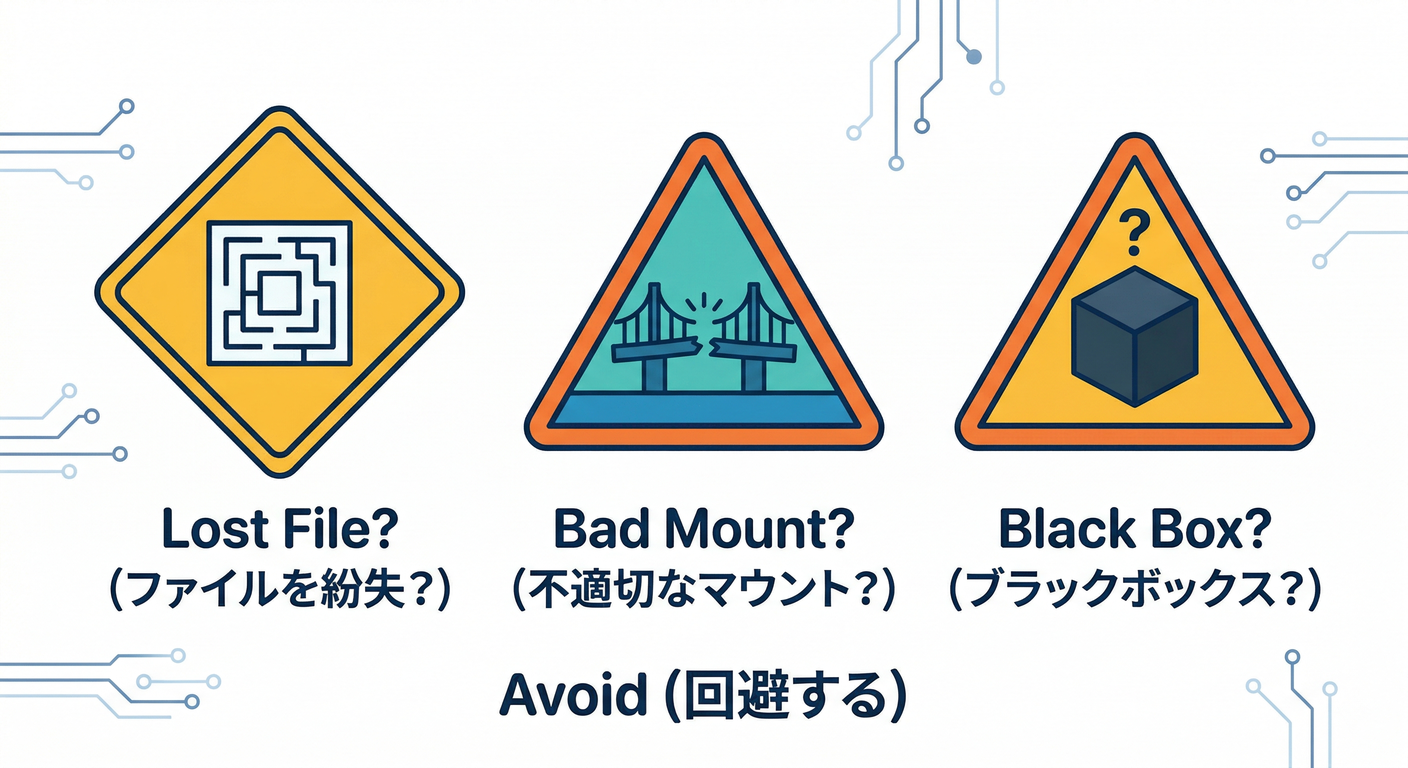
あるある1:どこで作ったファイルか分からなくなる🌀
✅回避:演習Bの「pwd と whoami」を癖にする📍
あるある2:マウントで“うっかり重要フォルダ”を渡す🫠
✅回避:渡すのはプロジェクト専用フォルダだけ。ホーム直下やドライブ直下は渡さない🙅♂️
あるある3:Docker Desktopの権限周りがブラックボックス化👻
✅回避: Docker Desktop は “必要な強い操作”を特権ヘルパー(com.docker.service)に寄せていて、インストール時の管理者権限や、docker-usersグループ等の話が出ます。(Docker Documentation) → 「どの操作がそれを使うのか?」を意識するだけで、安全設計に一歩近づきます🛡️✨
6-8. この章のまとめ:10秒セルフ点検✅🕔
何かを設定・実行する前に、これだけチェック👇
- いま自分は Windows / WSL / コンテナのどこにいる?🪟🐧📦
- マウントしてる?(渡していいフォルダだけ? roにできない?)📎🔒
- ポート公開してる?(本当に必要?)🚪🌐
- Docker Desktop 側の 強い権限ルートを使う操作じゃない?🧨
- 「箱の中だから安全」を思い込んでない?(過去に実際の脆弱性もある)🧯(Docker Documentation)
次の第7章で「docker group が実質つよい(root相当)」に入ると、**“誰がDockerを操作できるか”=“誰がホスト級の操作に近づけるか”**がもっとハッキリします💪😱 この第6章の“地図”ができてると、理解がめちゃ速くなりますよ〜😄🗺️✨