第09章:ポート公開と「外から繋ぐ」感覚を掴む🌐🚪
この章は「コンテナの中で動いてるサービスに、Windows(ホスト)側から繋げる」状態を作る回です✨ ブラウザでAPIを開けたり、DBクライアントでPostgresに繋げたりできるようになります🧑💻🧠
1) まずは“ポート公開”の超ざっくり図解🧩
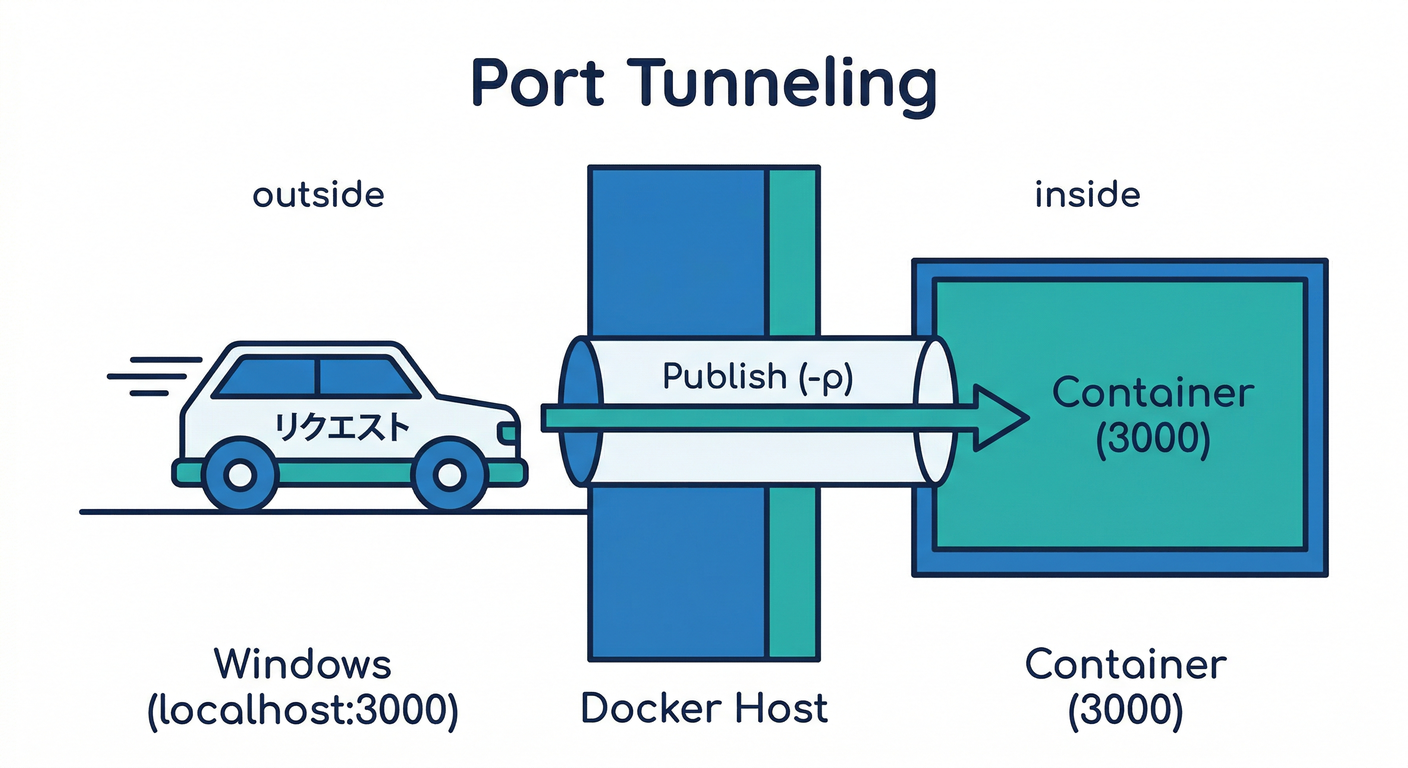
- コンテナ内ポート:コンテナの中のアプリが待ち受けてる入口(例:APIが
3000) - ホスト側ポート:Windows側で外に見せる入口(例:ブラウザが叩く
localhost:3000) - ポート公開(publish):この2つを“トンネル”で繋ぐこと🚇
Windows(ホスト)                 Docker(コンテナ)
http://localhost:3000  --->     APIが 0.0.0.0:3000 で待受
            ↑  publish(ports)  ↓
ポイント:Composeで ports: を書くと、ホストから繋げるようになります🌟(外からアクセスするための設定)(Docker Documentation)
2) ports: と expose: の違いはここだけ押さえればOK✅
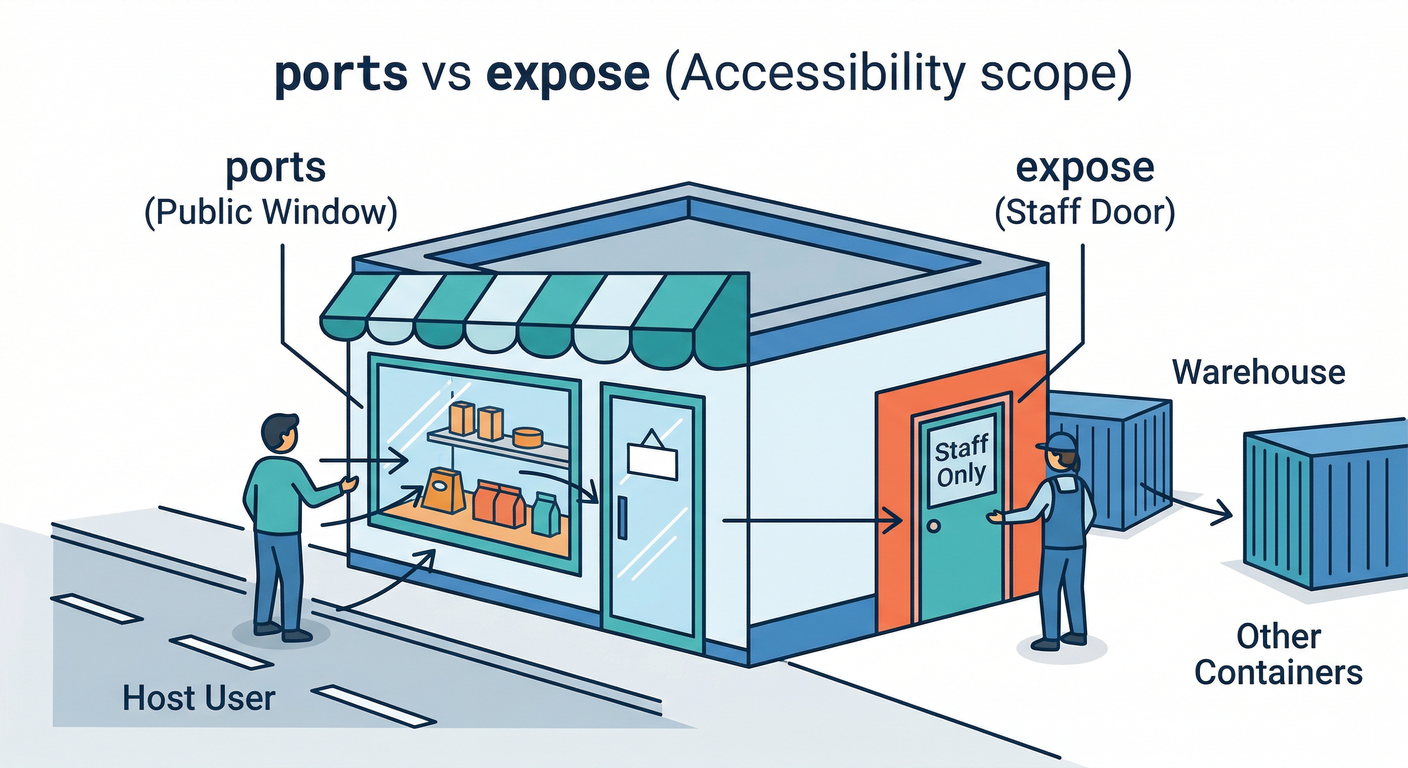
ports:👉 ホスト(Windows)から繋ぎたいときに使う(公開する)expose:👉 同じCompose内の他サービスからだけ繋げたいときに使う(ホストには公開しない)
expose は「他サービスには見えるけど、ホストには公開しない」仕様です。(Docker Documentation)
3) 実践:compose.yaml にポート公開を足す🛠️✨
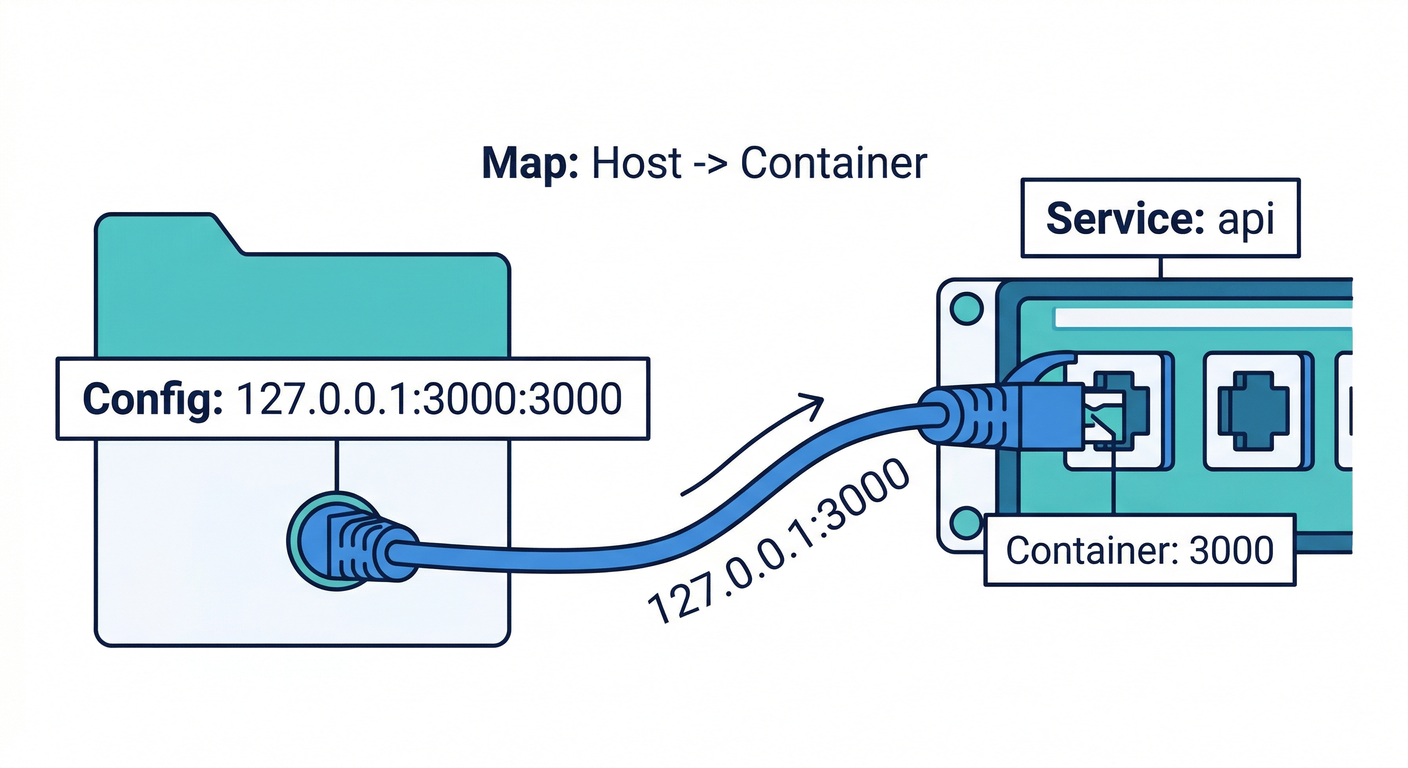
ここでは例として、
- API(TypeScript/Node):
3000 - Postgres:
5432 - Redis:
6379
を想定します🚀 **“ホストから触りたいものだけ ports を付ける”**のが基本です🙂
✅ 例:ホストから“安全に”繋ぐ(まずは localhost 限定)🔒
services:
  api:
    # 例: build: ./api など(第11章以降で整備)
    ports:
      - "127.0.0.1:3000:3000"

  db:
    image: postgres:18
    ports:
      - "127.0.0.1:5432:5432"

  redis:
    image: redis:7
    ports:
      - "127.0.0.1:6379:6379"
💡 なぜ 127.0.0.1: を付けたの?
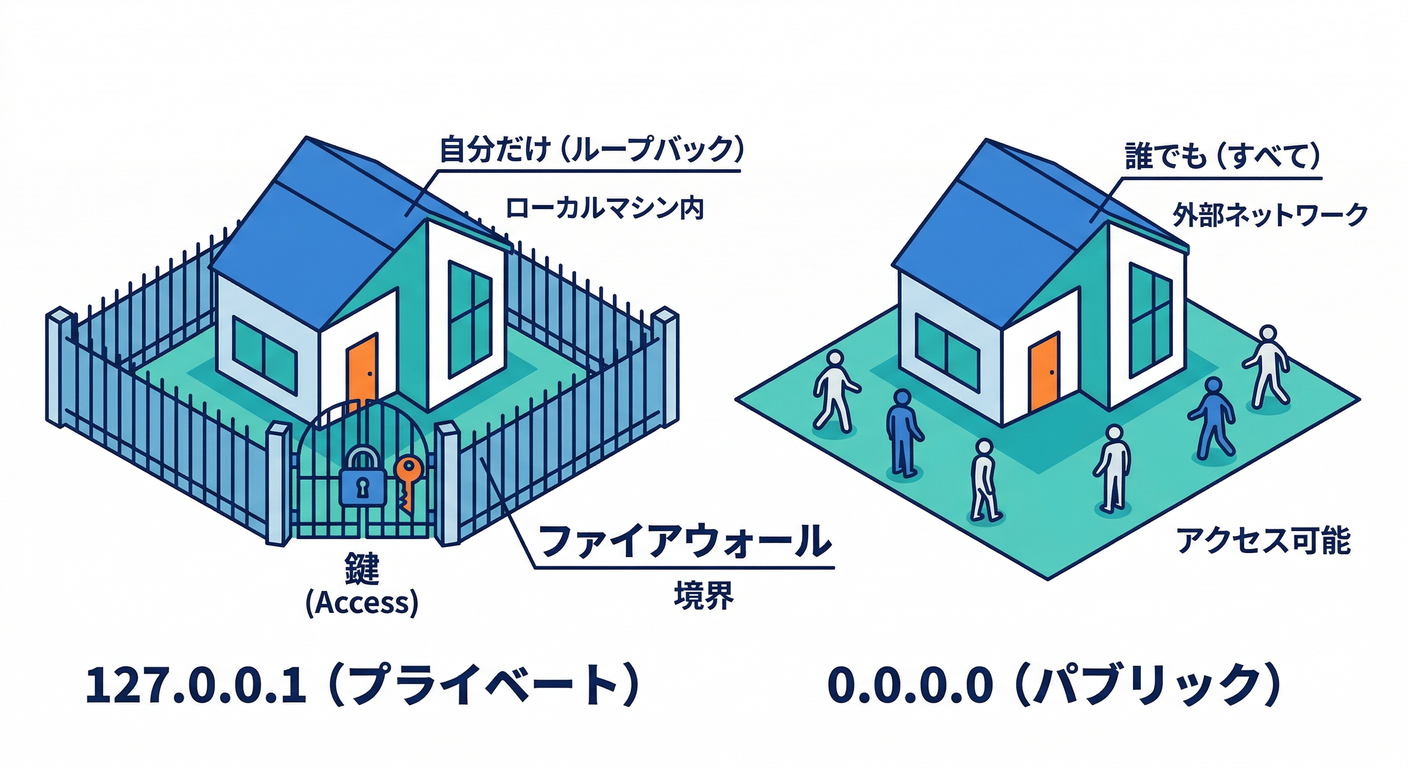
ports のHOST部分を省略すると、デフォルトで全インターフェース(0.0.0.0)にバインドされます。つまり、LAN内の別端末から届く可能性が出ます🫣
なので最初は 127.0.0.1 固定が安心です。(Docker Documentation)
4) 起動して確認する👀✅
docker compose up -d
docker compose ps
🔎 “今どこで待ち受けてる?”を確認したいとき
docker compose port が便利です(公開ポートを表示してくれます)🧾✨(Docker Documentation)
docker compose port api 3000
docker compose port db 5432
5) ホスト(Windows)から繋いでみよう🌐🎉
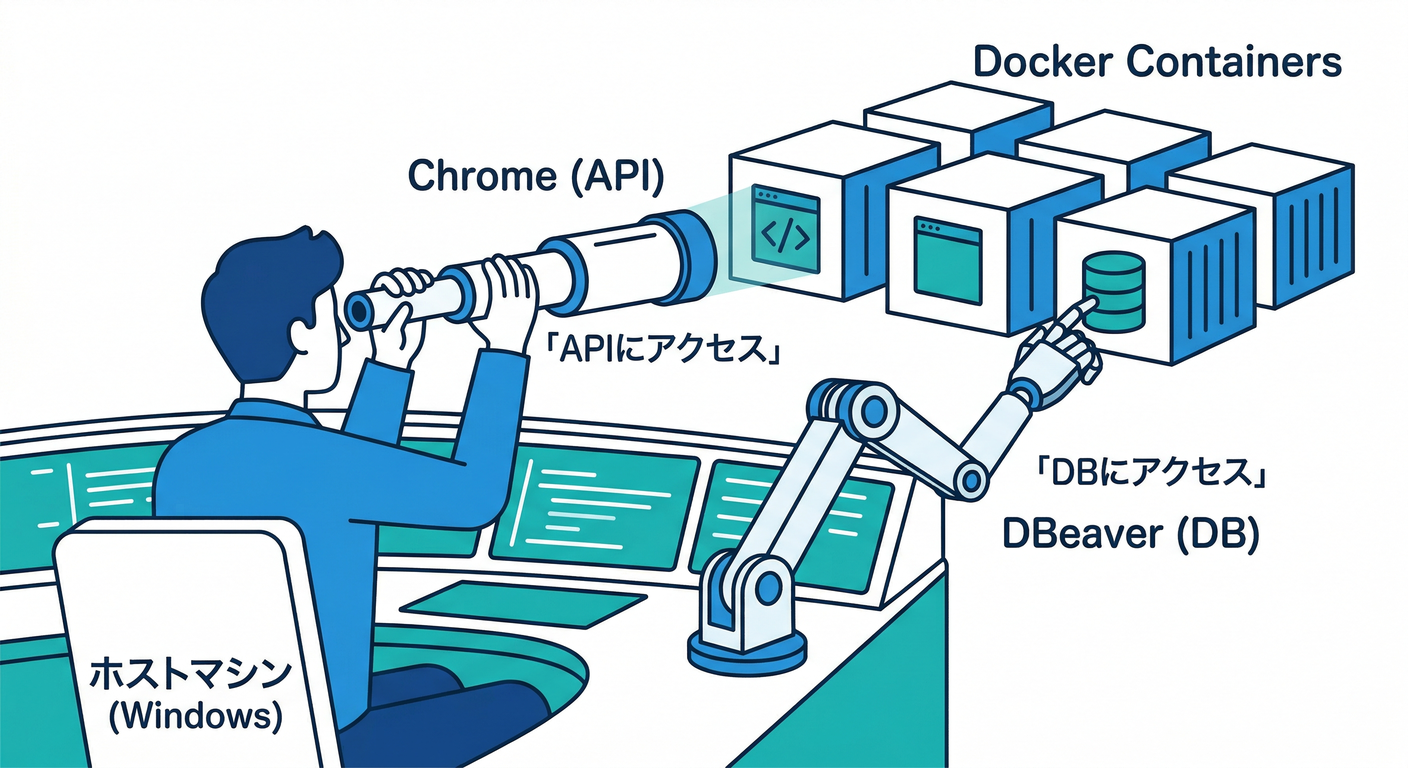
🌍 API:ブラウザで開く
- ブラウザで
http://localhost:3000(またはhttp://127.0.0.1:3000)
Docker Desktopは -p(公開)したポートをホストへ転送する仕組みを持っています。(Docker Documentation)
🐘 Postgres:DBクライアントで繋ぐ(例)
- Host:
localhost - Port:
5432 - User / Password / DB名:第8章で
.envにしたもの
もし psql を使うなら(入ってる前提なら)こんな感じ👇
psql "postgresql://USER:PASSWORD@localhost:5432/DBNAME"
まだWindowsに
psql入れてない人は、VS CodeのDB拡張やGUIクライアント(DBeaver等)でもOKです🙆♂️
🟥 Redis:繋ぐ(例)
- Host:
localhost - Port:
6379
(Redis GUIツールや redis-cli など。まずは “繋げる状態” を作れたら勝ちです🏆)
6) “コンテナ同士の接続”は別世界👀(ここで混乱しがち)
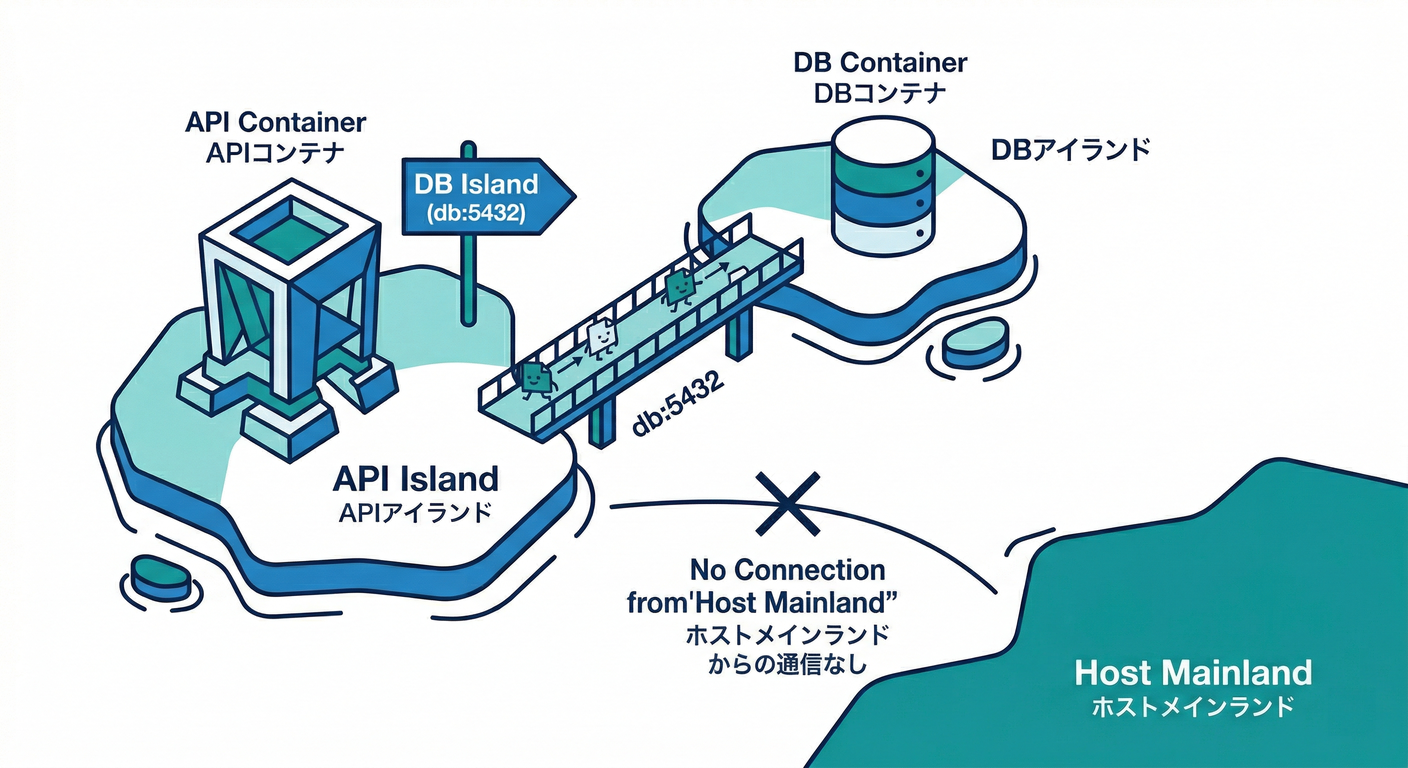
ここ超大事です📌
**コンテナの中から見た localhost は「そのコンテナ自身」**です。
なので、APIコンテナがDBに繋ぐときはこう👇
- ❌
localhost:5432 - ✅
db:5432(サービス名)
つまり、**サービス間通信は“サービス名 + コンテナ内ポート”**で繋ぎます🕸️
ホストから触るための ports: は、サービス間通信には本来いりません(デバッグ・開発の都合で付けることが多いだけ)🙂
7) よくある詰まりポイント3連発🧯😵💫
① “ポート公開したのにアクセスできない” → アプリが 127.0.0.1 で待ち受けてる
Node/Express系でありがちです⚠️
コンテナ内アプリが 127.0.0.1 にしかbindしてないと、外から届きません。
✅ コンテナ内では 0.0.0.0 で listen するのが基本!
// 例: Express
const port = Number(process.env.PORT ?? 3000);
app.listen(port, "0.0.0.0", () => {
  console.log(`listening on ${port}`);
});
② “port が衝突した!” → ホスト側ポートをずらす🧩
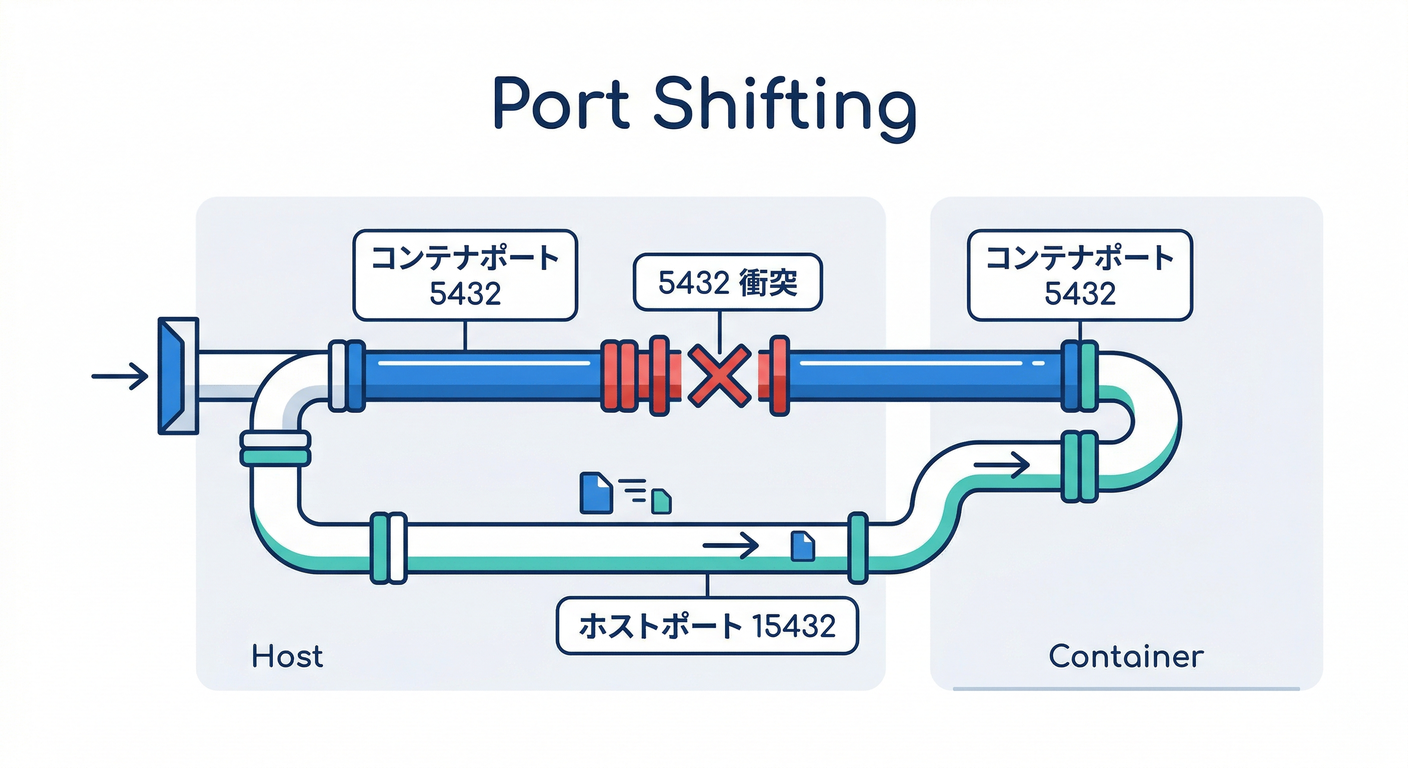
Windows側で既に 5432 を使ってる(ローカルPostgres等)と衝突します💥
db:
  ports:
    - "127.0.0.1:15432:5432"
この場合、ホストからは localhost:15432 に繋ぎます🔁
③ “LANの別端末から繋がっちゃう/繋げたい” → 0.0.0.0 の意味を理解する
Docker Desktopでは -p 公開すると、ホストやローカルネットワークから到達できる形になり得ます。(Docker Documentation)
そして HOST を省略した ports: は 0.0.0.0にbindが基本です。(Docker Documentation)
- ローカルだけでいい 👉
127.0.0.1:...にする🔒 - LANからも触りたい 👉
127.0.0.1を外す(その代わりWindowsファイアウォール等も意識)🧯
8) まとめ:この章で掴む“外から繋ぐ感覚”🎯✨
ports:は ホスト↔コンテナのトンネル🚇(外から触るため)(Docker Documentation)expose:は コンテナ↔コンテナのため(ホストには出ない)(Docker Documentation)127.0.0.1:を付けると “ローカル限定公開” になって安心🔒(Docker Documentation)docker compose portで “結局どこに出てる?” を確認できる🧾(Docker Documentation)
ミニ演習🎮📝(3分でOK)
- APIに
127.0.0.1:3000:3000を設定して、ブラウザで開けるか確認🌐 - DBのホスト側ポートを
15432にずらしても繋げるか確認🐘 - APIからDBへの接続先が
localhostではなくdbになっているか確認🕸️
次の第10章はRedis追加で「キャッシュ/キューの土台」を作っていきます🟥⚡ (ここまでの “繋げる感覚” があると、Redis導入がめちゃ楽になりますよ〜😄🚀)