第05章:Windowsで詰まりがちなポイント先回り🪟🧯
この章は、Windows + Docker/Composeで「重い・遅い・反映されない・動かない」を最初に潰す回だよ!✨ ここを先に押さえるだけで、その後の章がめちゃ快適になる👍
5-0. まず結論:Windowsで詰まりやすい“ラスボス”は2つ😈
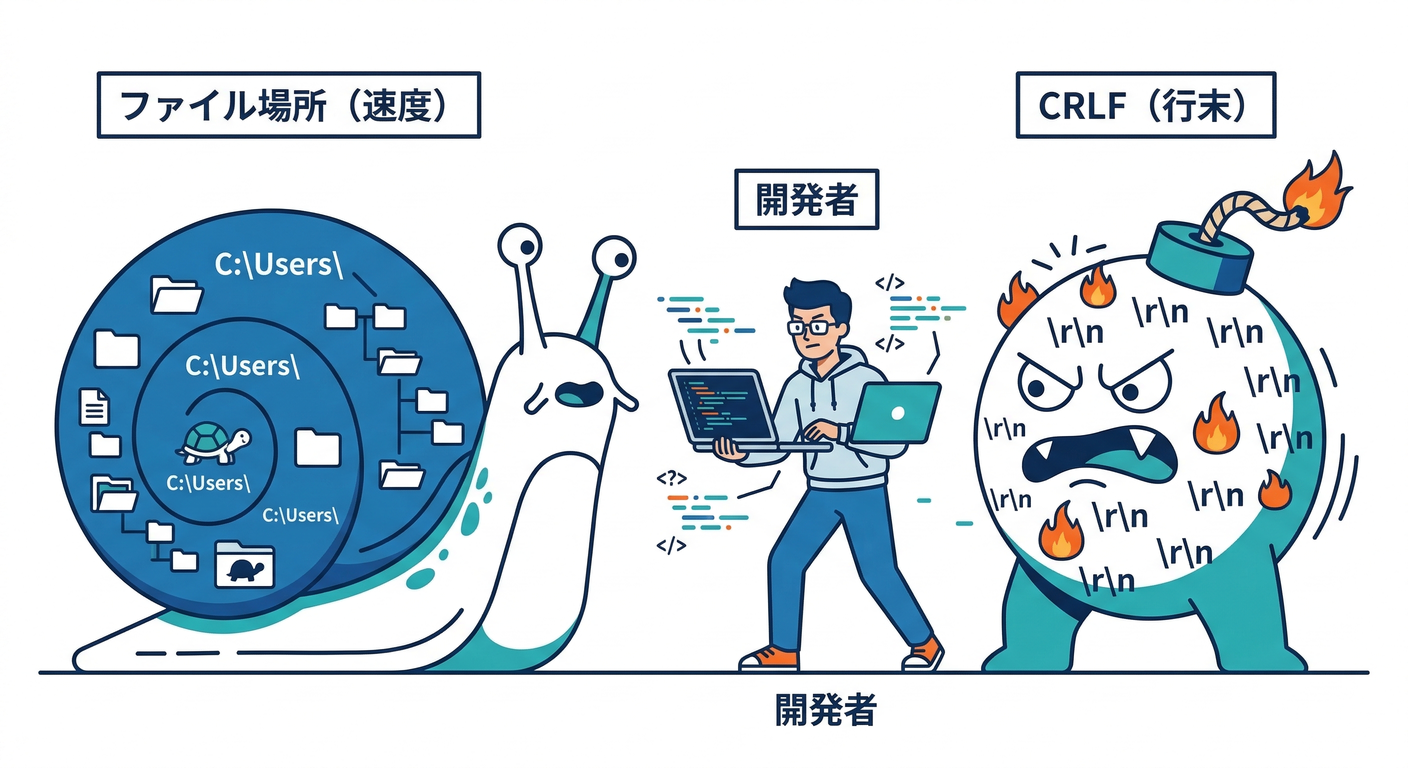
- プロジェクト(ソース)をどこに置くか(速度・監視・反映の大半がここ)
- 改行(CRLF/LF)(
/bin/sh^Mとかで急に爆発💣)
この2つを最初に制圧しよう🔥
5-1. Docker Desktopは「WSL 2エンジン」が基本🧠⚙️
Docker Desktop for Windowsは、基本的に WSL 2ベースで動かすのが推奨ルートだよ。(Docker Documentation) (Hyper-V系より相性・速度面でラクになりがち)
ついでにWSL自体も新しめを維持すると事故が減る✨
wsl --version / wsl --update で更新できる。(Docker Documentation)
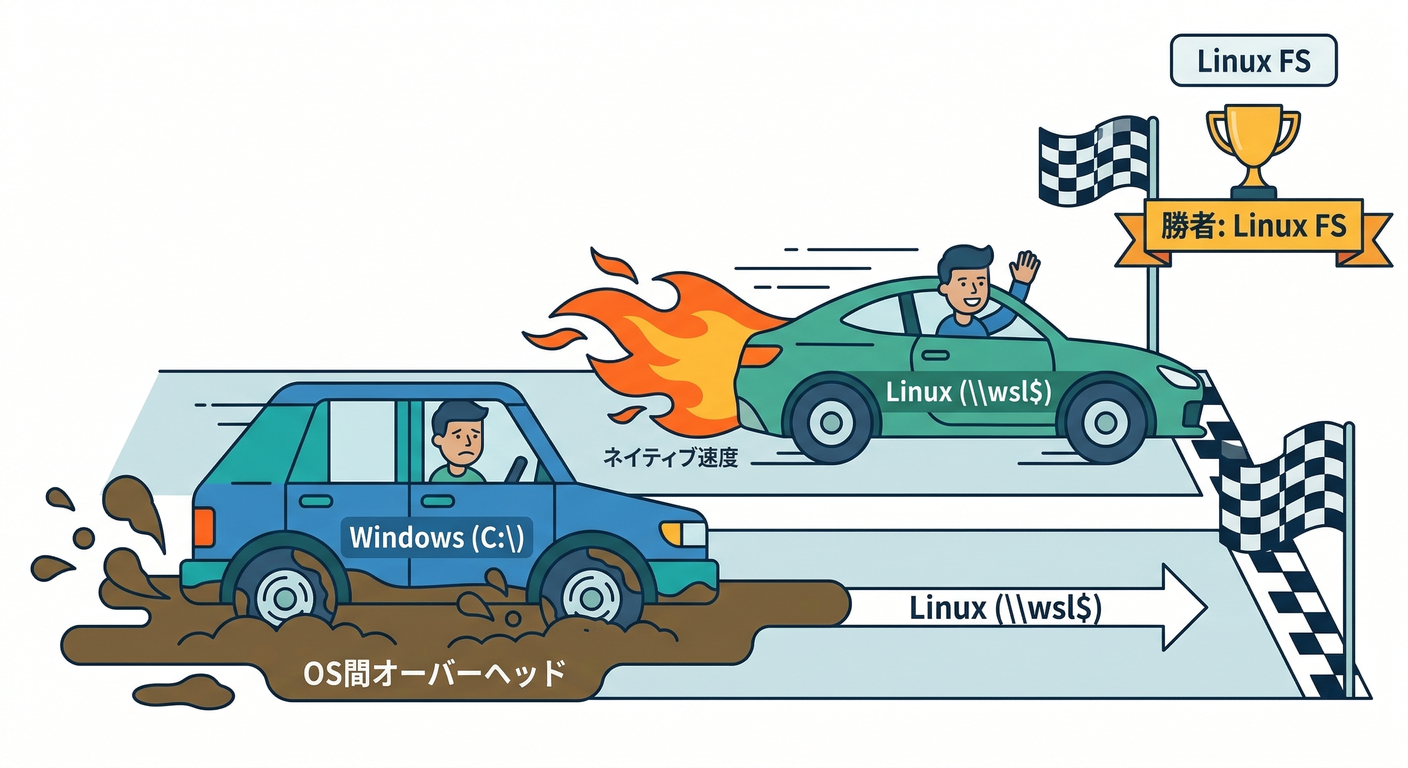
5-2. 速度とホットリロードは「置き場所」で決まる🏎️💨
✅ いちばん効くルール
bind mount(ソース共有)するコードは、Linux側(WSLのファイルシステム)に置くのが鉄板! Docker公式も「bind-mountするならLinux側に置くと速いよ」って明言してる。(Docker Documentation)
何が起きるの?🤔
C:\...(Windows側)に置く → コンテナ(Linux)から見ると「別OSまたぎのファイルアクセス」になって、 npm install / 起動 / 監視 / リロードが遅くなったり取りこぼしたりしやすい😵💫\\wsl$\Ubuntu\home\...(WSL側)に置く → Linux ⇄ Linuxのアクセスに近くなって、体感が別物⚡
おすすめの運用🍀
- プロジェクトはWSL側に作る(例:
~/projects/myapp) - VS Codeは WSL側のフォルダを開く(Remote WSLの流れ)
5-3. 改行(CRLF/LF)で爆発するやつ💥(先に防ぐ)
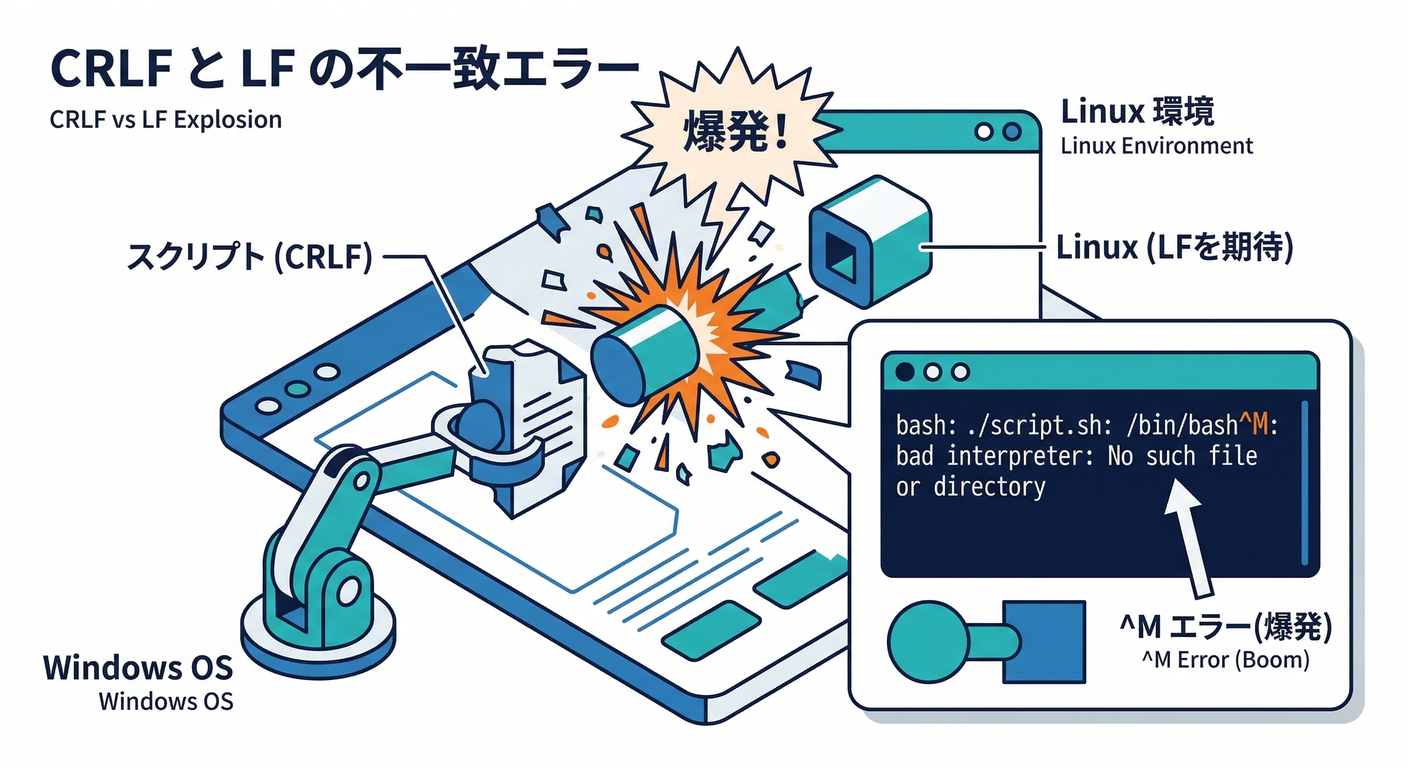
WindowsはCRLF、LinuxはLF。ここが混ざると、シェルスクリプトが死ぬ😇
例:entrypoint.sh や *.sh が CRLF だと ^M が混ざって実行失敗しがち。
✅ 最強の防波堤:.gitattributes 🧱
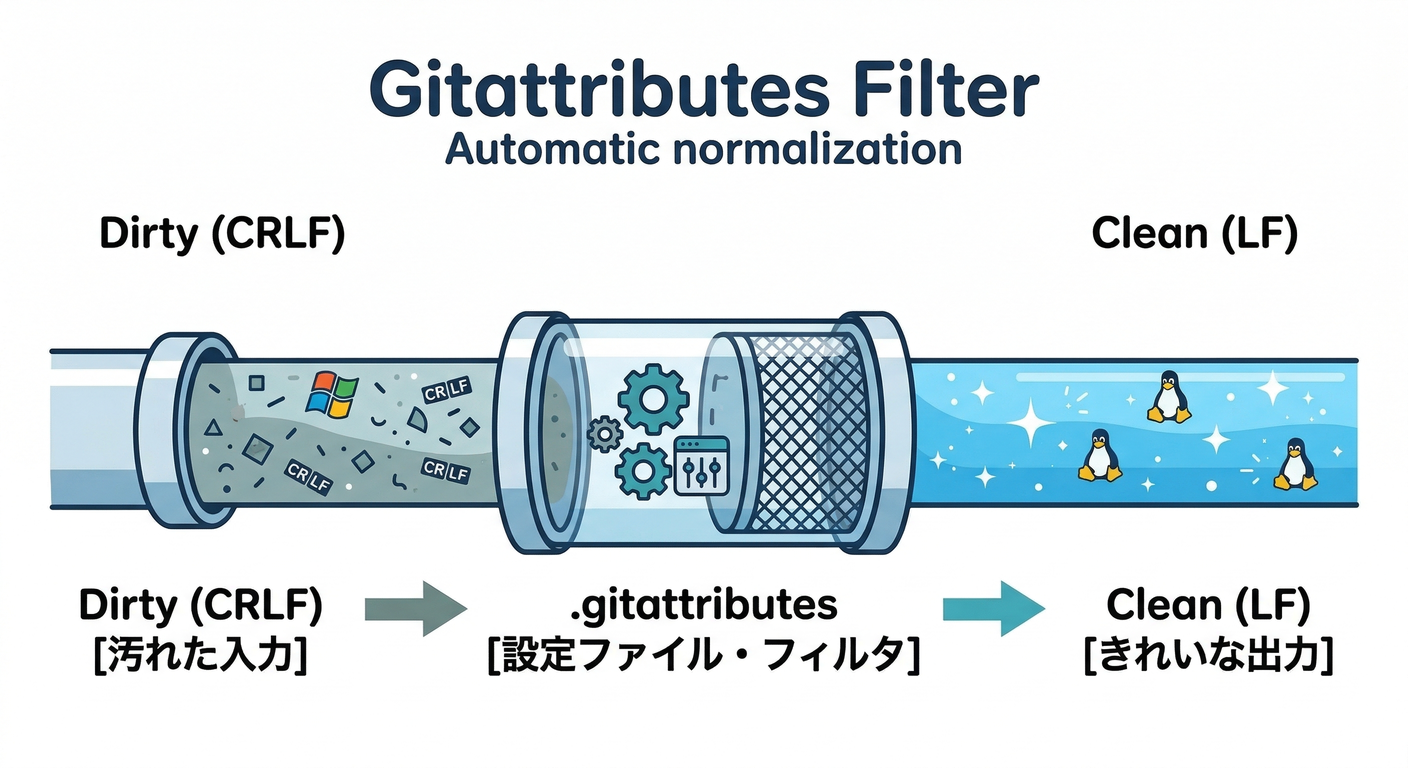
Gitはファイルごとに「この拡張子はLF固定ね」って指定できる。(Git)
プロジェクト直下に .gitattributes を置いて、最低限これを入れるのが超おすすめ👇
## Linux系スクリプトはLF固定(コンテナで確実に動かす)
*.sh     text eol=lf

## YAMLやDockerfileもLFにしておくと事故りにくい
*.yml    text eol=lf
*.yaml   text eol=lf
Dockerfile text eol=lf

## Windows専用はCRLFでもOK(必要なら)
*.bat    text eol=crlf
*.ps1    text eol=crlf
これで「Windowsで編集したらコンテナで死んだ😭」が激減する👍
5-4. 権限(chmod)でコケるパターン👟🪤
Linuxでは「実行できるファイル」には実行権限がいるよね。
Windowsだとこの感覚が薄いから、コンテナ内で permission denied が出がち😵
よくある症状
./entrypoint.sh: Permission deniedexec format error(改行やshebangも絡む)
対処の型(まずこれ)
Dockerfile側で実行権限を付ける(イメージ作成時に確定させるのが安全)
## 例:entrypointを使う場合
COPY entrypoint.sh /usr/local/bin/entrypoint.sh
RUN chmod +x /usr/local/bin/entrypoint.sh
5-5. 「編集したのに反映されない」=ファイル監視の罠👀🌀
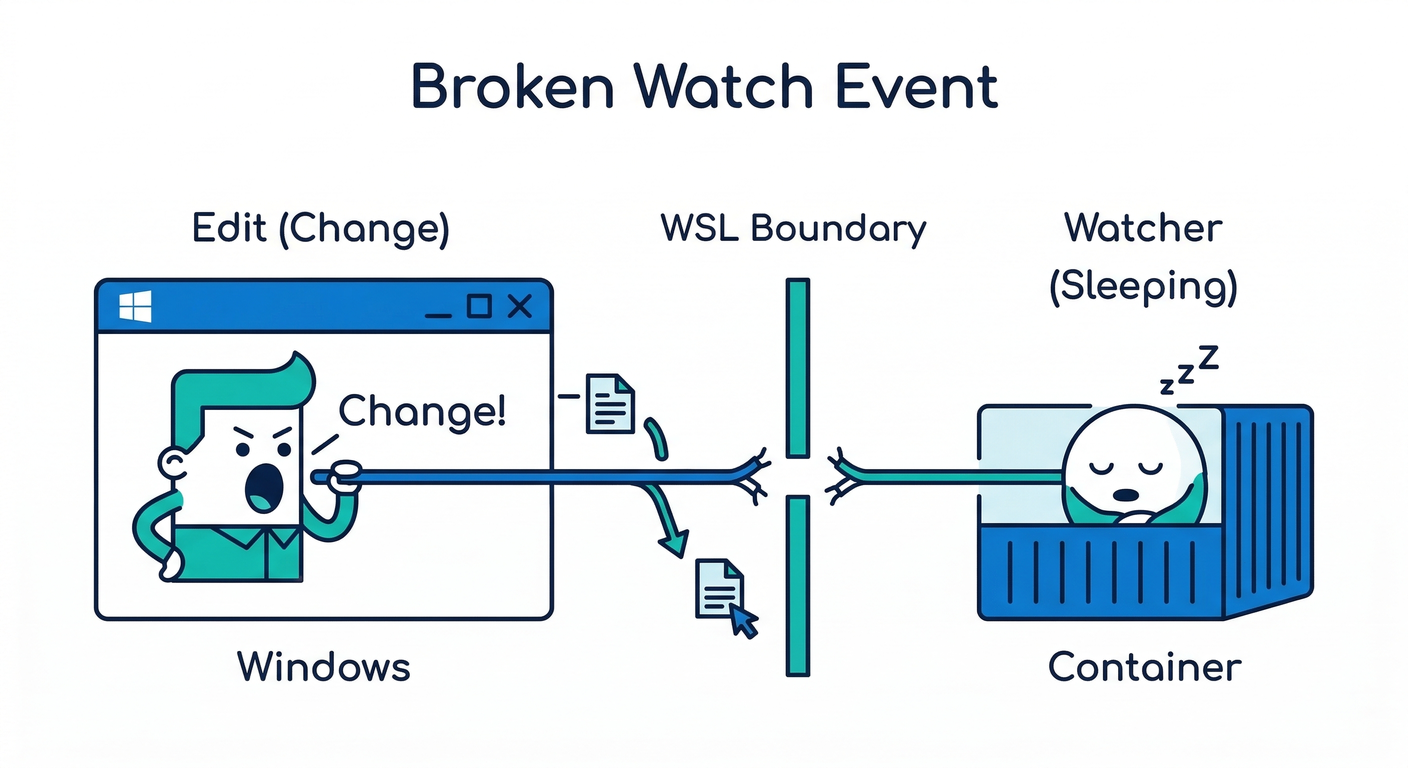
まず知っておくと心が折れない話🧠
WSL2(+WSL2バックエンドDocker)環境では、Windows側のアプリで編集した変更イベントがうまく届かないケースがある。 Vite公式が「WSL2の制約」として明記してるよ。(vitejs)
反映されない時の“3つの勝ち筋”🏆
A) いちばんおすすめ:WSL側に置いて、WSL経由で編集📝✨
- プロジェクトをWSLファイルシステムに移す(5-2のやつ)
- VS CodeもWSLで開く → これが一番スッキリ勝てるルート🥇
B) どうしてもダメなら:監視を「ポーリング」に切り替える🔁
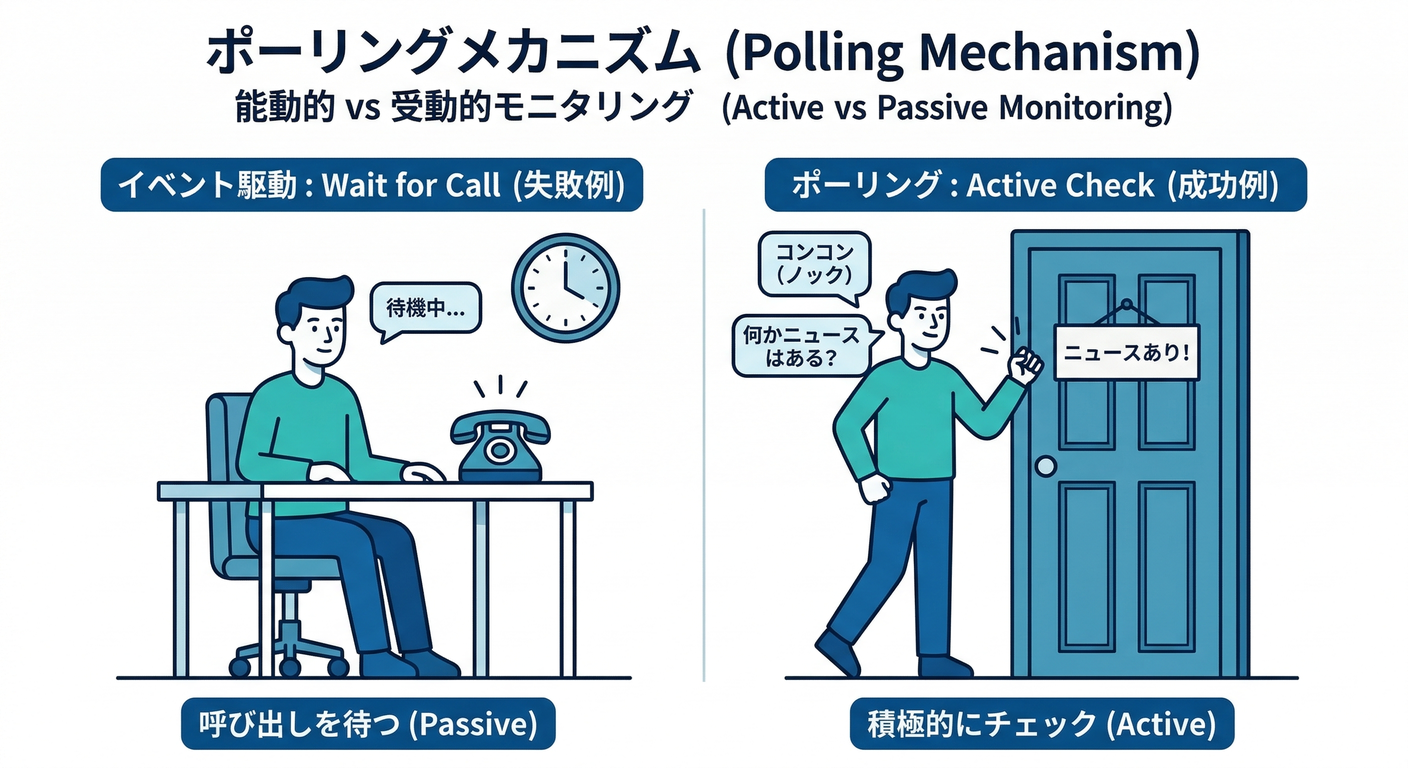
ファイルイベント監視が落ちるなら、**定期チェック方式(Polling)**にする手があるよ。
- chokidar系なら
CHOKIDAR_USEPOLLING=trueが定番。(GitHub) - webpack/watchpack系なら
WATCHPACK_POLLINGが効くことがある。(GitHub) - Viteは
server.watch.usePollingの案内がある。(vitejs)
例(Composeで環境変数として入れるイメージ)👇
services:
  api:
    environment:
      - CHOKIDAR_USEPOLLING=true
      - WATCHPACK_POLLING=true
※ポーリングはCPUちょい増えるけど「反映されない地獄」より100倍マシ😇
C) Compose Watchを使う(編集→同期/リビルドをComposeに任せる)👀✨
Docker公式の Compose Watch は、開発中のファイル変更を検知して同期/再ビルドする仕組み。
docker compose up --watch で動くよ。(Docker Documentation)
docker compose up --watch
「監視が怪しい環境」での保険として覚えておくと強い💪(Docker Documentation)
5-6. パス問題(Windows特有)で詰まるやつ🧷🧨
よくある事故
C:\...をComposeに書いたら **:(コロン)**でYAMLが変に解釈した- スペース入りパスでコケた
- 相対パスの基準がズレた
安全運用のコツ✅
- なるべく 相対パス(
./)を使う - どうしてもWindows絶対パスなら、必ずクォートする
volumes:
  - "C:\\Users\\you\\project:/app"
ただし…結局、速度/監視まで考えると「WSL側に置く」が総合最強🥳
5-7. 「なんか重い😵」のときの応急処置セット🧯
① まず疑う:ソースがWindows側に置かれてない?📦
→ 置かれてたら、WSL側へ移す(最優先)(Docker Documentation)
② WSLの設定で暴走を抑える(メモリ食いすぎ対策)🍽️
WSLは .wslconfig でメモリ/CPUなどを調整できる。(Microsoft Learn)
例(ユーザーホームに .wslconfig)👇
[wsl2]
memory=8GB
processors=4
swap=4GB
変更したら wsl --shutdown して反映、が基本だよ。(Microsoft Learn)
5-8. 10秒で回す「切り分けフロー」🕵️♂️✨
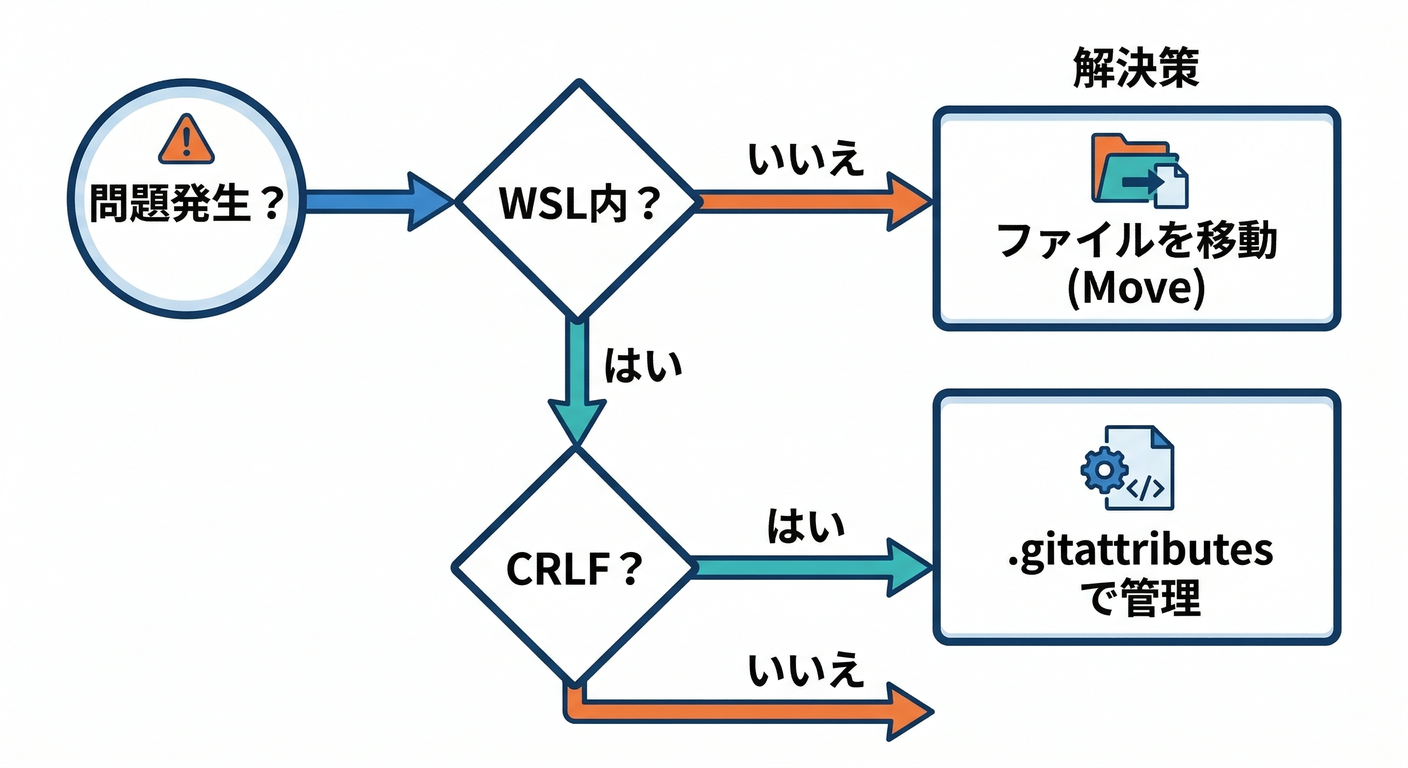
症状A:ホットリロードしない👀
- プロジェクトはWSL側?(Yesなら次)
- Windowsアプリで編集してない?(WSL側で編集に寄せる)(vitejs)
- まだダメなら Polling(CHOKIDAR/WATCHPACK)(GitHub)
- それでも不安なら Compose Watch (Docker Documentation)
症状B:/bin/sh^M とか出る💥
.gitattributesでLF固定(5-3)(Git)
症状C:とにかく遅い🐢
- まずWSL側へ移す(5-2が最強)(Docker Documentation)
5-9. ミニ演習(ここまでできたら勝ち)🏁🎉
✅ チェックリスト(できたらクリア!)
- プロジェクトがWSL側にある📁
.gitattributesが入ってる🧱- 変更したらコンテナ側の開発サーバが反応する👀
- 反応しない場合の“逃げ道”(Polling / Compose Watch)を用意できる🛟(Docker Documentation)
5-10. Copilot / Codexに投げると強い質問テンプレ🤖✨
そのまま貼ってOKなやつ置いとくね👇
- 「Windows + Docker Desktop(WSL2)でホットリロードしません。Vite/webpack/chokidarの監視が落ちる条件を整理して、Polling切り替え案(環境変数/設定)を最小変更で提案して」(vitejs)
- 「この
compose.yamlのvolume指定がWindowsで安全に動くかチェックして。パス・コロン・クォートの罠があれば修正案を出して」 - 「
/bin/sh^Mが出た。.gitattributesを使ってLF固定する最小セットを提案して」(Git)
ここまでできたら、次の章(Postgres追加🐘)からほぼ詰まらずに気持ちよく進めるはず!🚀✨