第28章:Compose操作もワンコマンドにまとめる🧱➡️🖱️
この章は「長い docker compose ... を暗記しない」で勝ちます😎✨
やることはシンプル👇
- ✅ よく使うCompose操作(up/down/logs/exec/watch)を “短いコマンド入口” に集約
- ✅ 迷わず回る「開発ループ」を作る(起動→ログ→中に入る→更新→終了)🔁🔥
- ✅ 事故りやすい操作(特に
down -v)に“安全ガード”を付ける🧯💥
1) まず「よくやる5操作」だけを固定する🧠✨
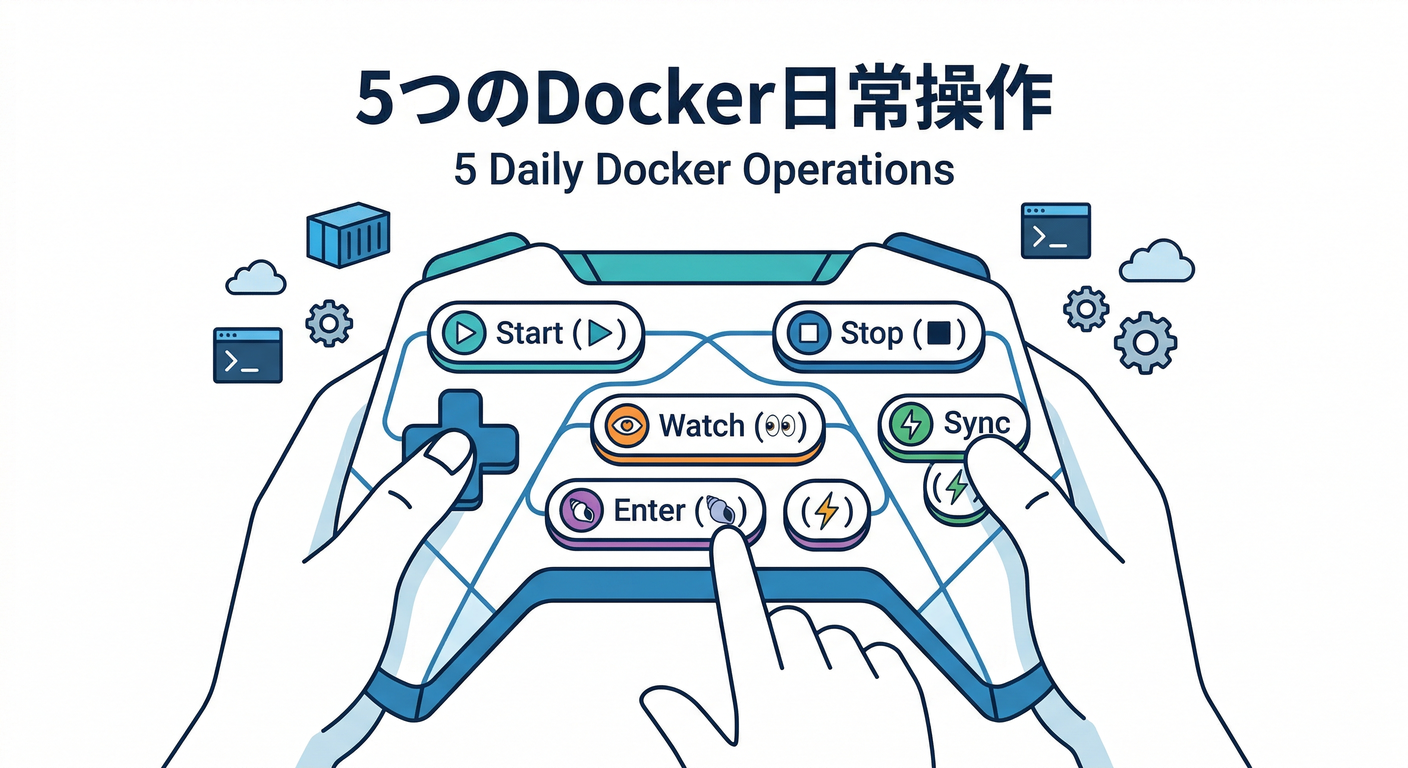
あなたが毎日やるのって、だいたいこの5つです👇
- 起動する ▶️(
up) - 止める ⏹️(
down) - ログを見る 👀(
logs -f) - コンテナに入る 🐚(
exec) - 保存したら反映(watch)⚡(
up --watch/watch)
docker compose up は ログを全部まとめて表示して、コマンドが終わると コンテナも止まる(--detach なら裏で動き続ける)という性質があります。(Docker Documentation)
→ つまり「普段は detach で起動して、ログは別コマンドで見る」のがわかりやすいです😊
2) “短い入口” は npm scripts がいちばんラク🧰✨
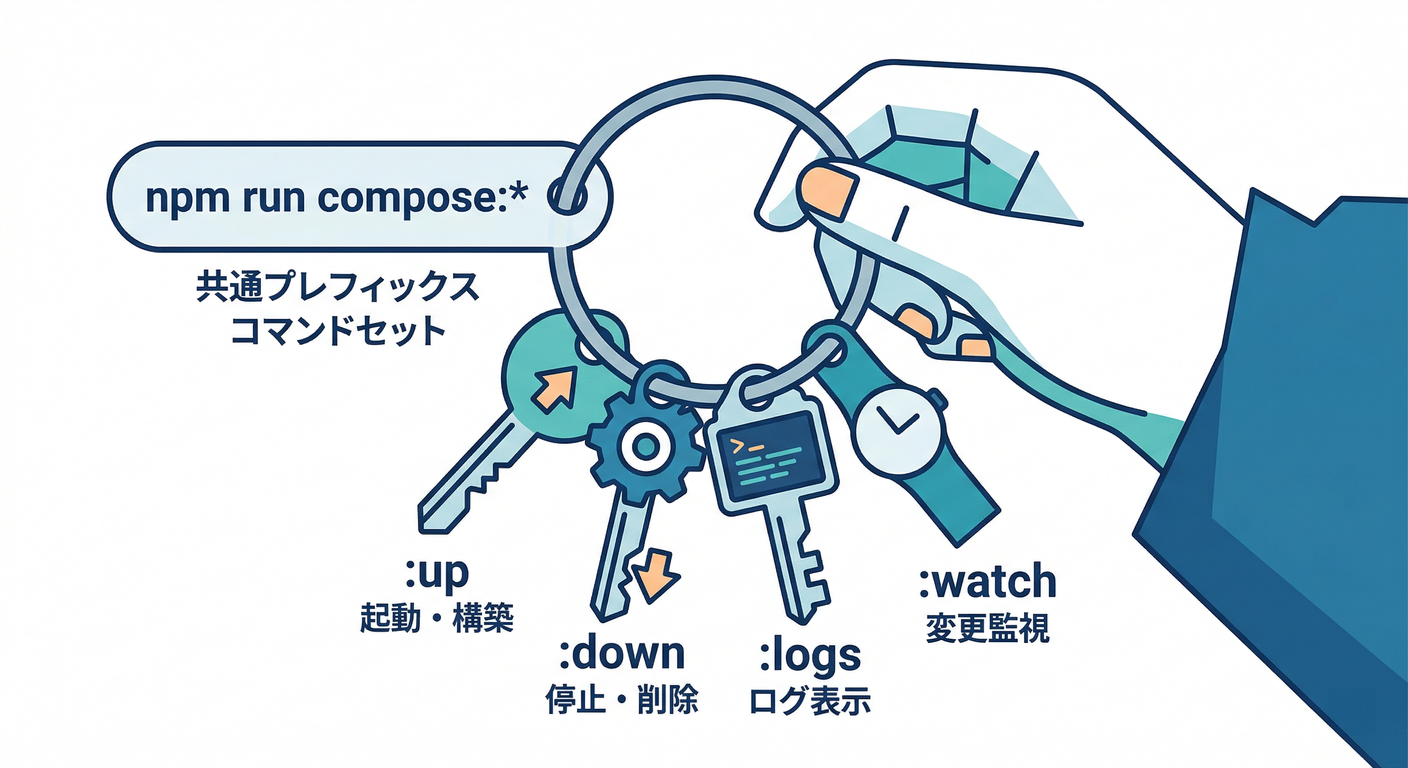
Windowsでもそのまま通りやすいし、チームでも「同じコマンド名」を共有できます👍
ここでは compose:* で揃えます(好みで dc:* でもOK)🎮
✅ 例:package.json にこれを追加(最小セット)
{
  "scripts": {
    "compose:up": "docker compose up --build -d",
    "compose:down": "docker compose down",
    "compose:logs": "docker compose logs -f --tail=200",
    "compose:ps": "docker compose ps",
    "compose:sh": "docker compose exec app sh",
    "compose:watch": "docker compose up --watch",
    "compose:watch:only": "docker compose watch --no-up",
    "compose:reset": "docker compose down -v --remove-orphans"
  }
}
使い方(覚えるのはこれだけ)😆✨
- 起動:
npm run compose:up▶️ - ログ:
npm run compose:logs👀 - 中に入る:
npm run compose:sh🐚 - 終了:
npm run compose:down⏹️ - watch:
npm run compose:watch⚡
docker compose downは upで作ったコンテナ/ネットワーク等を止めて消すコマンドです。(Docker Documentation) ただし ボリュームは基本残るので、DBデータは守られやすいです🛡️(ただし例外あり)
3) watch を「運用に統合」する(ここが第28章のキモ)🔥
3-1) watch は2つの起動スタイルがある👀
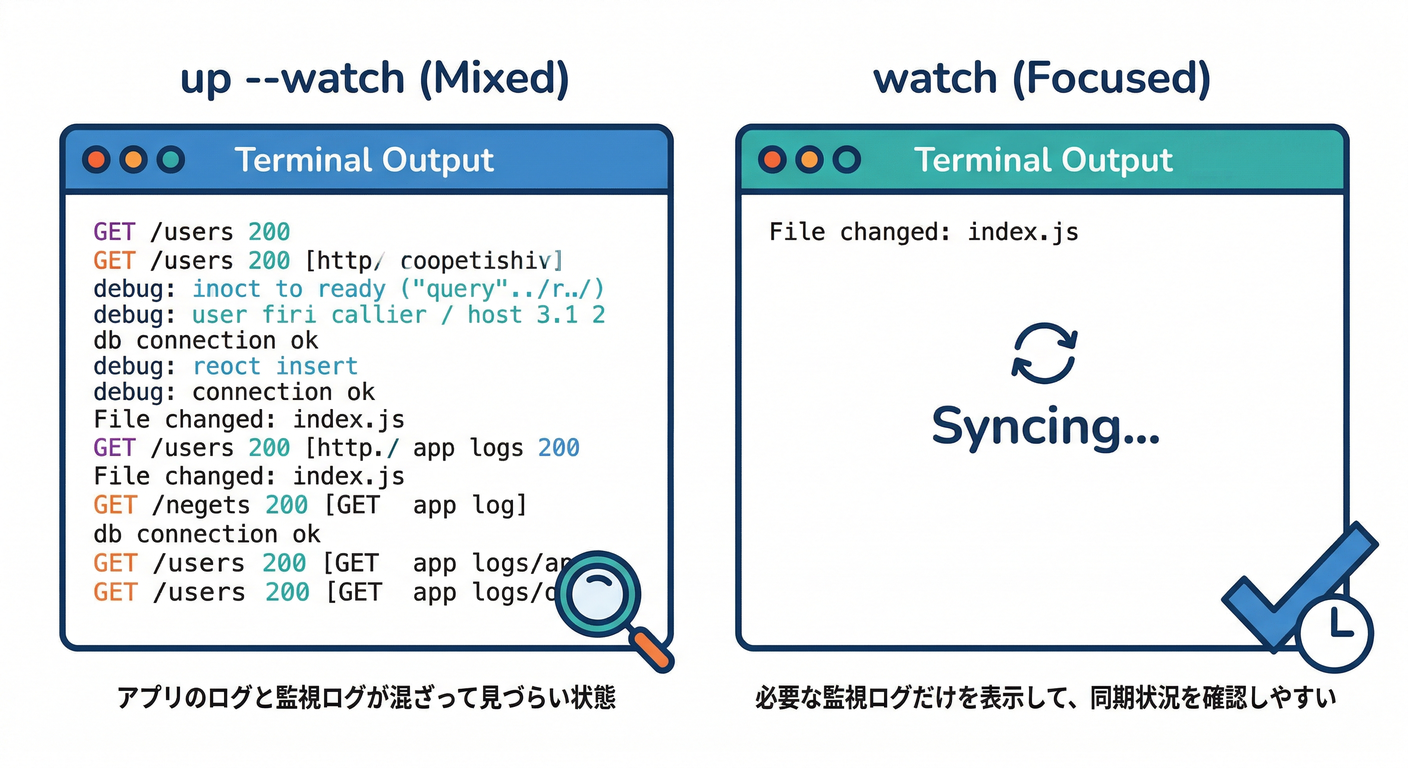
- A:
docker compose up --watch→ アプリログも、watchのログも混ざる(でも1コマンドで済む)(Docker Documentation) - B:
docker compose watch→ “watch専用表示”にできて見やすい(--no-upで「起動済み前提」にもできる)(Docker Documentation)
上の scripts では両方用意しました✌️
compose:watch→ 1発で全部compose:watch:only→ すでに起動してる前提で監視だけ
3-2) compose.yaml 側に watch ルールを書く📝✨
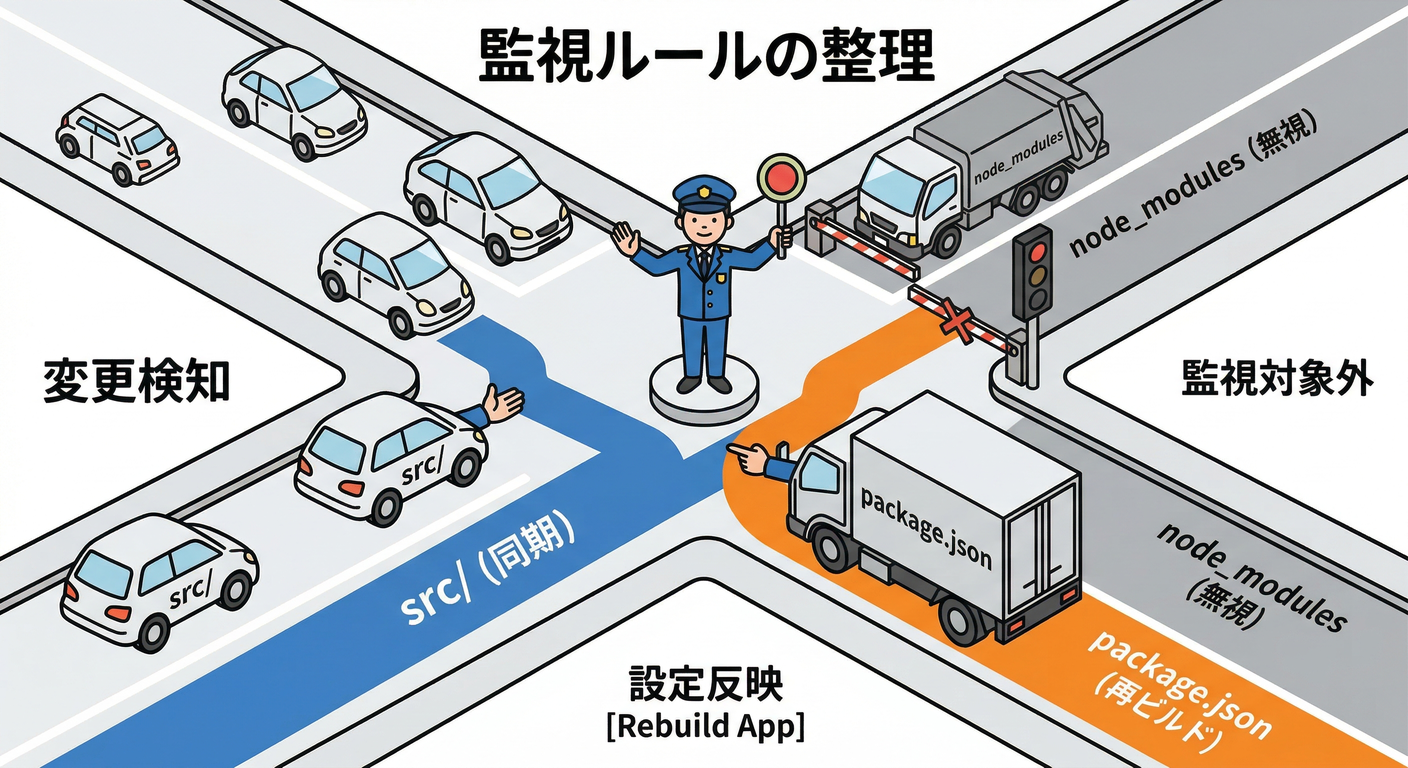
Compose Watchは Compose 2.22.0以降が前提で、develop: watch: にルールを書きます。(Docker Documentation)
例(サービス名 app の例)👇
services:
  app:
    build: .
    command: npm run dev
    develop:
      watch:
        - action: sync
          path: ./src
          target: /app/src
          ignore:
            - node_modules/
        - action: rebuild
          path: package.json
ポイント💡
sync:ファイルをコンテナに同期(ホットリロード系に相性◎)(Docker Documentation)rebuild:依存関係が変わる(例:package.json)ときに再ビルドする流れが自然👌(Docker Documentation)node_modules/は同期しないのが安全&速い(ネイティブ依存が混じることがある)(Docker Documentation)- パスは基本プロジェクト相対、
.dockerignoreが効く、globは非対応などルールがあるよ📌(Docker Documentation)
4) “事故る操作” に名前でブレーキをかける🧯💥
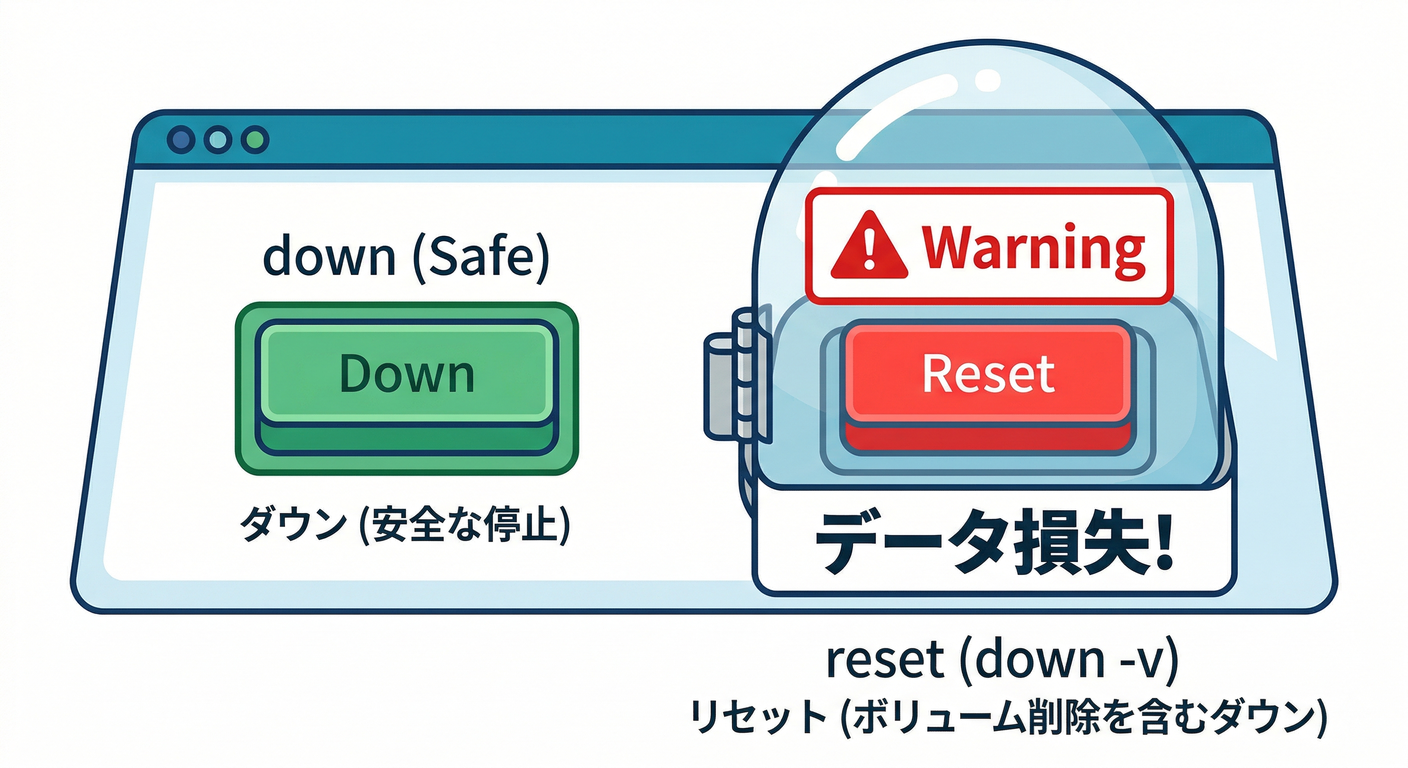
compose:down と compose:reset は別物にする(超重要)⚠️
docker compose down:基本は コンテナ/ネットワーク等を消す(データは残りやすい)(Docker Documentation)docker compose down -v:named volume も消す → DBデータが消えることがある💀(Docker Documentation)
だから scripts では👇
compose:down:日常用compose:reset:「全部消してやり直す」用(名前からして怖い)😇
5) 「中に入る」「1回だけ実行」もワンコマンド化する🐚🧪
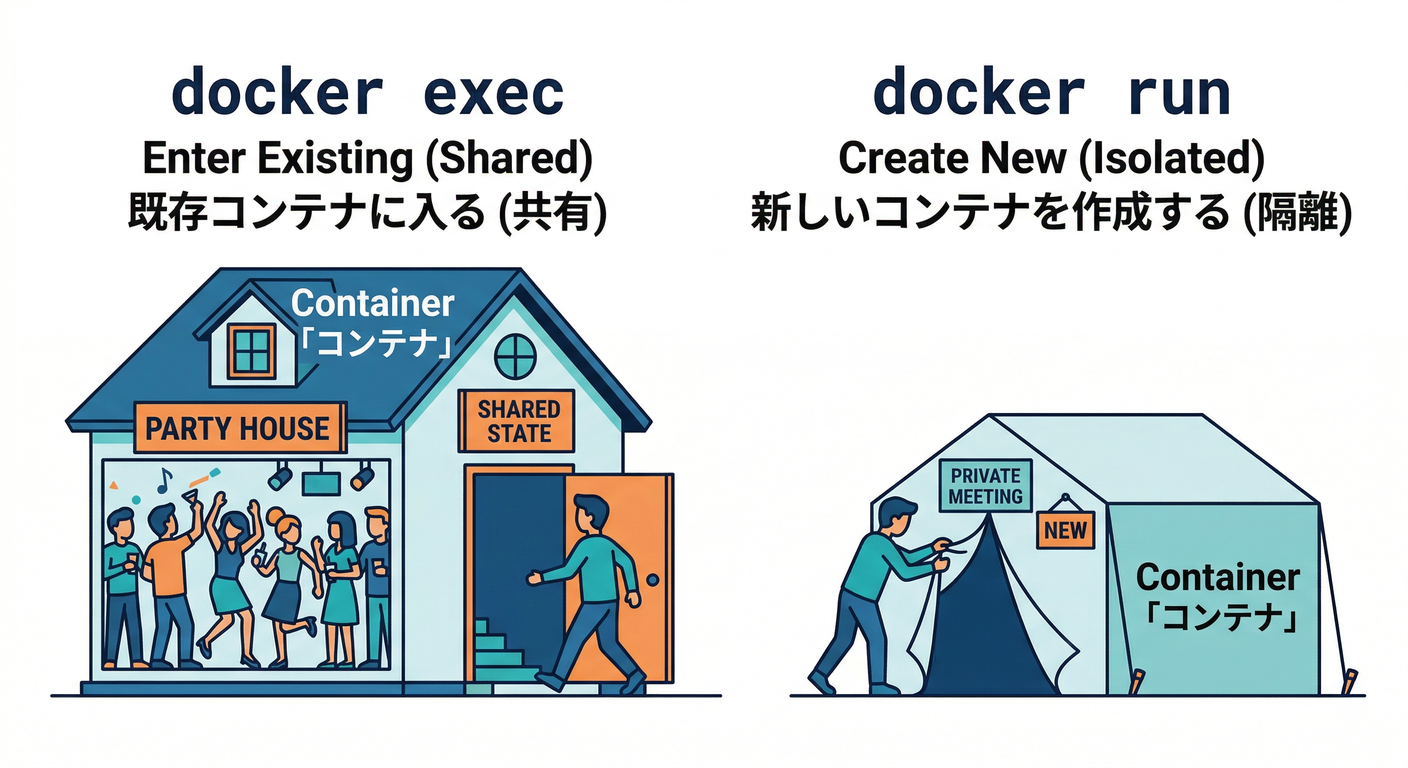
5-1) コンテナに入る:exec
docker compose exec は サービスのコンテナ内でコマンド実行できて、TTYもデフォルトで割り当てられます。(Docker Documentation)
→ だから compose:sh を作ると便利😊
5-2) 1回だけコマンド:run
マイグレーションとか「1回だけ」やりたい時に便利✨
ただし docker compose run は サービス定義のポートを作らない(衝突回避のため)ので、必要なら --service-ports を使います。(docs.docker.jp)
例👇
npm run compose:run:migrate
…みたいに、必要に応じて scripts を追加していく感じです🧩
6) よくある詰まりポイント集(先に潰す)🪓😅
詰まり1:watchが効かない😵
Compose Watchは ローカルのソースから build するサービス向けで、image: だけのサービスの変更追跡は基本しません。(Docker Documentation)
→ 監視したいのはだいたいアプリ側なので、そこだけ watch を入れるのが正解🙆
詰まり2:ログがカオス🤯
upはログもまとめて出す(便利だけど混ざる)(Docker Documentation)- 混ざるのがイヤなら
docker compose watchを使う(専用ログで見やすい)(Docker Documentation)
詰まり3:Docker Desktopが重い/ディスクが…🥲
WSL2エンジン利用時の保存先や、WSL側の設定で体感が変わることがあります(Docker DesktopのWSL2案内に詳細あり)。(Docker Documentation)
7) ミニ課題(15〜30分)🧩🕒
課題A:コマンド入口を完成させる🎯
compose:up / down / logs / sh / psを追加npm run compose:up→npm run compose:logsの流れで動作確認👀
課題B:watch を統合する⚡
compose.yamlにdevelop: watch:を追加npm run compose:watchで保存→反映を体感✨(Docker Documentation)
課題C:安全なリセット導線を作る🧯
compose:resetを作る(中身はdown -v --remove-orphans)- READMEに「これはデータ消える可能性あり⚠️」を1行だけ書く(未来の自分を救う)🙏
8) AIで時短するなら(でも最後は人間の目でチェック👀)🤖✨
Copilot / Codex に投げると速いプロンプト例💬
- 「package.json の scripts に、docker compose の up/down/logs/exec/watch/reset を追加して。サービス名は app。Windowsでも通る書き方で」
- 「compose.yaml に develop.watch を追加して。src は sync、package.json は rebuild、node_modules は ignore」
AIが出したものは👇だけ必ず目視チェック✅
down -vが日常コマンドに混ざってないか💀- サービス名(
appなど)が合ってるか🔍 watchのpath/targetがズレてないか📁
次の章(第29章)で、この“短い入口”に コミット前フック(軽めの自動チェック) をつなげると、さらに「うっかり事故」が減って気持ちよくなります🪝✨