第24章:Prettierで整形を自動化✍️✨
この章のゴールはシンプル! 「書き方の迷い(スペース?改行?クォート?)」をゼロにして、保存したら勝手にキレイになる状態を作ります 😆💾
0) まず結論:Prettierは“迷いを消す装置”🧠🧹
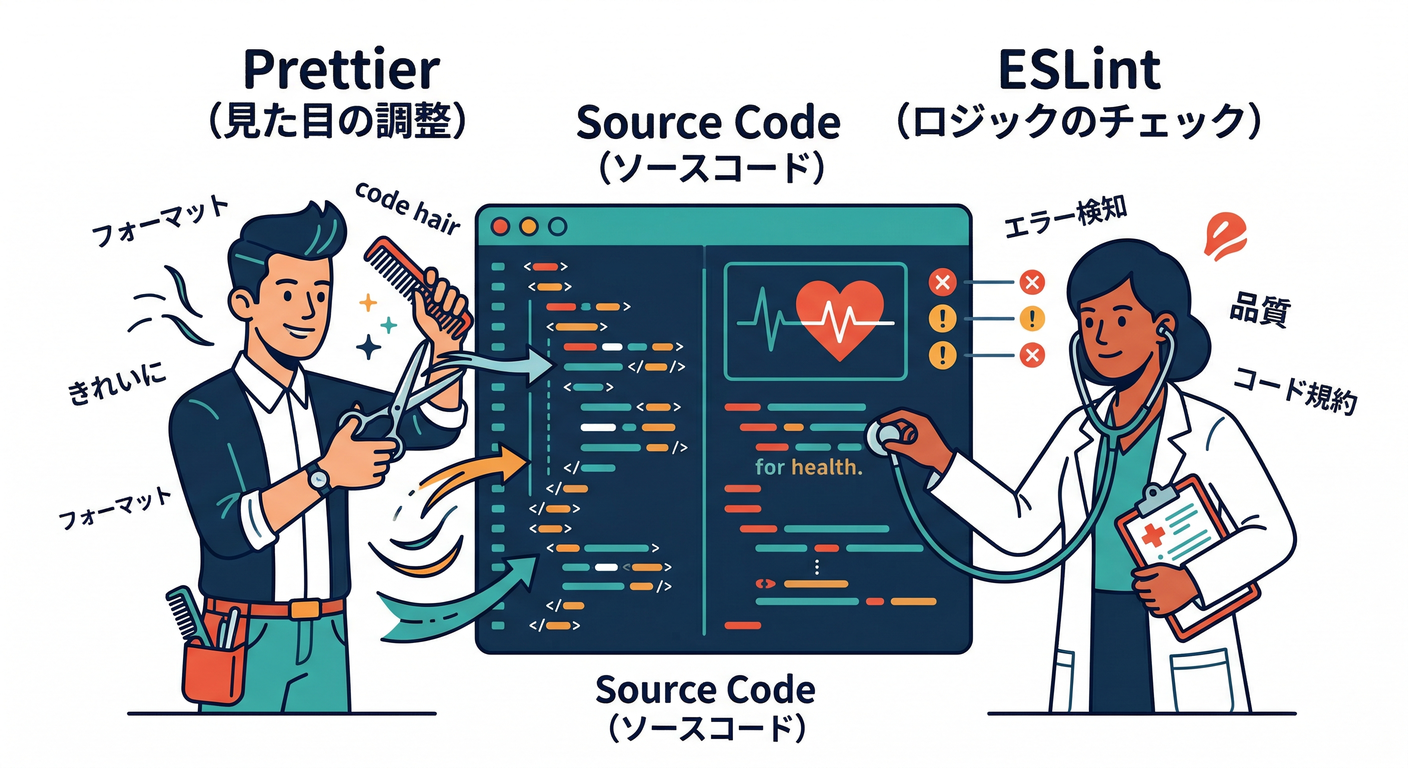
- Prettier:見た目(空白・改行・カンマ・クォート等)を自動で統一 ✨
- ESLint:バグっぽい書き方を止める(品質チェック)🛡️
役割を分けるほど、設定がラクで事故りにくいです🙂 (Prettier公式も「整形はPrettier、品質はLint」推し)(Prettier)
1) 2026/02時点の“いま”のPrettier ✅🆕
Prettierは npm上で 3.8.1(2026-01-21公開) が確認できます。(npm) 3.8系のリリースノートも公式ブログで更新されています。(Prettier)
2) インストール(最短)📦⚡
プロジェクト直下で:
npm i -D prettier
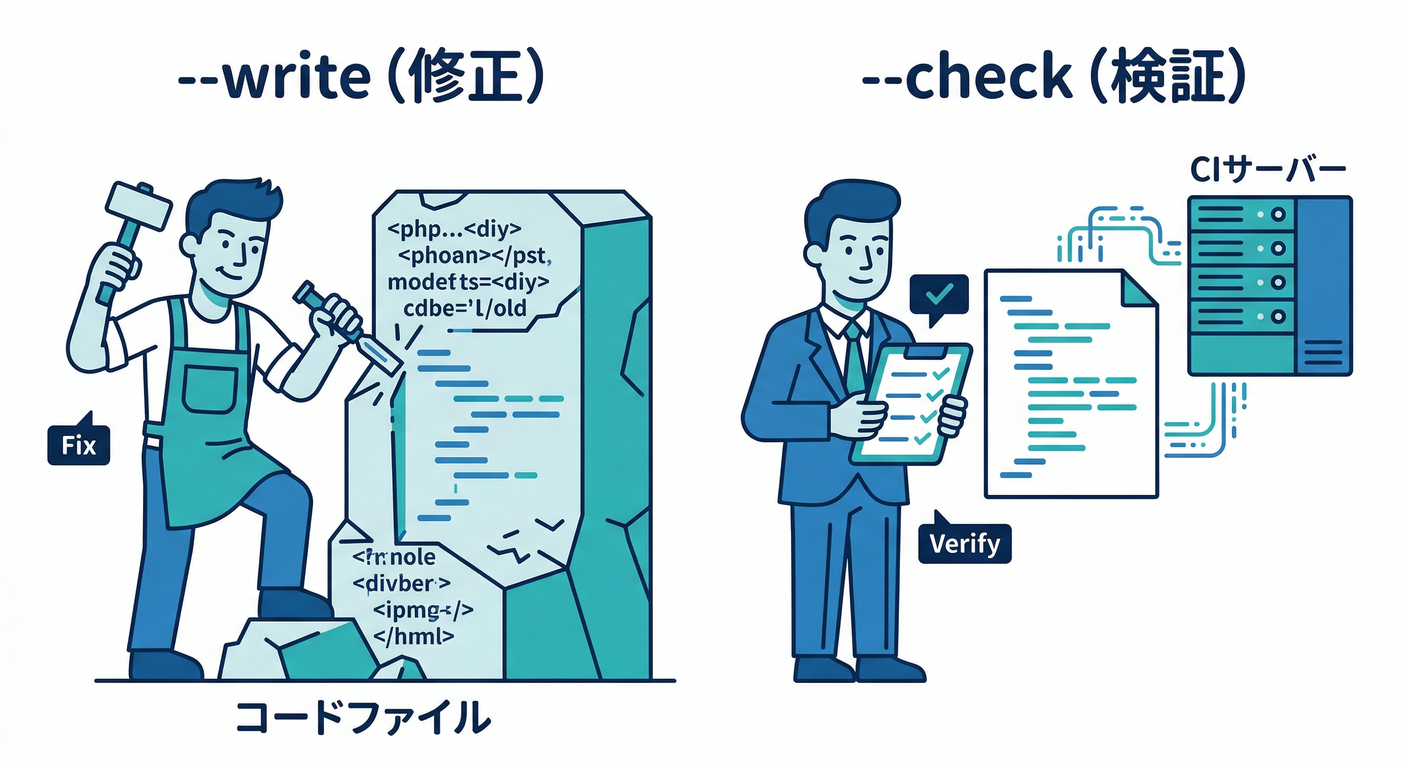
Prettier公式は、CIなどでは --check、実際に整形するなら --write が基本だよ、と言っています。(Prettier)
3) 設定ファイルは“最小”でOK(まずは printWidth だけでも)✍️🙂
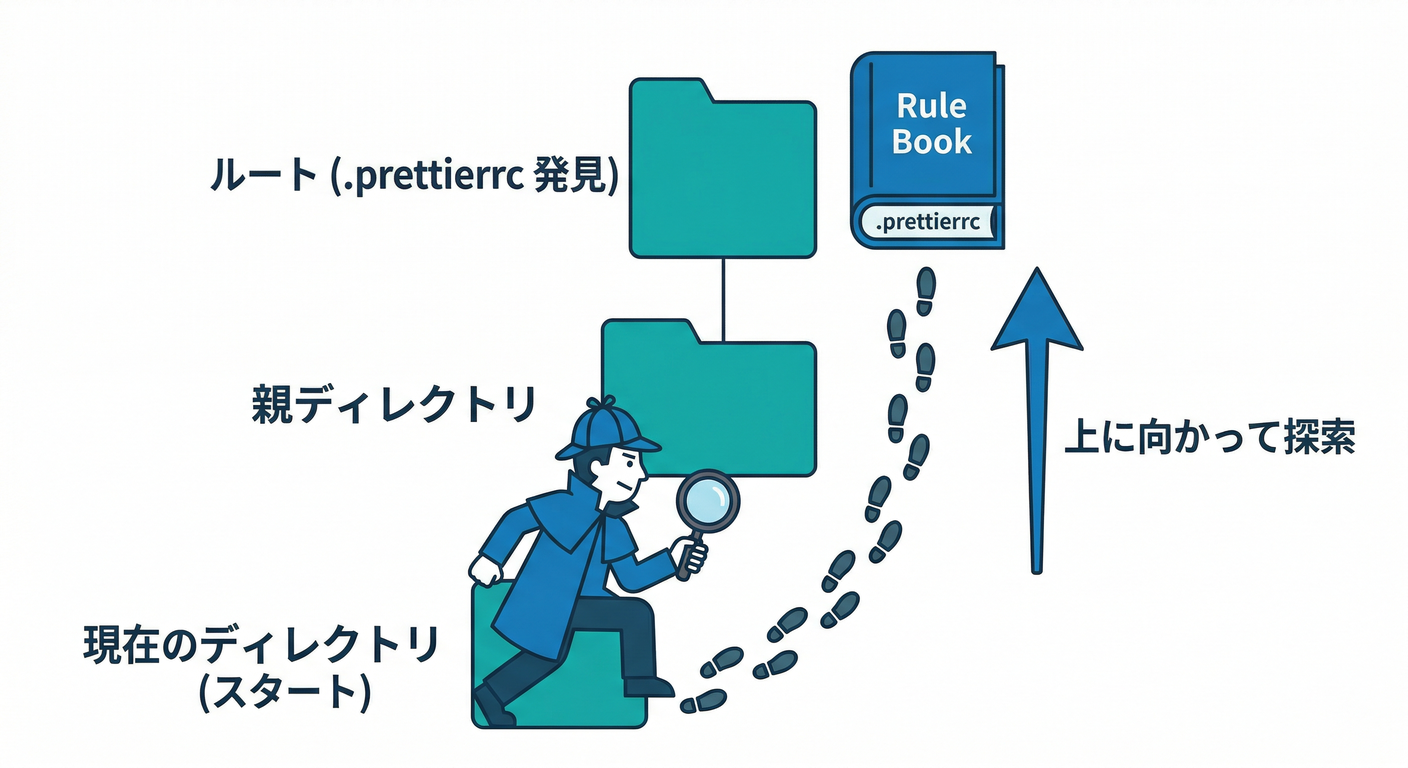
Prettierは「設定ファイルを探して上の階層にたどっていく」挙動です(プロジェクト内で自然に効く)。(Prettier)
おすすめはまずこれ👇(迷いが出やすいのは行の長さだけなので)
.prettierrc
{
  "printWidth": 100
}
よく触るオプション(必要になったら)🧩
"singleQuote": true('に寄せたい)"semi": true/false(セミコロン派閥)"trailingComma": "all"(末尾カンマ)
※ただし、増やすほど「好み戦争」になりがちなので、最小が正義です😇✨
4) .prettierignore で“触っちゃダメなもの”を除外🧯📄
.prettierignore は gitignore形式で書けます。(Prettier)
しかも Prettier は node_modules をデフォで無視し、さらに .gitignore も参照します。(Prettier)
.prettierignore(例)
## build成果物
dist
build
coverage

## フレームワーク系の生成物
.next
.turbo

## 生成されたファイルや巨大ファイルがあるならここに
## *.min.js
これを入れておくと、
prettier . --writeが怖くなくなるのが大きいです😋✨(Prettier)
5) “2コマンド”を用意:整形する / 整形されてるか確認する 🧰✅
package.json
{
  "scripts": {
    "format": "prettier . --write",
    "format:check": "prettier . --check"
  }
}
npm run format:全部整形✨npm run format:check:差分が出るかチェック(CI向け)✅(Prettier)
6) VS Code:保存したら勝手に全部済む 💾✨(ここが本番!)

6-1) 拡張機能はこれ
VS Codeの「Prettier - Code formatter」(拡張)を使います。(marketplace.visualstudio.com) (古い/非公式っぽい拡張もあるので、名前が同じでも注意⚠️)(marketplace.visualstudio.com)
6-2) “デフォルトフォーマッタ”を Prettier にする 🎯
VS Codeには editor.defaultFormatter という仕組みがあり、「複数フォーマッタがいる時にどれを使うか」を決められます。(code.visualstudio.com)
GUIでも「Configure Default Formatter…」で選べます。(code.visualstudio.com)
settings.json(おすすめ)
{
  "editor.formatOnSave": true,

  "[javascript]": { "editor.defaultFormatter": "esbenp.prettier-vscode" },
  "[typescript]": { "editor.defaultFormatter": "esbenp.prettier-vscode" },
  "[typescriptreact]": { "editor.defaultFormatter": "esbenp.prettier-vscode" },
  "[json]": { "editor.defaultFormatter": "esbenp.prettier-vscode" }
}
- 保存時フォーマットは
editor.formatOnSaveでON。(code.visualstudio.com) - 言語ごとに設定すると「他の言語は別のフォーマッタ」も両立できます🙂✨
7) ESLintとケンカしない(超重要)⚔️➡️🤝

Prettier公式は 衝突するESLintルールをオフにするために eslint-config-prettier を使うのを推しています。(Prettier)
逆に “PrettierをESLintのルールとして動かす系(eslint-plugin-prettier)”は基本おすすめしない(遅い・赤線だらけ・壊れやすい)とも書かれています。(Prettier)
Flat Config(ESLint v9系)での入れ方(典型)🧩
eslint.config.js の最後に足すだけ:
import eslintConfigPrettier from "eslint-config-prettier";

export default [
  // ...(あなたの既存の設定たち)

  // ✅ いちばん最後に置く!
  eslintConfigPrettier,
];
8) Docker/Compose運用の小ワザ 🐳🖱️
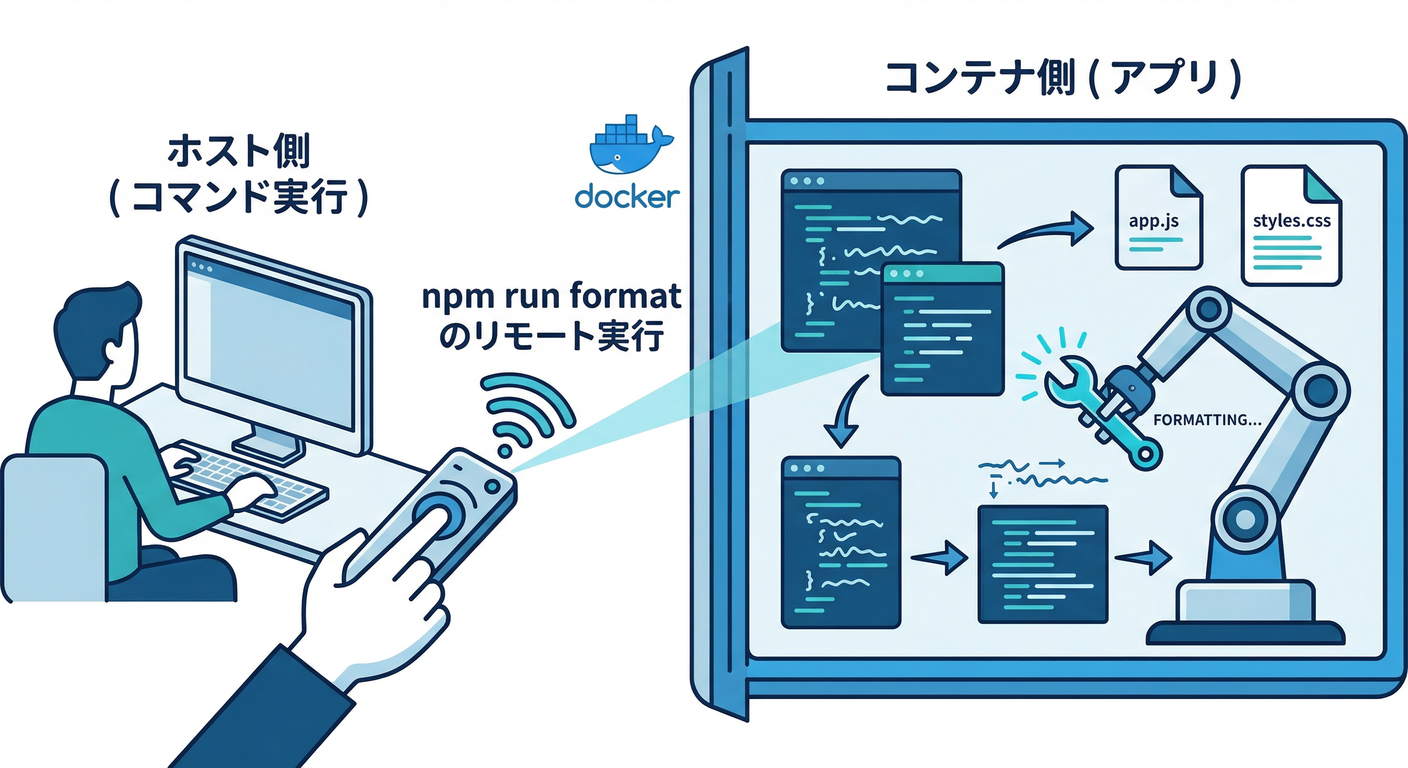
フォーマットは「どこで走らせてもOK」だけど、運用がラクなのはこのどちらか👇
- A. 普段どおり
npm run format(ホスト側で) - B. コンテナ内で
npm run format(依存がコンテナにあるなら)
たとえばコンテナ派なら:
docker compose exec app npm run format
docker compose exec app npm run format:check
“いつも同じ場所で走る”が正義です😄✨
9) AIで爆速セットアップするプロンプト例 🤖⚡
目的:差分が小さく、レビューしやすい導入にする👀
使うときは「変更していいファイル」を縛るのがコツ!
次のファイルだけ変更して、Prettier導入の最小構成を作って:
- package.json(scripts追加:format / format:check)
- .prettierrc(まず printWidth 100 だけ)
- .prettierignore(dist, build, coverage, .next, .turbo など)
- eslint.config.js(eslint-config-prettier を最後に追加)

出力は「変更後のファイル全文」ではなく、差分が分かるようにファイルごとに提示して。
👉 AIに全部やらせてOKだけど、最終的に人間が“差分”を見るのが安全運転です🙂🛡️
10) ミニ課題(10分)⏱️📚
- わざと汚いコードを1ファイル作る(インデントガタガタ、改行も適当)
npm run format:checkを実行 → warn が出るのを確認✅npm run formatを実行 → 自動で直るのを確認✨git diffを見て「見た目だけ変わってる」ことを確認👀
11) よくある詰まり集(ここだけ読めば助かる)🧯😵💫
Q1. 保存しても整形されない😭
- Prettier拡張が入ってる?(marketplace.visualstudio.com)
- デフォルトフォーマッタが別の拡張になってない?(
editor.defaultFormatter)(code.visualstudio.com) editor.formatOnSaveがON?(code.visualstudio.com)
Q2. ESLintが「Prettierと違う」って怒る😡
eslint-config-prettierを入れて、最後に置く!(Prettier)- “eslint-plugin-prettier” 方式にしてるなら、一旦やめるのが早い(遅い&うるさい)(Prettier)
Q3. 生成物まで整形されて重い🐢
Q4. ちょいセキュリティ注意:依存パッケージ事故🧨
過去に eslint-config-prettier に悪意あるバージョンが混入した事例があり、Windowsを狙う挙動が報告されています。(GitHub)
対策は堅くてカンタン👇
- lockファイルをコミットして、CIは
npm ci - 変なバージョンを固定しない(怪しい指定を避ける)
npm auditを習慣にする🙂🔒
次の第25章では、ここで作った Prettier を 「保存したら ESLint の自動修正も走る」 ところまで“完全自動化”していきます 💾✨🧹