第25章:VS Codeと連携:保存したら全部済む💾✨
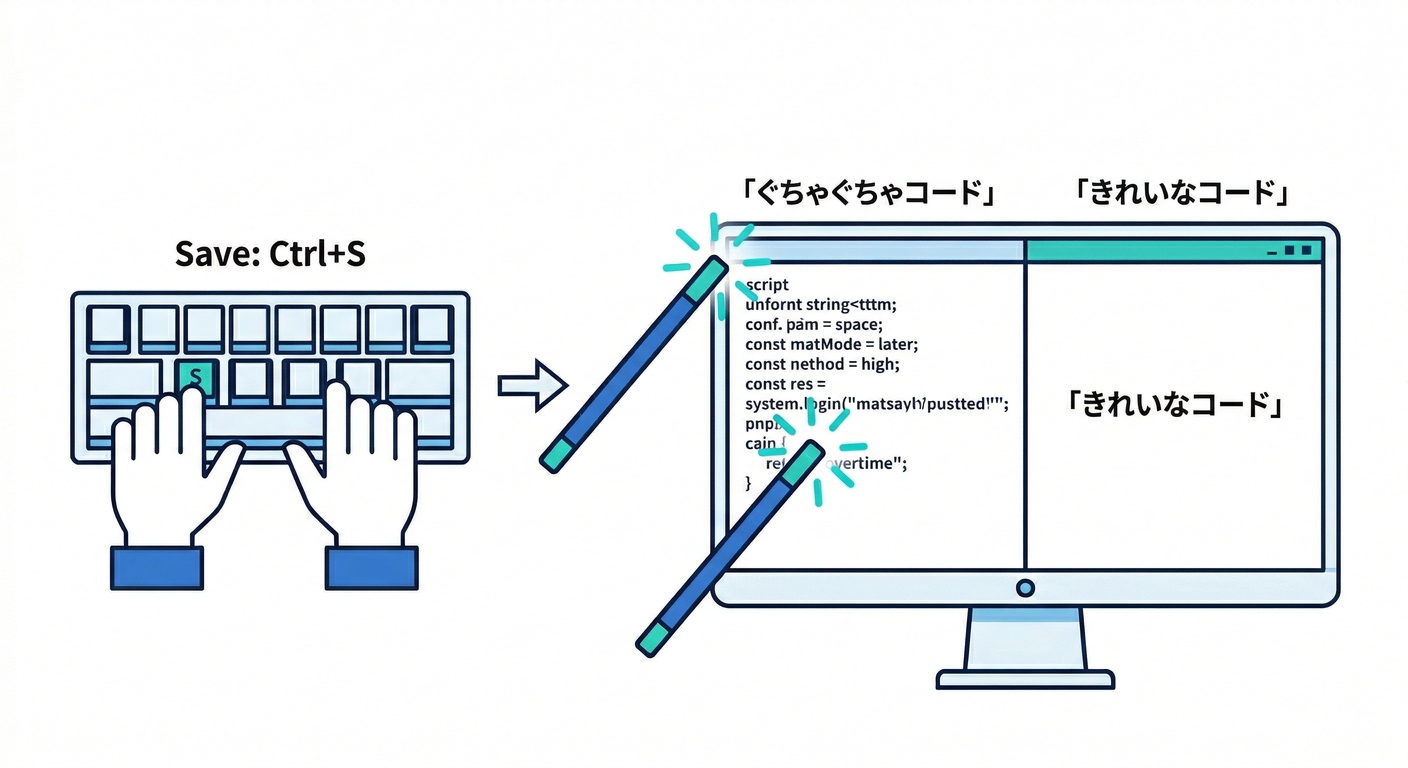
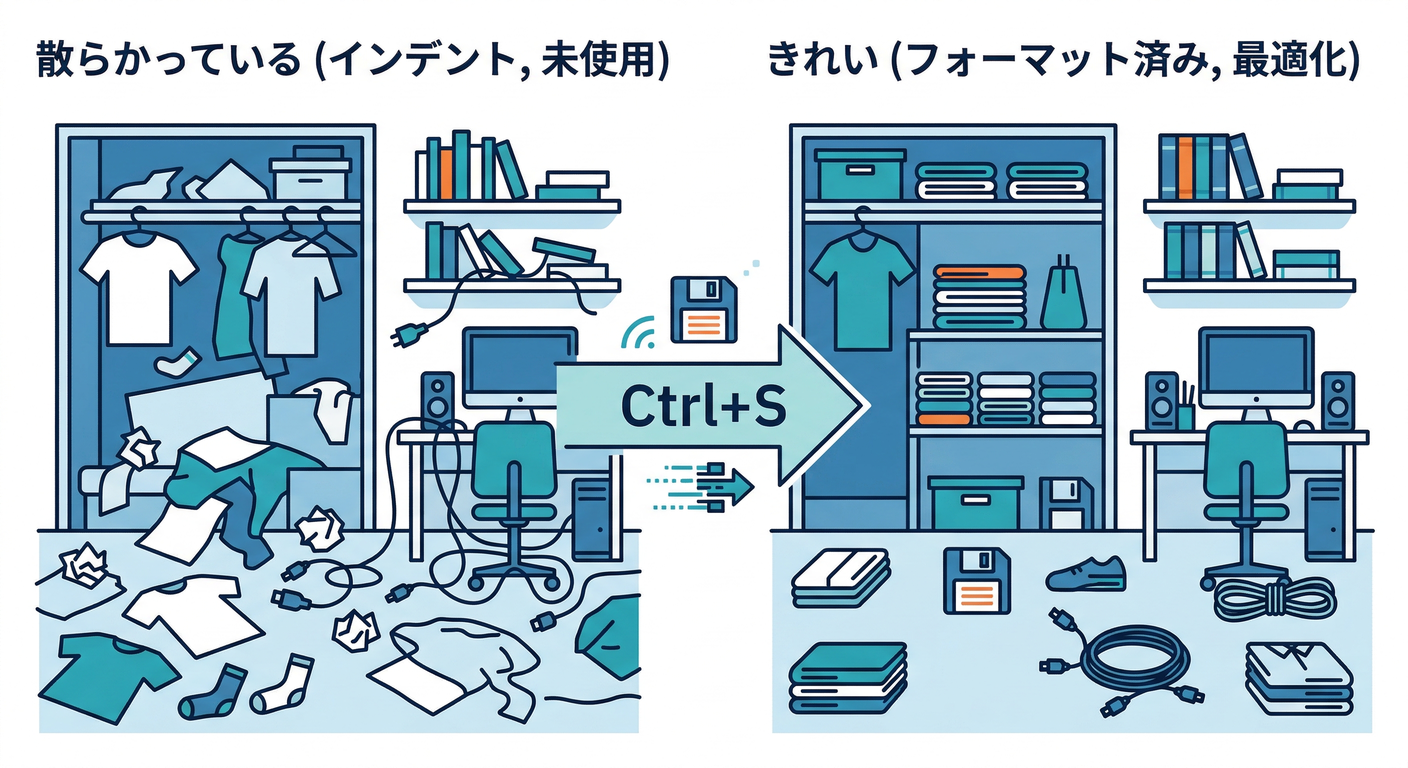
この章のゴールはこれ👇 Ctrl+S(保存)した瞬間に…
- ✨Prettierで整形
- 🧹ESLintで「直せる問題は自動修正」
- 🧩importの並び替え&未使用importの整理
- 🪶差分(diff)が最小になる(余計な空白・改行で荒れない)
25.1 まず、VS Code拡張を入れる🧩
VS Codeの拡張機能(Extensions)で、次の2つを入れてね👇
- ESLint(拡張ID:
dbaeumer.vscode-eslint)(Visual Studio Marketplace) - Prettier - Code formatter(拡張ID:
esbenp.prettier-vscode)(Visual Studio Marketplace)
入れたら、次はチーム共有できる形にするよ🤝✨
25.2 チームでも崩れない「.vscode/」を作る📁✨

プロジェクト直下にこれを作る👇
.vscode/settings.json(保存時の自動処理).vscode/extensions.json(入れてほしい拡張のおすすめ)
まずは extensions.json から👇
{
  "recommendations": [
    "dbaeumer.vscode-eslint",
    "esbenp.prettier-vscode"
  ]
}
これがあると、別の人が開いたときに「この拡張入れてね」ってVS Codeが優しく促してくれるよ😊✨
25.3 “保存したら全部済む” の基本セット(いちばん王道)💾✅
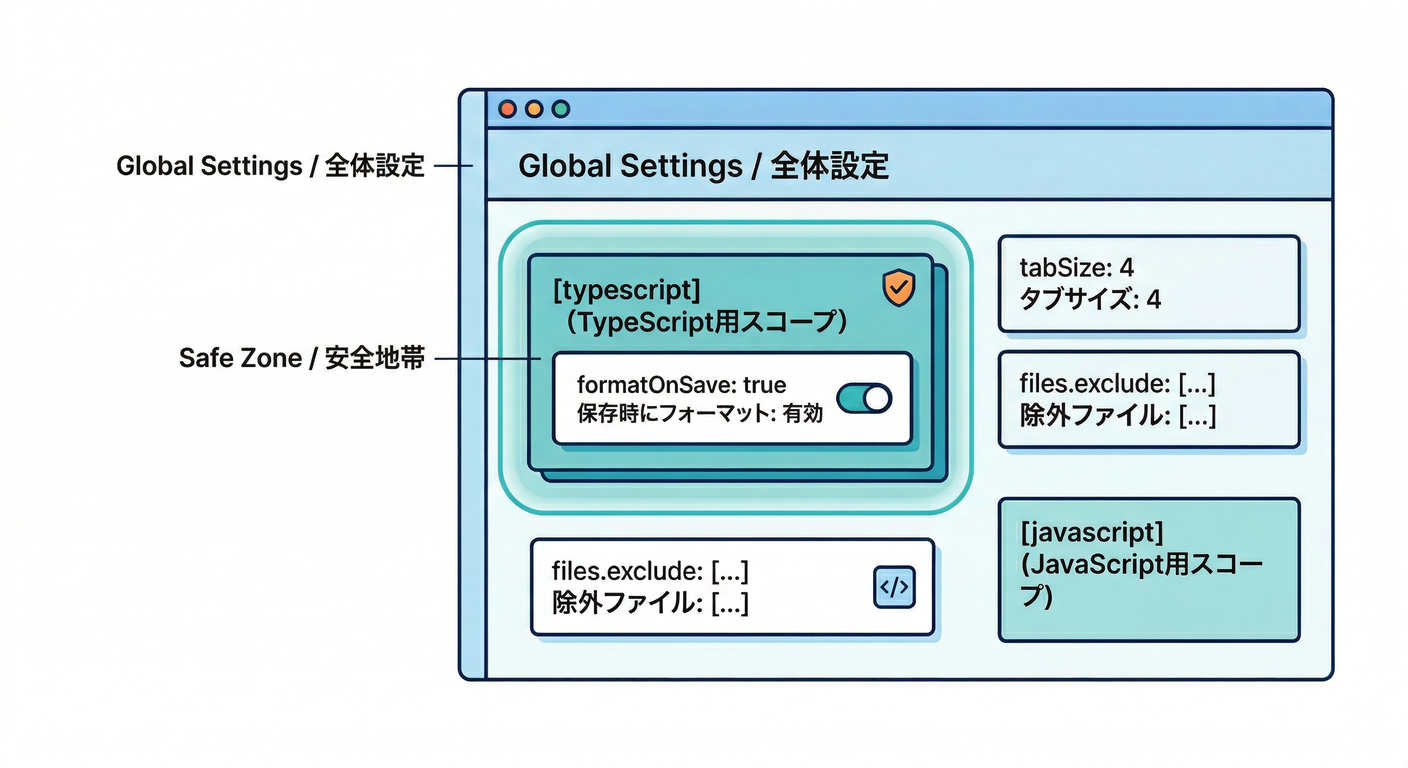
次に .vscode/settings.json を作って、これを入れる👇
(TS/JSだけに効かせるようにして、事故を防ぐスタイル🧯)
{
  // ✅ まずはTS/JSだけを「保存時フォーマット」対象にする(安全!)
  "[typescript]": {
    "editor.defaultFormatter": "esbenp.prettier-vscode",
    "editor.formatOnSave": true
  },
  "[typescriptreact]": {
    "editor.defaultFormatter": "esbenp.prettier-vscode",
    "editor.formatOnSave": true
  },
  "[javascript]": {
    "editor.defaultFormatter": "esbenp.prettier-vscode",
    "editor.formatOnSave": true
  },
  "[javascriptreact]": {
    "editor.defaultFormatter": "esbenp.prettier-vscode",
    "editor.formatOnSave": true
  },

  // ✅ 保存したら:ESLintの自動修正 + import整理
  "editor.codeActionsOnSave": {
    "source.fixAll.eslint": "explicit",
    "source.organizeImports": "explicit"
  },

  // ✅ 差分最小化:余計な空白や改行でPRが荒れない
  "files.trimTrailingWhitespace": true,
  "files.insertFinalNewline": true
}
ポイント解説🥰👇
editor.formatOnSaveは「保存時にフォーマットする」スイッチだよ✨(Visual Studio Code)editor.codeActionsOnSaveは「保存時に自動で直す系の処理」を走らせる設定だよ🛠️(Visual Studio Code)- 値の
"explicit"は「明示的に保存したときだけ走る」って意味(always/neverもある)📌(Visual Studio Code) source.organizeImportsは import を並べ替え&未使用を消してくれるやつ🧩✨(Visual Studio Code)
25.4 「Flat Config(eslint.config.*)」のときのVS Code側スイッチ🔧🧾
ESLintがFlat Config中心になってる流れに合わせて、VS CodeのESLint拡張にも設定があるよ👇
{
  "eslint.useFlatConfig": true
}
この eslint.useFlatConfig は、ESLintのバージョン帯によって既定値や扱いが変わる(そしてESLint 10以降はFlat Configが完全にデフォルトでオフにできない)…みたいな挙動が整理されてるよ🧠(Visual Studio Marketplace)
25.5 「PrettierとESLintの順番」をもっとガッチリ固定したい人向け🧷✨
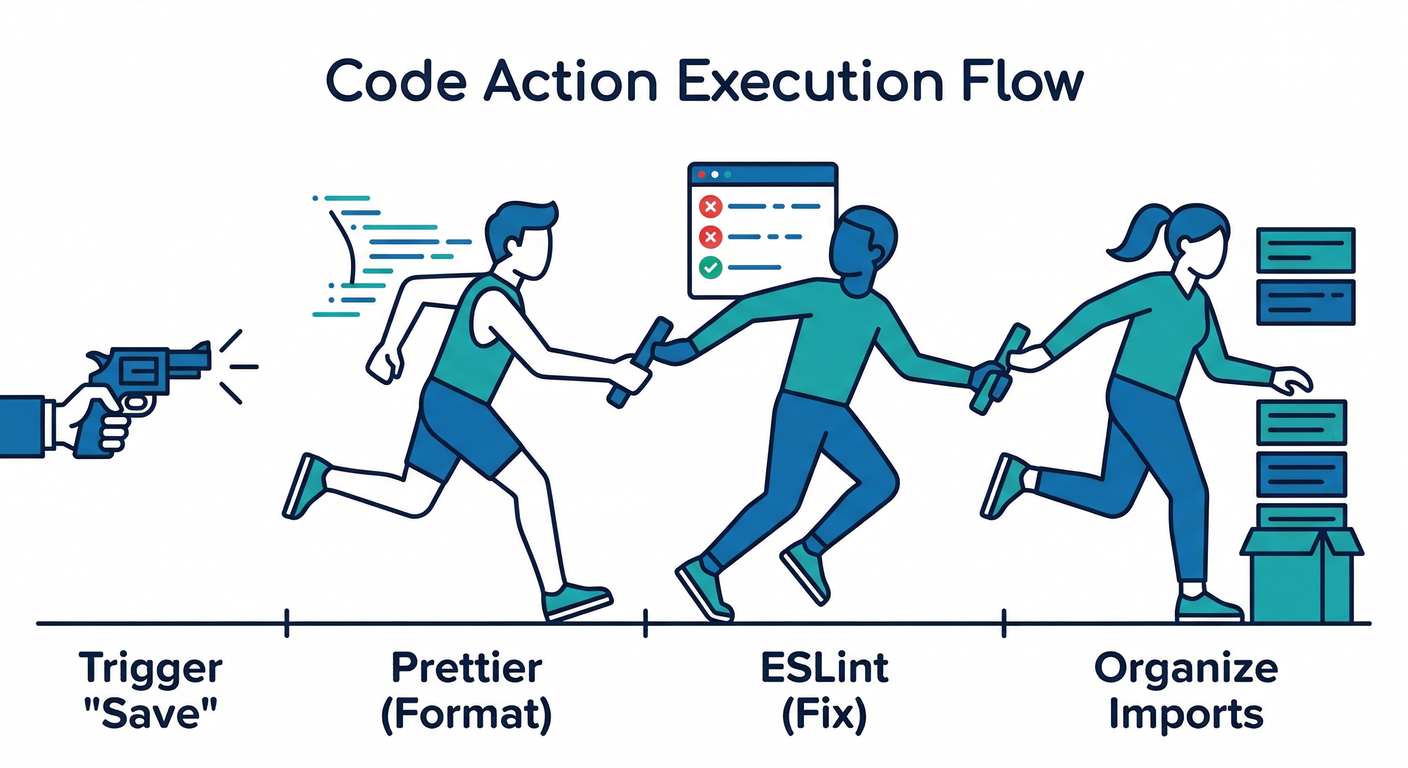
基本セットでも十分だけど、 「Prettier → ESLint の順で必ず走ってほしい!」みたいなケースもあるよね😊
Prettier拡張は editor.codeActionsOnSave で PrettierのFixを走らせる方法を案内してる👇(Visual Studio Marketplace)
{
  "editor.codeActionsOnSave": {
    "source.fixAll.prettier": "explicit",
    "source.fixAll.eslint": "explicit",
    "source.organizeImports": "explicit"
  }
}
さらにVS Code側は Code Actionを順番つきで実行できる(順番保証したいとき便利)🧠(Visual Studio Code) ただし、環境や拡張によってIntelliSenseに出る候補が違うことがあるので、迷ったら上の「object形式」でOKだよ👌
補足(超だいじ)
Prettierの source.fixAll.prettier は editor.defaultFormatter を見て動く仕様があるから、二重フォーマット防止にもなってるよ🧯(Visual Studio Marketplace)
25.6 Prettierは「設定ファイルを置く」のが正解ルート📌✨
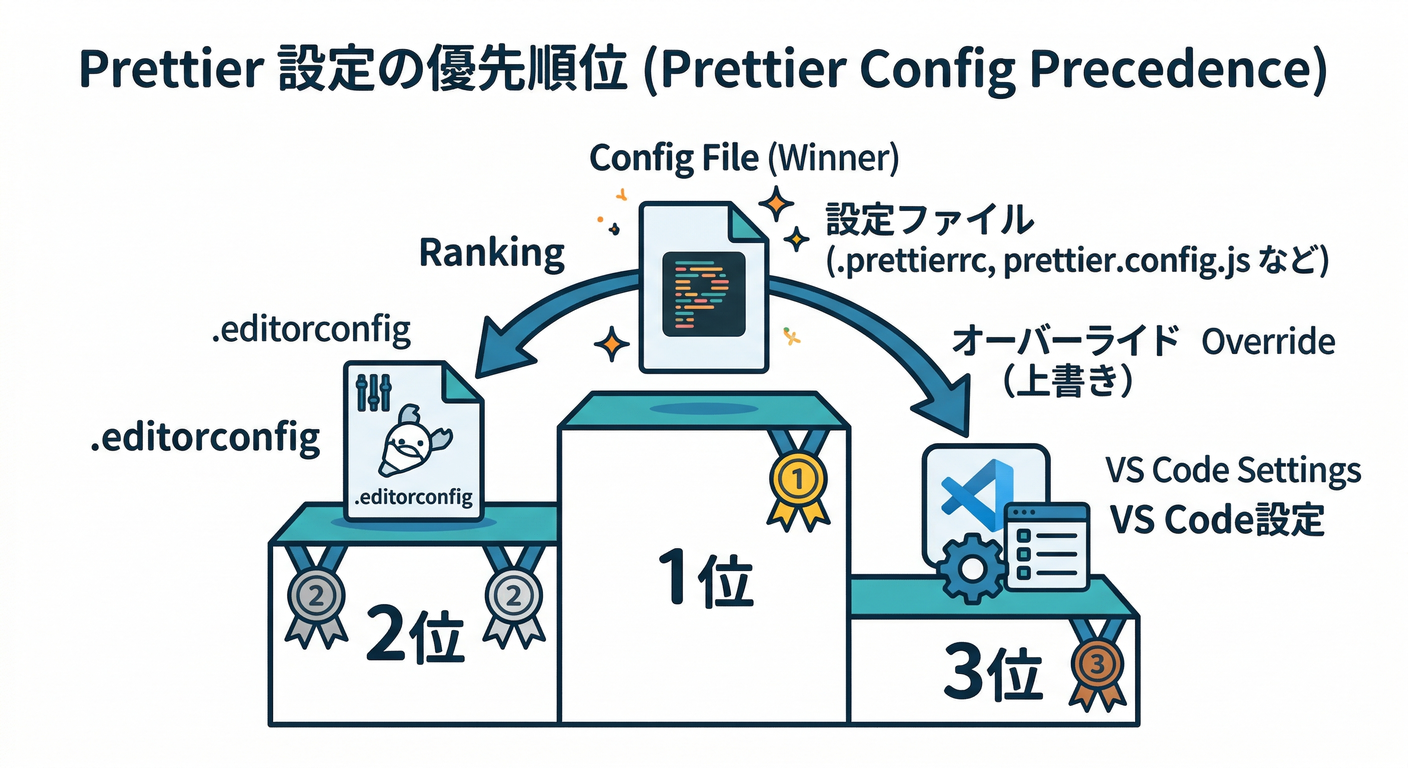
VS Code設定だけでも動くけど、Prettier拡張は **“プロジェクトにPrettier設定ファイルを置く”**のを強くおすすめしてるよ(CLIでも同じ結果にしたいから)📄✨(Visual Studio Marketplace)
例:prettier.config.js(プロジェクト直下)
export default {
  semi: true,
  singleQuote: true,
  trailingComma: "all"
};
Prettier拡張は設定の優先順位も明確で、 (1) Prettier設定ファイル → (2) .editorconfig → (3) VS Code設定(ただしローカル設定があるとVS Code設定は無視) という流れだよ🧠(Visual Studio Marketplace)
25.7 “保存したら全部済む” 動作確認🧪✨
チェックは簡単!わざと壊す😈→保存する💾→直る🎉
- TSファイルで、わざとこんな感じにする👇
- 余計な空白
- 使ってないimport
- クォートやセミコロンがぐちゃぐちゃ
-
Ctrl+S
-
こうなってたら成功✅
- Prettierで整形される✨
- ESLintで直せるものが直る🧹
- importが整理される🧩
25.8 よくある詰まりポイント集💥(ここ超あるある)
-
🌀 保存しても整形されない
editor.defaultFormatterが別の拡張になってることが多い(TS/JSの言語別設定で固定すると安定)(Visual Studio Marketplace)
-
😵 Auto Save(自動保存)だとESLint修正が走らない
"explicit"は「明示保存だけ」だからね!- Auto Saveでも走らせたいなら
"always"を検討(ただし重くなることも)(Visual Studio Code)
-
🐢 保存が重い/遅い
- VS Codeにはフォーマットのタイムアウト設定もある(遅い拡張がいると保存に影響する)(Visual Studio Code)
- まずは「TS/JSだけ対象」に絞るのが効くよ👍
-
🔒 Prettierが“プラグイン無視”みたいな挙動
- ワークスペースが “Trusted” じゃないと、Prettier拡張は内蔵Prettierのみで動く(ローカルpluginが効かない)ことがあるよ🛡️(Visual Studio Marketplace)
25.9 ミニ課題🎓✨(10分で終わる)
課題A:保存だけで直る体験を作る💾
- 未使用importを入れる
- わざとインデント崩す
- Ctrl+S
- ✅ import整理&整形されたらクリア🎉
課題B:差分を最小化する🧼
- 行末スペースを入れる
- ファイル末尾の改行を消す
- Ctrl+S
- ✅ 余計な差分が出にくくなったらクリア🎉
25.10 AIで時短するプロンプト例🤖✨(コピペOK)
- 「このプロジェクト(TS/Node)向けに、PrettierとESLintを“保存時に全部自動”にする
.vscode/settings.jsonを提案して。TS/JSだけ対象、source.fixAll.eslintとsource.organizeImportsを入れて」 - 「Prettierの設定ファイル(prettier.config.js)を、ESLintと衝突しにくい王道で作って」
- 「この
eslint.config.jsに合わせて、VS Code保存時のCode Action順(Prettier→ESLint→Organize Imports)を提案して」
👉 AIが出した設定は、**“どのファイルに入れるか” と “どの範囲に効くか”**だけ目で確認すれば安全に採用しやすいよ😄✅
まとめ🎁✨
この章で作ったのは、**“保存=自動整形+自動修正+import整理”**の開発体験💾✨ これがあると、コードの見た目や細かい指摘に脳みそを使わずに済むから、設計や実装に集中できるよ🧠🔥
次(第26章)の「Biome」という別解に行くと、ここで作った思想(保存で全部終わらせる)がさらに加速するよ⚡