第26章:Windows特有の注意:ファイル共有が遅い/重いときの逃げ道🐢➡️🐇
この章はひとことで言うと、**「遅い原因は“バグ”というより“構造”なので、勝ち筋のルートへ逃げよう」**です😇✨
(特に Node/TypeScript は node_modules やビルド成果物で 小さいファイルが大量になりがちで、差がドカンと出ます💥)
🎯 この章のゴール(できるようになること)🏁
- 「なぜ遅いのか」を1分で説明できる🗣️
- 自分のプロジェクトに合わせて、**最適な逃げ道(3択)**を選べる🧭
- “置き場所ルール”を決めて、チームや未来の自分が迷わない📌
1) こんな症状、出てない?🫠💦(チェック)
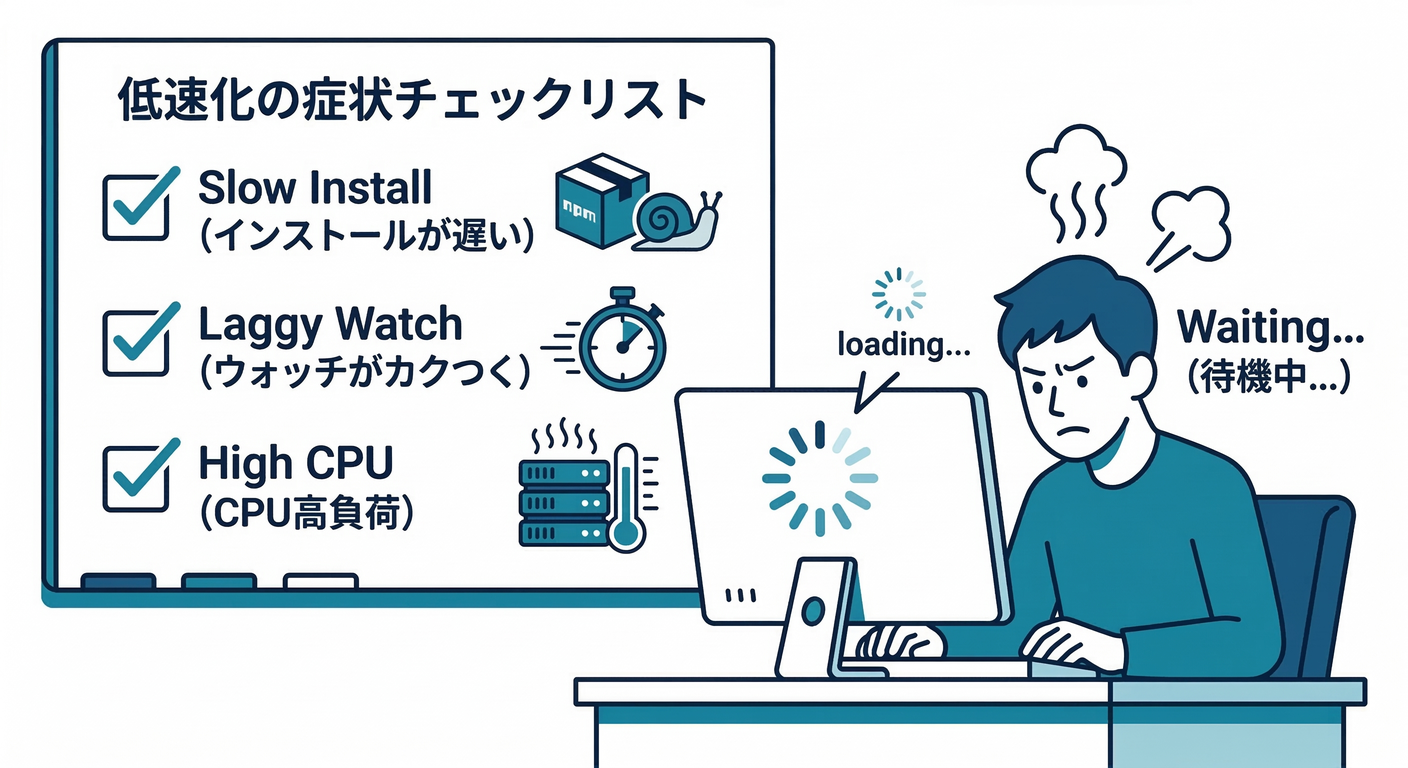
npm install/pnpm installが異常に遅い🐌- Hot Reload が効くまで数秒〜十数秒かかる😵
- テスト(Jest/Vitestなど)が「待ち時間ゲー」になる⏳
- ファイル監視(watch)が暴れてCPUが上がる🔥
- 「コンテナは速いはずなのに、なんか全体が重い」🤔
当てはまるなら、次の「構造の話」が濃厚です👇
2) なぜ遅い?(超ざっくり)🧠🧱
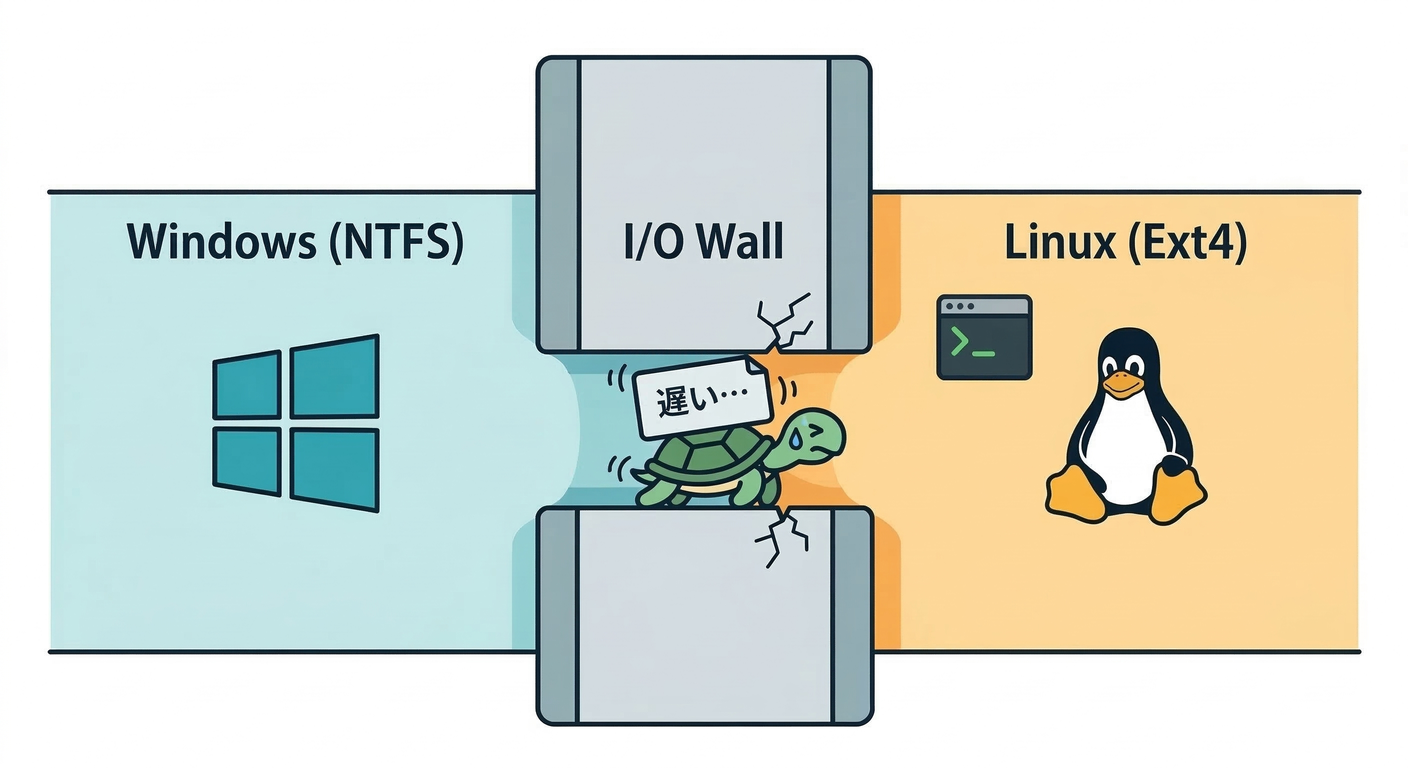
Windowsで Linux コンテナを動かすとき、実体は **Docker Desktop が用意する Linux 環境(VM/WSL2)**の中で動いてます。 なので、**Windows側のフォルダをコンテナに bind mount(共有)**すると、ファイルアクセスが「境界」を跨いでオーバーヘッドが積み上がりやすいんです📁➡️🧱➡️🐢。(Docker)
そして Docker 側も「WSL2 をちゃんと使うなら、プロジェクトは WSL2 側に置こうね(/mnt/c は遅くなりがち)」とハッキリ言っています。(Docker)
3) 逃げ道はコレ!おすすめ順に3本立て🐇✨
逃げ道A(最強🔥):コードを WSL2 側に置く📦➡️🐇
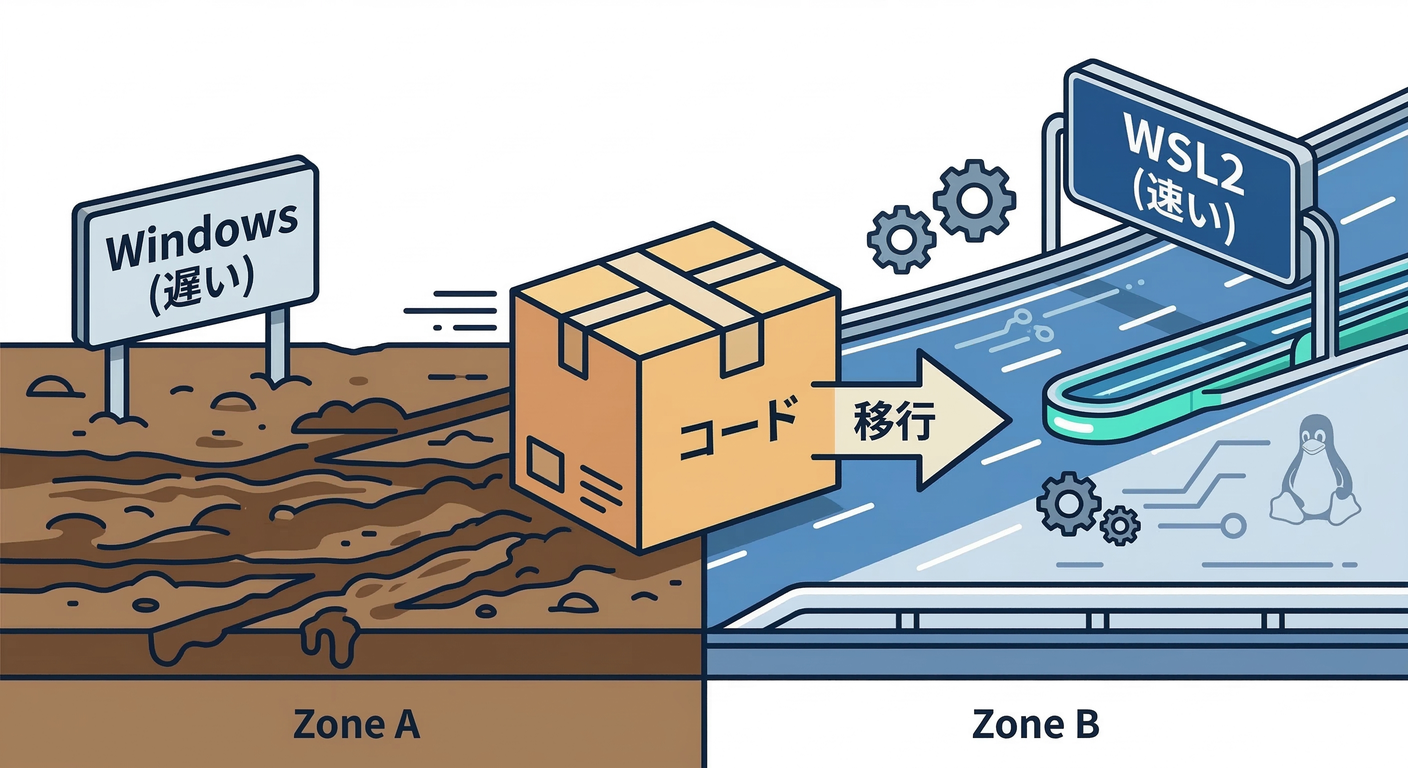
結論:これがいちばん効きやすいです。 理由:WSL2 側の Linux ファイルシステム上のコードは、コンテナと“近い場所”にあるので速くなりやすい🧠✨。(Docker)
やり方(ざっくり手順)🪜
- WSL2 を最新に寄せる(地味に大事)🔄
- WSL2 のホーム配下にプロジェクトを作る(例:
~/src/myapp)📁 - その場所から VS Code を開く(WSL 側で
code .)🪟➡️🐧 docker composeも WSL2 のターミナルから叩く🧑💻
コマンド例(WSLターミナルで)
## 例:WSL2 のホームに置く
mkdir -p ~/src
cd ~/src
git clone <YOUR_REPO> myapp
cd myapp

## VS Code を WSL 側から開く(重要!)
code .
ここが超重要ポイント⚠️
- WSL2 に置いたのに、Windows側のVS Codeで直接フォルダ開くと、効果が薄くなることがあります🙃 → “WSL側から開く”がコツです🐧✨(Dockerも VS Code もこのルートを推しています)(Docker)
逃げ道B(現実的で強い💪):node_modules など重いフォルダだけ named volumeへ🧳
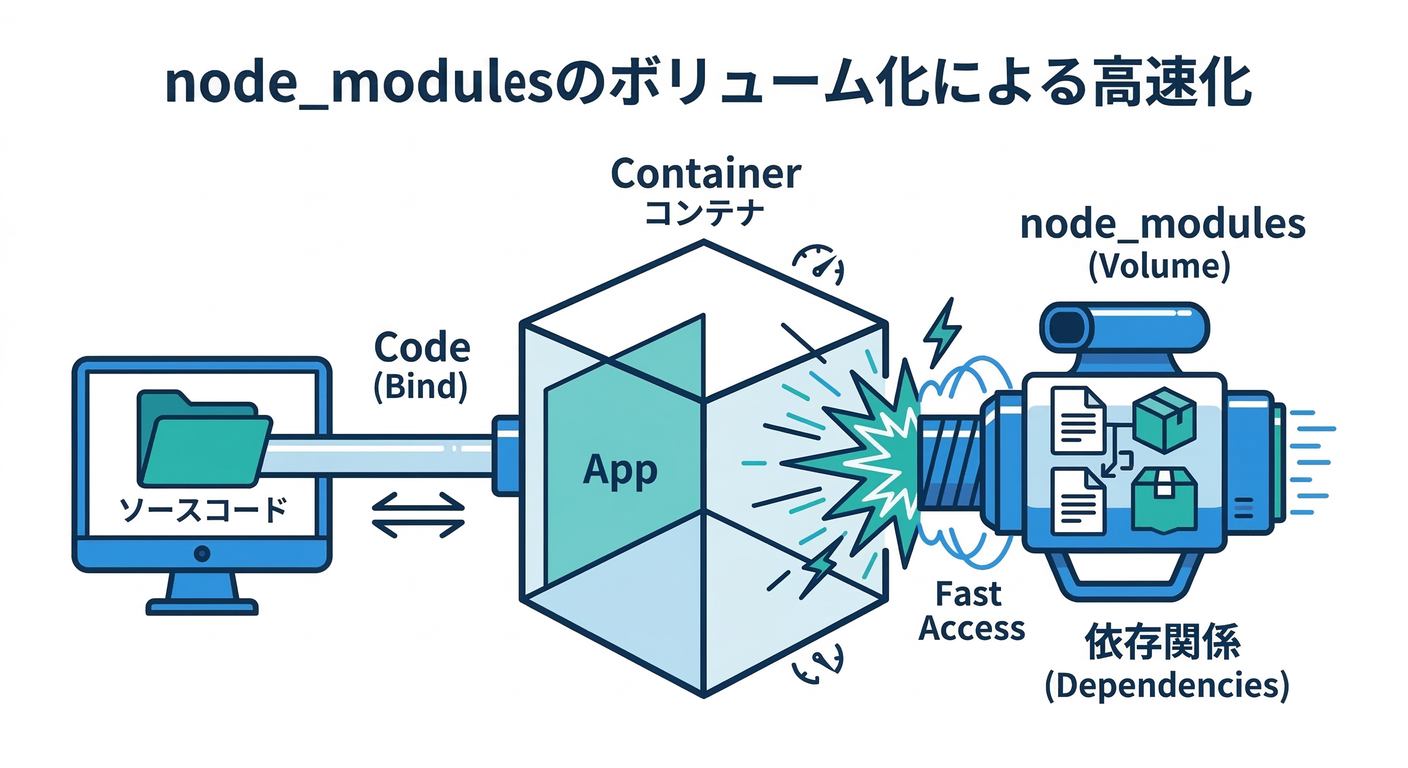
「コードは共有したい(編集の都合)」けど、node_modules や dist が重い…というときの鉄板です🧠✨
VS Code公式も「Windows/macOSは bind mount が遅いことがあるので、node_modules みたいな重い場所は named volume に逃がそう」と案内しています。(Visual Studio Code)
Docker側も同じ方向性で、「named volume は VM 内にあるから速い」系の説明をしています。(Docker)
Composeの例(典型パターン)🐳
- コード:bind mount(編集しやすい)
node_modules:named volume(速い)
services:
  api:
    build: .
    volumes:
      - ./:/app
      - api_node_modules:/app/node_modules
    command: npm run dev

volumes:
  api_node_modules:
ありがちな落とし穴🪤
./:/appをマウントすると、ホスト側のnode_modulesが/app/node_modulesを上書きして事故ることがあります💣 → だから上のように **volumeで“上からかぶせて守る”**のが定番です🛡️✨
逃げ道C(ラク&速い😎):Dev Containers で リポジトリ自体を volume にクローンする📦✨
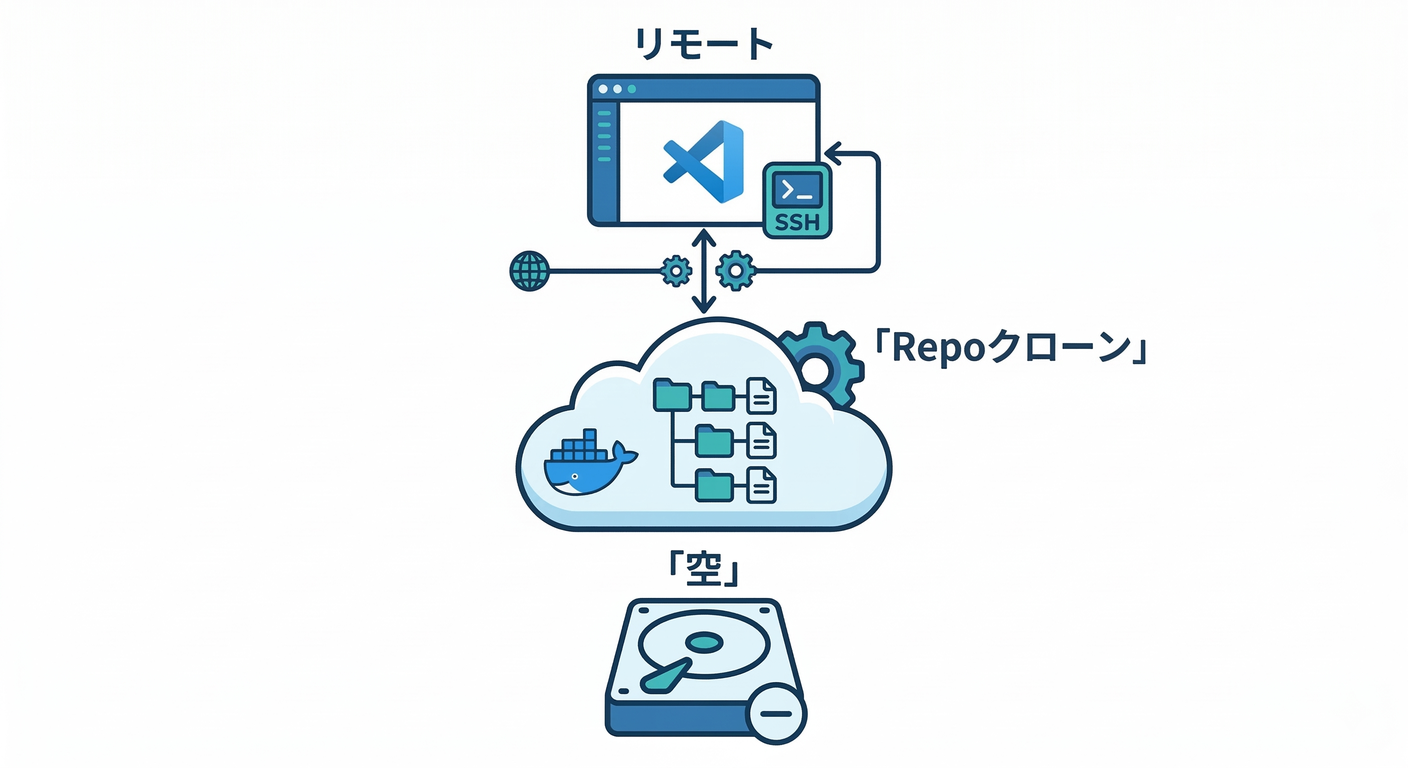
VS Code には、**「コンテナ用のvolumeにリポジトリをクローンして開く」**という選択肢があります。 「bind mount を避けられる=速い」ので、Windowsではかなり効くことがあります🚀。(Visual Studio Code)
向いてる人🙋
- “編集はVS Code上でできればOK”
- “ホスト側にソースがある必要はない(Gitで管理する)”
注意点⚠️
- 仕組み的に「ホストのフォルダをそのまま編集」ではなくなるので、最初は違和感あるかも😂 でも「速いは正義」ってなる場面、かなり多いです🫶
4) さらに別ルート:Compose Watchで「同期」する👀⚡
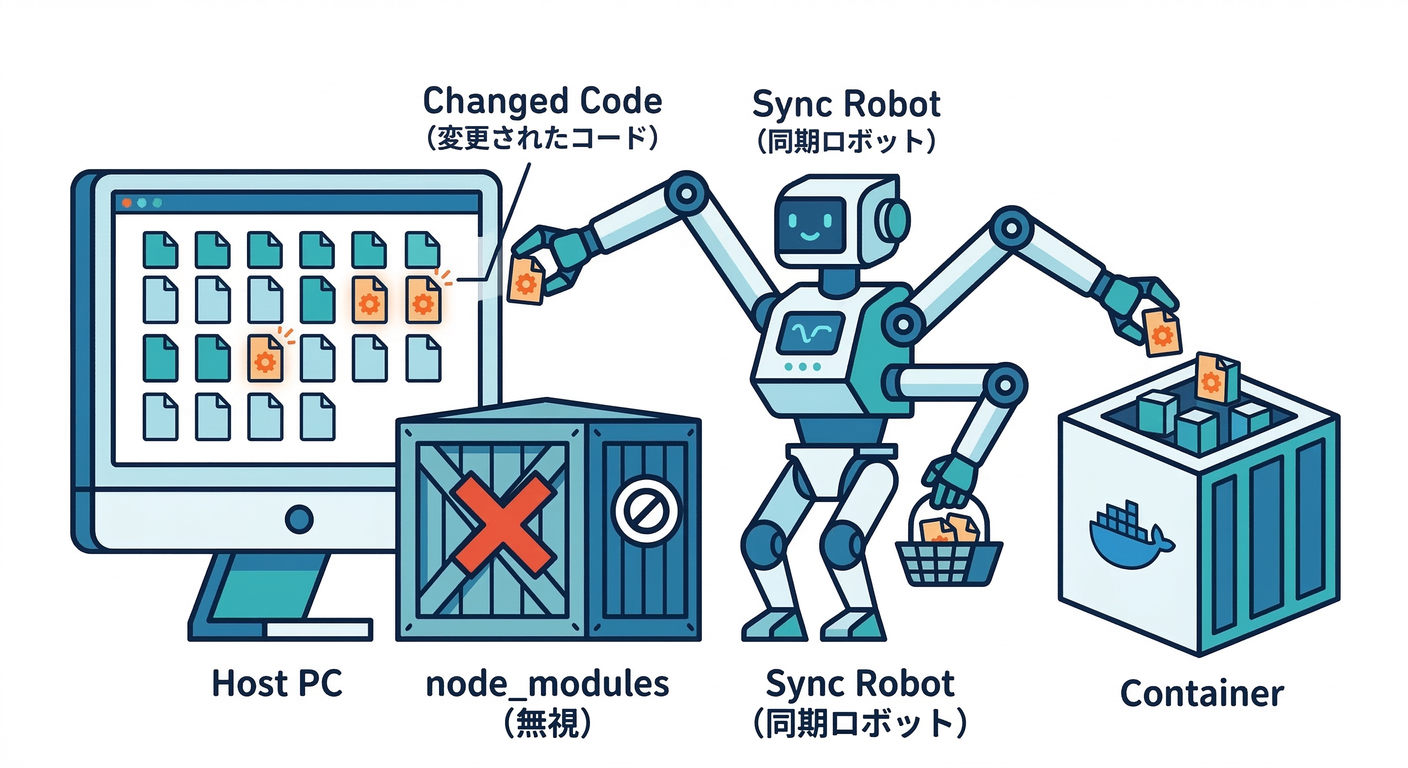
最近の Docker Compose には、ファイル変更を検知してコンテナへ sync / sync+restartできる “Watch” があります。
docker compose up --watch や docker compose watch で使います。(Docker Documentation)
イメージ
- bind mount に頼りすぎず、「必要なものだけ同期」できるので、構成によっては快適になります🧠✨
例(node_modulesは除外しがち)
services:
  web:
    build: .
    command: npm start
    develop:
      watch:
        - action: sync
          path: .
          target: /app
          ignore:
            - node_modules/
5) “速くなった?”を確認するミニ実験🧪⏱️
改善は体感だけじゃなく、同じ作業で時間を測るのがいちばん確実です📏✨
おすすめ計測(どれか1個でOK)👇
- 依存インストール:
npm ci(またはpnpm install)📦 - テスト:
npm test🧪 - ビルド:
npm run build🏗️
コツ
- 変更前/変更後で同じコマンドを2回ずつ回して、2回目(キャッシュ後)も見る👀✨ 2回目が劇的に速くなるなら、I/O境界の影響が強めです🧠
6) 成果物:「置き場所ルール」テンプレ📌📝
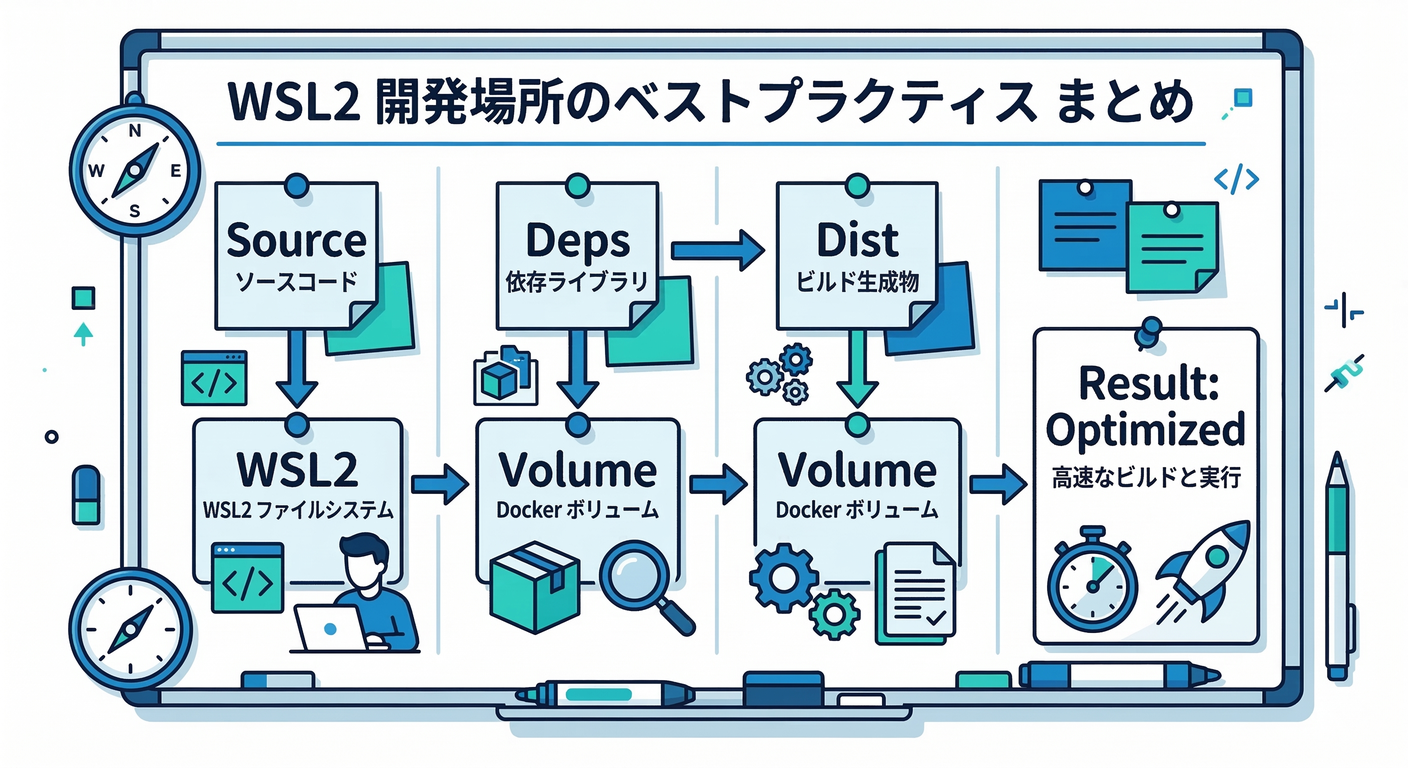
最後に、あなたのプロジェクト用にこれだけ決めればOKです🙆♂️✨
- ✅ ソースコードはどこ?(例:WSL2
~/src)🐧 - ✅
node_modulesはどこ?(例:named volume)🧳 - ✅ 生成物(
dist/.next/キャッシュ)はどこ?(必要なら volume)🏗️ - ✅ Compose Watch を使う?(使うなら ignore 方針)👀
- ✅ “遅くなったら見る場所”メモ(まず mount と置き場所)🔎
7) AIの使いどころ🤖✨(安全にね🔒)
docker compose.ymlと「遅い症状」を貼って 「どのマウントがボトルネックになりそう?逃げ道A/B/Cどれが合う?」って聞くと、整理が速いです🧠⚡- ただし 秘密(鍵/トークン/本番DB情報)は貼らないのは鉄則です🔐 (拡張機能なら GitHub の Copilot や OpenAI 系でも同じルールで🛡️)
まとめ🐇🎉
- Windowsで遅いのは「境界越えI/O」が原因になりがち。(Docker)
- 最強の対策は WSL2側にコードを置く(Dockerも推奨)。(Docker)
- 現実解は
node_modulesを named volume に逃がす(VS Code公式の鉄板)。(Visual Studio Code) - さらに、Dev Containers の “volumeにクローン” や Compose Watch も武器になる。(Visual Studio Code)
次の章で「Docker Desktopの丸ごとバックアップ」へ行く前に、この章の“置き場所ルール”だけは決めちゃうと、今後の運用がめちゃ楽になりますよ📦✨