第06章:データの置き場所を“図”で描けるようにする🗺️
この章のゴールはシンプルです👇 「このデータ、どこにあるの?」を“図”で即答できるようになること!😎📌 (ホスト側?コンテナ内?それともvolume?🤔)
6-1. まず“3つの箱”だけ覚える📦📦📦
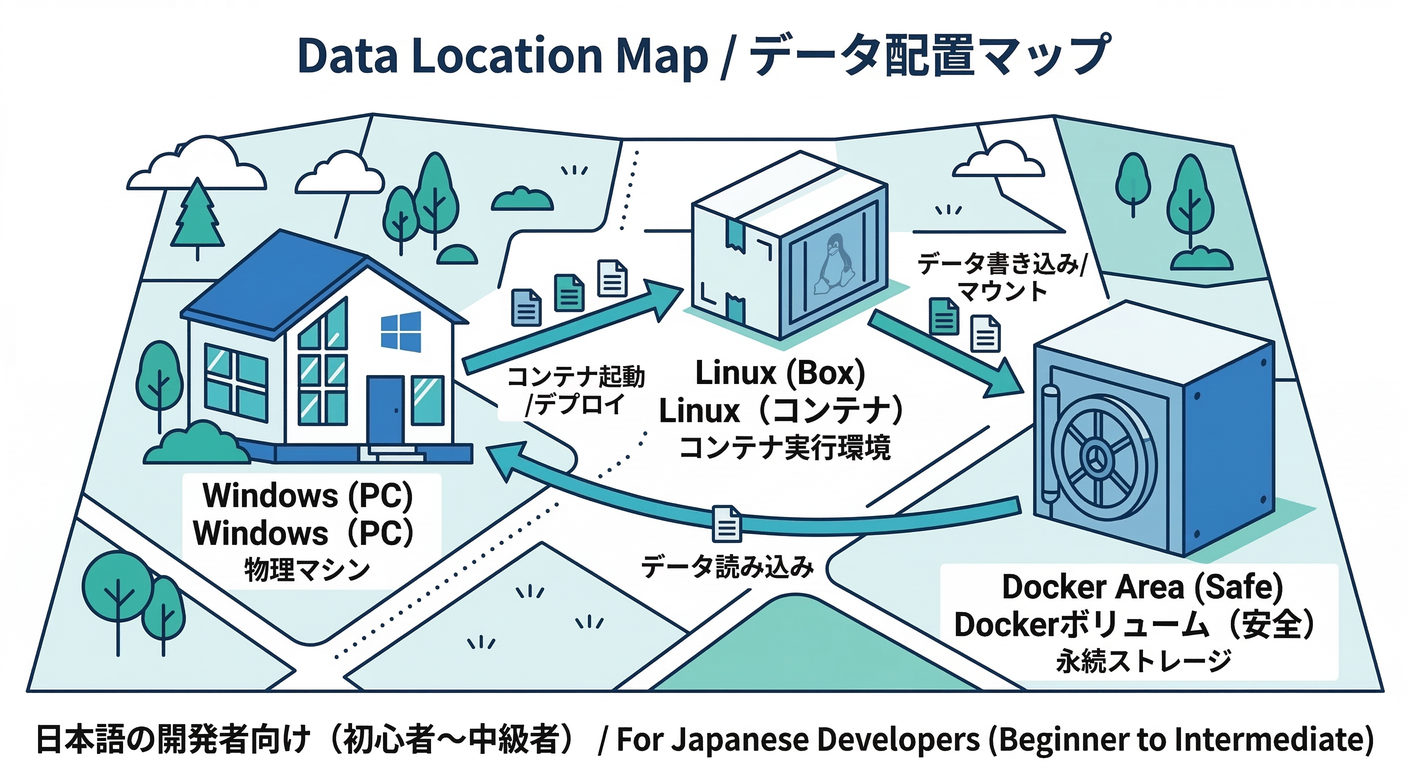
データの居場所は基本この3つだけです👇
- ホスト(Windows) 🪟
- コンテナ(Linuxの中のフォルダ) 🐳
- volume(Dockerが管理する永続領域) 🧱 volumeは「Dockerが管理する永続化の推奨手段」って位置づけです。(Docker Documentation)
ここで超重要なのが👇 “マウント”は「どこから → どこへ」の矢印ってことです➡️
- Source(元): ホストのパス or volume名
- Target/Destination(先): コンテナ内のパス
6-2. 図にするための“読み取りルール”🧠🧩
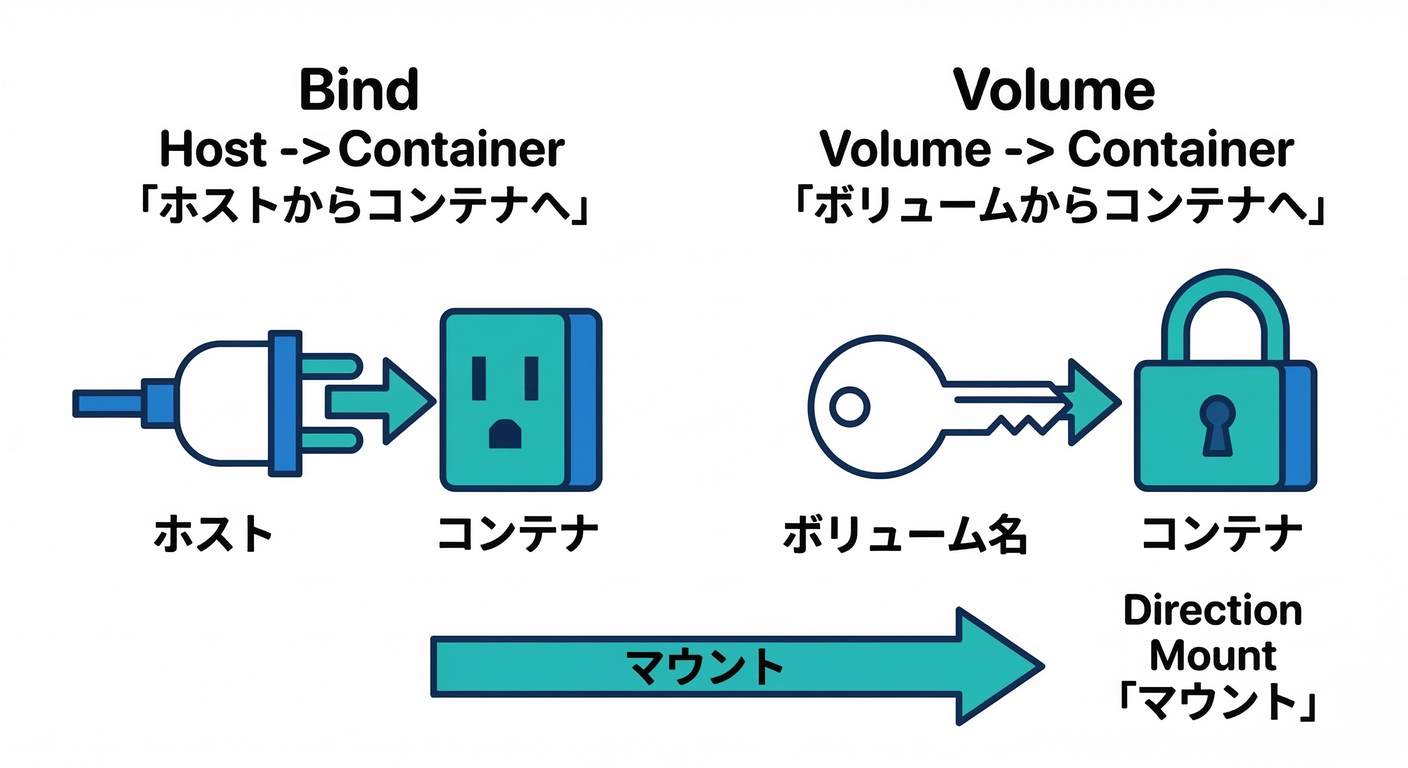
Composeの volumes: は、基本この2種類👇
A) bind mount(ホストのフォルダ直結)🔌
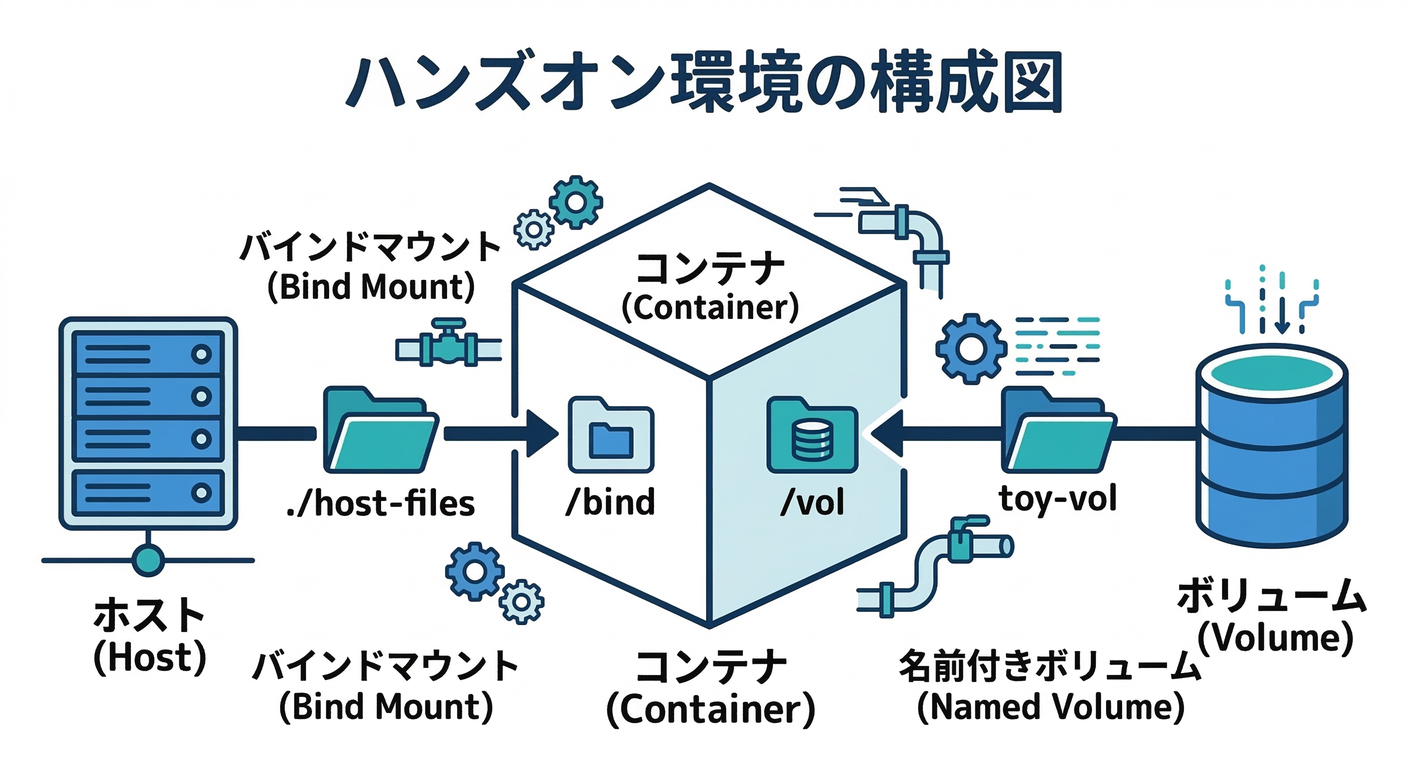
例:./host-files:/bind
- Source = ホストのフォルダ
- Target = コンテナ内パス
- 特徴:コンテナ内の既存ファイルが“隠れる”ことがある(事故ポイント⚠️)(Docker Documentation)
B) named volume(Docker管理の金庫)🏦
例:toy-vol:/vol
- Source = volume名(Dockerが管理)
- Target = コンテナ内パス
- 特徴:どこに保存されてるかはDocker側が管理(ホストのパスを前提にしない)(Docker Documentation)
6-3. “volume名が思ったのと違う”を防ぐコツ🧷😇
Composeは、プロジェクト名を使って volume や network に「接頭辞」を付けがちです。 デフォルトのプロジェクト名は「Composeファイルがあるディレクトリ名」になりやすいです。(Docker Documentation)
なので、図を安定させたいなら👇
Composeファイルのトップに name: を置くのが便利です✨
(これが“プロジェクト名”として使われます)(Docker Documentation)
6-4. ハンズオン:10分で“1枚図”を完成させる✍️🔥
① フォルダを用意📁
プロジェクト直下にこう作るイメージ👇
-
compose.yaml -
host-files/hello.txt(中身は何でもOK)
② compose.yaml を作る🧩
(ポイント:bind と volume を両方入れる)
name: datamap

services:
  toy:
    image: alpine:latest
    command: sh -c "echo 'toy started 🐣' && tail -f /dev/null"
    volumes:
      - ./host-files:/bind
      - toy-vol:/vol

volumes:
  toy-vol:
✅
name: datamapを入れたので、後でdatamap_toy-volみたいな名前になっても納得しやすいです🧠✨(仕組みは公式のプロジェクト名仕様に沿います)(Docker Documentation)
③ 起動する▶️
PowerShellでOKです👌
docker compose up -d
docker compose ps
④ 中でファイルを作って“居場所”を体感する🧪📌
volume側(永続化される箱)🏦
docker compose exec toy sh -lc "echo 'I live in VOLUME 🧱' > /vol/from-container.txt && ls -la /vol"
bind側(ホスト直結)🔌
docker compose exec toy sh -lc "echo 'I live in BIND 🔌' > /bind/from-container.txt && ls -la /bind"
そしてホスト側(Windows)で host-files/from-container.txt が増えてたら成功🎉🪟
⑤ “答え合わせ”:docker inspectでMountsを見る🔎

コンテナ名を取って👇
docker compose ps
出てきた datamap-toy-1 みたいな名前を使って👇
docker inspect datamap-toy-1 --format '{{json .Mounts}}'
ここに Type / Source / Destination が出ます。 この3点が取れたら、図は100%描けます✍️✨
6-5. ついに完成:1枚図テンプレ(この形に当てはめるだけ)🗺️🧠
今回の例だと、こうなります👇(手書きでもこの形でOK✍️)
            ┌──────────────────────────┐
            │        Host (Windows)     │
            │  ./host-files             │
            └───────────┬──────────────┘
                        │ bind mount 🔌
                        ▼
┌─────────────────────────────────────────────────┐
│                 Container: toy 🐳               │
│   /bind  ←─────────────── (host-files)         │
│   /vol   ←─────────────── (named volume) 🧱    │
└─────────────────────────────────────────────────┘
                        ▲
                        │ named volume 🧱
            ┌───────────┴──────────────┐
            │   Volume (Docker-managed) │
            │   toy-vol (実体はDocker側) │
            └──────────────────────────┘
「Source → Destination」が見えれば勝ちです😎🏁
6-6. 図があると防げる“事故”3選🧯😱
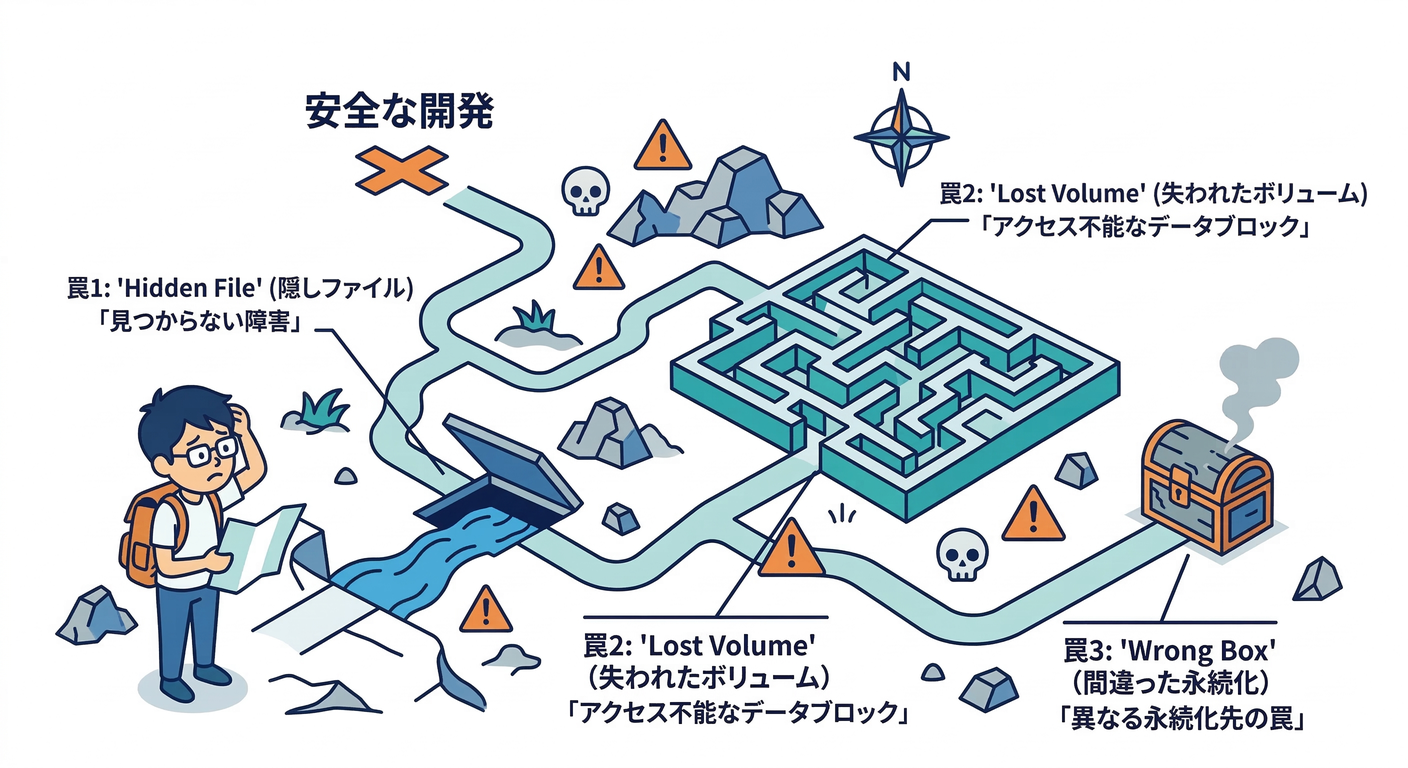
事故1:マウントしたら元のファイルが消えた!?🫠
**消えたんじゃなくて“隠れた”**パターンです。 bind mount で、コンテナ内にもともとあるデータの上に被せると、既存データが見えなくなります。(Docker Documentation) 👉 図で「そこに被せてる」って分かると一発で気づけます🧠💡
事故2:volume名が見つからない🔎💦
Composeはプロジェクト名を使って命名するので、想像とズレることがあります。
プロジェクト名の決まり方/上書き方法(-p や COMPOSE_PROJECT_NAME、name:)は公式にまとまってます。(Docker Documentation)
👉 図に「project名」も書くと迷子になりません🧷
事故3:永続化してるつもりが、コンテナ内だった😇
volumeはDocker管理の永続領域で、永続化の推奨手段です。(Docker Documentation) 👉 図で「/var/lib/... は volume に刺さってる?」みたいに確認できます✅
6-7. 仕上げチェックリスト✅✅✅
図を描いたら、最後にここだけ確認👇
- 全部のマウントに「Source → Destination」が書けてる?✍️
- bind と volume を混ぜてない?(bind=ホストパス、volume=名前)🔌🧱
-
docker inspectの Mounts と図が一致してる?🔎 - Composeの
name:(プロジェクト名)を書いた?🧷
6-8. AIに手伝わせる(安全に)🤖🛡️✨
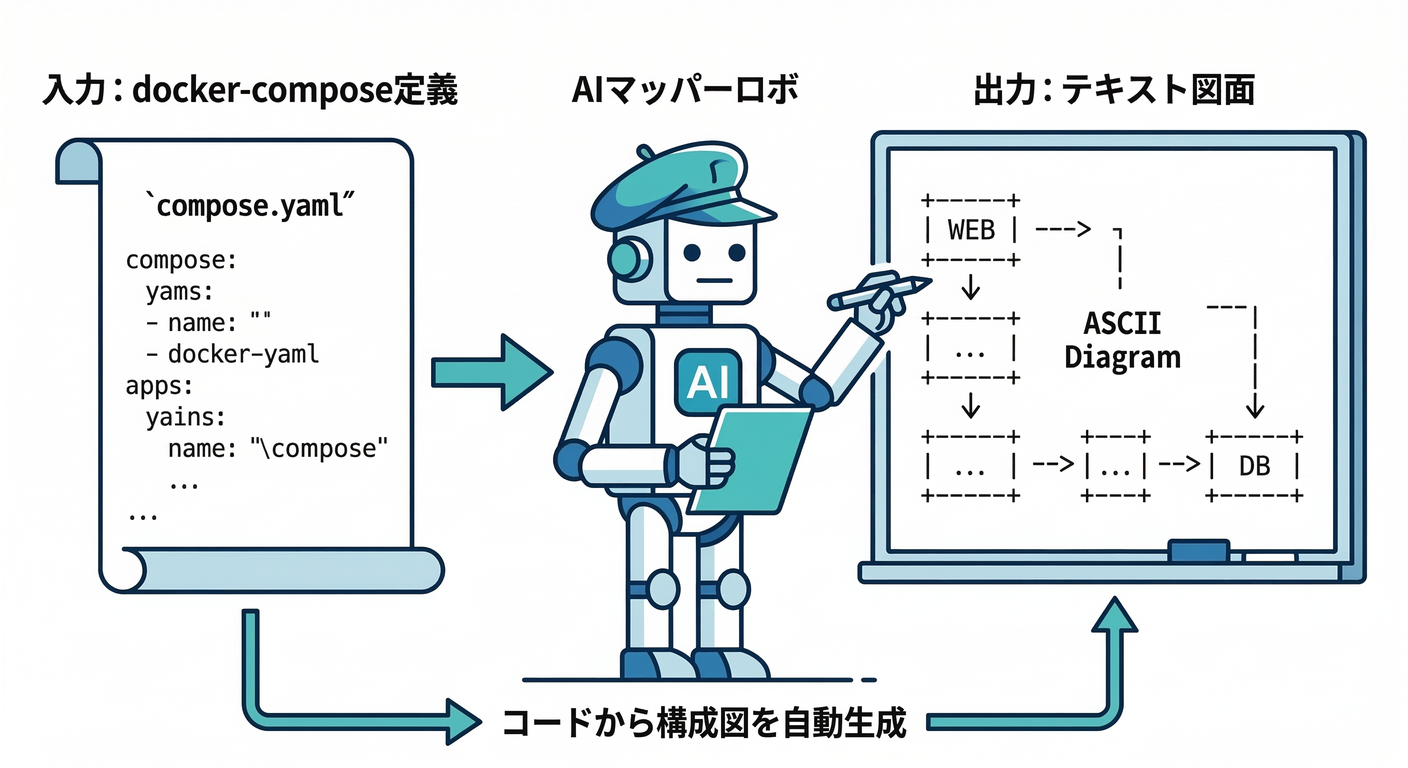
GitHub Copilot や OpenAI Codex に、こう投げるとめちゃ速いです👇
- 「この compose.yaml の volumes から Source/Destination/Type を抜き出して」
- 「抜き出した結果を元に ASCII図(箱と矢印)で描いて」
- 「事故りそうなマウント(上書き/隠れる系)を指摘して」
※ .env や秘密情報は貼らないでね🔒🙂
この章の成果物🎁
✅ ホスト / コンテナ / volume の対応図(1枚)
✅ docker inspect で “図の答え合わせ” ができる状態🔎✨
次の章(DBのデータディレクトリ系🐘)に入ると、ここで描いた図がそのまま武器になります💪🔥
必要なら、あなたの実プロジェクトの compose.yaml(秘密抜きで)を貼ってくれたら、こっちで“図化”テンプレに落とし込みますよ✍️🗺️