第26章:スケールと同時実行:料金と性能の勘所 📈💰
この章のゴール 🎯
-
「速いけど高い」「安いけど遅い」を 設定でコントロールできるようになる😎
-
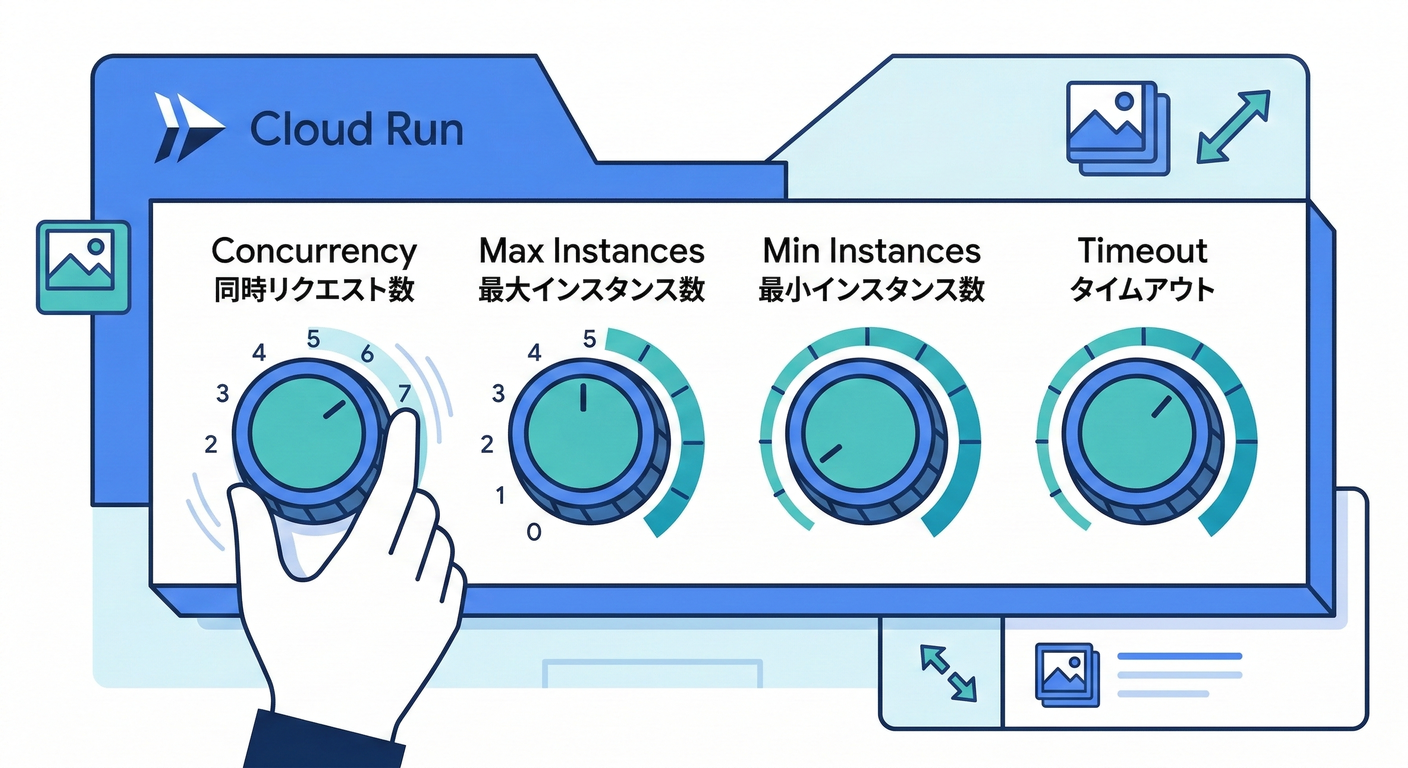
ざっくりこの4つを説明できるようになる👇
- 同時実行(concurrency)
- 最大インスタンス(max instances)
- 最小インスタンス(min instances)
- タイムアウト(timeout)
1) まず“超ざっくり地図”🗺️✨
Cloud Runのスケールは、ざっくりこういう話です👇
-
concurrency を上げる → 1台(1インスタンス)でさばける人数が増える → インスタンス数が増えにくい(=安くなりやすい) → でも1台に詰め込みすぎると遅くなる😵💫
-
max instances を下げる → “無限スケール”を止める(コスト暴走ブレーキ🛑) → ただし混雑時は 待ち行列が増えて遅くなる
-
min instances を上げる → 冷えた起動(コールドスタート)を減らせる🔥 → ただし アイドル中でも課金が発生しうる💸(※後述)
-
timeout を短くする → 事故を早く切る(無限待ち防止🧯) → でも短すぎると普通の処理も504になって悲しい😭
2) 同時実行(concurrency)って何?👥➡️🧠
2-1. 公式の基本(ここが超重要)📌
-
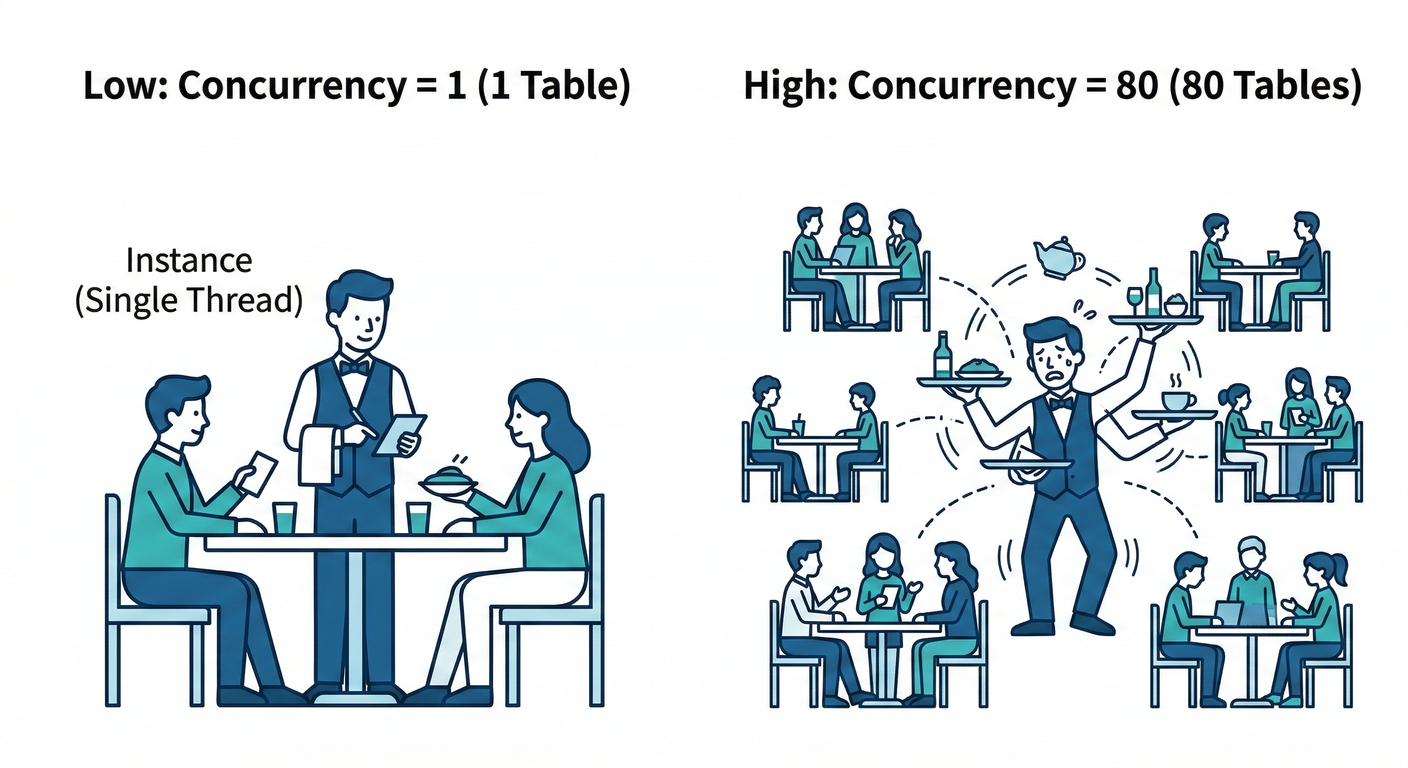
Cloud Runは 1インスタンスが同時に処理していいリクエスト数を設定できます
-
最大は 1000 まで上げられます (Google Cloud Documentation)
-
デフォルトはちょっとクセがある👇
- コンソールで作ると 80 (Google Cloud Documentation)
gcloud/ Terraform で 新規サービス作成すると 「80 × vCPU数」 が初期値 (Google Cloud Documentation)- しかもこの初期値は “新規作成時だけ” で、次のデプロイでは勝手に変わりません (Google Cloud Documentation)
つまり「いつの間にか concurrency が変わってた」は起きにくいけど、 「昔作ったサービスの concurrency が古いまま」は普通に起きます😇
2-2. Node/TSだとどう考える?🟦🧵
- Nodeは基本 シングルスレッドだけど、I/O(DBや外部API待ち)なら非同期でさばける
- 逆に CPUをガッツリ使う処理(画像処理、重い暗号化、大量JSON整形など)だと concurrency を上げすぎると 1台の中で渋滞します🚗🚕🚙
公式も「まずデフォルトで始めて、メトリクス見て調整してね」路線です (Google Cloud Documentation)
3) お金(課金)でハマらないための最短知識 💸🧠
3-1. 課金モデルは2種類(ここで事故が減る)🧾
Cloud Run(サービス)には👇があります:
-
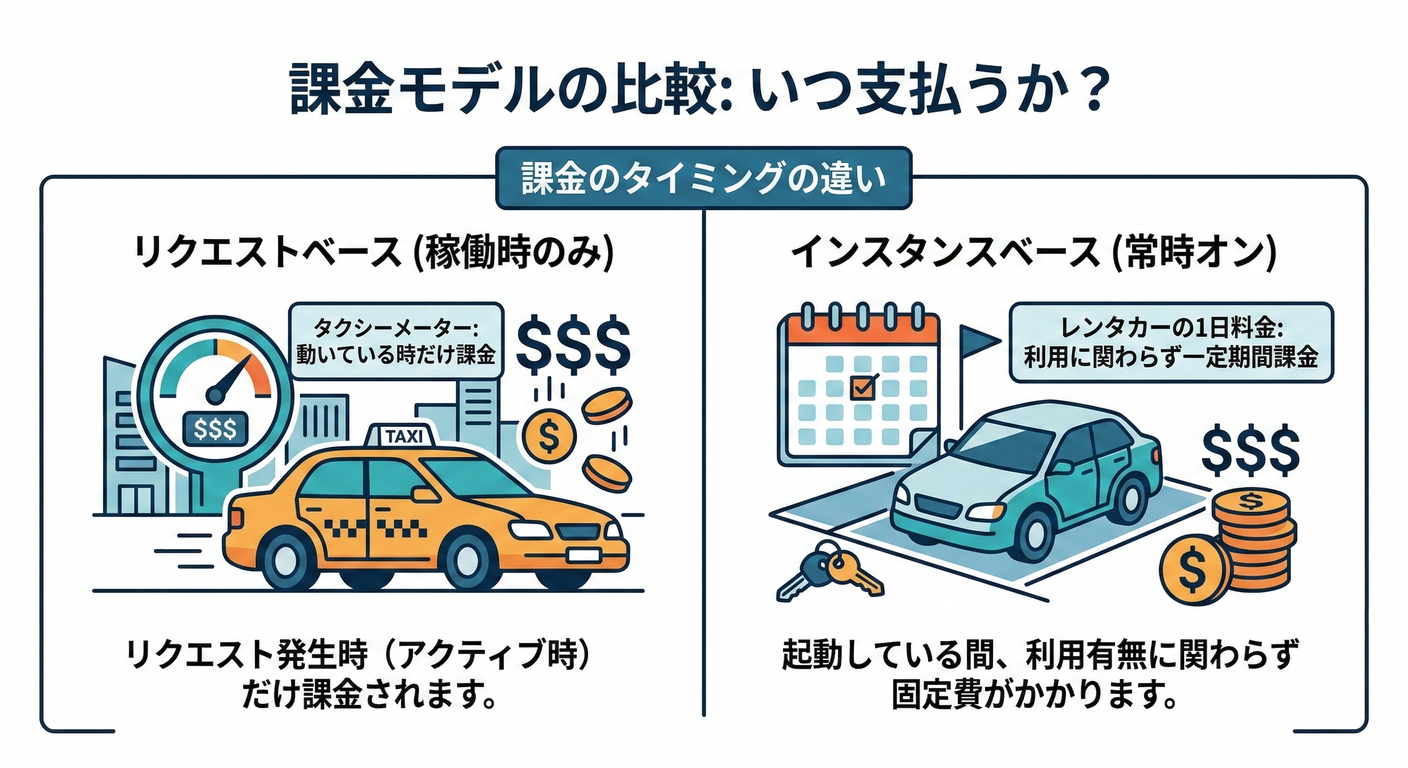
Request-based billing(デフォルト) インスタンスは リクエスト処理中+起動/終了中 だけ課金 (Google Cloud Documentation) さらに「リクエスト数」も課金対象(無料枠あり) (Google Cloud)
-
Instance-based billing インスタンスが生きてる間ずっと課金(アイドルでも) (Google Cloud Documentation) ※昔の呼び名「CPU always allocated」 (Google Cloud Documentation)
ふつうのWeb APIは Request-based が相性よいことが多いです🙆♂️ 背景処理を回したい等は Instance-based が便利な場面があります (Google Cloud Documentation)
3-2. min instances は“便利だけど課金する”🔥💸
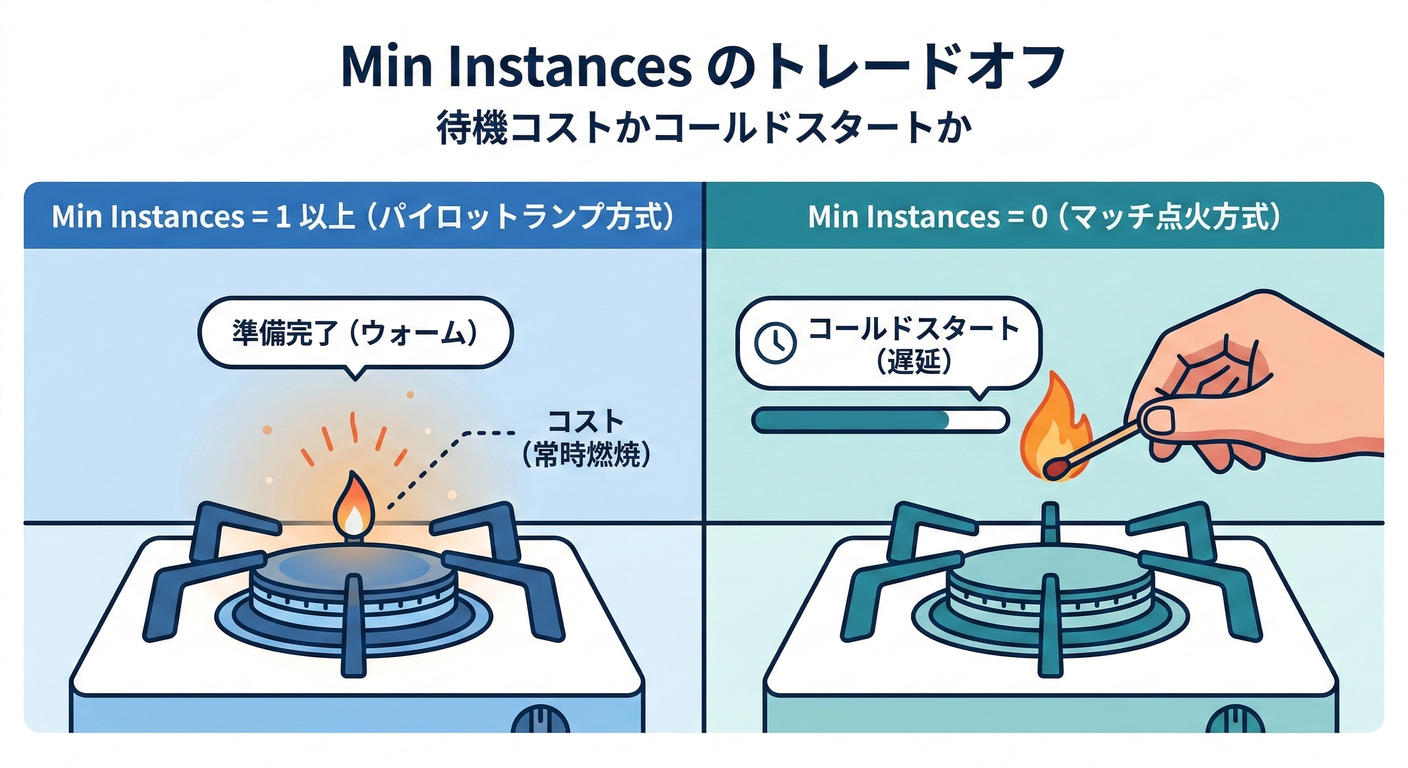
- min instances を設定すると 処理してない(アイドル)インスタンスを維持します (Google Cloud Documentation)
- その分、課金が発生すると明記されています (Google Cloud Documentation)
- 価格表には 「Idle time (Min instance)」 のレートが別で載っていて、 「min instance じゃないアイドルは課金されない」とも書いてあります (Google Cloud)
4) max instances:コストの“上限ロック”🛑💰
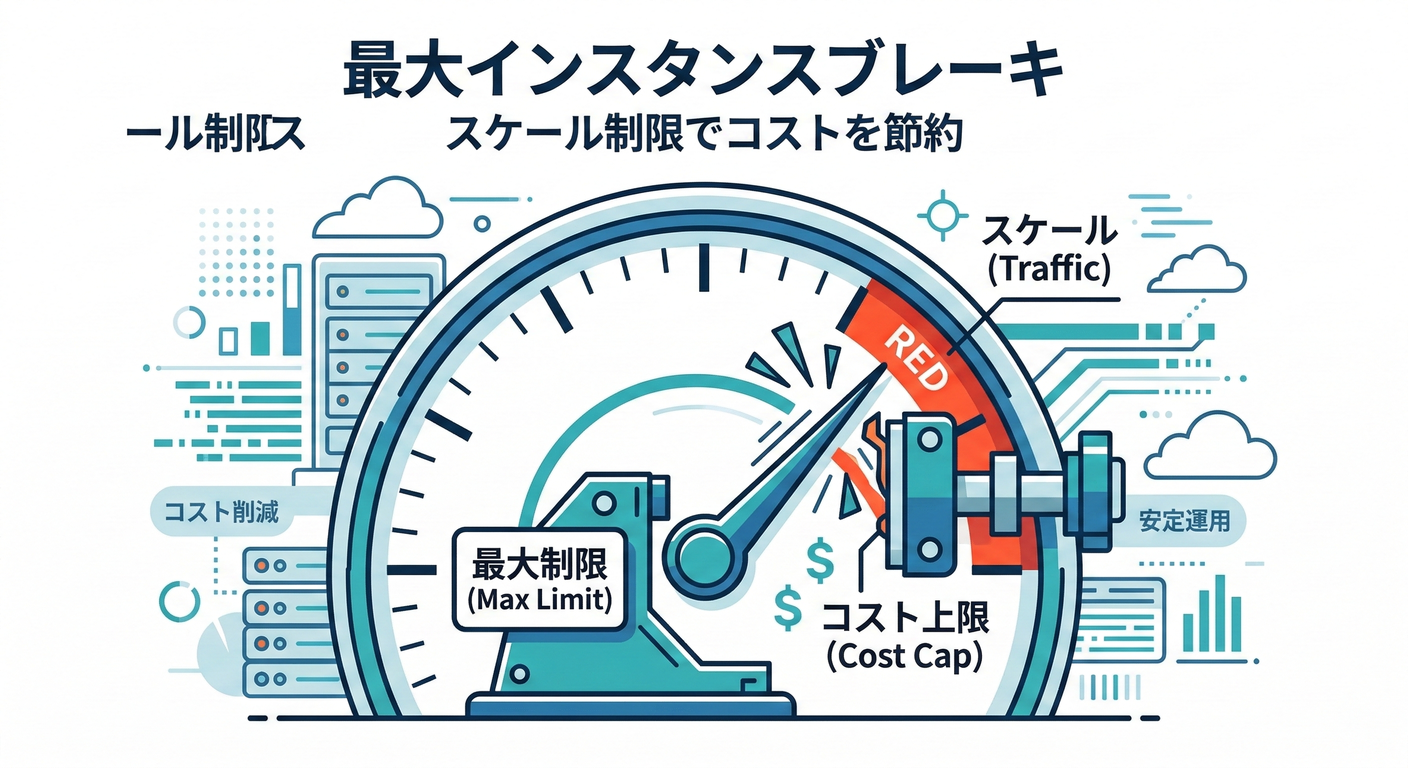
- max instances を設定すると「増えすぎ」を止められます(コストやDB接続数の制御に効く) (Google Cloud Documentation)
- ただし 一瞬だけ上限を超える場合がある(スパイク等)と書かれています (Google Cloud Documentation)
- デフォルトで revision は最大100インスタンスになっている、と明記があります (Google Cloud Documentation)
- さらに“理論上の最大”はリージョンの割当やCPU/メモリ設定にも左右されます (Google Cloud Documentation)
5) timeout:長すぎても短すぎても地獄 ⏱️😇

- デフォルト 5分(300秒)、最大 60分(3600秒) (Google Cloud Documentation)
- タイムアウトすると 接続は切れて504、でも インスタンス自体は落ちない (Google Cloud Documentation) → つまり、サーバ側が処理を続けてしまうと 別リクエストに悪影響になることもある😵💫 (Google Cloud Documentation)
6) ハンズオン:同時実行とスケールを“目で見る”👀🔥
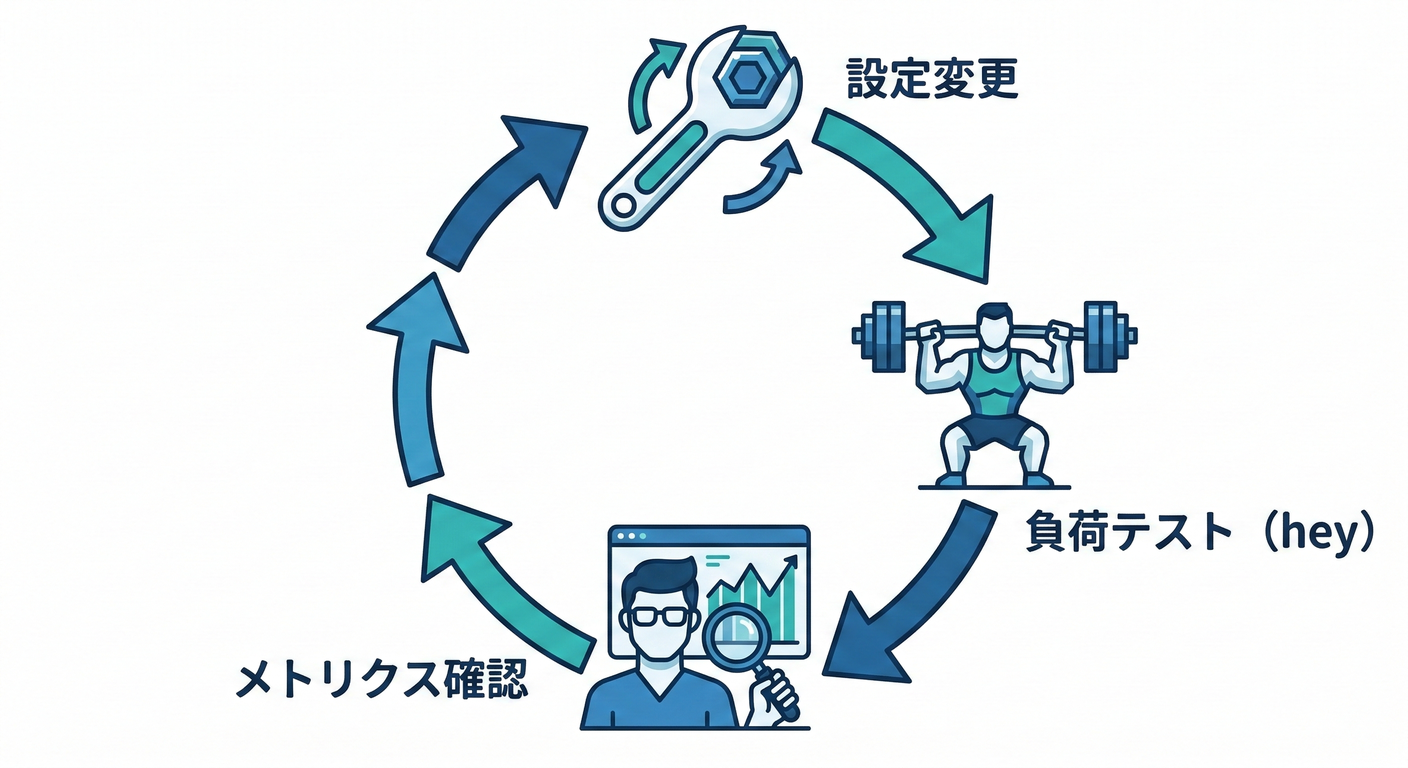
ここからは「設定を変える → 負荷をかける → メトリクスを見る」の流れでいきます🚀 (※URLは第25章で作ったCloud RunのURLを使う想定)
6-1. テスト用エンドポイントを足す(10分)🧪
Express想定で「遅い処理」を作ります(I/O待ちの擬似)👇
// src/routes/debug.ts (例)
import { Router } from "express";

export const debugRouter = Router();

debugRouter.get("/sleep", async (req, res) => {
  const ms = Math.min(Number(req.query.ms ?? 500), 60_000);
  await new Promise<void>((r) => setTimeout(r, ms));
  res.json({ ok: true, sleptMs: ms, at: new Date().toISOString() });
});
※CPUを食う版も作りたいなら👇(やりすぎ注意💥)
debugRouter.get("/burn", (req, res) => {
  const ms = Math.min(Number(req.query.ms ?? 200), 10_000);
  const end = Date.now() + ms;
  while (Date.now() < end) {
    // busy loop
  }
  res.json({ ok: true, burnedMs: ms });
});
6-2. まず“メトリクスを見る場所”を開く(2分)📊👀
Cloud Runのサービス画面で、最低これを見ます👇
- Instance count(インスタンス数)
- Request latency(レイテンシ)(p50 / p95あたり)
- CPU / Memory(見える範囲で)
6-3. 負荷をかける(Windowsで一番ラクなやり方)🪟⚡
方式A:Dockerで hey を使う(インストール不要)🐳
例:30秒間、同時50で叩く
docker run --rm ghcr.io/rakyll/hey -z 30s -c 50 "https://YOUR_URL/sleep?ms=200"
-cを増やす=同時アクセスを増やすms=200を増やす=1回の処理時間を長くする
方式B:Dockerで k6(もう少し本格)📈
(好みでOK)
6-4. 実験1:concurrency を変える(これが本題)👥🔧
パターン①:デフォルト(基準)
まずは何も変えずに叩いて、
- インスタンスが何台まで増えたか
- p95がどれくらいか をメモ📝
パターン②:concurrency=1(スケールしやすくなる)
gcloud run services update SERVICE_NAME --concurrency=1
もう一度 hey。
だいたい👇が起きます:
- 1台が1人しか相手しないので インスタンスが増えやすい
- ただしインスタンス起動が増えるので 起動待ちが出やすいことも😵💫
公式も「concurrencyを下げると同じリクエスト量でもインスタンスが増える」と説明しています (Google Cloud Documentation)
パターン③:concurrencyを上げる(安くなる可能性)
例:200(状況により80〜200くらいで試すのが現実的🙆♂️)
gcloud run services update SERVICE_NAME --concurrency=200
結果の見方👇
- インスタンス数が減る=コスト効率は上がりやすい📉
- でも p95 が悪化するなら「詰め込みすぎ」サイン🚨
6-5. 実験2:max instances で“コスト暴走ブレーキ”🛑
例:最大3台に制限
gcloud run services update SERVICE_NAME --max-instances=3
叩くと👇が起きがち:
- さばき切れず 待つ → レイテンシ増
- 最悪、クライアント側タイムアウトや失敗が増える😇
max instances はコスト制御やバックエンド(DB等)保護に有効、と公式にあります (Google Cloud Documentation)
6-6. 実験3:min instances で“冷え”を減らす🔥
gcloud run services update SERVICE_NAME --min-instances=1
- これで「常に最低1台」が温存されます (Google Cloud Documentation)
- ただし 課金が発生すると明記されています (Google Cloud Documentation)
コールドスタート対策は気持ちいいけど、 使わない時間が長いサービスだと普通にお金が増えます💸😇
6-7. 実験4:timeout を体感する⏱️
例:10秒にして、20秒sleepを叩く
gcloud run services update SERVICE_NAME --timeout=10s
curl "https://YOUR_URL/sleep?ms=20000"
- 504が返りやすくなります(公式:タイムアウトで接続が閉じて504) (Google Cloud Documentation)
- しかも “インスタンスは落ちない” ので、サーバ側処理が続くと混雑の原因にも (Google Cloud Documentation)
7) ありがちな事故トップ5 😵💫🧯
-
concurrency上げたら遅くなった → 詰め込みすぎ。CPU/メモリに余裕がないか、処理がCPU寄り。
-
concurrency=1で安定したけど、スパイクに弱い → 起動台数が増えるので、瞬間的に追いつかないことがある(起動待ち)😇
-
max instances 低すぎて“混雑時に死ぬ” → ブレーキ強すぎ。現実のピークに合わせて決める。
-
min instances 入れたら請求が増えた → 仕様です🔥(アイドル維持に課金が発生) (Google Cloud Documentation)
-
timeout短すぎて504祭り → だいたい「普段のp95×2」くらいから調整スタートが安全🛡️ (最大60分・デフォルト5分は公式) (Google Cloud Documentation)
8) “最初のおすすめ設定”テンプレ(個人開発のAPI向け)🧩✨
最初はこれで始めて、計測して微調整が一番ラクです😄
- concurrency:デフォルト(まずは触らない) (Google Cloud Documentation)
- max instances:10〜30(小さめに上限を持たせる) (Google Cloud Documentation)
- min instances:0(まずは無料寄り&様子見) (Google Cloud Documentation)
- timeout:30〜120秒(APIなら長すぎないのが吉) (Google Cloud Documentation)
- 課金モデル:基本 Request-based(デフォ) (Google Cloud Documentation)
そして メトリクスを見て、「遅い原因」が concurrency なのか CPU/メモリなのかを当てにいきます🎯
9) AIに投げると強いプロンプト例 🤖💬
- 「このAPIはI/O待ちが多い?CPUが多い?ログとコードから推測して、Cloud Runのconcurrency初期案を出して」
- 「p95が悪化した。concurrency / max instances / timeout のどれから疑うべきか、原因の見分け方を順番に教えて」
- 「Cloud Runのメトリクス(instance count, latency, CPU)を見て、次に触る設定を1つだけ選んで理由も書いて」
10) ミニ理解チェック(3問)✅🧠
- concurrency を上げると、インスタンス数は増えやすい?減りやすい?🤔
- min instances を 1 にすると、何が嬉しくて何が痛い?🔥💸
- timeout で 504 になったとき、コンテナは落ちる?処理は止まる?😇
次の第27章は **「ヘルスチェック(落ちたら戻る)」**で、運用っぽさが一気に増えて楽しくなります🩺🔁 もしよければ、今のアプリ(第25章でデプロイしたやつ)が API寄りか Web(SSR/SPA配信)寄りかだけ教えてくれたら、この章の“おすすめ初期値”をもう一段だけ寄せた版も作れます😊