第18章:手でpushして理解:自動化の前に体験 ✋📤
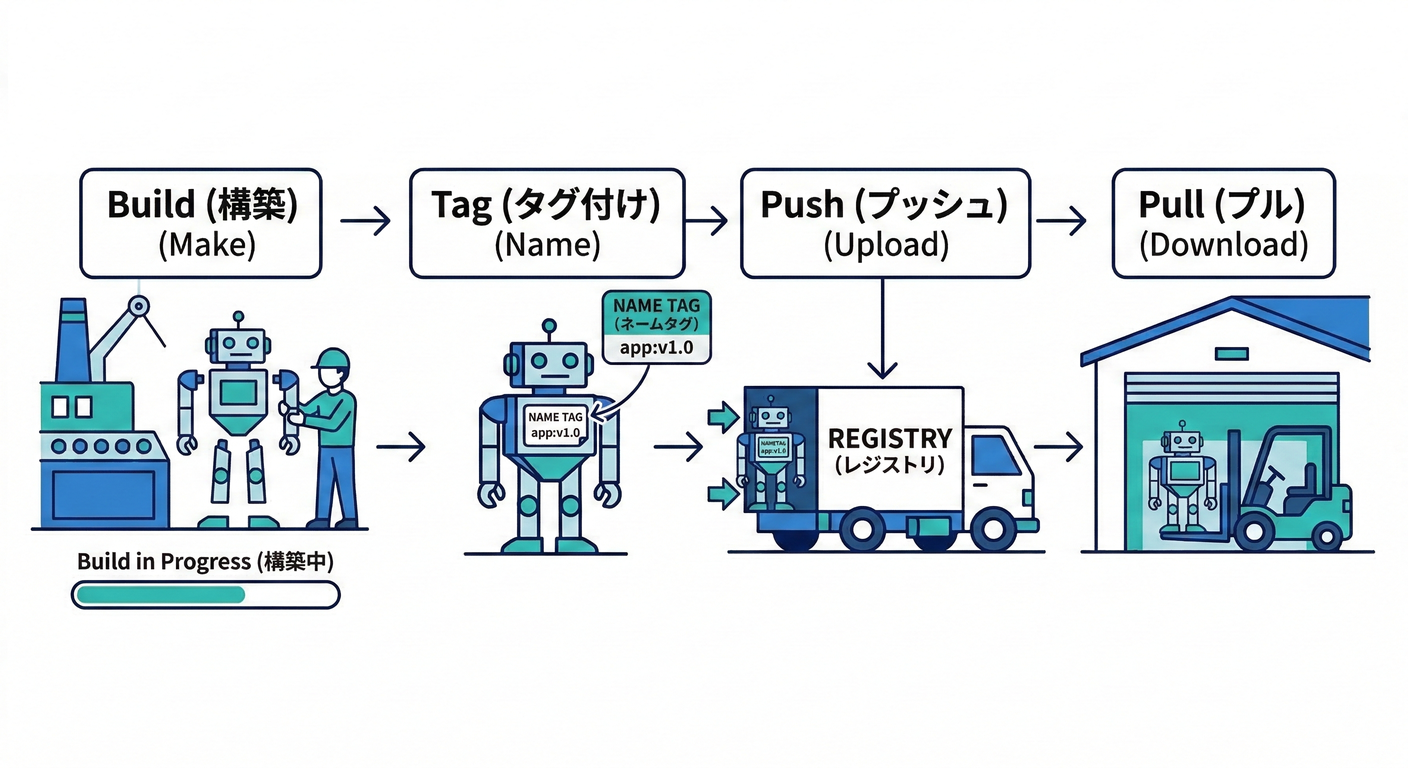
この章は「CI/CDが裏でやってること」を、いったん手でやって身体に入れる回だよ〜!😆 やるのは超シンプルに👇
- ① イメージを作る(build)🧱
- ② ちゃんと名前を付ける(tag)🏷️
- ③ レジストリに送る(push)📤
- ④ 別環境っぽく取り直す(pull)📥
- ⑤ “同じものが動く” を確認する ✅
0. まずイメージ名のルールだけ覚える 🧠🏷️
イメージ名はだいたいこの形👇(ここが分かると迷子になりにくい!)
- Docker Hub系:
USERNAME/REPO:TAG - GitHub Container Registry(ghcr)系:
ghcr.io/OWNER/REPO:TAG
ポイントは3つ✨
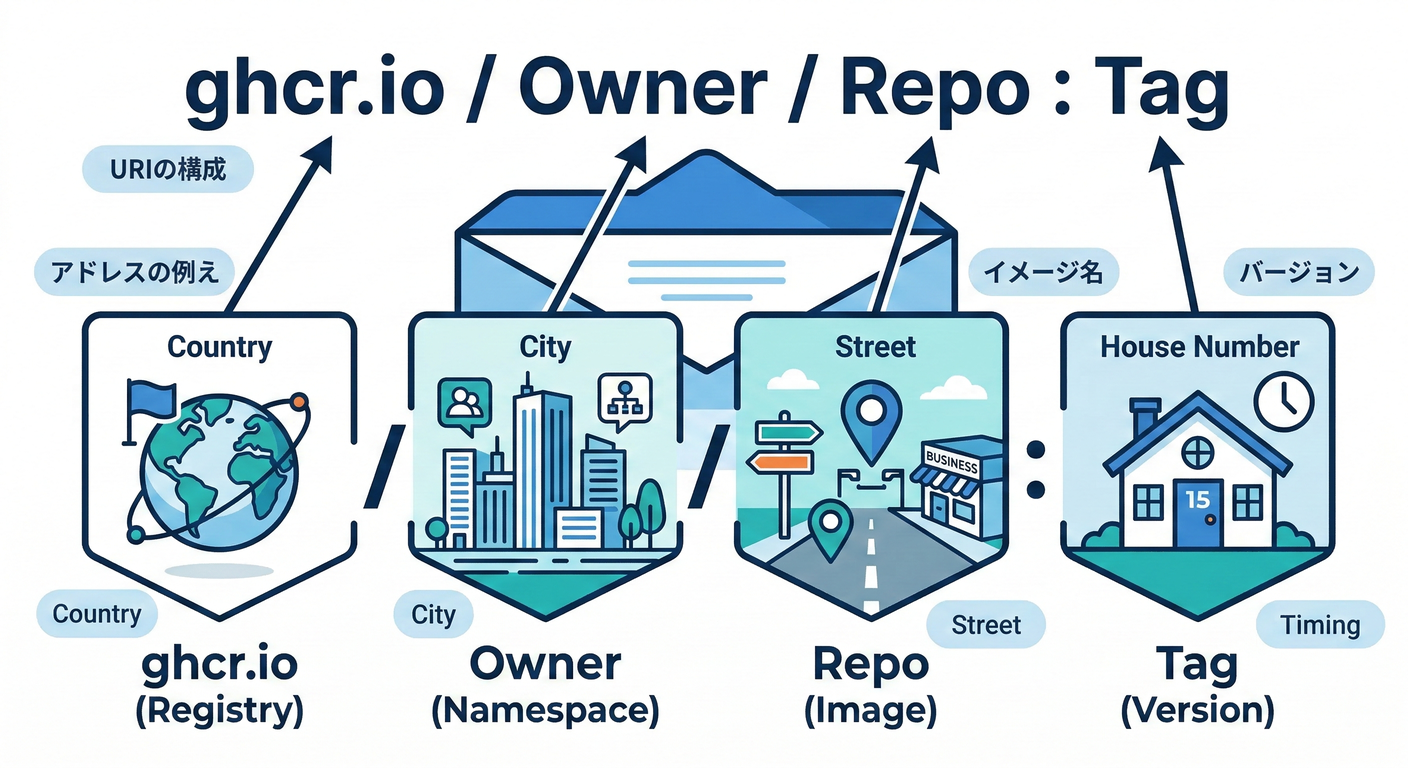
REPO:置き場(アプリ名みたいなもの)📦TAG:目印(例:v1/main/20260212)🏷️- push/pull は その名前に対して 行われるよ
ハンズオン(おすすめ:ghcr.io ルート)🐙📦
次章(GitHub Actions)とつながりが良いので、ここでは ghcr.io を主ルートにするね! (Docker Hub ルートは後半に “別ルート” として載せるよ😉)
1) ghcr.io にログインする 🔐🐙
ghcr は PAT(Personal Access Token) を使うのが手作業だと分かりやすい👍
GitHub公式でも --password-stdin の形が案内されてるよ。(GitHub Docs)
1-1. PAT を作る(ざっくり)
GitHubでトークンを作るとき、最低限このへんが必要になりやすい👇(典型例)
write:packages(pushするため)read:packages(pullするため)
※細かい画面手順より「必要スコープの感覚」を掴むのが大事🧠✨(スコープの説明は公式にあるよ)(GitHub Docs)
1-2. PowerShell でログイン(安全なやり方)
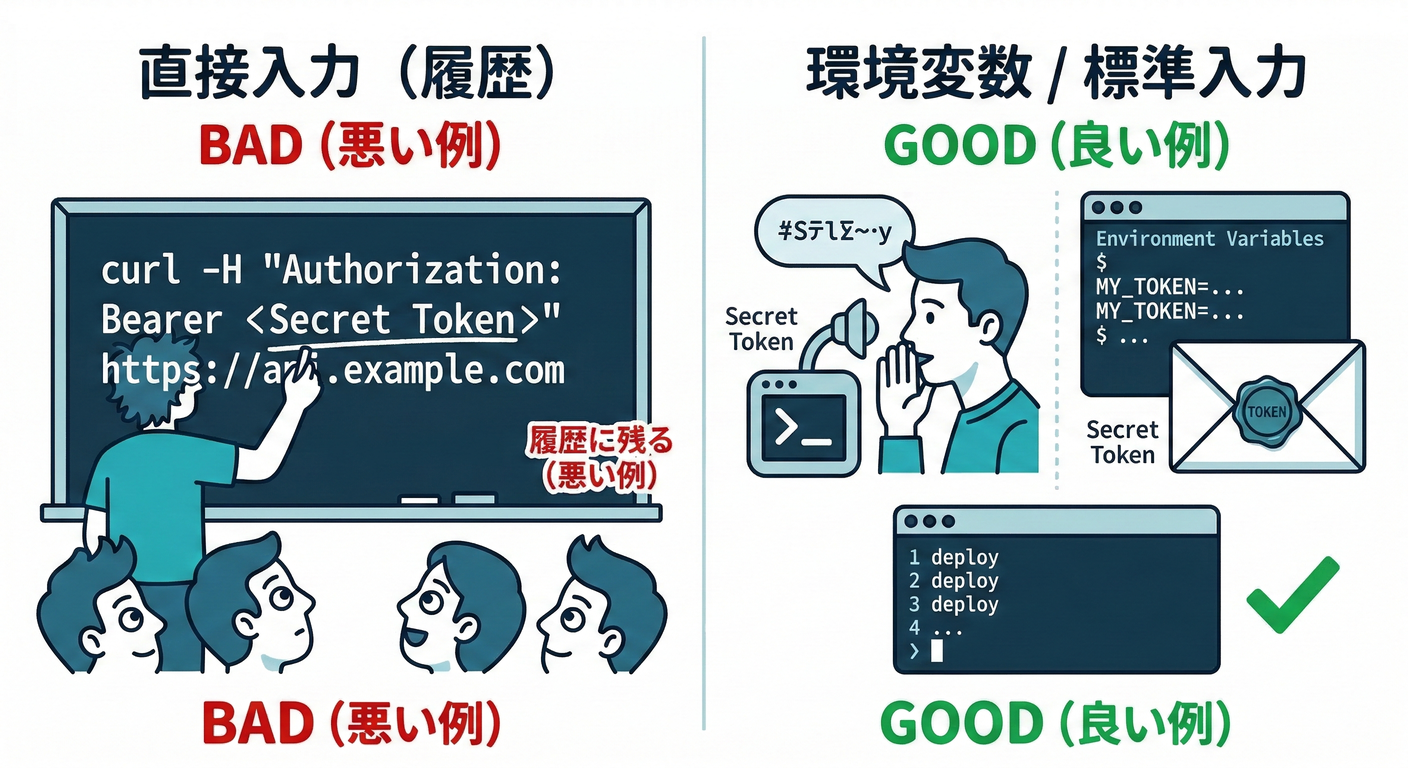
コマンドにトークンを直書きしないのがコツ😇(履歴に残りにくい)
$env:CR_PAT = "ここにPATを入れる"
$env:GH_USER = "GitHubのユーザー名(または組織名)"

$env:CR_PAT | docker login ghcr.io -u $env:GH_USER --password-stdin
Login Succeeded が出たら勝ち!🎉
2) イメージを build(まずはローカルで完成させる)🧱🐳
プロジェクト直下(Dockerfileがある場所)で👇
docker build -t local-demo:dev .
docker image ls
ここで一度 local-demo:dev が作れていればOK👌
(push用の名前はこのあと付け直すよ)
3) “レジストリ向けの名前” を付ける(tag)🏷️✨
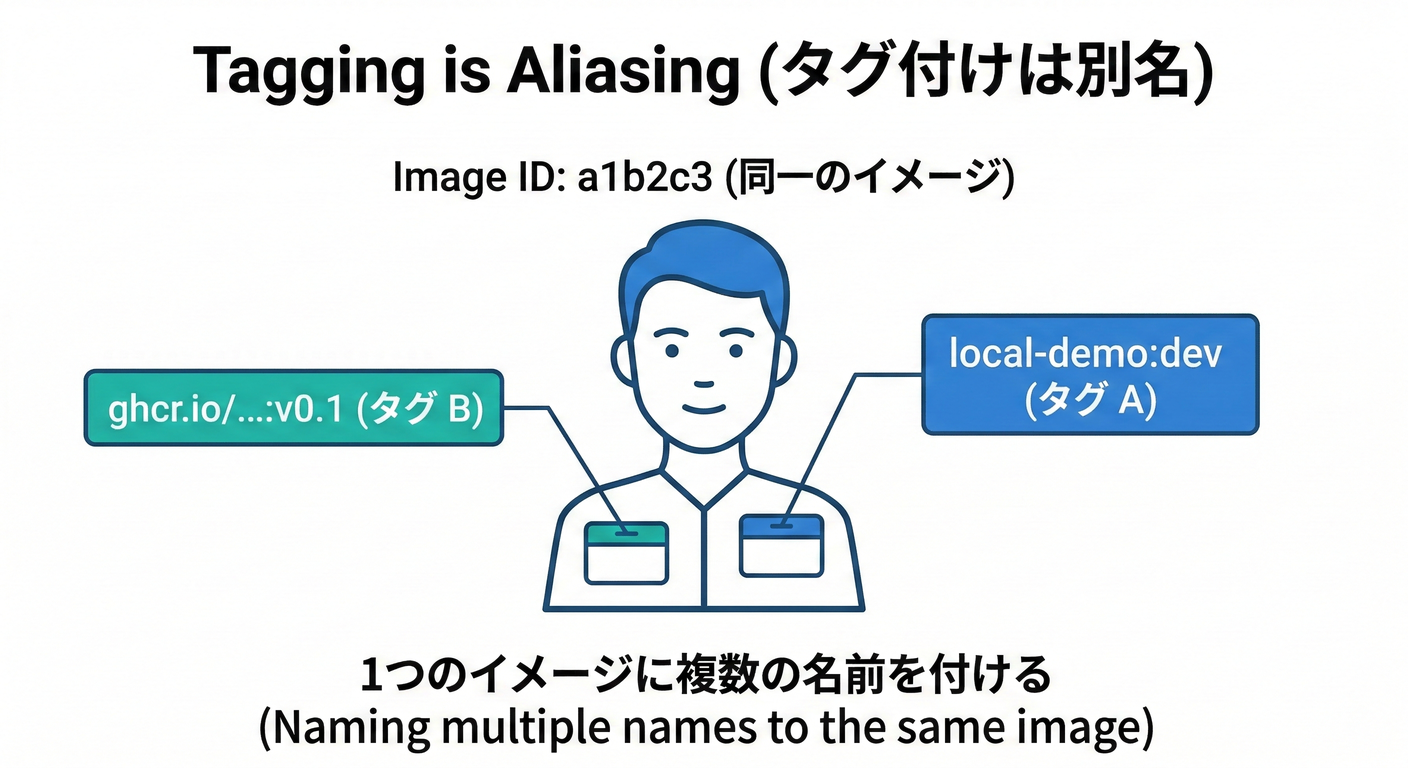
たとえば GitHub が komiyamma、リポジトリ名を hello-web にするなら👇
$env:OWNER = "komiyamma"
$env:IMAGE = "hello-web"
$env:TAG   = "v0.1"

docker tag local-demo:dev ghcr.io/$env:OWNER/$env:IMAGE:$env:TAG
docker image ls
✅ tag は「別名を付けるだけ」(中身をコピーして増やすわけじゃない) だから怖がらなくてOK〜😆
4) push(レジストリに送る)📤🚀
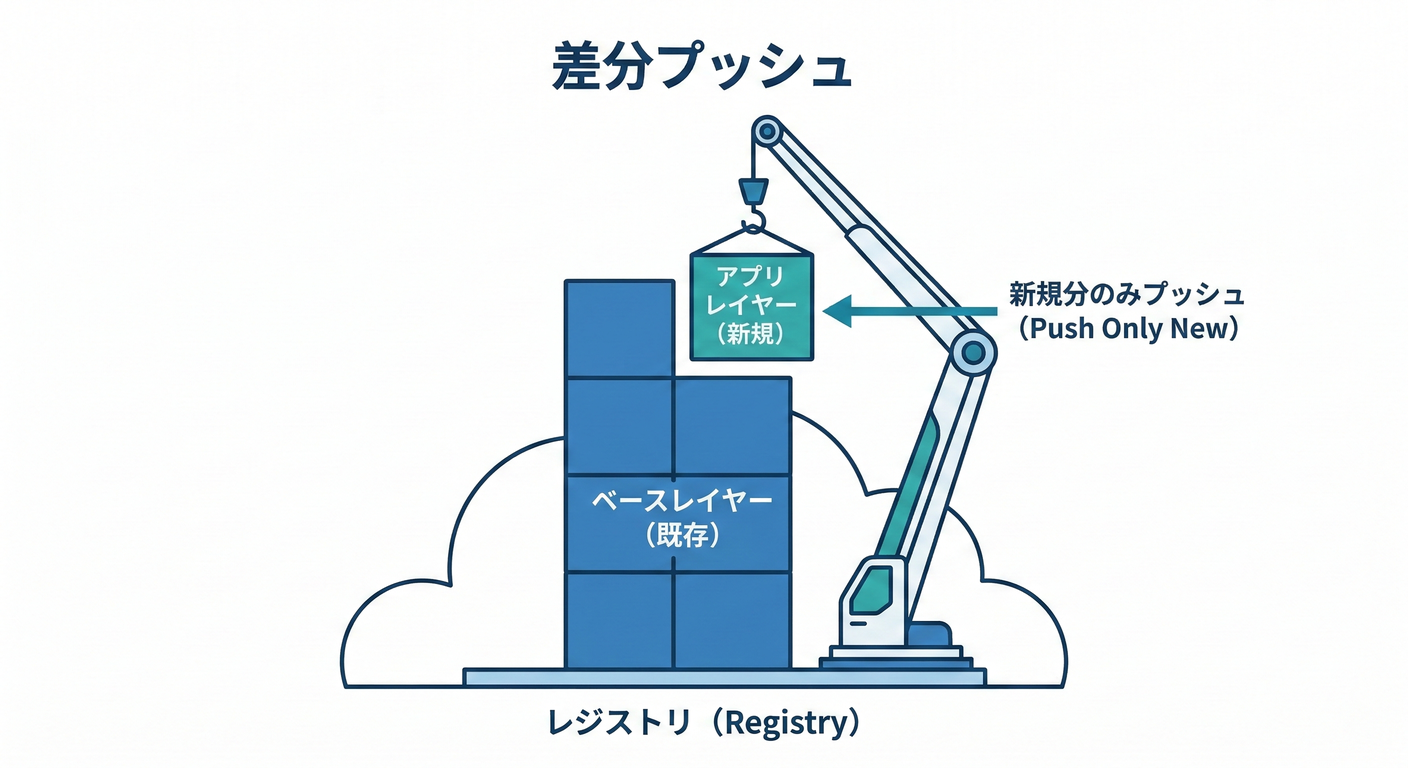
docker push ghcr.io/$env:OWNER/$env:IMAGE:$env:TAG
push は「差分アップロード」っぽい動きになることが多くて、
ログに layer already exists とか出るのも普通だよ〜📦✨
5) “別環境チェック” をやる(pull して動かす)📥✅
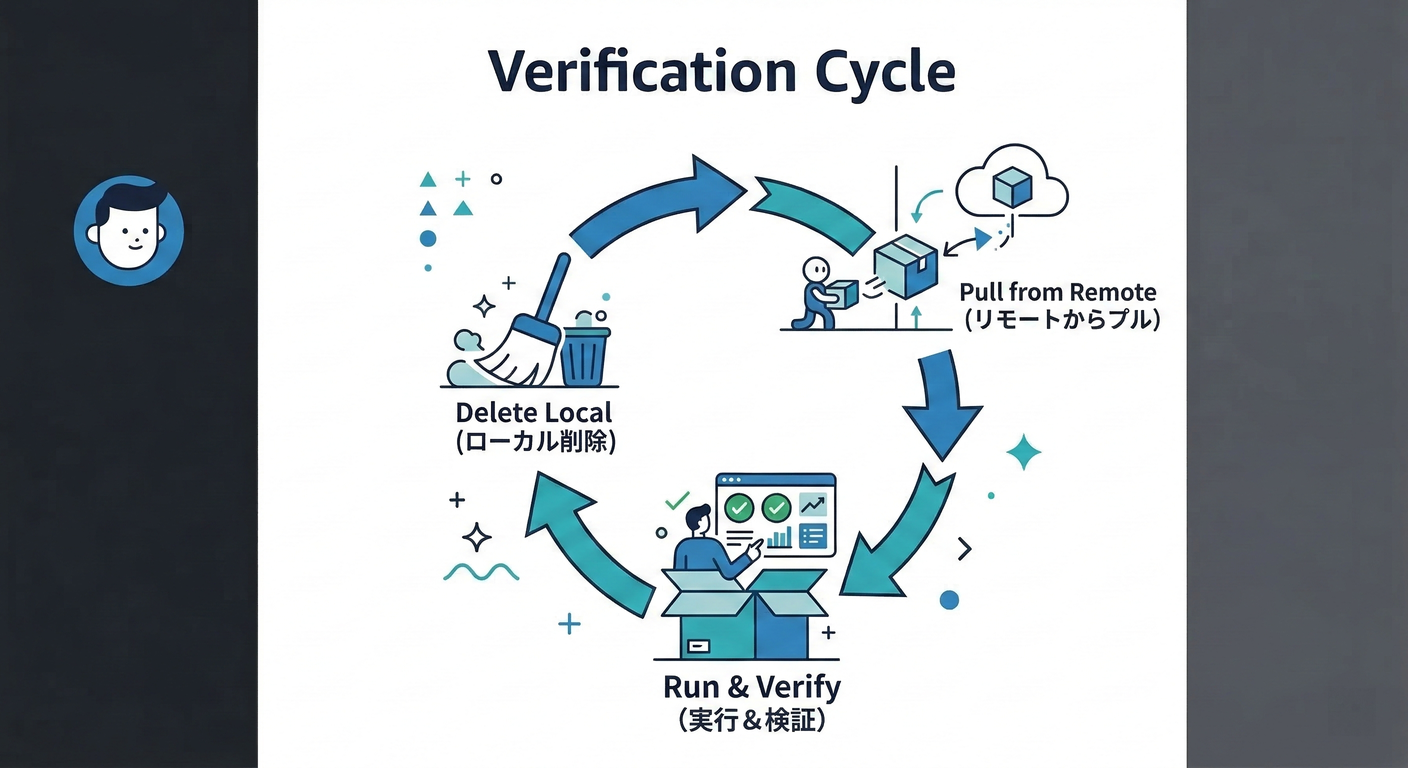
ローカルに残ってると “pullした気分” だけで終わるので、いったん消してからやるのがコツ😎
docker rmi ghcr.io/$env:OWNER/$env:IMAGE:$env:TAG
docker pull ghcr.io/$env:OWNER/$env:IMAGE:$env:TAG
最後に起動確認(アプリが 3000 を使う例)👇
docker run --rm -p 3000:3000 ghcr.io/$env:OWNER/$env:IMAGE:$env:TAG
- ブラウザで
http://localhost:3000を開く 🌐✨ - 動いたら、**「他の場所から持ってきても同じように動く」**が体験できた!🎊
ここまでの流れ=CI/CDがやってること 🤖🧠
手でやったことを、CI/CDはだいたいこの順で自動化するだけ👇
- ログイン(token は Secrets から)🔐
- build(いつも同じDockerfileで)🧱
- tag(ルールに従って付ける)🏷️
- push(レジストリに置く)📤
次章でここが “ボタン押さずに勝手に動く” ようになるよ〜😆🚀
つまずき Top7 😵💫➡️💡(超あるある)
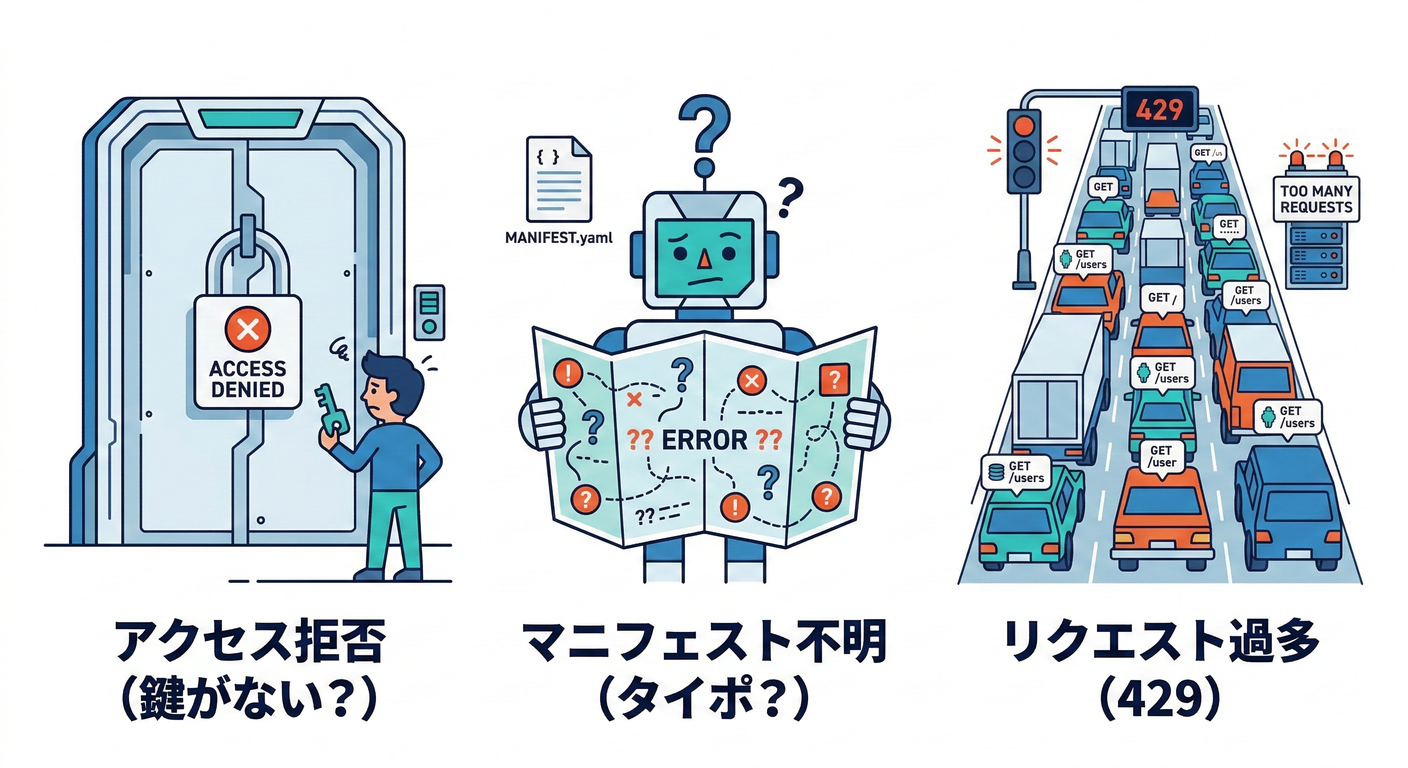
1) denied: requested access to the resource is denied
- 原因:名前が違う / ログインしてない / 権限足りない
- 対処:
docker loginをやり直す、OWNER/IMAGEの綴り確認👀
2) unauthorized: authentication required
- 原因:トークンが無効、期限切れ、スコープ不足
- 対処:PAT再発行&
write:packages/read:packagesを確認🔑(GitHub Docs)
3) name unknown / manifest unknown
- 原因:存在しないタグを pull した
- 対処:pushした
TAGと同じものを pull してるか確認🏷️
4) うっかり latest で上書きしまくる
- 対処:今は
v0.1みたいに 自分でTAGを決めて練習しよう😇 (latest地獄は第20章で倒す!⚔️)
5) docker push が遅い
- 原因:イメージがデカい、不要物が入ってる
- 対処:
.dockerignore/ マルチステージ(第10章・第8章)を思い出す📉✨
6) トークンをコマンドに直書きしちゃった😱
- 対処:履歴から消す+トークン即ローテーション(作り直し)🔁
(
--password-stdinが推奨の形だよ)(GitHub Docs)
7) 「pushできたのにどこで見れるの?」
- 対処:GitHub の Packages(または Docker Hub の Repositories)に出るよ📦👀
別ルート:Docker Hub でやるなら(超お手軽)🐳🏪
Docker Hub は docker login が ブラウザでコード入力する方式(device code flow)になってるのが特徴だよ。(Docker Documentation)
docker login
画面に出るURLへ行ってコード入れて認証 → Login Succeeded でOK🎉
あとはイメージ名を👇にして push/pull すれば同じ流れ!
USERNAME/REPO:TAG
ミニ課題(5分)📝✨
✅ 2つのタグを同じ中身に付けて pushしてみよう!
v0.1(固定の版)main(“最新っぽい” 動くタグ)
docker tag ghcr.io/$env:OWNER/$env:IMAGE:v0.1 ghcr.io/$env:OWNER/$env:IMAGE:main
docker push ghcr.io/$env:OWNER/$env:IMAGE:main
「同じ中身でもタグが違うだけで見え方が変わる」を体験できればOK〜😆🏷️
AIに投げると爆速になるプロンプト例 🤖⚡
- 「このプロジェクトの
Dockerfileと.dockerignoreを見直して、pushが速くなる改善案を優先度つきで出して」 - 「
denied / unauthorized / manifest unknownが出た時の 原因の切り分けフローチャートを作って」 - 「ghcr向けの 命名ルール(owner/repo/tag)を、個人開発で事故りにくい形に提案して」
次の第19章では、この一連を GitHub Actionsで自動化して「pushしたら勝手にイメージ更新」へ進むよ〜!🔁📦🚀