第01章:ゴールの景色:URLで開けるまでの一本道 🌍➡️
この章は「細かい最適化」は一旦おいといて、“公開までの一本道”を頭に入れる回だよ〜😆✨ 最後にミニハンズオンもあるので、まずは「流れが見える」状態を作ろう!🐳💨
1) まず結論:公開って何をするの?🧭
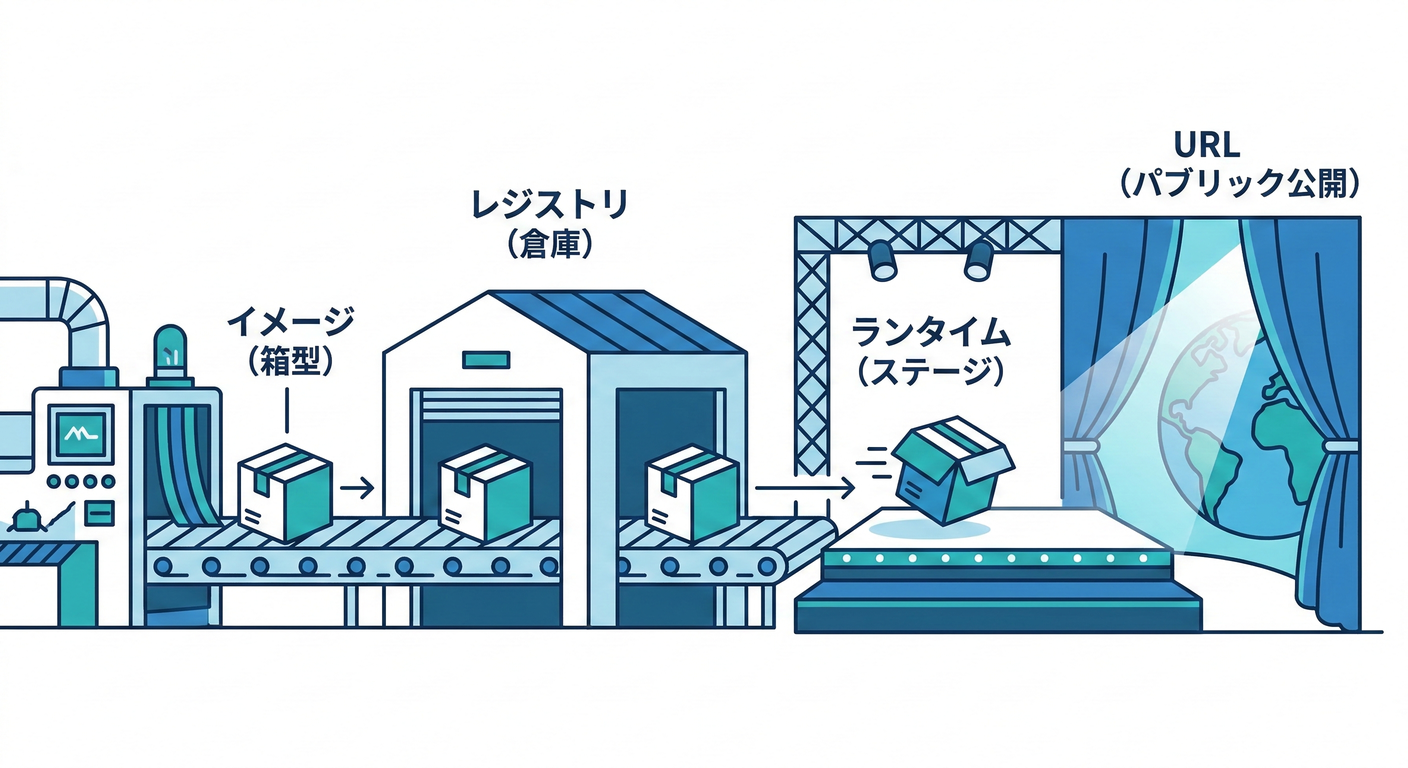
コンテナをWebへ出すって、やることは基本この3点セットだけ👇
- イメージを作る(=アプリを“箱詰め”する)📦
- 置き場に置く(=レジストリへpush)🏪
- 動かす場所で起動する(=デプロイ)🌐
この「一本道」を覚えるだけで、迷子率が一気に下がるよ👍✨
2) 地図を1枚で:ローカル→URLまでの流れ 🗺️
イメージとしてはこんな感じ👇
- あなたのPC(ローカル)💻 ↓ build
- コンテナイメージ(アプリ入りの箱)📦 ↓ push
- レジストリ(箱の倉庫)🏪 ↓ deploy
- 実行環境(箱を動かす場所)🏃♂️ ↓
- 公開URL(世界からアクセスできる入口)🔗🌍
そして重要なのがこれ👇 ローカルは“自分だけ”、本番は “世界に公開” 😳 だから本番では「増える責任」があるんだよね〜。
3) ローカルと本番で“増える責任”って何?🧨➡️✅
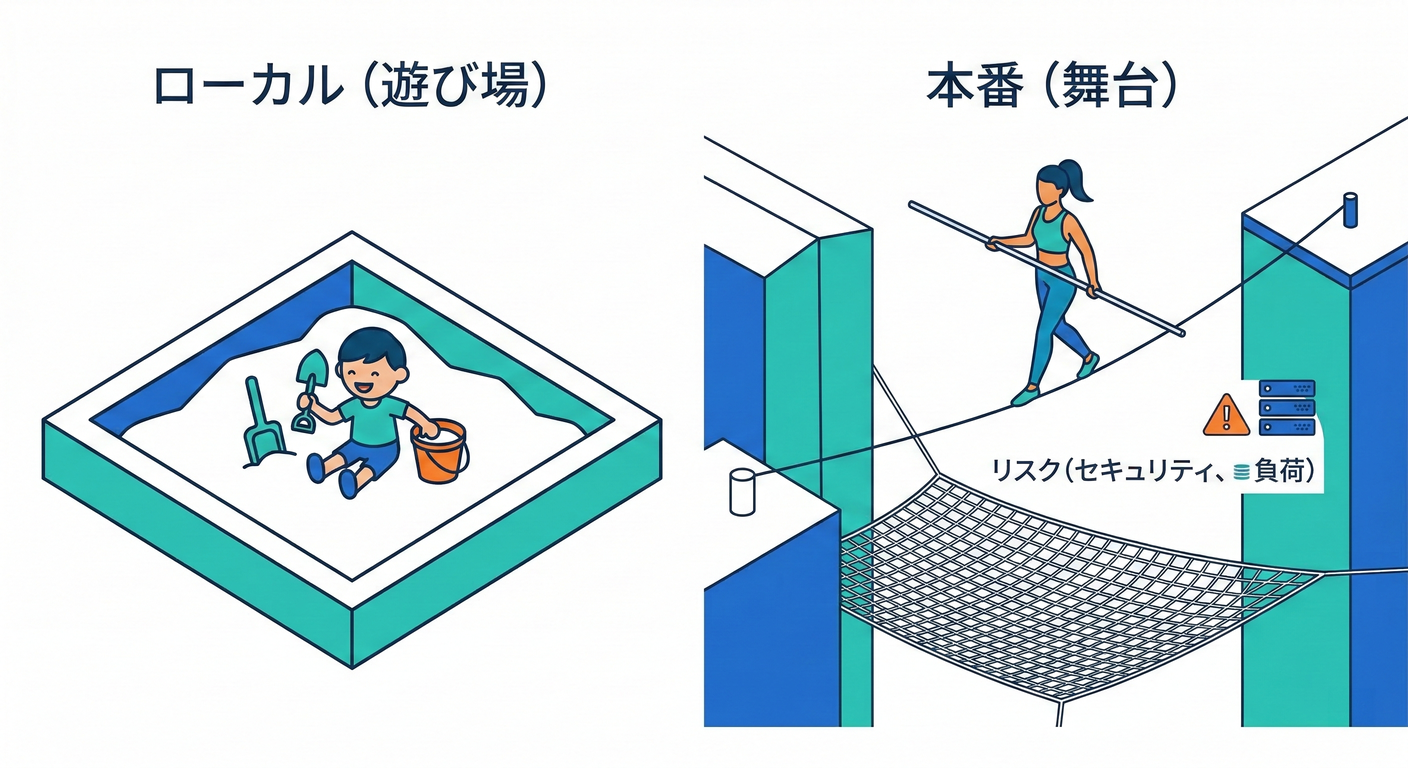
本番で急に大事になるのは、だいたいこのへん👇(初心者がハマりやすい順)
- 設定が変わる:ポート番号、接続先、URL、モード…🔧
- 秘密が混ざると事故る:APIキーをGitに入れたら終わり😇🔑
- 落ちる前提で動かす:再起動・更新・スケールが普通に起きる🔁
- ログが命綱:止まったとき、ログがないと詰む👀🧯
- 外から来る:変なリクエスト、攻撃、負荷…🌪️
ここは「怖がらせる」ってより、**“本番はそういう場所”**って知るだけでOKだよ😊✨
4) この章で覚える用語ミニ辞典 📚🐳
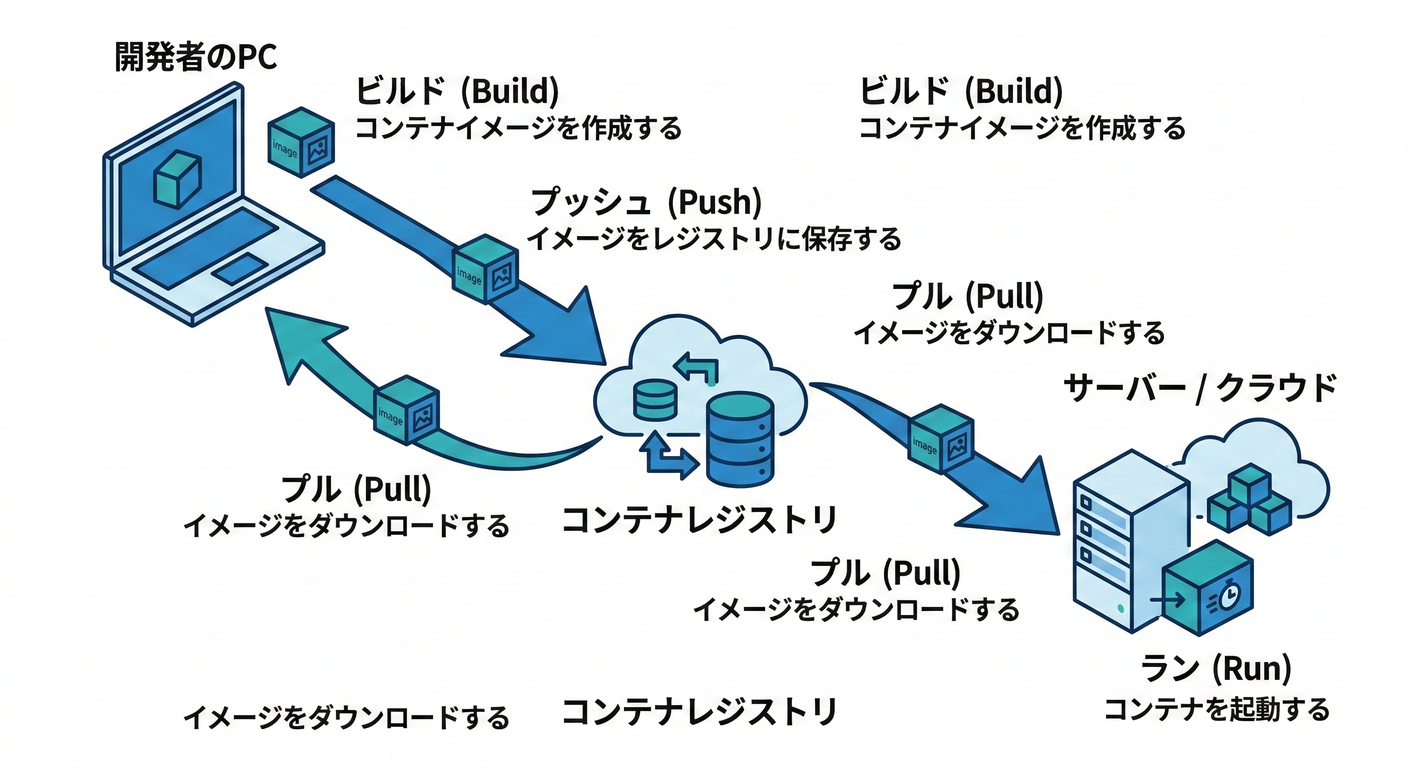
- イメージ(image):アプリ+実行に必要なものを詰めた“箱”📦
- コンテナ(container):箱(イメージ)を“起動した状態”🏃♂️
- レジストリ(registry):箱の倉庫(push/pullする場所)🏪
- build:箱を作る🧱
- push/pull:倉庫に置く/倉庫から取る📤📥
- tag:箱のラベル(どの版?を示す)🏷️
- deploy:箱を本番環境で動かす🚀
- PORT:本番が「この番号で待ち受けてね」と渡してくることがある🔌
※特に PORT は超重要!
たとえば Cloud Run だと PORT 環境変数が注入されて、そのポートで listen しないと起動失敗になりがちだよ〜😵💫
(この罠は後の章でガッツリ潰す!)(Google Cloud Documentation)
5) 2026年2月時点の「Nodeの選び方」超ざっくり 🟢📌
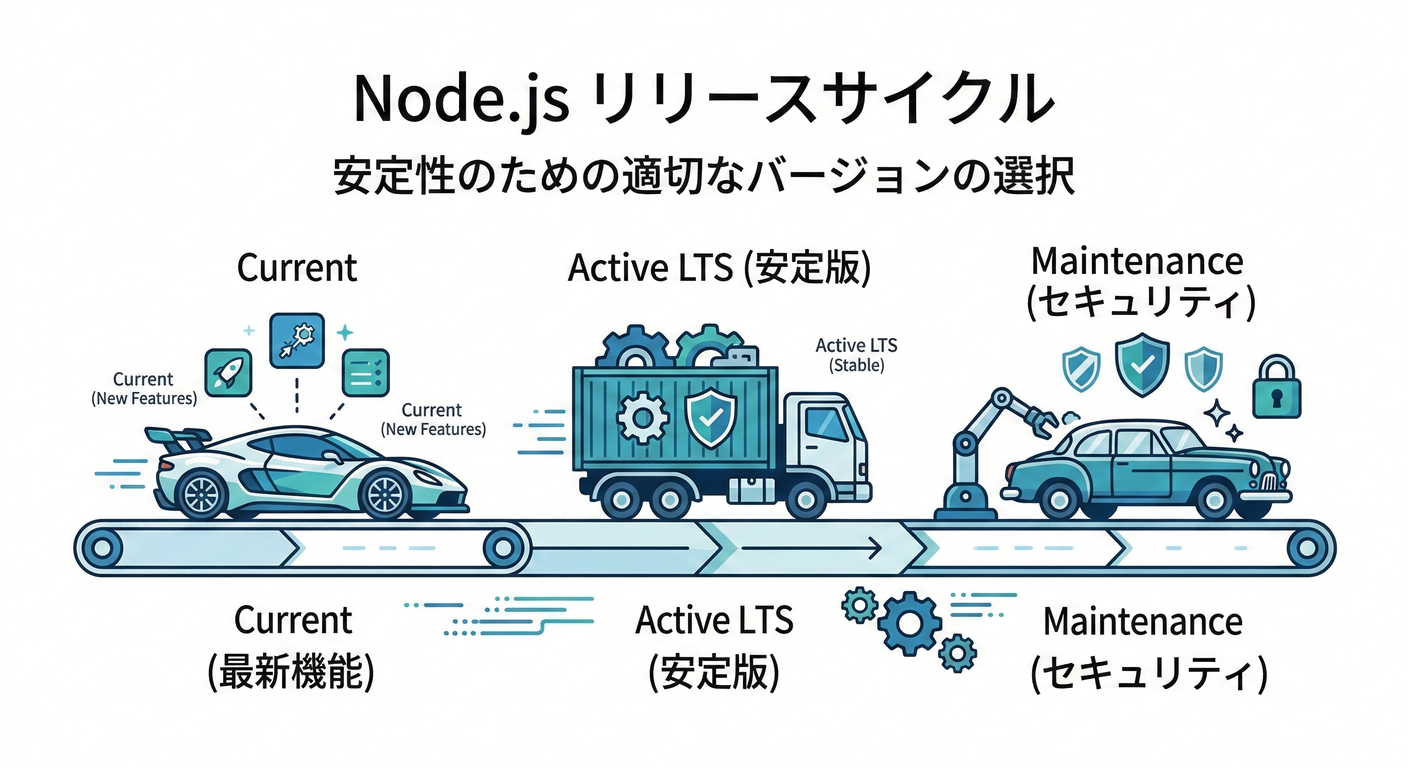
本番では基本、**安定版(LTS)**を使うのが安心👍 2026-02-09 時点のステータスだと、v24 が Active LTS、v25 が Currentになってるよ。(Node.js)
「LTSって何?」は、ざっくり言うと 長めに安定サポートされる版=本番向け、って覚え方でOK😊 (Current→LTS→…みたいな流れの説明もあるよ)(endoflife.date)
6) ミニハンズオン:まず“一本道”を体験しよう 😆🧪
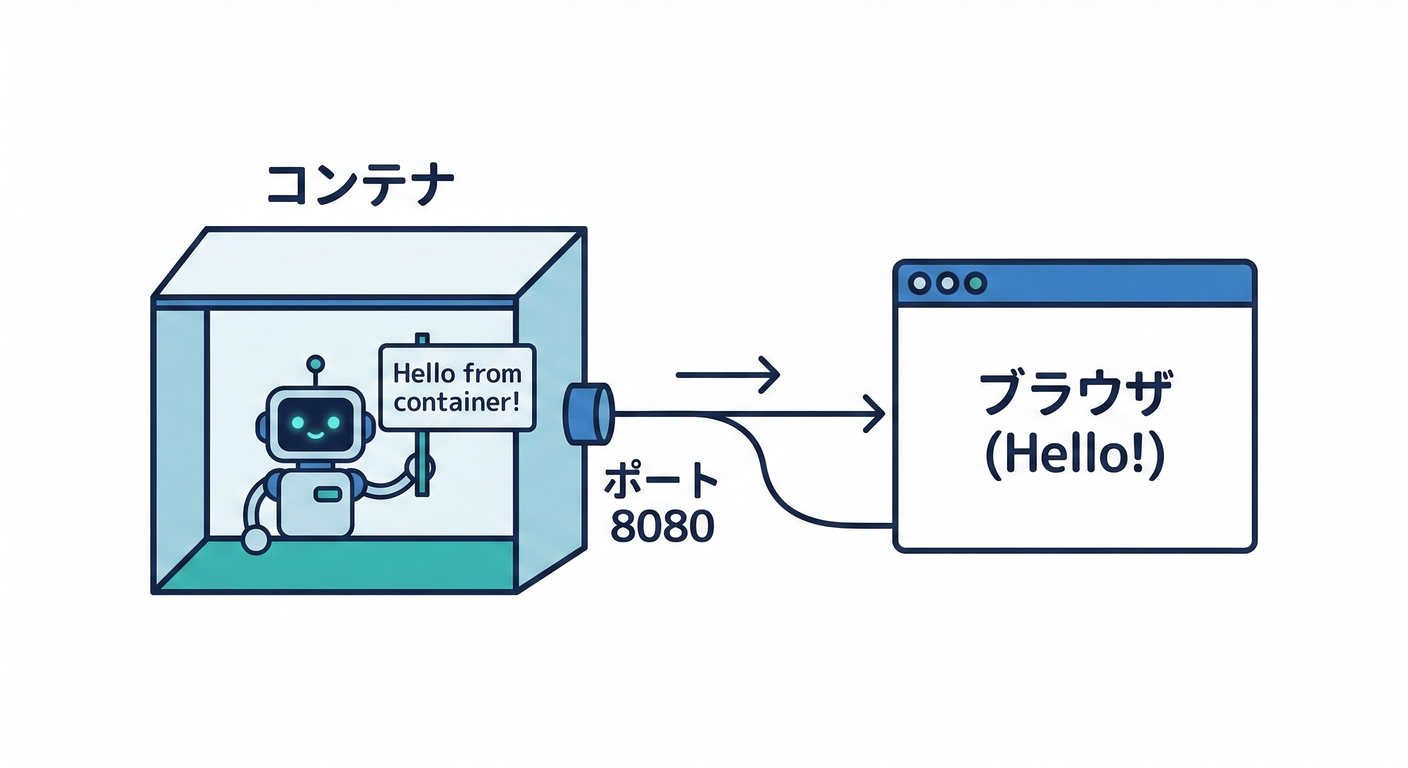
ここは TypeScriptの凝った構成はまだやらないよ(後でちゃんとやる!) 目的は 「イメージ作る→コンテナ起動→ブラウザで見える」 を最速で体験すること!🚀
Step 1:最小のWebサーバを作る 🧱🌐
フォルダ作って server.mjs を作成👇
import http from "node:http";

const port = Number(process.env.PORT ?? 3000);
// 本番で大事:0.0.0.0 で待ち受ける(ローカルだけなら localhost でも動くけどね)
const host = "0.0.0.0";

const server = http.createServer((req, res) => {
  res.writeHead(200, { "content-type": "text/plain; charset=utf-8" });
  res.end("Hello from container! 🐳✨\n");
});

server.listen(port, host, () => {
  console.log(`listening on http://${host}:${port}`);
});
Step 2:Dockerfileを置く 🐳📄
FROM node:24-slim

WORKDIR /app
COPY server.mjs /app/server.mjs

ENV NODE_ENV=production
CMD ["node", "server.mjs"]
Step 3:ビルドして起動!🚀
PowerShellで👇
docker build -t hello-web:1 .
docker run --rm -p 8080:8080 -e PORT=8080 hello-web:1
ブラウザで👇
http://localhost:8080 を開いて、 Hello from container! が出たら勝ち🏆✨
✅ ここまでで「一本道」の最初の2割は体験できたよ! (この後、倉庫=レジストリへ push → クラウドで deploy に進む!)
7) ミニ課題:外に出ると困る点を3つ書き出そう 📝😵💫➡️😎
あなたのアプリを“公開する”ってなったとき、困りそうなのを3つ👇
- 例)「APIキーってどこに置けばいい?」🔑
- 例)「DBってローカルファイルに保存してるけど…?」💾
- 例)「落ちたらどうやって気づく?」👀
これ、正解は一旦なくてOK! “気づく”ことが最強の前進だよ👍✨
8) つまずき先読みTop5(今は名前だけ覚えればOK)😇🧨
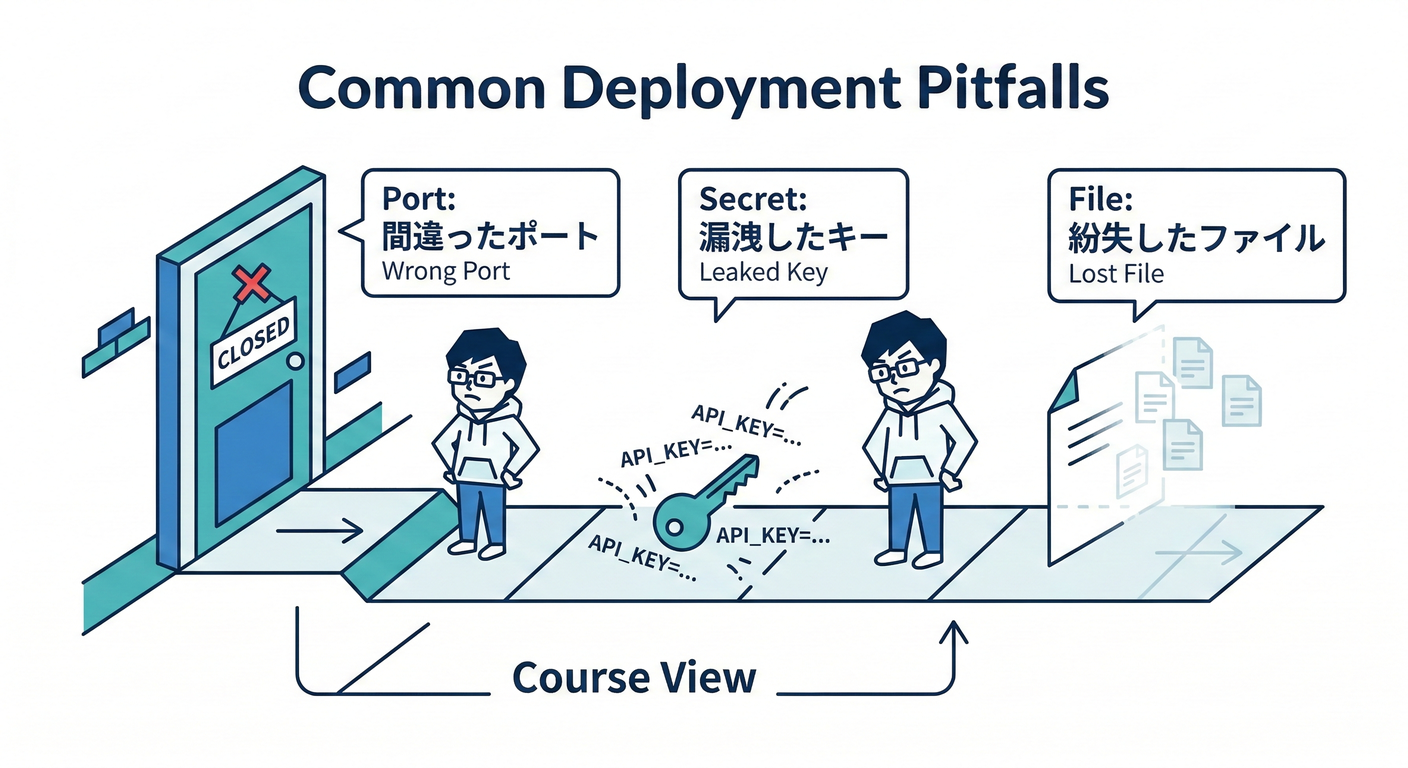
- PORT / 0.0.0.0 問題(本番で起動しない)🔌😵
- Secrets混入(Gitに入れてしまう)🔑☠️
- ローカルファイル依存(本番は消える/増える)📁💥
- ログが見れない(原因が追えない)📜🙈
- タグ運用が雑(どれが本番かわからない)🏷️😵💫
特に「レジストリに push」は docker image push で“倉庫に置く”操作だよ、って感覚だけ持っておくと次が楽!(Docker Documentation)
9) AI活用コーナー(コピペ用)🤖✨
どれもそのまま投げてOKだよ〜👇
- 「このアプリを本番に出すとき、増える論点を初心者向けに箇条書きで教えて」🧭
- 「このコードで“秘密情報になりそうなもの”を列挙して、環境変数名案も出して」🔑
- 「DockerでWeb公開するときの“よくある事故トップ10”と予防策を短く」🧯
- 「このアプリ、外部公開するなら最低限どんなログが必要?」📜👀
10) まとめ:この章で“もう勝ち”なこと 🏁😆
この章で手に入ったのはこれ👇
- 公開までの 一本道(イメージ→レジストリ→実行環境→URL) が見えた🗺️
- ローカルと本番で 責任が増える場所 を知った🧠
- まずコンテナで ブラウザ表示まで体験できた🐳✨
次章では、この一本道の「分岐(どこへデプロイするか)」を整理して、迷子を完全に減らしていくよ〜🧭🚀 (Cloud / VM / オーケストレータ…を“分類で理解”してラクにするやつ!)