第21章:鍵を置かない認証:OIDCの感覚を掴む 🪪✨
この章は「GitHub Secrets にクラウドの長期キーを置かずに」GitHub Actions から安全にクラウドへアクセスできるようになる回です🔐🚀 ポイントは OIDC(OpenID Connect)で“短命トークン”をもらう こと!🧠✨ (GitHub Docs)
この章でできるようになること 🎯
- 「長期キー(JSONキー / Access Key)」を GitHub に置かない運用がわかる🙅♂️🔑
- OIDC の流れ(身分証 → 入館証)をイメージできる🪪➡️🎫
- GitHub Actions で
id-token: writeを正しく付けて、最小権限で動かせる✅ (GitHub Docs) - (Cloud Run ルート向け)GCP Workload Identity Federation で認証できるようになる☁️🔁 (GitHub)
1) そもそも「鍵を置かない」って何が嬉しいの?😊🔒
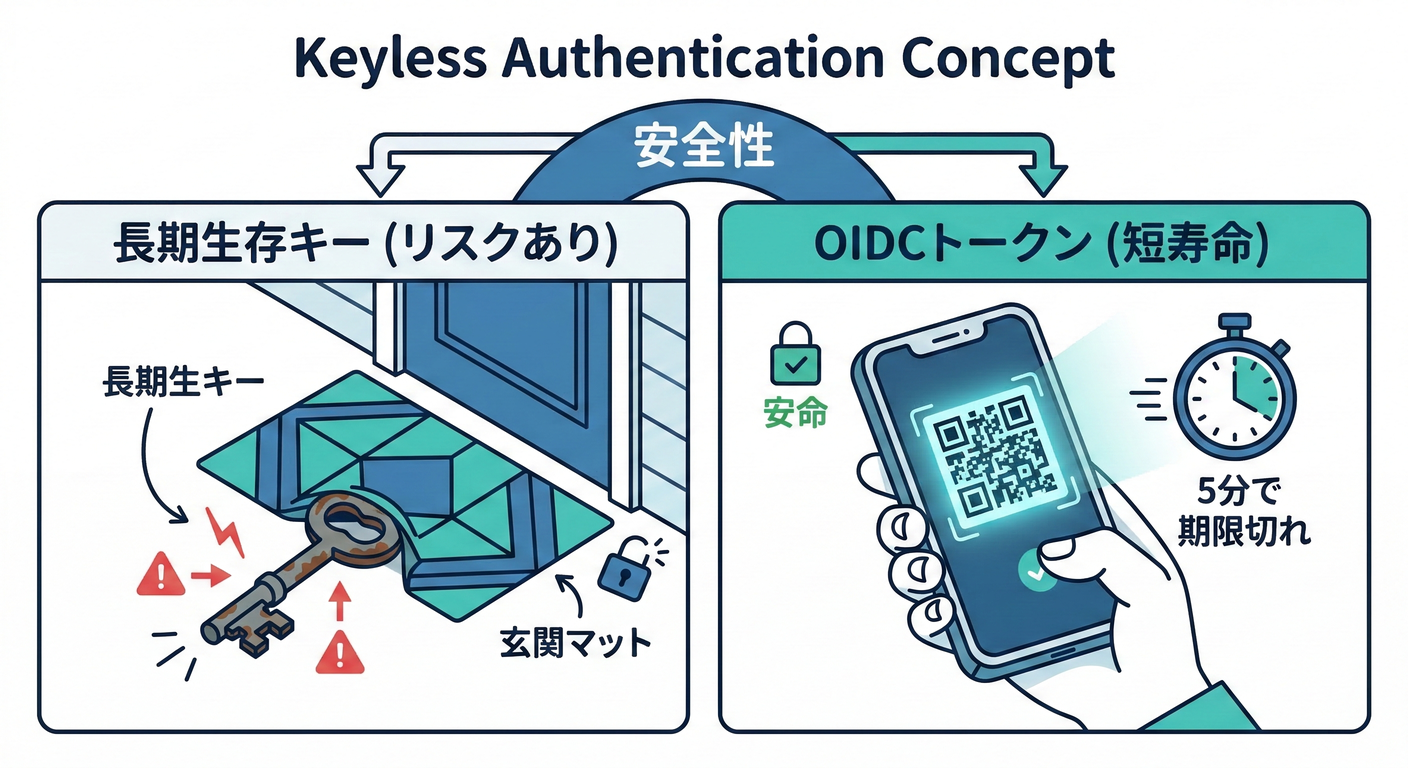
昔ながらのやり方👇
- クラウドでキー発行(例:サービスアカウントキー)
- それを GitHub Secrets に登録
- Actions が毎回そのキーでログイン
これ、地味に怖いです😇💥
- 秘密が漏れたら「誰でもログイン」になりがち
- ローテーション(鍵の更新)も面倒
- 権限が強くなりがち
OIDC だと👇
- GitHub Actions が その実行ごとに “身分証(OIDC トークン)” を発行
- クラウド側が「その身分証、信用していい実行?」をチェック
- OK なら 短時間だけ有効なアクセス権(短命トークン) を渡す
つまり、盗まれても寿命が短い&そもそも長期キーを置かないができる!🧯✨ (GitHub Docs)
2) OIDC の超ざっくり図解 🗺️✨(身分証→入館証)
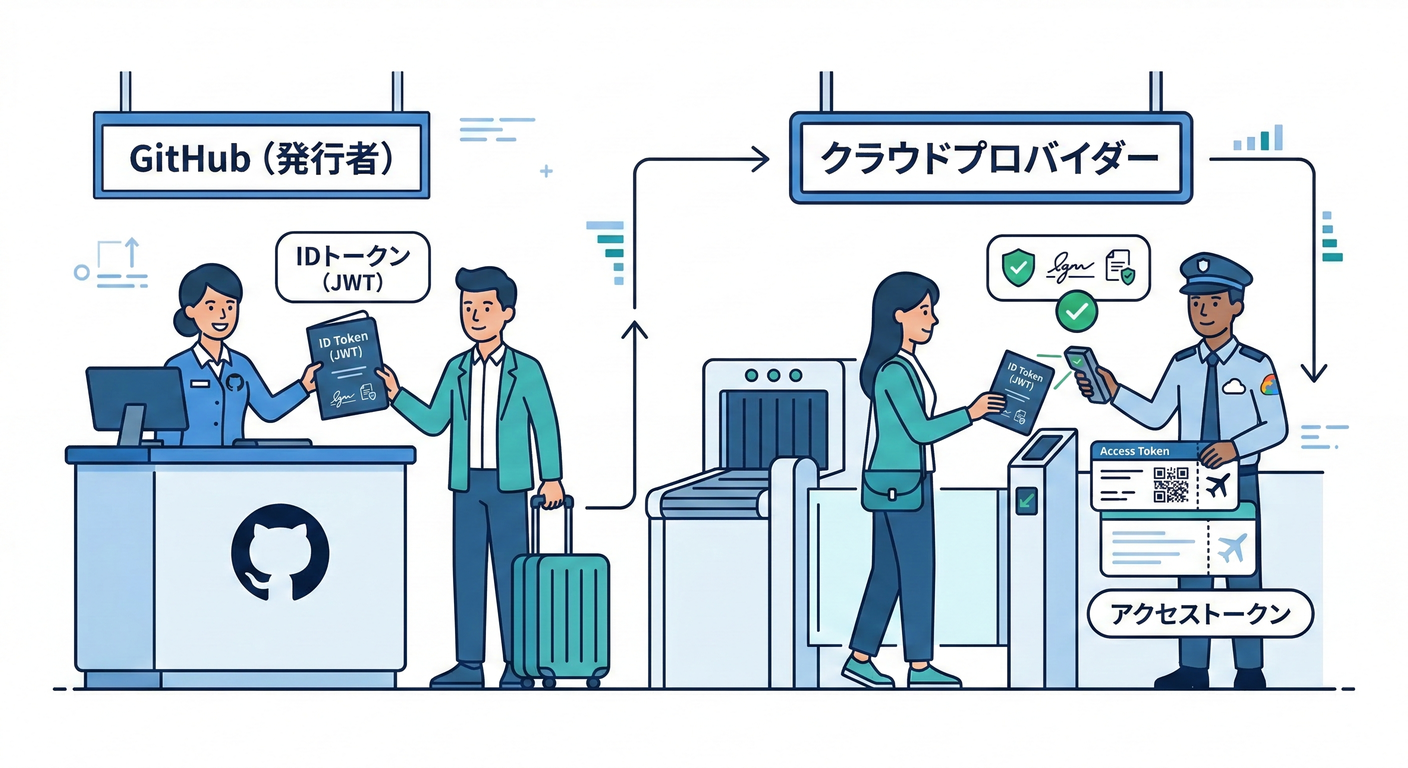
イメージはこの4ステップです👇 (GitHub Docs)
1.(事前)クラウド側で「この GitHub のこのリポジトリのこの条件だけ信用する」って信頼関係を作る🤝 2.(実行)Actions 実行ごとに GitHub が OIDC の “身分証(JWT)” を作る🪪 3.(提示)Workflow がその身分証をクラウドへ見せる📨 4.(交換)クラウドが検証して、短命のアクセス権を払い出す🎫⏱️
その身分証には、リポジトリ名・ブランチ・実行者などの claims(主張情報) が入ってます🧾
例:iss は https://token.actions.githubusercontent.com、sub や repository なども含まれるよ〜📌 (GitHub Docs)
3) GitHub Actions 側で絶対に必要な設定 ✅🧩
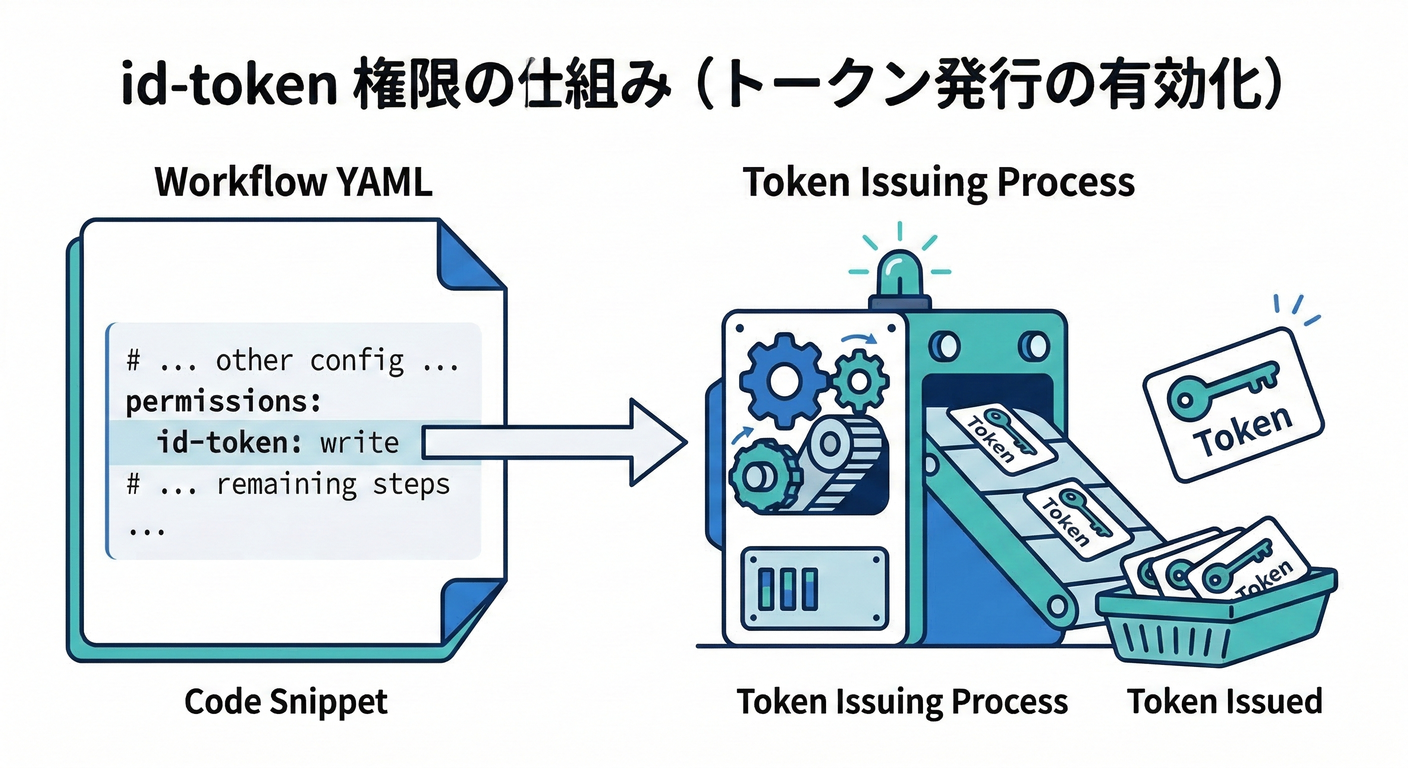
OIDC トークンを要求するには、Workflow か Job に id-token: write が必須です。これが無いと、OIDC の JWT が取得できません🙅♀️ (GitHub Docs)
最小のイメージ👇(だいたいこれでOK)
permissions:
  id-token: write   # OIDCトークン取得に必須
  contents: read    # checkoutに必要
これを付けても「GitHub リソースへの書き込み権限」が増えるわけじゃないので安心してOK👌 (GitHub Docs)
4) ハンズオン:GCP(Cloud Run ルート)で “鍵なし認証” を作る ☁️🔁
ここからは GCP Workload Identity Federation の定番手順でいきます💪 (狙い:GitHub Actions → GCP に “短命” で入れるようにする)
4-1. GCP 側:Workload Identity Pool / Provider を作る 🏗️
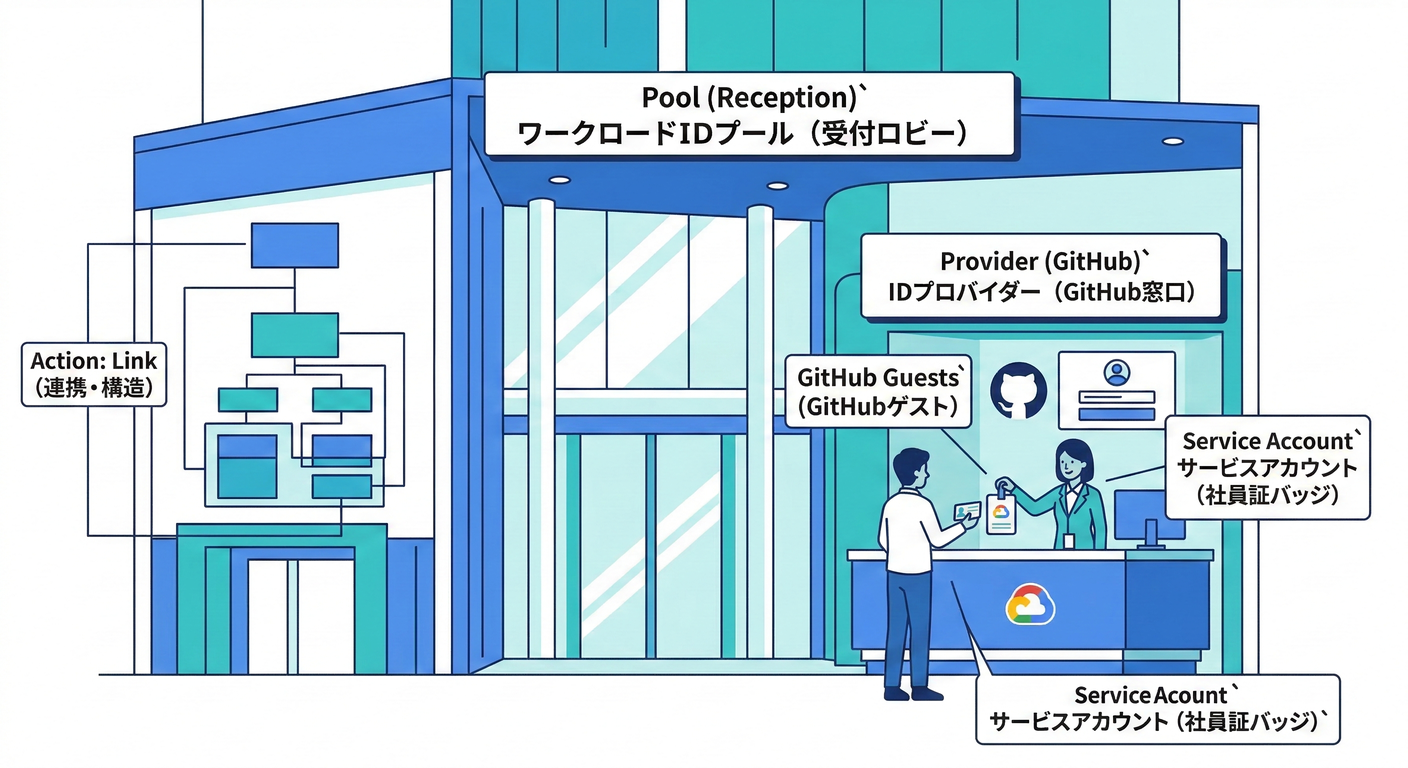
GCP 側は大きく👇
- Workload Identity Pool(受け口)
- Provider(GitHub の発行元を登録)
- Service Account への紐付け(この SA の権限で動く)
作成コマンド例はこんな感じ(公式 Action の手順がまとまってます)👇 (GitHub)
## 1) サービスアカウント作成(既にあればスキップOK)
gcloud iam service-accounts create "my-service-account" \
  --project "${PROJECT_ID}"

## 2) Workload Identity Pool 作成
gcloud iam workload-identity-pools create "github" \
  --project="${PROJECT_ID}" \
  --location="global" \
  --display-name="GitHub Actions Pool"

## 3) Provider 作成(重要:attribute mapping と condition)
gcloud iam workload-identity-pools providers create-oidc "my-repo" \
  --project="${PROJECT_ID}" \
  --location="global" \
  --workload-identity-pool="github" \
  --display-name="My GitHub repo Provider" \
  --attribute-mapping="google.subject=assertion.sub,attribute.actor=assertion.actor,attribute.repository=assertion.repository,attribute.repository_owner=assertion.repository_owner" \
  --attribute-condition="assertion.repository_owner == '${GITHUB_ORG}'" \
  --issuer-uri="https://token.actions.githubusercontent.com"
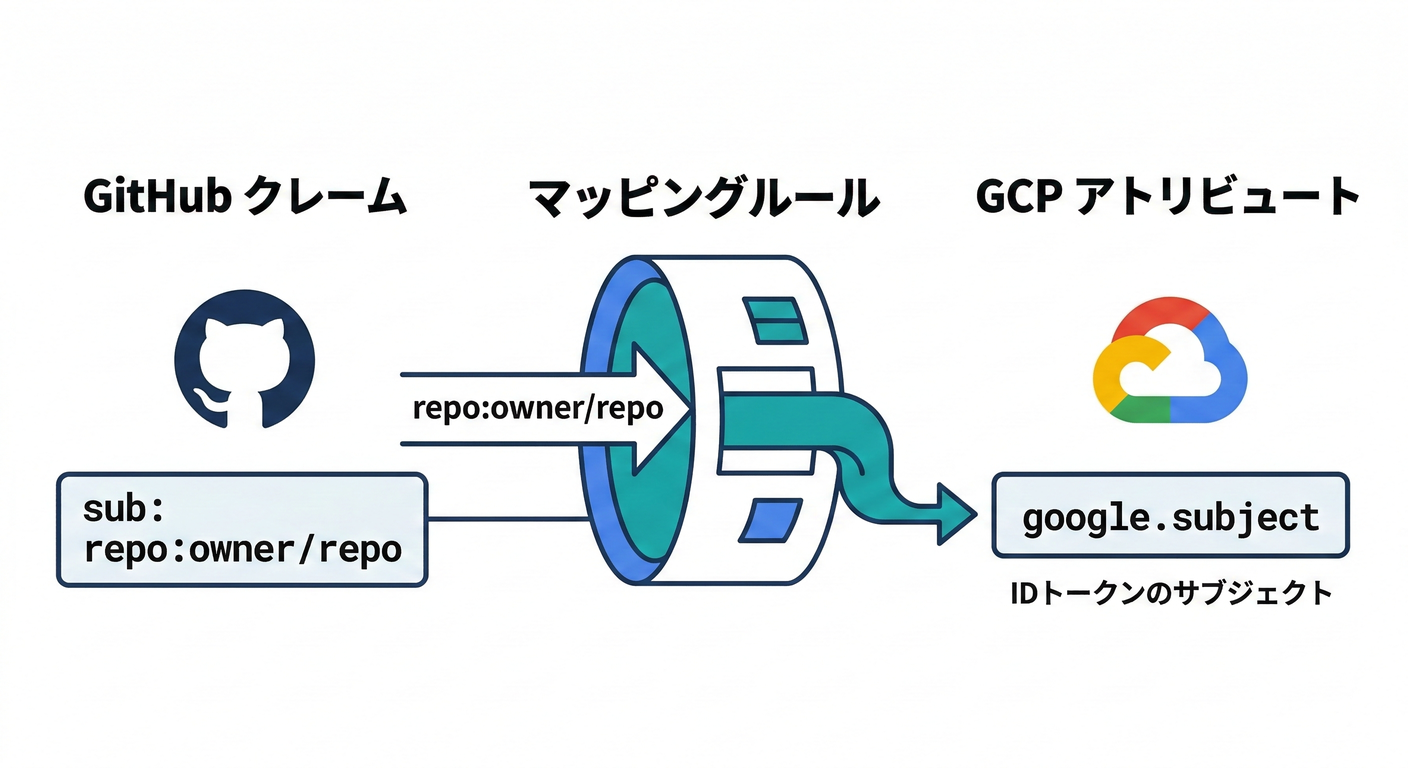
💡ここが超大事!
- attribute mapping:GitHub の claims を “属性” に写して、後で条件判定できるようにする🧩
- attribute condition:Pool への入場条件(例:自分の GitHub Org だけ)をまず狭める🔒 (GitHub)
次に、GitHub から来た外部IDに対して「この Service Account を使っていいよ」を付けます👇 (GitHub)
gcloud iam service-accounts add-iam-policy-binding \
  "my-service-account@${PROJECT_ID}.iam.gserviceaccount.com" \
  --project="${PROJECT_ID}" \
  --role="roles/iam.workloadIdentityUser" \
  --member="principalSet://iam.googleapis.com/${WORKLOAD_IDENTITY_POOL_ID}/attribute.repository/${REPO}"
最後に Provider のリソース名を取り出します(Workflow の workload_identity_provider に入れるやつ)👇 (GitHub)
gcloud iam workload-identity-pools providers describe "my-repo" \
  --project="${PROJECT_ID}" \
  --location="global" \
  --workload-identity-pool="github" \
  --format="value(name)"
4-2. GitHub Actions 側:google-github-actions/auth を使う 🤖🔐
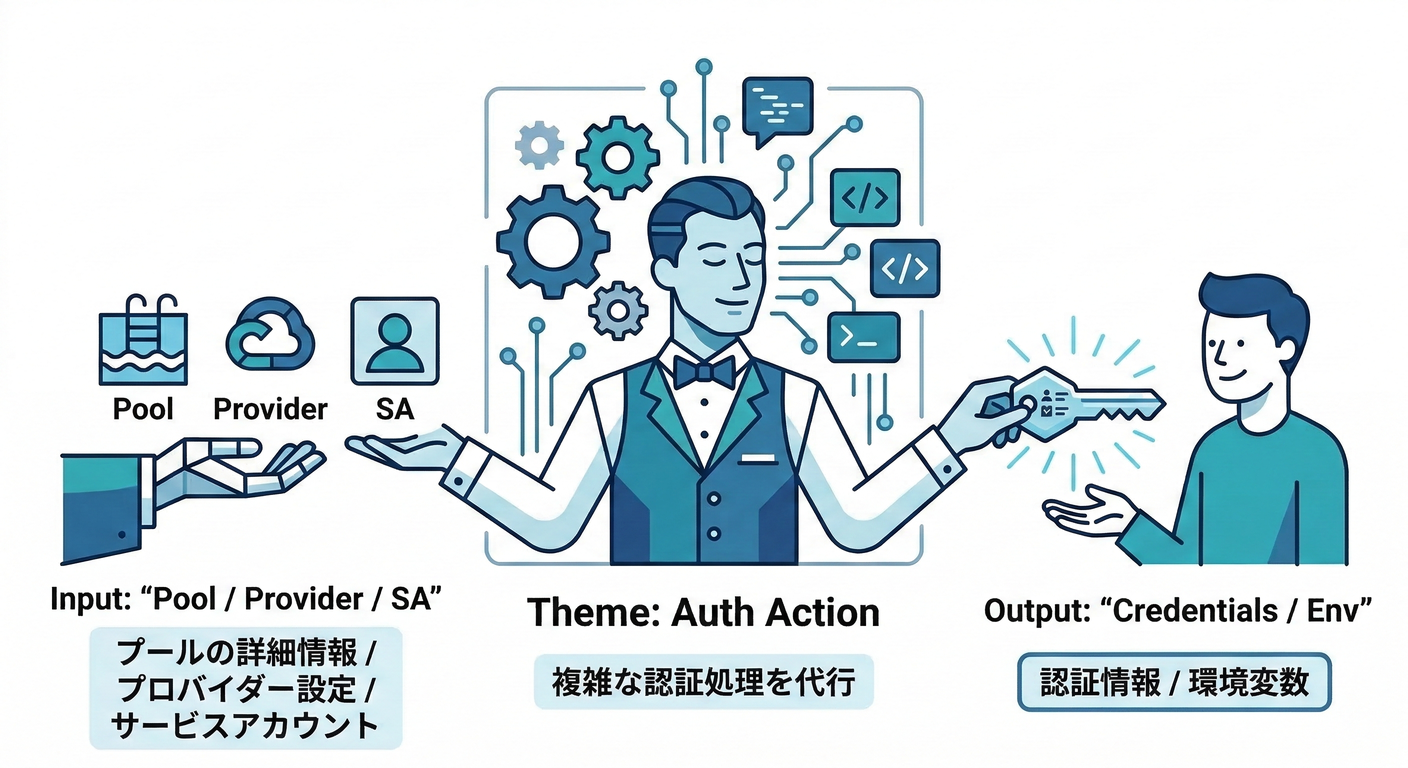
google-github-actions/auth は「OIDC で GCP にログインする」をやってくれる公式寄りの定番です。
actions/checkout が先に必要($GITHUB_WORKSPACE の都合)っていう注意点もあります📌 (GitHub)
最小構成イメージ👇
name: build-and-push

on:
  push:
    branches: [ "main" ]

permissions:
  id-token: write
  contents: read

jobs:
  build:
    runs-on: ubuntu-latest
    steps:
      - uses: actions/checkout@v4

      - id: auth
        uses: google-github-actions/auth@v3
        with:
          project_id: YOUR_PROJECT_ID
          workload_identity_provider: projects/123456789/locations/global/workloadIdentityPools/github/providers/my-repo
          service_account: my-service-account@YOUR_PROJECT_ID.iam.gserviceaccount.com

      - uses: google-github-actions/setup-gcloud@v2

      - name: Docker login for Artifact Registry
        run: gcloud auth configure-docker asia-northeast1-docker.pkg.dev --quiet

      - name: Build
        run: docker build -t asia-northeast1-docker.pkg.dev/YOUR_PROJECT_ID/YOUR_REPO/app:${{ github.sha }} .

      - name: Push
        run: docker push asia-northeast1-docker.pkg.dev/YOUR_PROJECT_ID/YOUR_REPO/app:${{ github.sha }}
この Action は、後続ツールが使えるように 認証情報ファイルの生成・環境変数エクスポート も面倒見てくれます(デフォルト動作含む)📦✨ (GitHub)
5) つまずきポイント Top6 😵💫🧯(超あるある)
-
id-token: writeを付け忘れ → OIDC トークンが取れないです🙅♂️ まずここ確認! (GitHub Docs) -
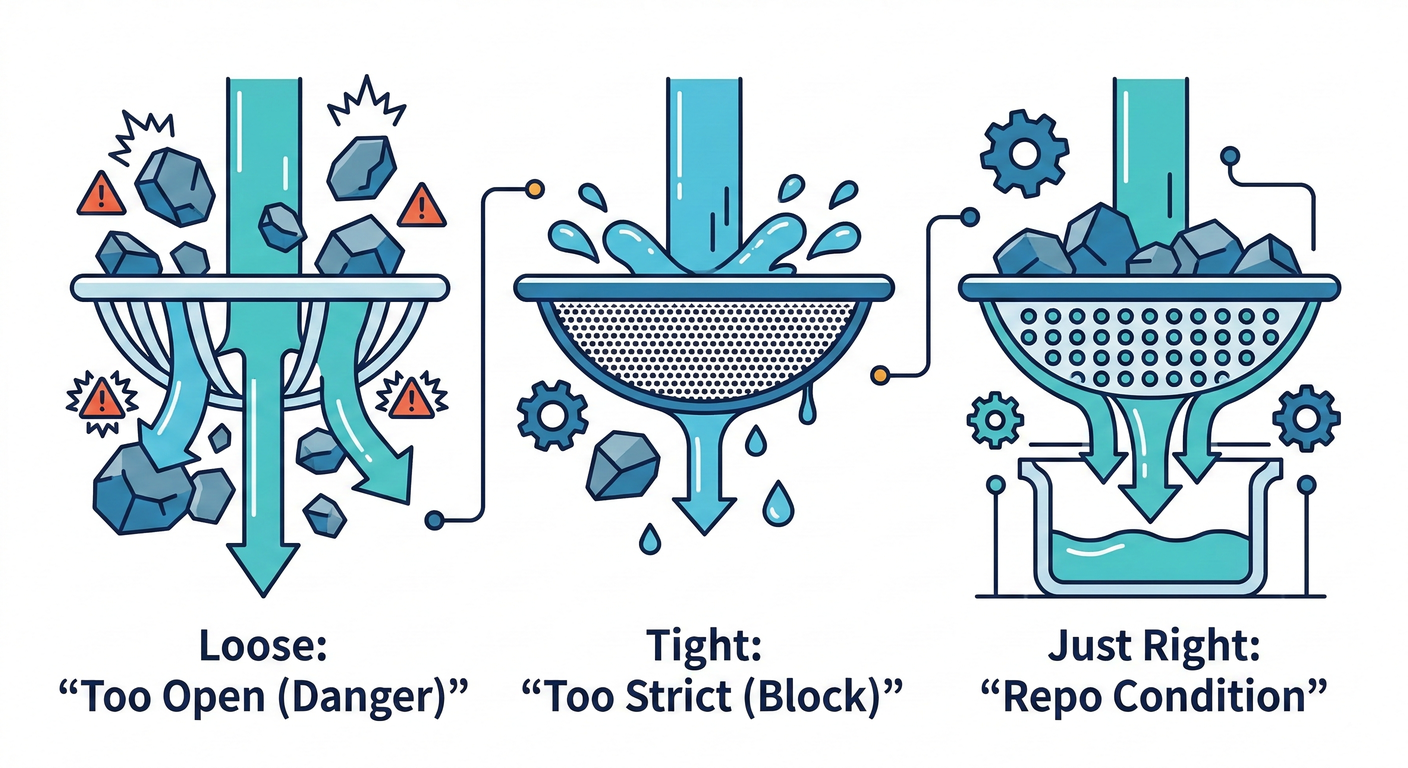
クラウド側の条件がゆるすぎ or きつすぎ
- ゆるい:誰でも入れる穴になる😱
- きつい:正規の実行でも弾かれる😇
→ GitHub の claims(
repository,ref,environmentなど)で狭めるのがコツ🧾🔒 (GitHub Docs)
-
attribute mapping してないのに attribute condition で参照してる → “その属性、存在しないよ” で失敗します💥 → mapping → condition の順番が大事! (GitHub)
-
リポジトリ名(org/repo)が微妙に違う →
principalSet ... attribute.repository/...のところは特にコピペミス注意✍️ (GitHub) -
pull_request 系トリガーで外部PRを混ぜる → “予期しない実行” が起きやすいので、まずは
push(main)やworkflow_dispatchに寄せるのが安全🛡️ (慣れてきたら Environment 保護などもセットで使うと堅いよ)🧱 -
claims を目で確認したい → GitHub 公式のデバッグ用 Action で “実際に飛ぶ claims” を可視化できます👀 (GitHub Docs)
6) ミニ課題 🧪✨(手を動かすと一気に理解できる)
課題A:最小権限に削る 🪓
- Workflow の
permissionsを必要最小限にする - 余計な
contents: writeとかが付いてたら削る✂️
課題B:クラウド側の条件を1段だけ強くする 🔒
- GCP Provider の
attribute-conditionを 「Org だけ」→「Org かつ Repo だけ」みたいに狭める(やりすぎ注意!)
課題C:自分の “本番” を定義する 🏷️
mainブランチだけOK- もしくは
environment: prodを使ってsubに環境が入る形にする (subが認可の軸になる、って感覚が掴めるよ🧠) (GitHub Docs)
7) Copilot / Codex に投げる用プロンプト集 🤖💬(コピペOK)
- 「この GitHub Actions workflow の
permissionsを最小化して。OIDC 前提でid-token: writeは必要。危険な権限があれば理由付きで指摘して」 - 「GCP の Workload Identity Federation で、
attribute-conditionと IAM binding を “repo 単位” で絞る設定例を作って」 - 「この workflow が
pull_requestで動く場合のリスクを列挙して、安全寄りのトリガー構成に直して」 - 「OIDC の claims(repository/ref/environment)を使って、クラウド側で信頼条件を絞る設計を提案して」 (GitHub Docs)
8) まとめ 🏁✨
- OIDC は「長期キーを置かずに、実行ごとの短命トークンで入る」仕組み🪪➡️🎫 (GitHub Docs)
- GitHub 側はまず
permissions: id-token: writeが必須✅ (GitHub Docs) - GCP は Workload Identity Pool/Provider + 条件 + IAM binding の3点セットで固まる🔧 (GitHub)
次の章(Provenance / Attestation)に進むと、「誰が作ったイメージか」まで証明できるようになって、CI/CDがさらに強くなるよ〜💪🔥