第28章:サービス間の境界:DB/Redisを“内部専用”に固定する🍱🔐
28.1 この章でできるようになること🎯
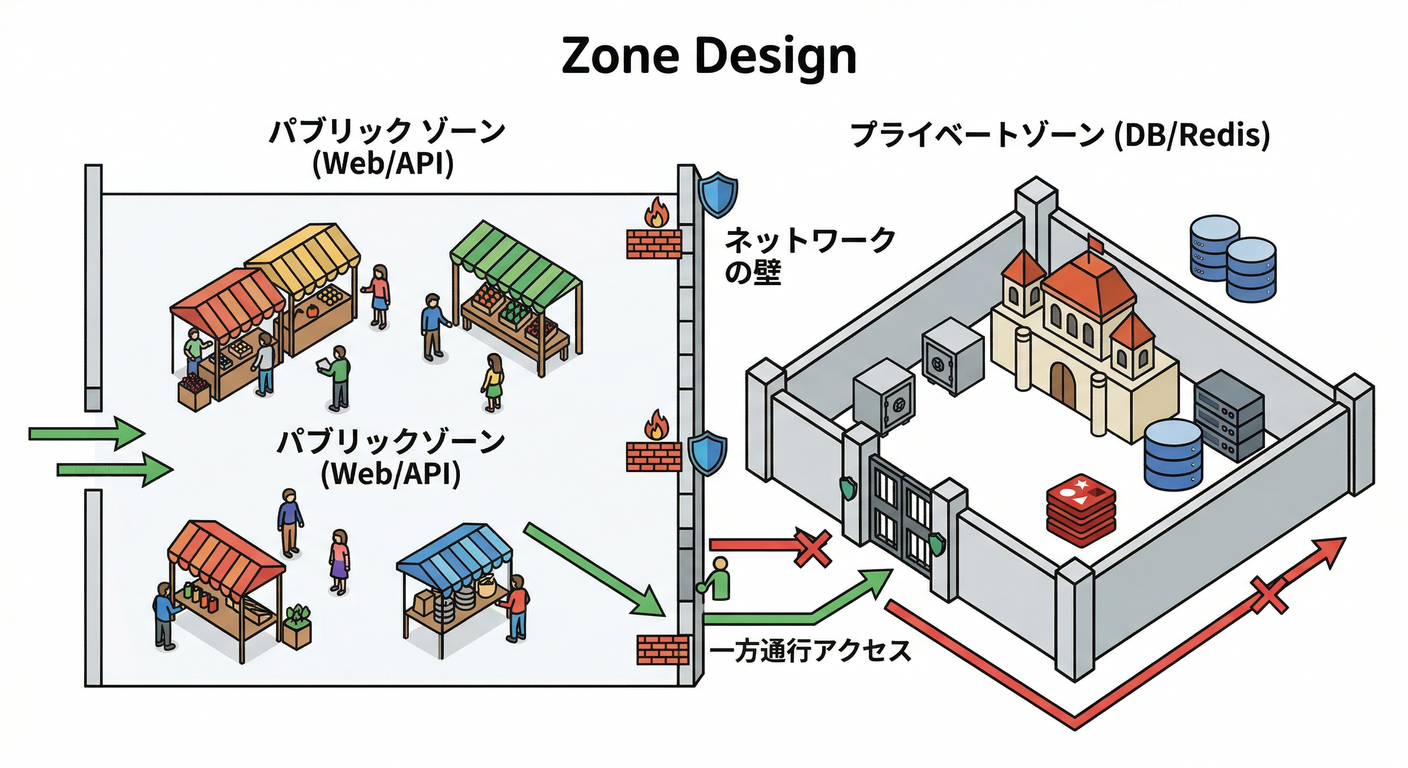
- DB/Redisを ホスト(Windows)や外部ネットから触れない 状態にする🙅♂️🌐
- 「Webは公開OK / DBは内部だけ」みたいな 境界線(ゾーン)設計 ができる🗺️
- それでも必要になる「DBを覗く作業」を 安全にやる逃げ道 を持てる🧰✨
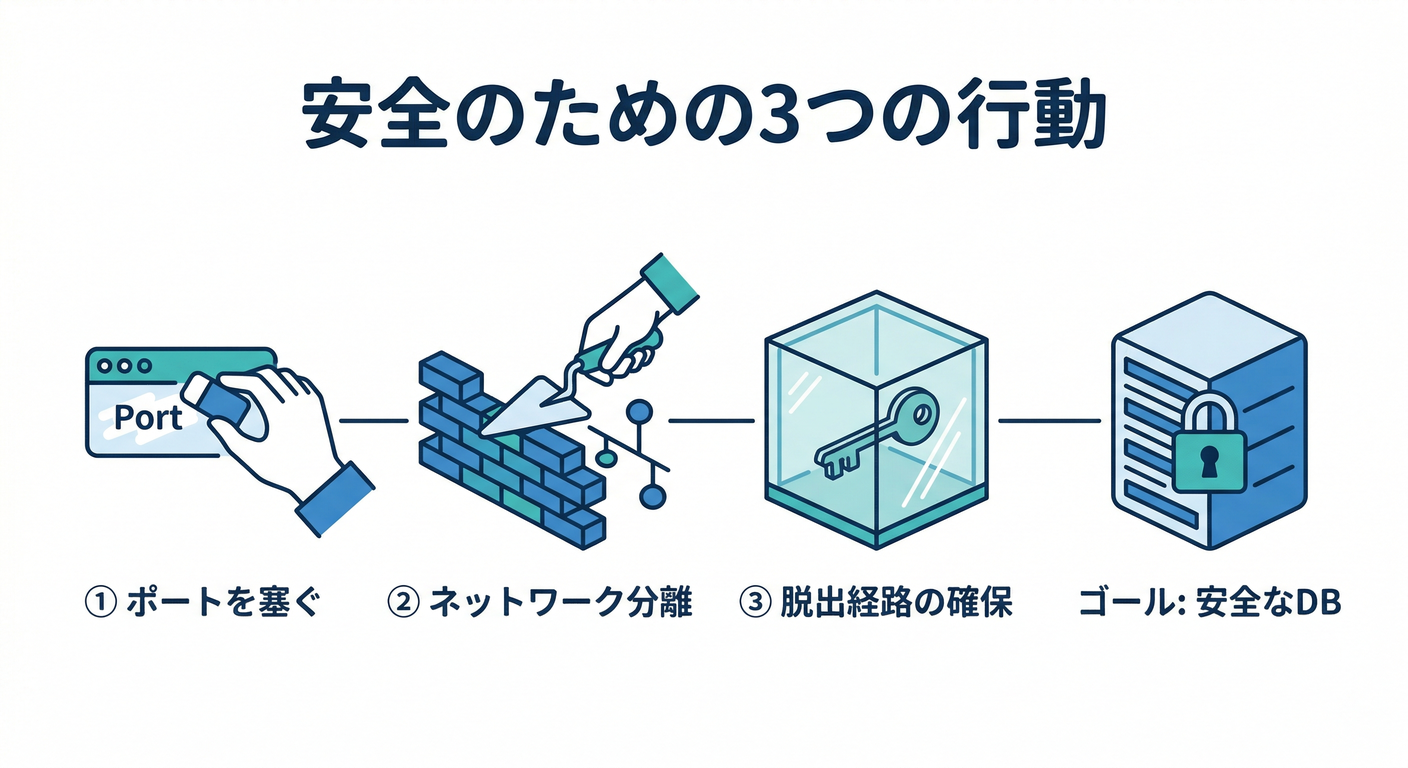
28.2 まず結論:やることは3つだけ✅✅✅
-
DB/Redisに
ports:を書かない →portsは “ホストに穴を開ける” 行為。DB/Redisは穴を開けないのが基本🕳️🚫 (Composeの基本ネットワーク上では、サービス同士は名前で到達できます)(Docker Documentation) -
ネットワークを分けて「話せる相手」を限定する
public(外に出る入口:Web/API)private(内側:DB/Redis) さらにprivateをinternal: trueにすると、外部に出られないネットワークにできます(DBが勝手に外へ通信しない)(Docker Documentation)
- “どうしてもDBを触りたい”時の手段を決めておく
docker compose execで中に入って操作(最優先)🧑🔧- デバッグ用サービスを profile で必要なときだけ起動(安全&便利)(Docker Documentation)
- 一時的に
127.0.0.1バインドでだけ公開(最終手段)🏁 ※ホストIP指定なしだと全IFにバインドされ得るので注意(短い構文の仕様)(Docker ドキュメント)
28.3 イメージ図:入口(public)と裏側(private)を分ける🚪🍱
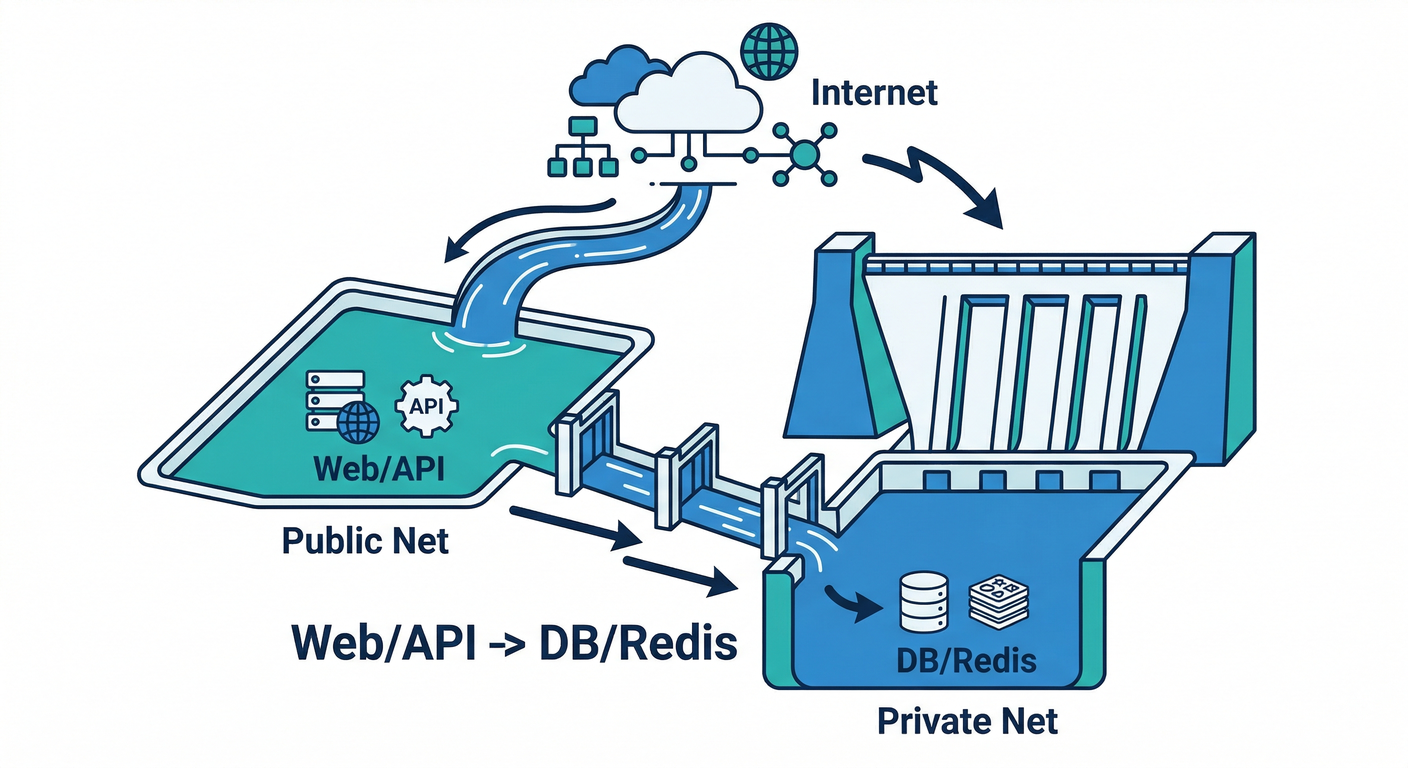
- 👀 外から来るのは Web/API まで
- 🔒 DB/Redisは private だけ(publicに繋がない・portsも開けない)
[Internet] → (public) → web / api  → (private) → db / redis
                        ↑ここまで公開OK       ↑ここは内部だけ
28.4 ハンズオン:API + DB + Redis を「内側専用」にする🛠️🔥
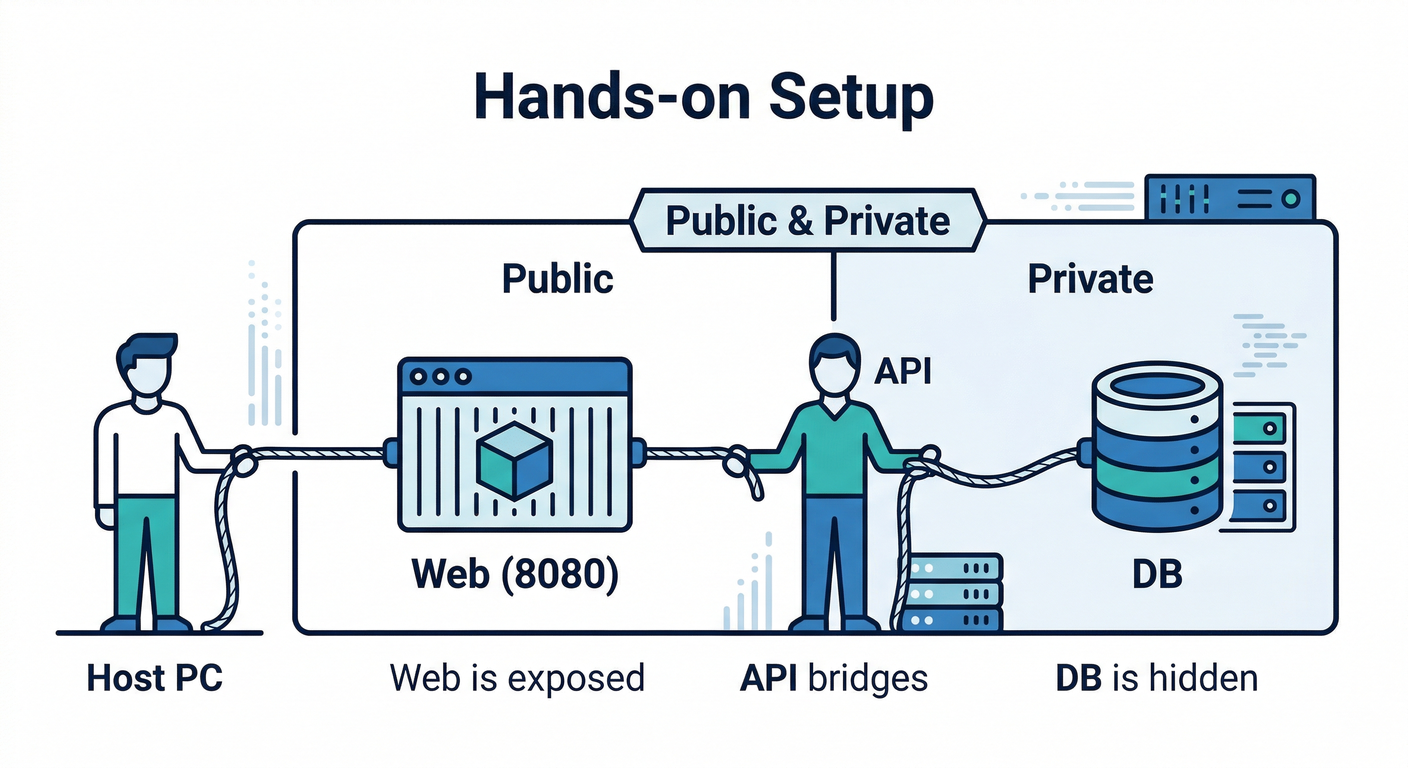
ここでは例として
web(外部公開)api(内部でDB/Redisに接続)db/redis(内部専用) にします🍱
28.4.1 compose.yaml(境界線入りのテンプレ)📦
ポイントはこれ👇
dbとredisは portsなしdbとredisは private のみ参加privateをinternal: trueにして 外部へ出られない ようにする(より堅牢)(Docker Documentation)
services:
  web:
    image: nginx:alpine
    ports:
      - "8080:80"   # 入口はここだけ
    depends_on:
      - api
    networks:
      - public

  api:
    image: node:alpine
    working_dir: /app
    volumes:
      - ./api:/app:ro
    command: ["node", "server.mjs"]
    environment:
      DATABASE_URL: postgres://app:app@db:5432/appdb
      REDIS_URL: redis://redis:6379
    depends_on:
      db:
        condition: service_healthy
      redis:
        condition: service_started
    networks:
      - public
      - private

  db:
    image: postgres:alpine
    environment:
      POSTGRES_USER: app
      POSTGRES_PASSWORD: app
      POSTGRES_DB: appdb
    healthcheck:
      test: ["CMD-SHELL", "pg_isready -U app -d appdb"]
      interval: 5s
      timeout: 3s
      retries: 10
    volumes:
      - pgdata:/var/lib/postgresql/data
    networks:
      - private
    # ports: ←書かない!(内部専用)

  redis:
    image: redis:alpine
    networks:
      - private
    # ports: ←書かない!(内部専用)

networks:
  public: {}
  private:
    internal: true  # 外部に出られないネットワーク(より安全)

volumes:
  pgdata: {}
depends_onとhealthcheckで起動順・起動待ちを扱うのが現代Composeの定番です(Docker Documentation)- そもそもComposeはプロジェクトごとにネットワークを作り、同じネット内のサービスは サービス名で到達 できます(Docker Documentation)
28.4.2 APIの超ミニ実装(疎通確認用)🧪
api/server.mjs(最小の「DB/Redisに触れた」証拠を返すだけ)
import http from "node:http";
import { Client } from "pg";
import { createClient } from "redis";

const port = 3000;

async function checkDb() {
  const client = new Client({ connectionString: process.env.DATABASE_URL });
  await client.connect();
  const r = await client.query("select now() as now");
  await client.end();
  return r.rows[0].now;
}

async function checkRedis() {
  const redis = createClient({ url: process.env.REDIS_URL });
  await redis.connect();
  await redis.set("ping", "pong");
  const v = await redis.get("ping");
  await redis.disconnect();
  return v;
}

http.createServer(async (req, res) => {
  try {
    const now = await checkDb();
    const ping = await checkRedis();
    res.writeHead(200, { "content-type": "application/json" });
    res.end(JSON.stringify({ ok: true, db_now: now, redis: ping }));
  } catch (e) {
    res.writeHead(500, { "content-type": "application/json" });
    res.end(JSON.stringify({ ok: false, error: String(e) }));
  }
}).listen(port, "0.0.0.0", () => {
  console.log(`api listening on ${port}`);
});
※この例は“教材用の最短”です。実務では secrets や read-only、依存の固定などと組み合わせていきます🔒✨
28.4.3 起動して確認(Windows / PowerShell)🪟⚡
docker compose up -d --build
docker compose ps
(A) Webだけ見える ✅
- ブラウザで
http://localhost:8080(nginxが出ればOK)
(B) DBはホストから見えない ✅ (DBに ports を開けてないので、ホスト側からの 5432 は失敗するはず)
Test-NetConnection 127.0.0.1 -Port 5432
Test-NetConnection 127.0.0.1 -Port 6379
(C) でも api からは DB/Redis が見える ✅ (同じ private ネットワーク上だから)
docker compose exec api node -e "fetch('http://localhost:3000').catch(console.error)"
28.5 「DBを覗きたい…」デバッグの安全な逃げ道3選🧰🧡
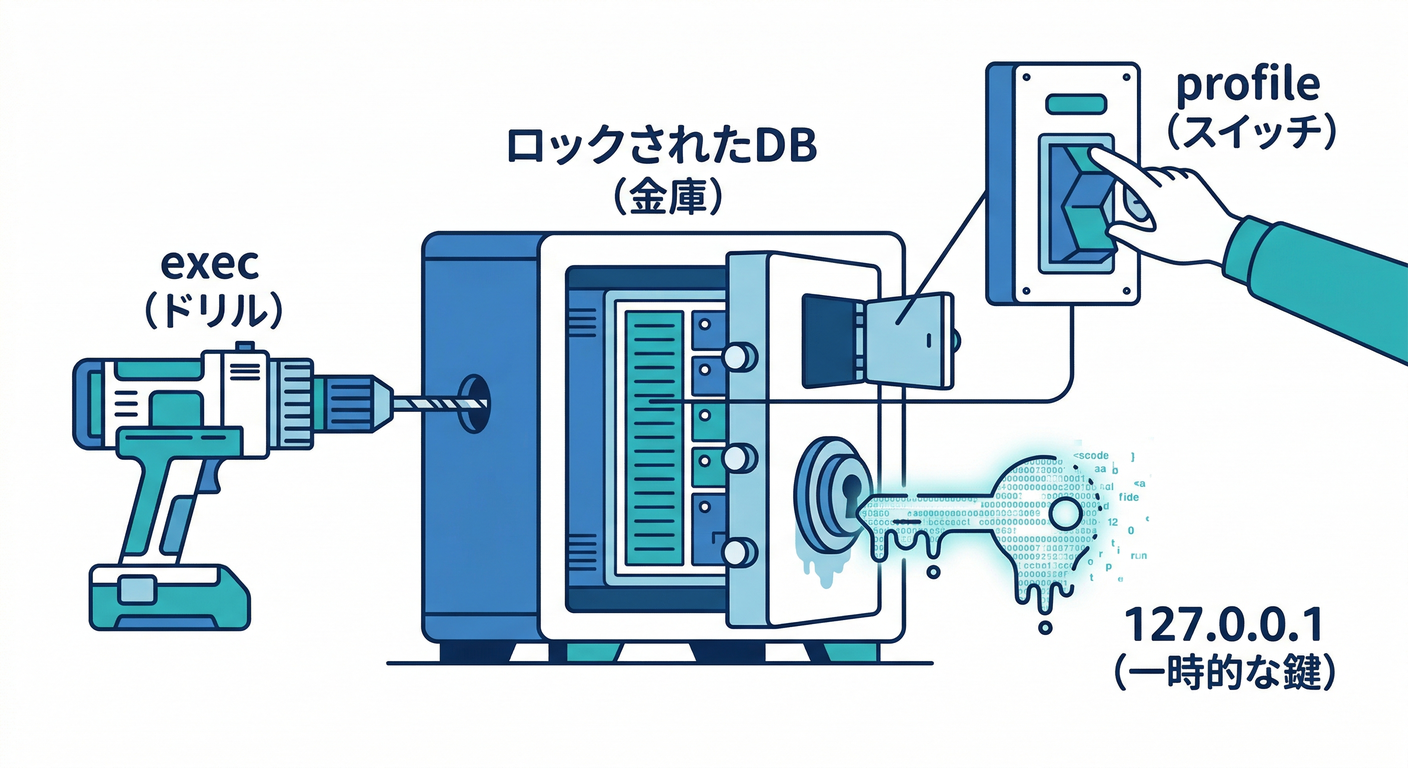
逃げ道1:exec で中から触る(基本これ)🧑🔧✨
docker compose exec db psql -U app -d appdb
docker compose exec redis redis-cli ping
- ✅ “穴を開けない” ので安全
- ✅ チーム開発でも事故りにくい
逃げ道2:デバッグ用ツールは profiles で必要時だけ起動🧪🎛️
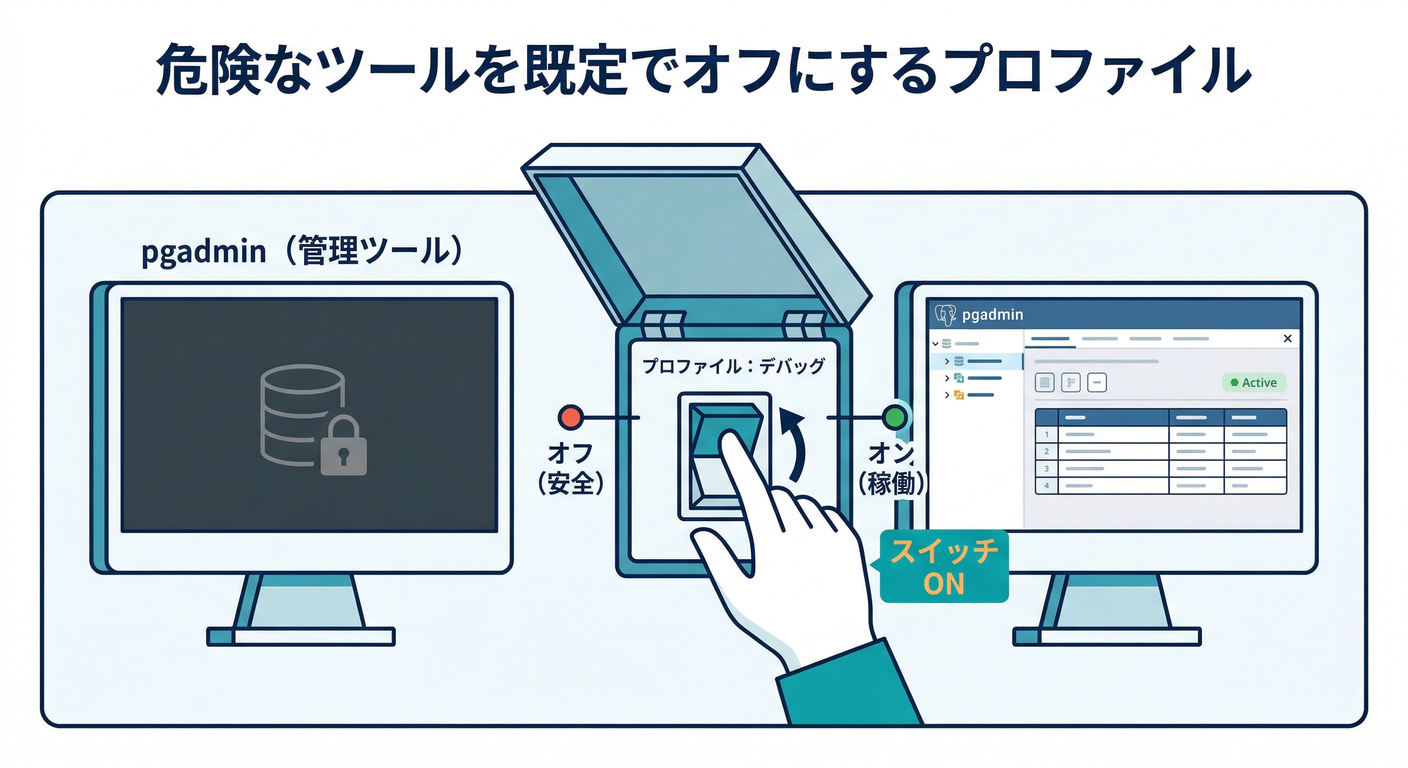
例:adminer や pgadmin を “普段は起動しない” にする。profilesの公式解説はこちら(Docker Documentation)
services:
  pgadmin:
    image: dpage/pgadmin4
    profiles: ["debug"]
    environment:
      PGADMIN_DEFAULT_EMAIL: a@b.c
      PGADMIN_DEFAULT_PASSWORD: pass
    ports:
      - "127.0.0.1:5050:80"
    networks:
      - private
起動するときだけ👇
docker compose --profile debug up -d
- ✅ “必要なときだけ危険を増やす” ができる
- ✅ 使い終わったら
--profile debugをやめれば元に戻る
逃げ道3:最終手段=127.0.0.1 限定で一時公開 🧨➡️🧯
どうしてもホストのGUIツールから直に繋ぎたいときだけ。
- IPを付けないと全IFバインドの可能性があるので注意(仕様)(Docker ドキュメント)
- Docker自体にもポート公開の考え方の説明があります(Docker Documentation)
例(短い構文でもOK):
ports:
  - "127.0.0.1:5432:5432"
💡 ルール:
- “デバッグ中だけ” つける
- PRに入れない / main に入れない
- 終わったら即消す 🗑️
28.6 ありがちな事故パターン(そして直し方)😇💥
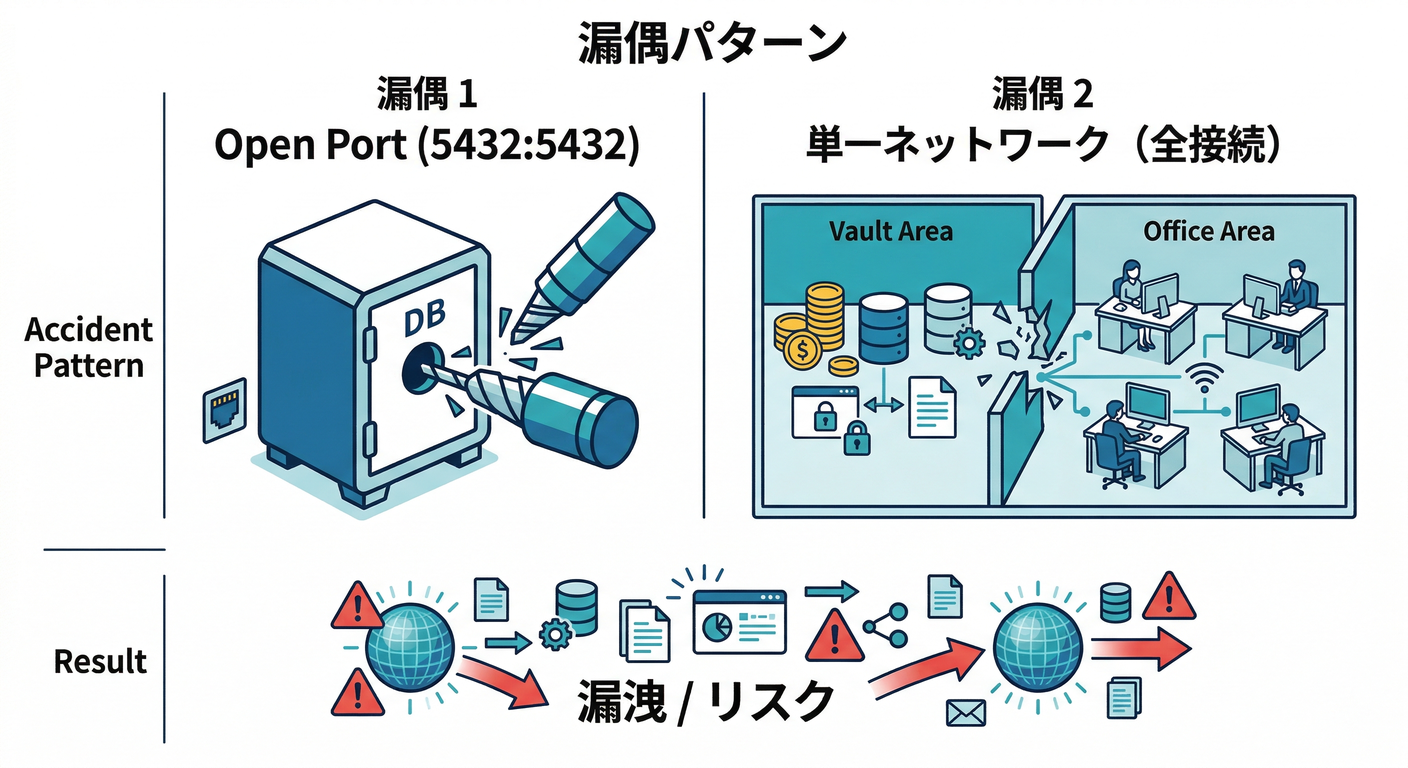
事故1:DBに ports: "5432:5432" を書いてしまった🫠
症状:ローカルPCの外部(同一LANなど)からも触れ得る 修正:DB/Redisは ports を消す。必要なら “127.0.0.1 限定&一時” にする🧯
事故2:全部同じネットワークで、frontend からもDBが見える😱
修正:public と private に分離。DB/Redisは private のみ。
Composeは同ネットワーク上で名前解決できるので、分離が効きます(Docker Documentation)
事故3:internal: true を付けたら、なんか動かない😭
internal: true は “外部に出られないネットワーク” なので、
そのネットワーク上のコンテナが 外部DNS/外部API に行こうとしてると詰みます(仕様として外部接続を遮断)(Docker Documentation)
対処:
- DB/Redisだけ internal に入れる(今回の形)
- 外に出る必要があるのは public 側に置く
28.7 AI拡張(Copilot/Codex等)を使うときの“安全チェック”🤖🔍
AIに compose を書かせると、わりと高確率で DBに ports を開けがち です😂🕳️ なので、生成物はこの順でチェック✅
dbredisにports:が無い?(無いのが正解)dbredisがprivateだけに繋がってる?publicに繋がっていいのは入口(web/api)だけ?- デバッグ用ツールは profiles に閉じ込めた?(Docker Documentation)
28.8 ミニ演習(手を動かすやつ)🏋️♂️✨
演習A:わざと事故らせて直す😈🔧
- db に
ports: "5432:5432"を追加 Test-NetConnection 127.0.0.1 -Port 5432が成功するのを確認- ports を消して、失敗に戻す(“穴を塞ぐ”)🧯
演習B:デバッグ用GUIを profiles に閉じ込める🧪
pgadminサービスを追加してprofiles: ["debug"]を付ける- 普段は起動しないことを確認
docker compose --profile debug up -dで起動して触る- 終わったら profile を無効に戻す🧹
28.9 まとめ(第28章の“合言葉”)🎉
- DB/Redisは ports を開けない(内部専用が基本)🍱🔐
- ネットワーク分離で「話せる相手」を設計する🕸️
- 覗きたい時の逃げ道は
exec→profiles→ “127.0.0.1一時公開” の順🧰✨
次の第29章(AI拡張の被害半径)に行く前に、もし希望があれば👇
- 「web/api/db/redis の4つを題材に、public/privateの2段+debug profile まで込みの“完成テンプレ”」
- 「DBを MySQL に変えた版 / Redisを Valkey にした版」 みたいな派生も作れます😊🔥