第16章:bind mountの危険ポイント:“ホストの大事な場所”を渡さない🙅♂️💽
この章はひとことで言うと、**「共有フォルダ=被害半径」**をちゃんと設計しようね、という話です🧯✨ bind mount は便利だけど、便利さの正体は「強い権限」になりがちです😇
1) bind mount が危ない理由(めちゃ大事)⚠️🔌
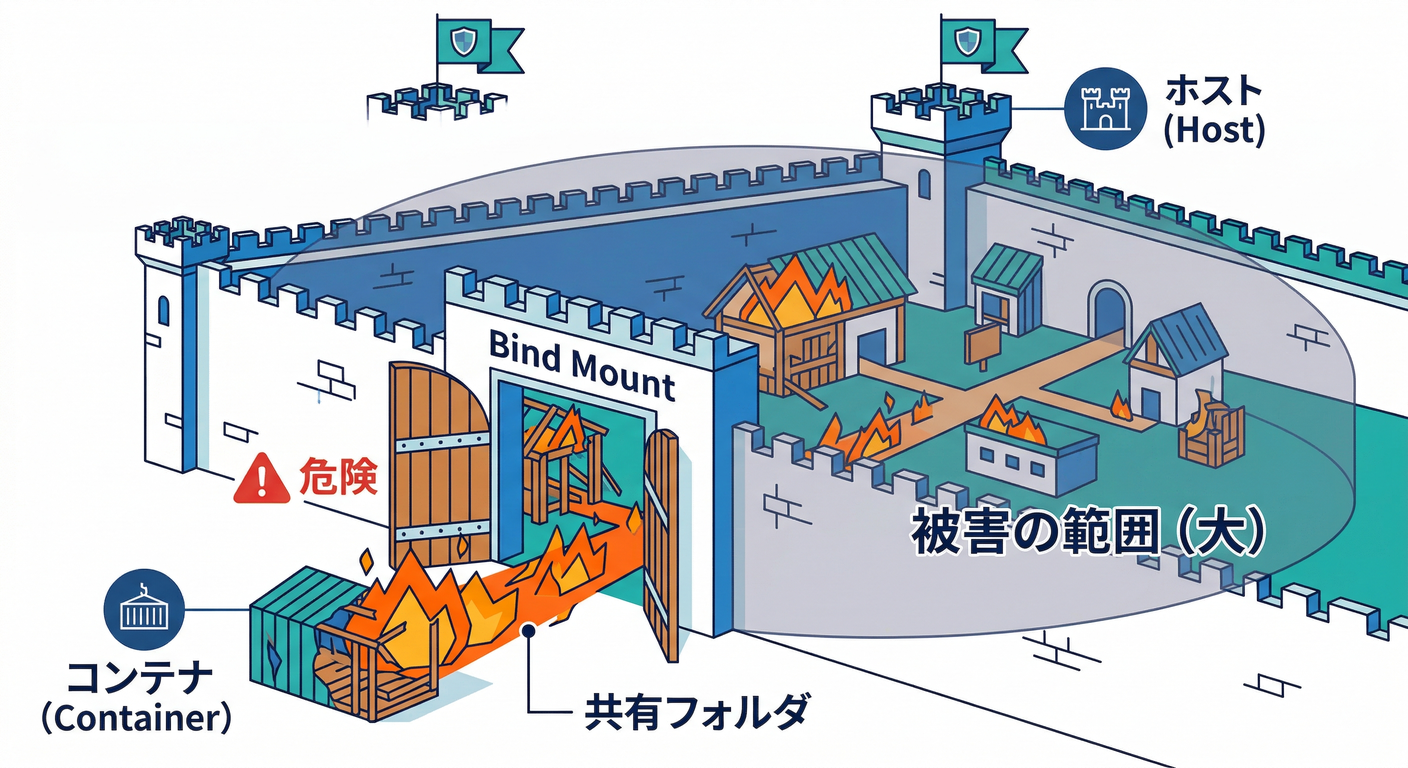
bind mount は、**ホスト(Windows)のフォルダを、コンテナの中に“直結”**します📁➡️📦 そして基本的に 書き込み可能(rw) なので、コンテナ内のプロセスは ホスト側のファイルを作成・改変・削除できちゃいます😱 これ、公式ドキュメントでも「重要ファイルを壊せるからセキュリティ影響があるよ」って明確に書いてあります。(Docker Documentation)
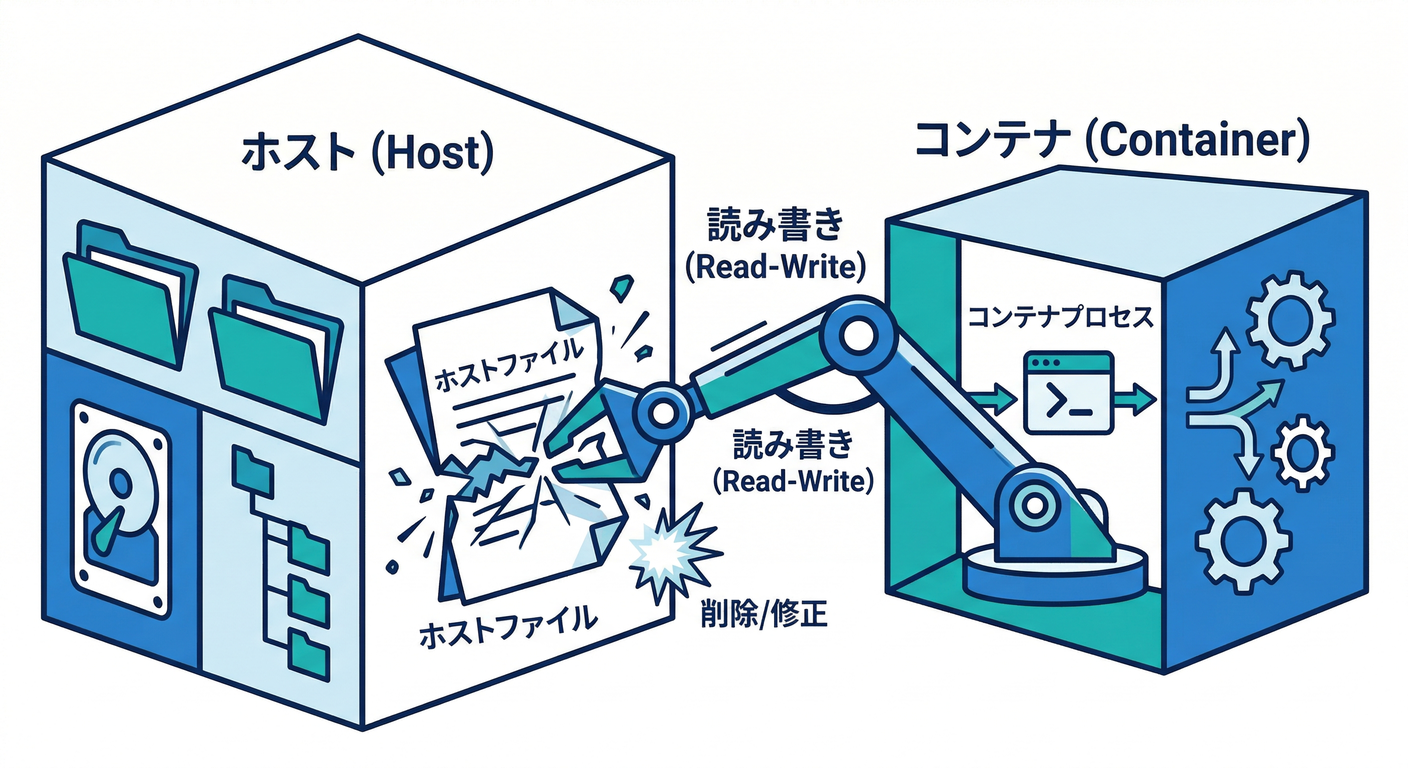
さらに Docker Desktop だと、Docker デーモン自体は Linux VM(WSL2側)で動きますが、**仕組みとしては“ホストのパスをコンテナに共有できる”**ように作られてます。 つまり「VMだから安心だよね!」ではなく、共有した瞬間に“その共有範囲”はコンテナから触れる、が現実です🧨(Docker Documentation)
2) Windows + WSL2 だと被害半径はこう考える🪟🐧📦
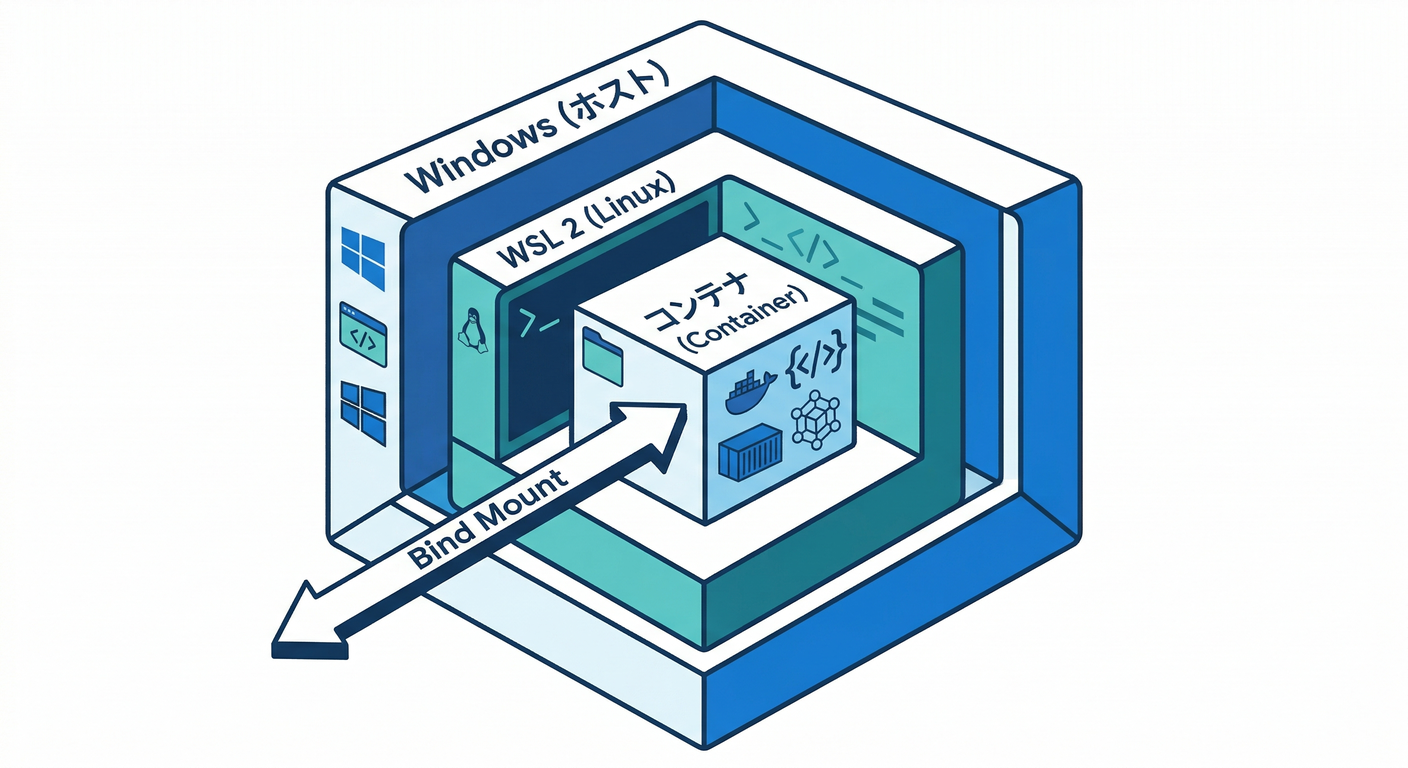
イメージはこんな感じです👇
- 🪟 Windows(あなたのPC):本丸
- 🐧 WSL2(Linux環境):Windowsと相互に行き来できる世界
- 📦 コンテナ:ここにホストのフォルダを“渡す”のが bind mount
WSLは設計上、Windows 側から \\wsl$ で中身を読めたりします(相互アクセスが前提の仕組み)。Docker Desktop の WSL2 統合も、このモデルの範囲で動くよ、という説明があります。(Docker Documentation)
より強い分離を求める場合は Hyper-V モードや Enhanced Container Isolation などの選択肢がある、という方向性も示されています。(Docker Documentation)
なのでこの章の結論はシンプル: 「渡すフォルダを最小にする」=最強の防御🛡️✨
3) “絶対に渡さない”フォルダ例(NG集)🚫📂
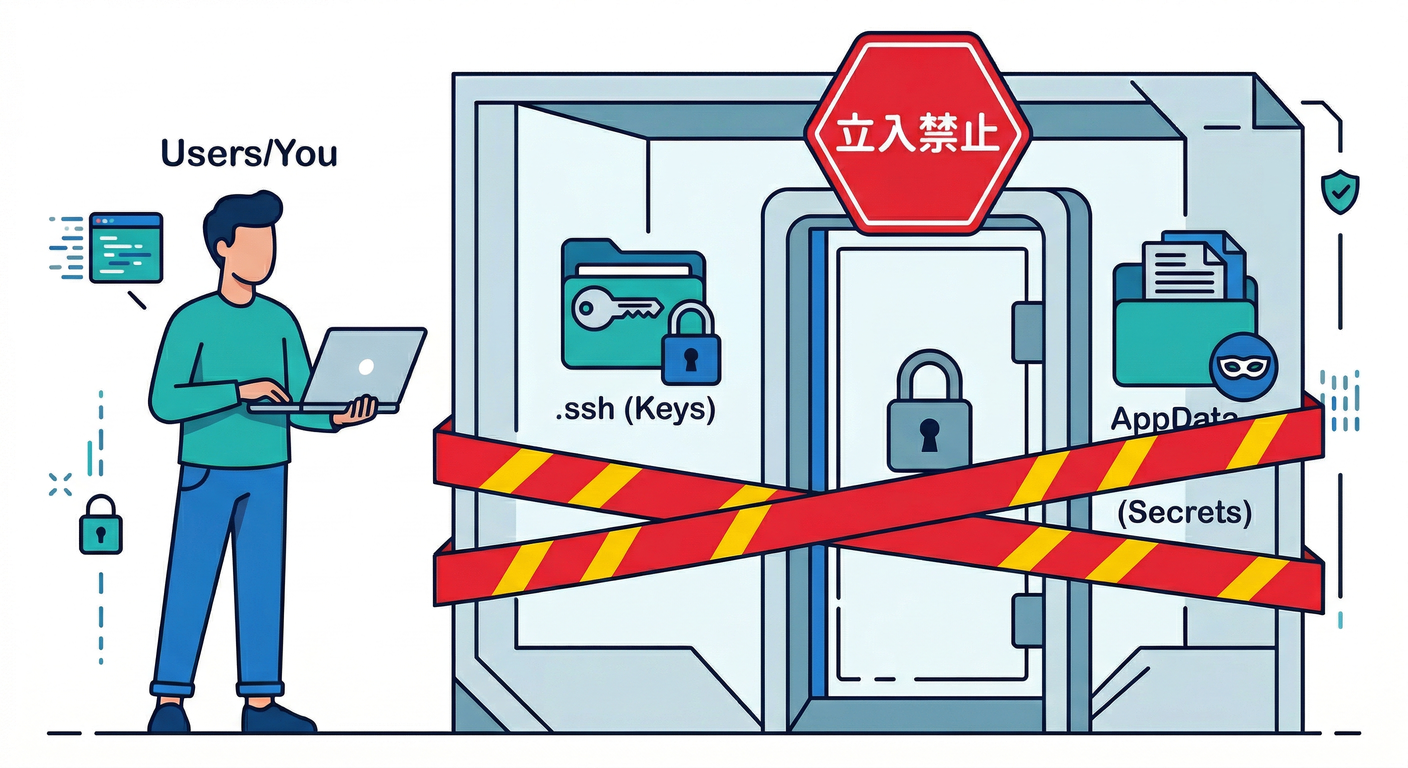
「ここをマウントしたら負け」になりやすい代表例です😇💥
-
🙅♂️ ユーザープロファイル全体
C:\Users\<you>\(Desktop / Documents / Downloads ぜんぶ含む)
-
🙅♂️ 秘密が入りがちな場所
C:\Users\<you>\.ssh\(鍵)C:\Users\<you>\.gitconfig/ 認証系ファイルC:\Users\<you>\AppData\(トークンや設定の宝庫になりがち)
-
🙅♂️ OS・アプリ本体
C:\Windows\/C:\Program Files\/C:\ProgramData\
-
🙅♂️ ルート直下ドカ盛り共有
C:\を丸ごと共有(“便利そう”に見える最悪例)😇🔥
ポイント: 「自分しか使わない開発PCだし…」で広く渡すと、 AI拡張やテスト用スクリプト、依存パッケージ事故で 想定外に読む・消す・書くが起きます🫣💣
4) “共有していいフォルダ”の基準📏✅
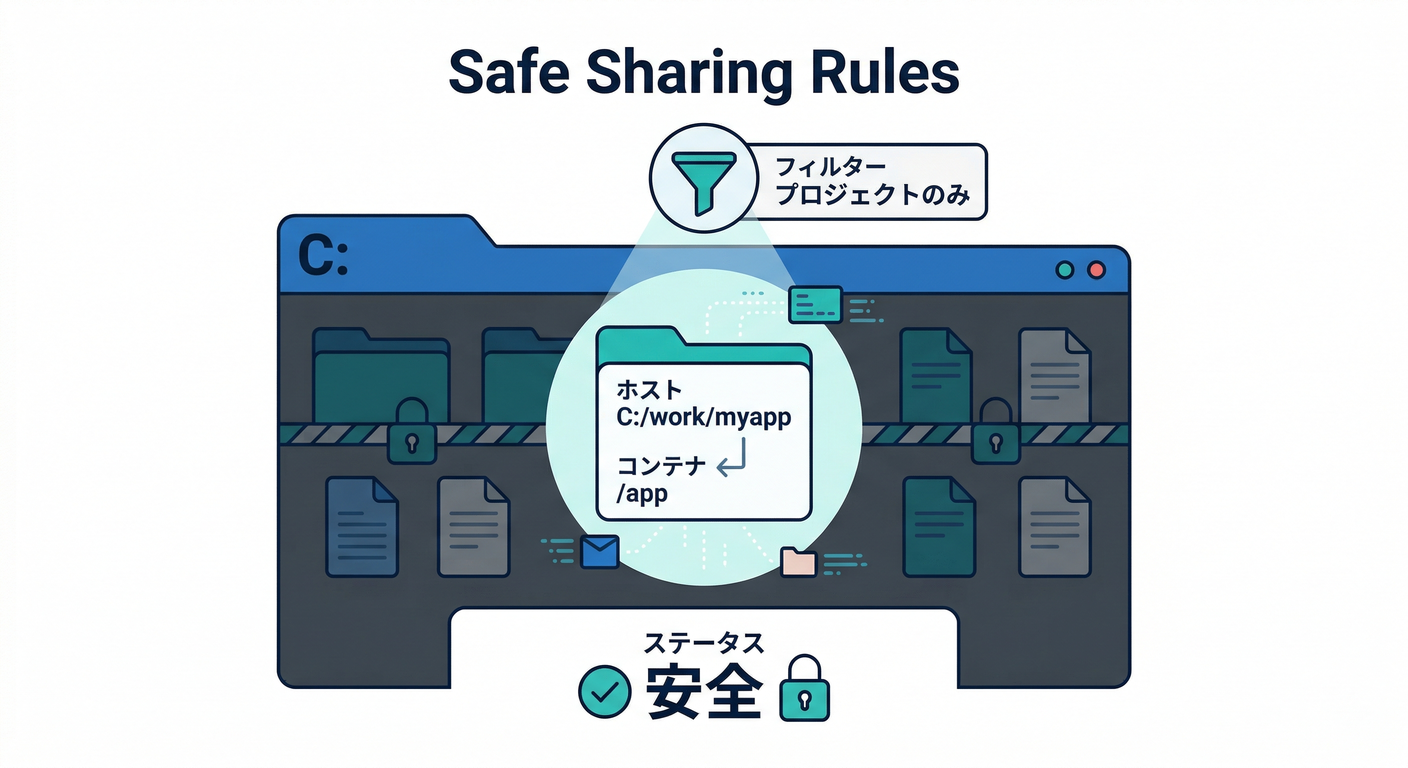
迷ったらこの4ルールだけでOKです😊✨
- ✅ プロジェクト専用フォルダだけ(例:
C:\work\myapp\) - ✅ **その中でも「本当に必要なサブフォルダだけ」**に絞る(後述の分離テク)
- ✅ **基本は read-only(壊せない)**で考える
- ✅ 書き込みが必要なら “専用の書き込みフォルダ”だけ rw にする
合言葉: **「コードは読むだけ」「生成物だけ書く」**📖✍️
5) Composeで安全に書くテンプレ📦🔒
5-1) まず短縮記法を避ける(地味に危険)🕳️
Compose の短い書き方(./path:/container/path)は、ホスト側パスが無いとディレクトリを勝手に作る挙動があります😱
公式にも「互換性のためにそうなってる。嫌なら long syntax + create_host_path: false で止められる」とあります。(Docker Documentation)
なので “安全テンプレ”は long syntax 前提がオススメです🧱✨
5-2) 「コードはro」「書き込みは専用rw」に分離する🙂📎
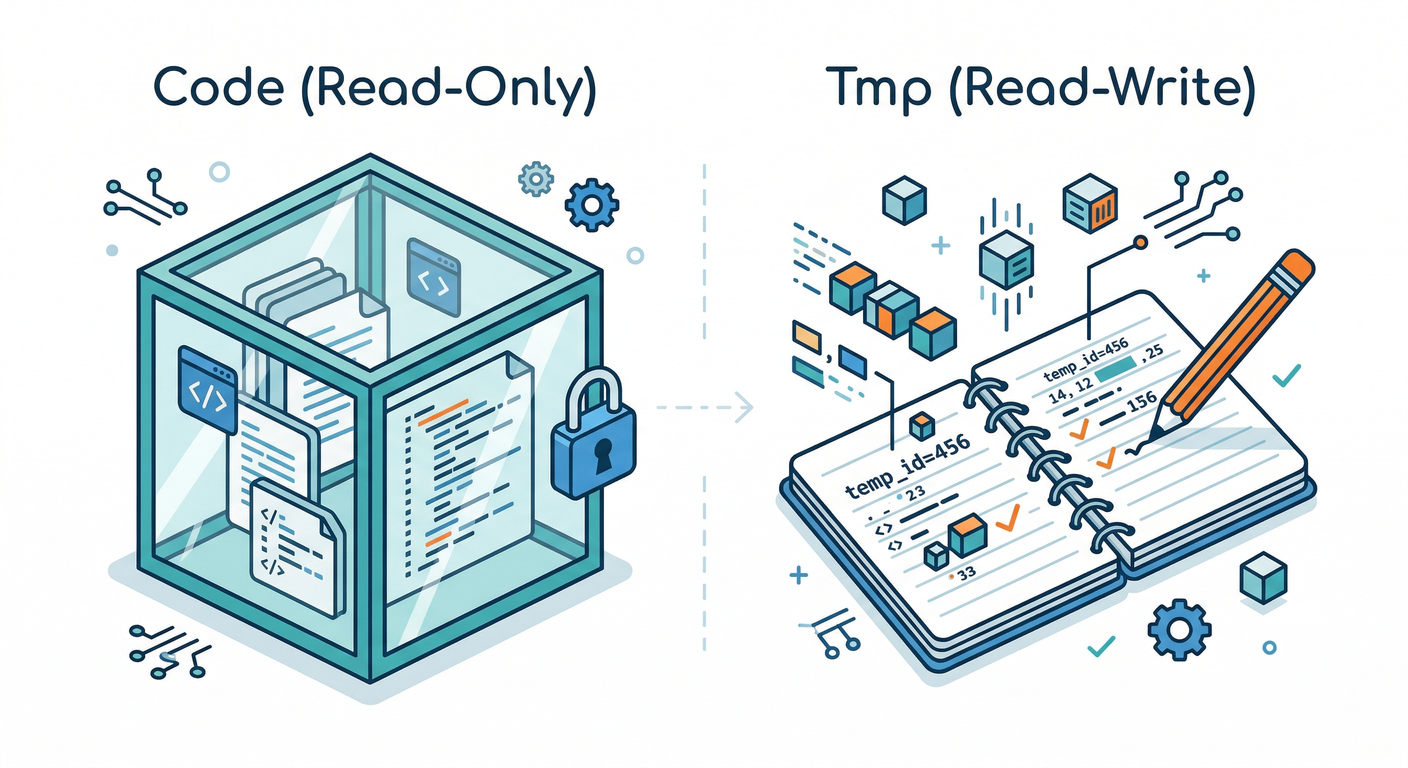
例:TypeScriptアプリ(コードは読めればOK、ログや一時ファイルだけ書きたい)
services:
  app:
    build: .
    volumes:
      # ✅ コードは基本 read-only(壊せない)
      - type: bind
        source: .
        target: /workspace
        read_only: true
        bind:
          create_host_path: false

      # ✅ 書き込みが必要な場所だけ rw(専用フォルダ)
      - type: bind
        source: ./tmp
        target: /workspace/tmp
        read_only: false
        bind:
          create_host_path: true
これだけで 「コンテナがホストのコードを削除する」事故は激減します💪😄
5-3) 「共有しない」選択肢:volumeを使う🗃️✨
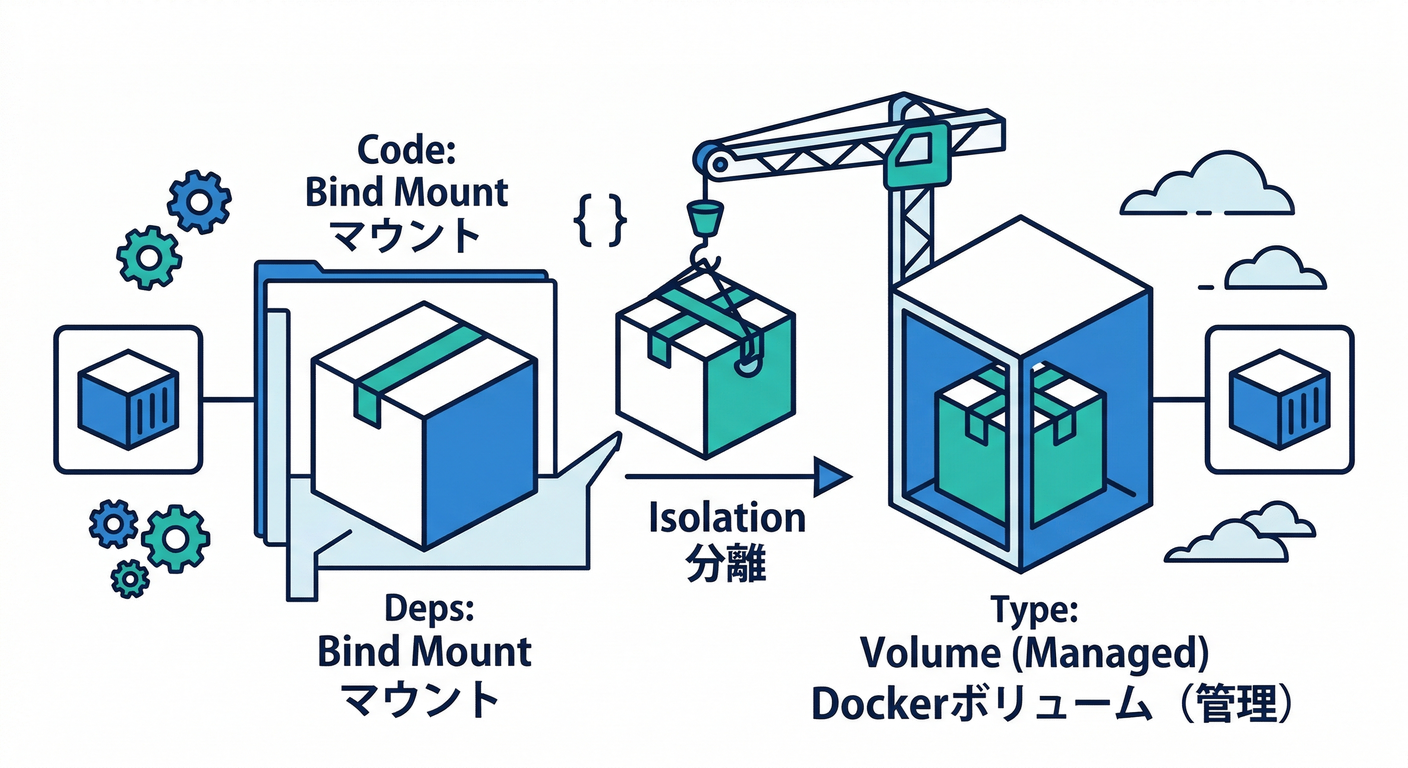
node_modules やDBデータみたいなものは、ホストと直結しない方が安全なことが多いです。
ボリュームは Docker が管理して、ホストの中枢からは切り離される設計(さらに推奨の永続化手段)と説明されています。(Docker Documentation)
例:コードは bind、node_modules は volume に逃がす👇
volumes:
  node_modules:

services:
  app:
    build: .
    volumes:
      - type: bind
        source: .
        target: /workspace
      - type: volume
        source: node_modules
        target: /workspace/node_modules
「host直結の範囲」を減らすのが目的です🛡️✨
6) ミニ演習:怖さを“安全に”体験しよう🧪😱➡️😌
bind mount が「本当にホストとつながってる」って体感すると、一気に判断がうまくなります😄
演習A:rwだとホストのファイルが書き換わる😱
PowerShell で👇
mkdir mount-lab
cd mount-lab
"hello" | Out-File hello.txt -Encoding utf8

docker run --rm -it --mount "type=bind,src=$PWD,target=/src" ubuntu bash
コンテナ内で👇
cd /src
echo "container wrote" >> hello.txt
exit
ホスト(PowerShell)で👇
Get-Content .\hello.txt
✅ ホスト側が増えてたら成功です😇(=危険も理解できた)
演習B:read-only にすると壊せない🔒
docker run --rm -it --mount "type=bind,src=$PWD,target=/src,readonly" ubuntu bash
コンテナ内で👇
echo "try" >> /src/hello.txt
✅ たぶん Permission denied になります🎉(守れた!)
※ read-only の考え方は公式でも案内されています。(Docker Documentation) (「roを付けると書き込み防げるよ」ってやつ)
7) よくある詰まりポイント(Windowsあるある)🧩🪟
- 😵 パスが合ってるのにマウントされない → まず「どのフォルダを共有してるか」を疑う(Docker Desktop設定やWSLモード差など)
- 😵 相対パスが変な動き → Composeの相対パスはローカルランタイム前提の挙動(別環境に持っていくと拒否されることがある)(Docker Documentation)
- 😵 “空のフォルダができた”事故 → short syntax 由来の「勝手に作る」挙動かも。long syntax + create_host_path: false を基本にしよう🧱(Docker Documentation)
8) この章の“即戦力チェックリスト”✅🔒
- ✅ bind mount は 最小共有(プロジェクト専用フォルダだけ)
- ✅ ホーム・AppData・.ssh を絶対に渡さない🙅♂️
- ✅ コードは read-only が基本📖🔒
- ✅ 書き込みは 専用フォルダだけ rw✍️📁
- ✅ short syntax を避けて long syntax + create_host_path: false🧱
- ✅ 共有しなくていいデータは volumeに逃がす🗃️✨(Docker Documentation)
次の第17章は「読み取り専用マウントを“設計として標準化する”」に入って、さらに事故が減るゾーンに突入します😄🔒🚀