第27章:.devcontainer/devcontainer.json 最小を置く📁✨
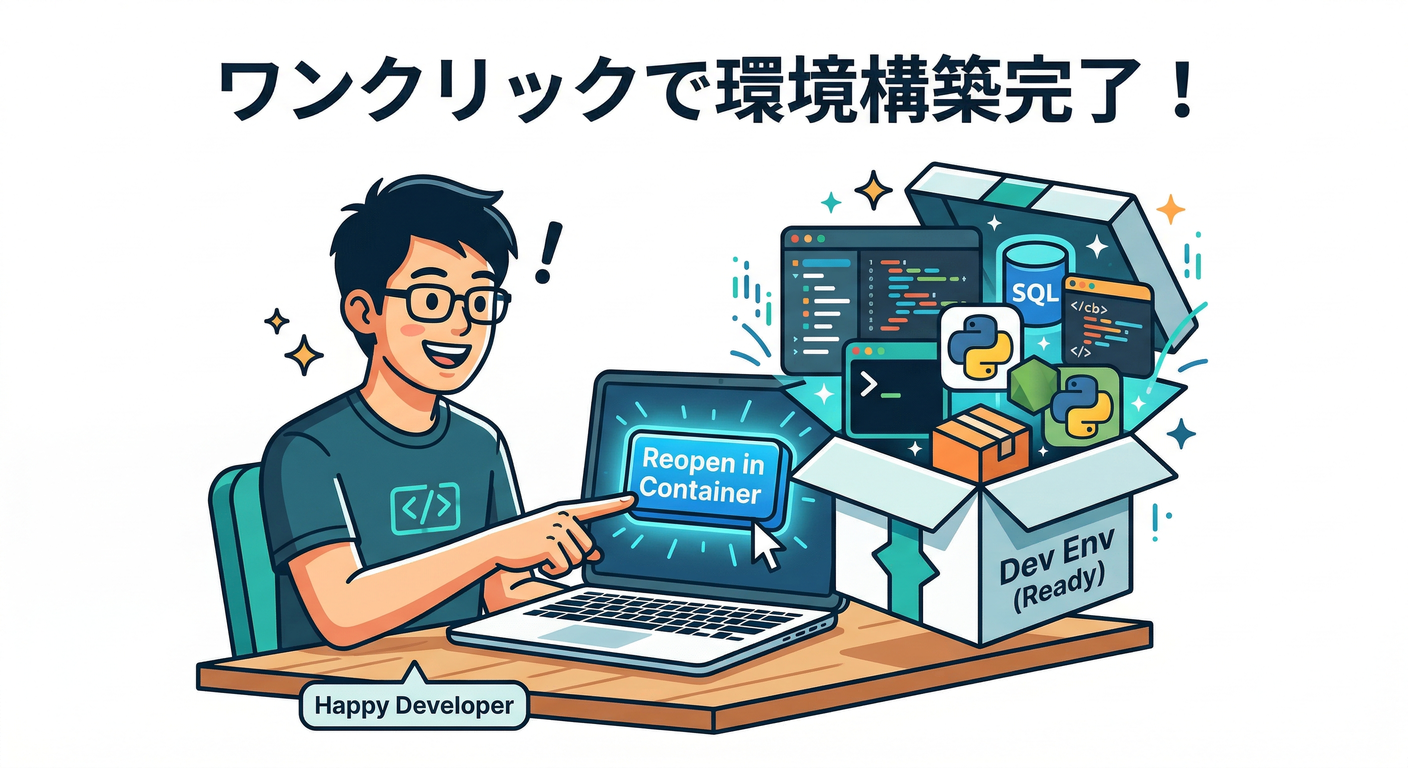
この章は「ワンクリックで“いつもの開発環境”が立ち上がる」状態を作る回です😆🧰
やることはシンプルで、.devcontainer/devcontainer.json を1枚置くだけです👍
1) ゴール🎯✨
- VS Codeでフォルダを開いて
👉 Dev Containers: Reopen in Container を押すだけで
✅ Node/TS入りのコンテナが起動して、そこで開発できるようになる!📦🐳
(
devcontainer.jsonはプロジェクト配下の.devcontainer/devcontainer.jsonか、ルート直下の.devcontainer.jsonに置けます)(Visual Studio Code)
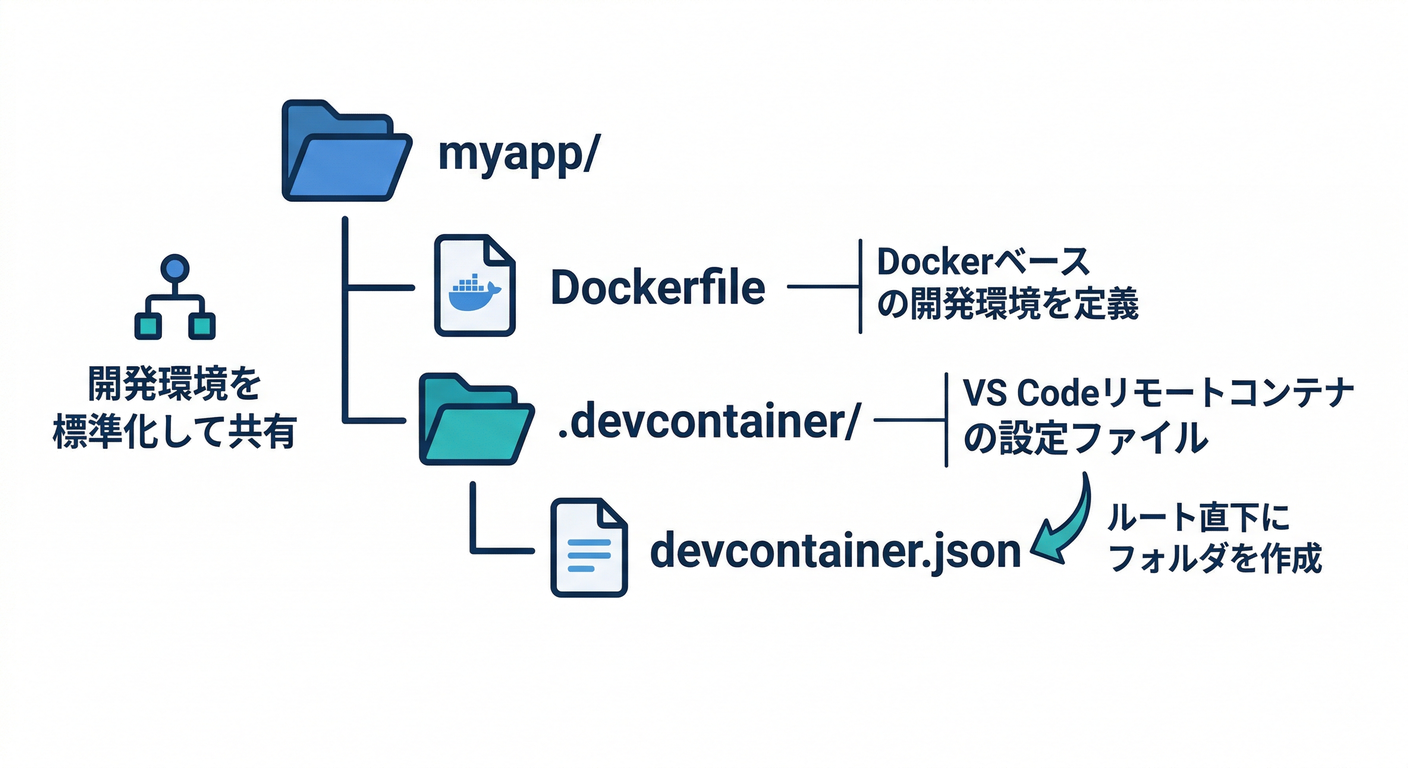
2) まず「最低限の配置」を作る🧱📁
こんな感じにします👇(Dockerfile は前の章までで作ってある想定)
myapp/
  Dockerfile
  package.json
  package-lock.json
  src/
    index.ts
  .devcontainer/
    devcontainer.json
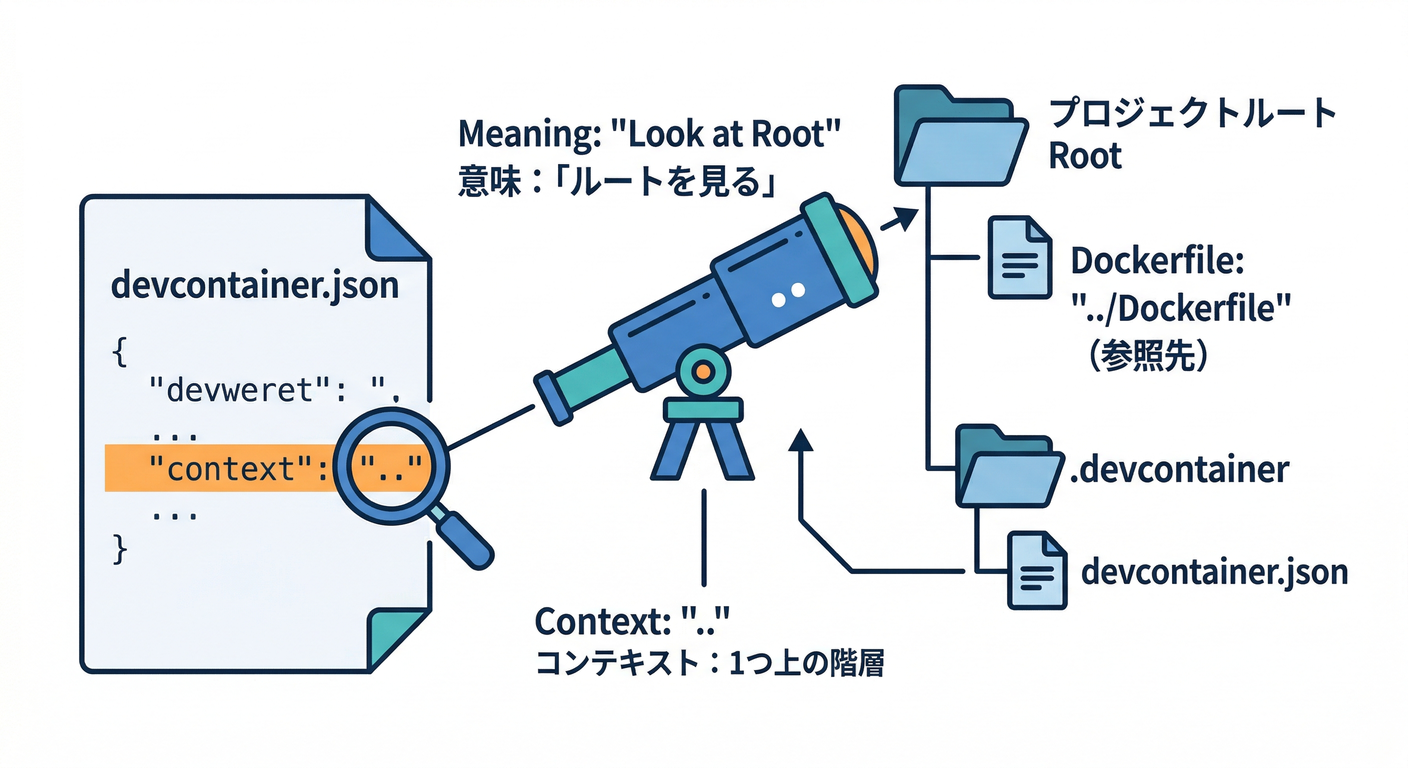
3) 最小 devcontainer.json(Dockerfile を使う版)✅✨
ここがこの章の本体です👇
{
  "name": "node-ts",
  "build": {
    "dockerfile": "../Dockerfile",
    "context": ".."
  }
}
ポイントは2つだけ!🧠✨
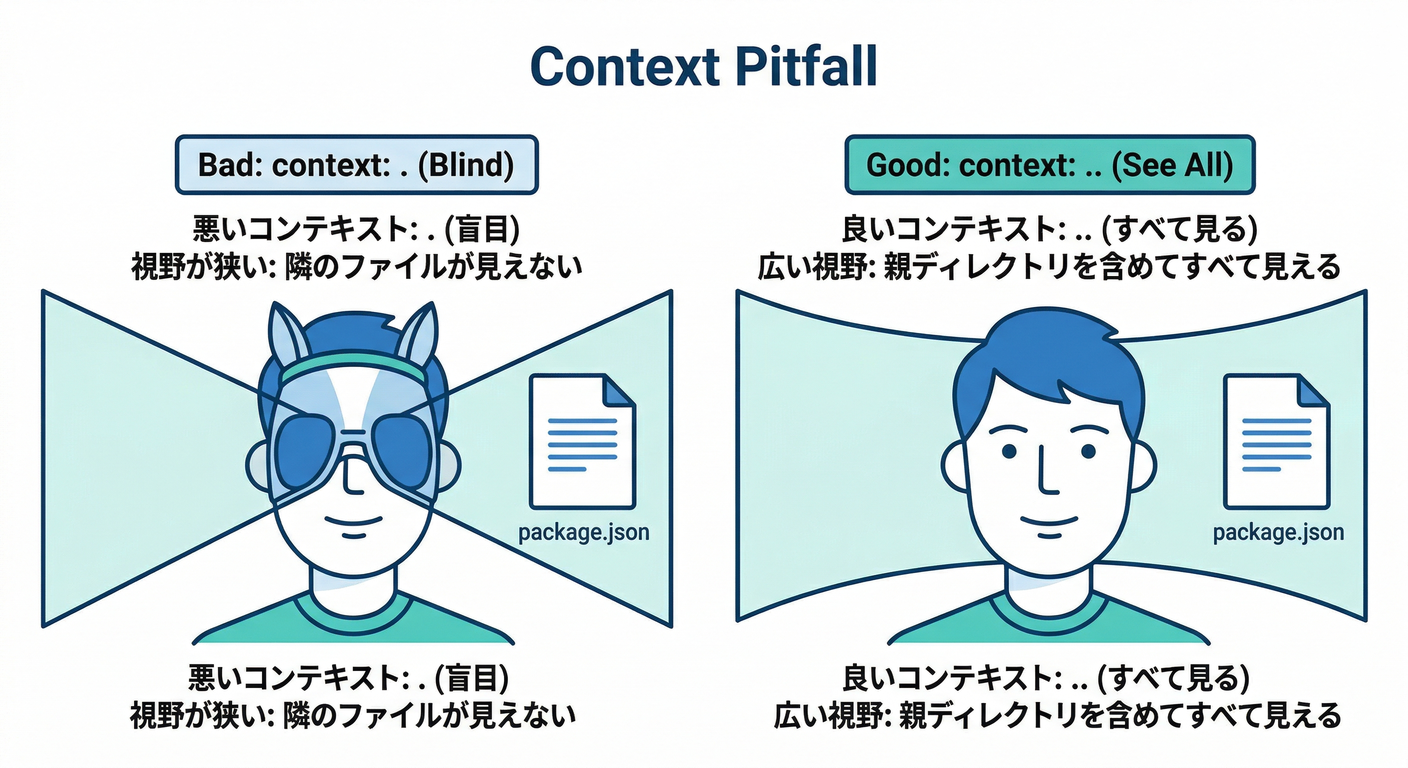
"build.dockerfile"は devcontainer.json から見た相対パスです。(devcontainers.github.io) だから.devcontainer/devcontainer.jsonからルートのDockerfileを指すなら../Dockerfile✅"build.context"は Docker build の作業ディレクトリです。デフォルトは"."(つまり.devcontainer/)なんだけど、これだとpackage.jsonが見えなくて詰みやすいです💥 なので"context": ".."を付けるのが事故りにくいです。(devcontainers.github.io)
ここ、初心者が一番ハマる場所です😇 「Dockerfile は見つかったのに、COPY が失敗する / package.json が無いって言われる」系は、だいたい context が原因!
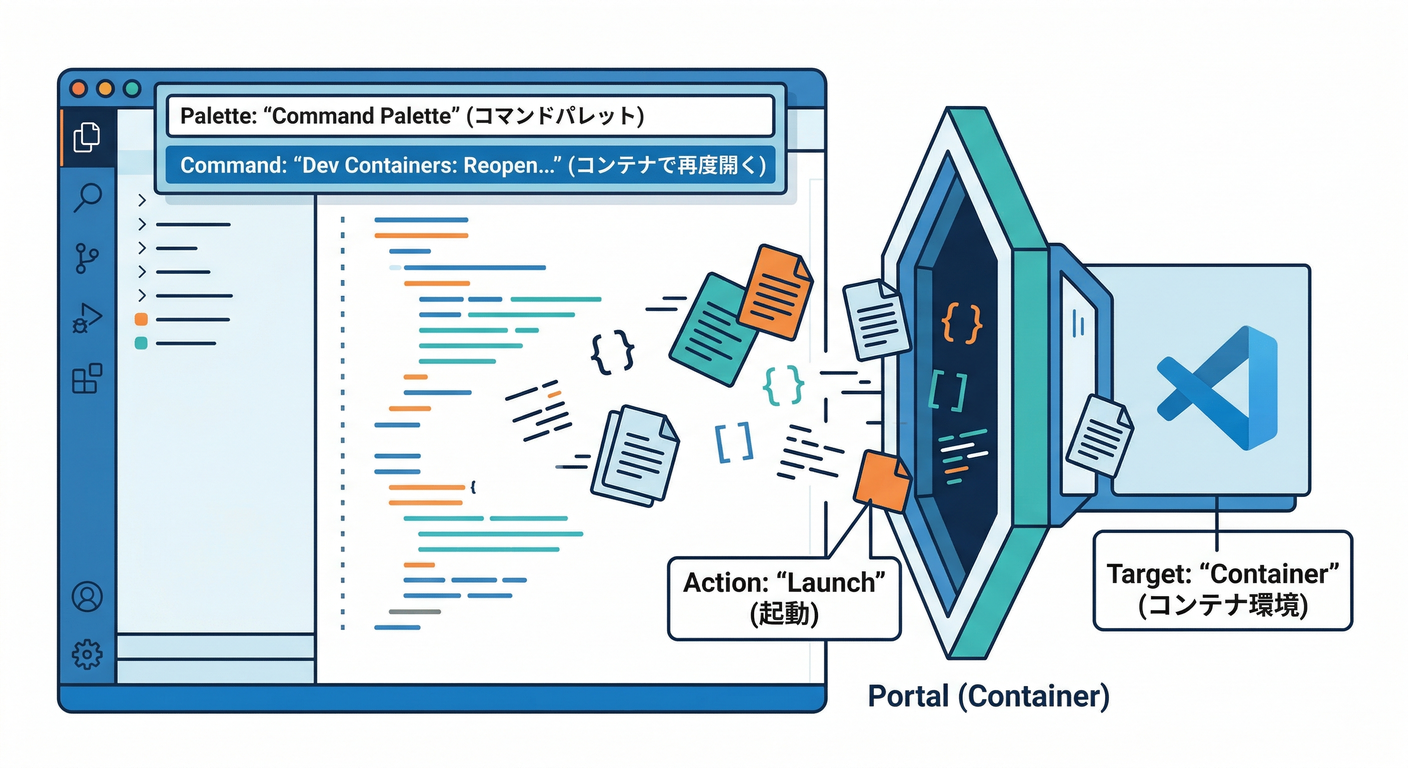
4) VS Code で起動する手順(最短ルート)🏃♂️💨
- プロジェクトを VS Code で開く📂
- コマンドパレット(F1)で Dev Containers: Reopen in Container を実行🚪🐳
- あとは待つだけ(初回はビルドが走る)🔧✨
- 左下に「リモートっぽい表示」が出て、コンテナに入れてたら成功🎉 (拡張やツールが “コンテナ内” に入って動くのが Dev Containers の強みです)(marketplace.visualstudio.com)
もしまだコンテナに入ってない状態なら、Dev Containers: Open Folder in Container... でもOKです。(Visual Studio Code)
5) 「最小」から1歩だけ便利にする👣✨(おすすめ)
最小で動いたら、次はこれを足すと幸せになりやすいです😊💡
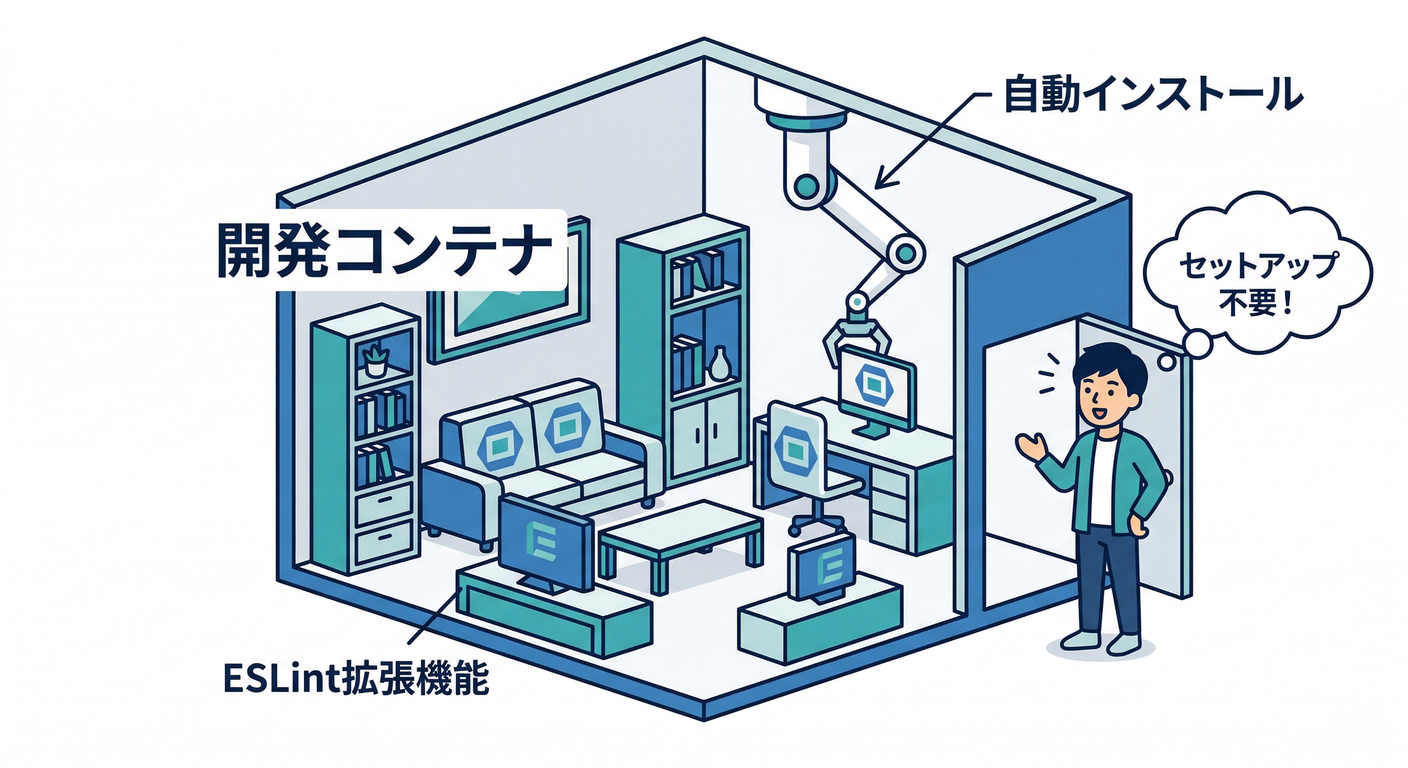
A. ESLint など “拡張” を自動インストール🧩⬇️
{
  "name": "node-ts",
  "build": { "dockerfile": "../Dockerfile", "context": ".." },
  "customizations": {
    "vscode": {
      "extensions": [
        "dbaeumer.vscode-eslint"
      ]
    }
  }
}
VS Code の公式ドキュメントにもこの形で例が載ってます。(Visual Studio Code)
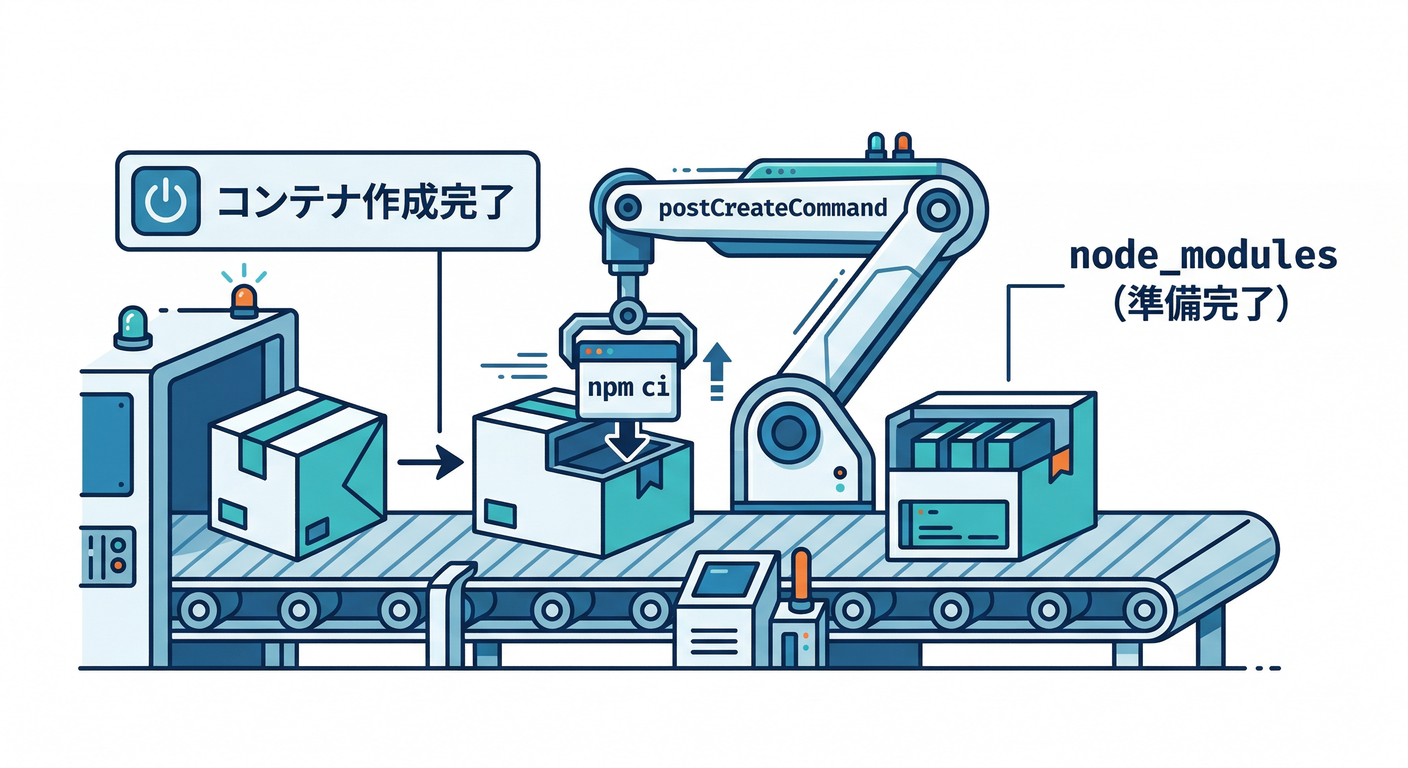
B. 初回だけ npm ci まで自動で走らせる📦⚡
{
  "name": "node-ts",
  "build": { "dockerfile": "../Dockerfile", "context": ".." },
  "postCreateCommand": "npm ci"
}
.devcontainerの中身を変えたら Rebuild が必要です。(Visual Studio Code)postCreateCommandは「コンテナ作成後に1回だけ」走るので、依存インストールと相性がいいです👍(npm installみたいな用途が想定されています)(Visual Studio Code)
6) よくある詰まりポイント🧯💥(最短で直す)
❶ COPY package.json が失敗する / ファイルが無いと言われる
👉 "build.context": ".." を付ける(これが9割)(devcontainers.github.io)
❷ 設定変えたのに反映されない
👉 Dev Containers: Rebuild Container(設定変更は自動反映されない設計です)(Visual Studio Code)
❸ ワークスペースのマウント位置を変えたい
👉 workspaceMount / workspaceFolder を使います(自動マウント挙動を上書きできる)(Visual Studio Code)
7) AIに投げると爆速になるやつ🤖⚡(コピペでOK)
-
最小 devcontainer.json をあなたの Dockerfile に合わせて作らせる
- 「
.devcontainer/devcontainer.jsonを最小で作って。Dockerfile はプロジェクトルートにある。ハマりやすいbuild.contextも正しく入れて」
- 「
-
エラー貼って原因を特定させる
- 「Dev Containers のビルドログを貼るので、原因と直し方を “最短手順” で出して。直すべきのは devcontainer.json / Dockerfile のどれ?」
-
拡張セットを提案させる(Node/TS向け)
- 「Node+TypeScriptで最低限入れると嬉しい VS Code 拡張を devcontainer.json の
customizationsで提案して。理由も1行で」
- 「Node+TypeScriptで最低限入れると嬉しい VS Code 拡張を devcontainer.json の
8) この章の“できた判定”✅🎉
.devcontainer/devcontainer.jsonがある- Reopen in Container で開ける(Visual Studio Code)
- そして “次回以降も同じ環境” が再現できる😆🔁
次の章(第28章)で、Windows での安定運用(WSL2 / Docker Desktop まわり)に入ると、「なぜか動かない」系が激減します🪟🐧🔥