第22章:“共通の入口”を別スタックとして切り出す📦🚪
ここから先は一気に“現実の開発っぽさ”が増えるよ〜😎✨ ポイントは 「入口(80/443)だけを担当する“交通整理係”を、アプリ群から独立させる」 こと!
1) なんで切り出すの?🤔💡
アプリが増えると、毎回こんなことが起きがち👇😵💫
- プロジェクトごとにリバプロ設定をコピペ → 微妙にズレる
- ポートが競合 → どれかが起動しない
- “入口”の設定が散らばる → 直す場所が分からない
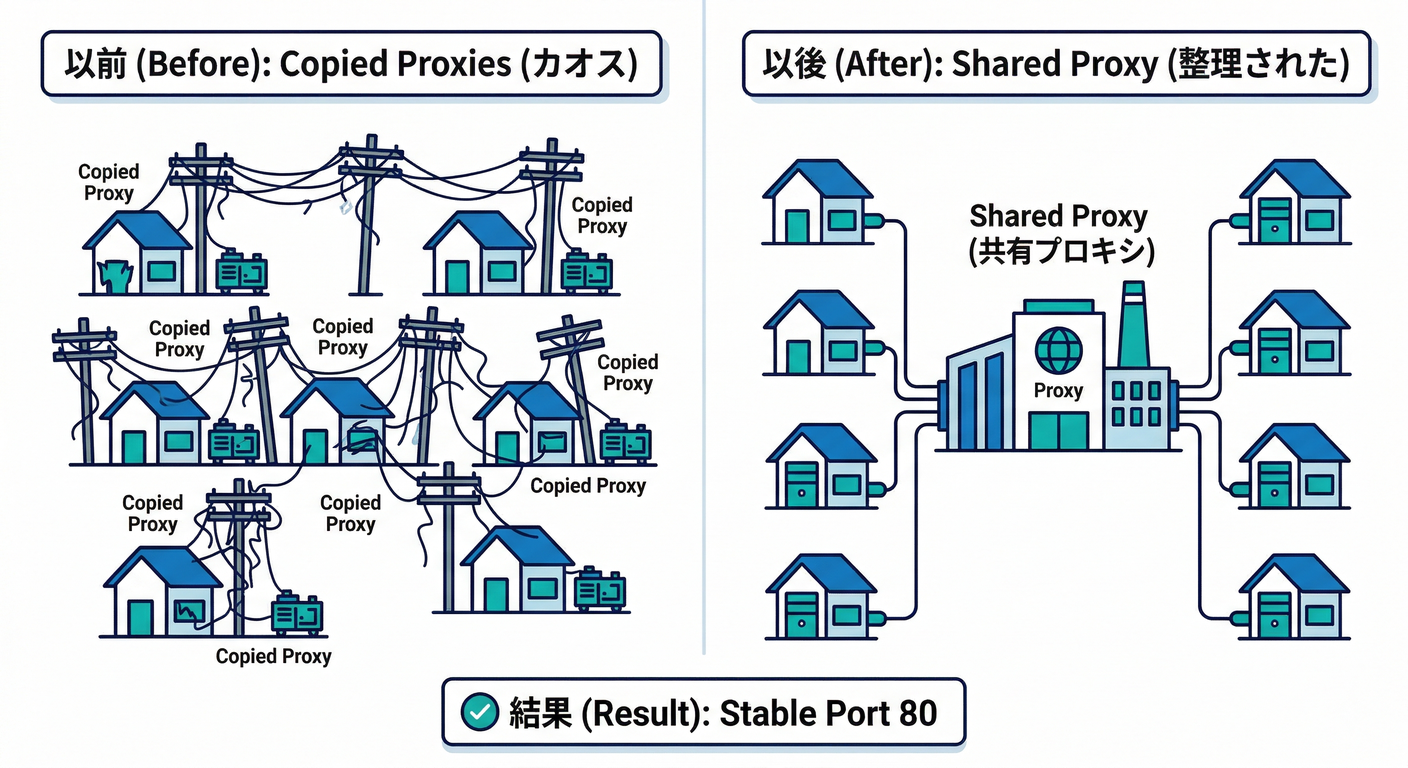
そこで…✅ 入口だけを1つのCompose(=別スタック)にして固定化すると、
- アプリ側は「接続するだけ」になる🔌✨
- 入口の設定が1箇所で済む🧠
- 新アプリ追加が“ラベル足すだけ”みたいな感じで楽になる🎉
2) 完成イメージ図🗺️🚦
別スタック化すると、こうなるよ👇
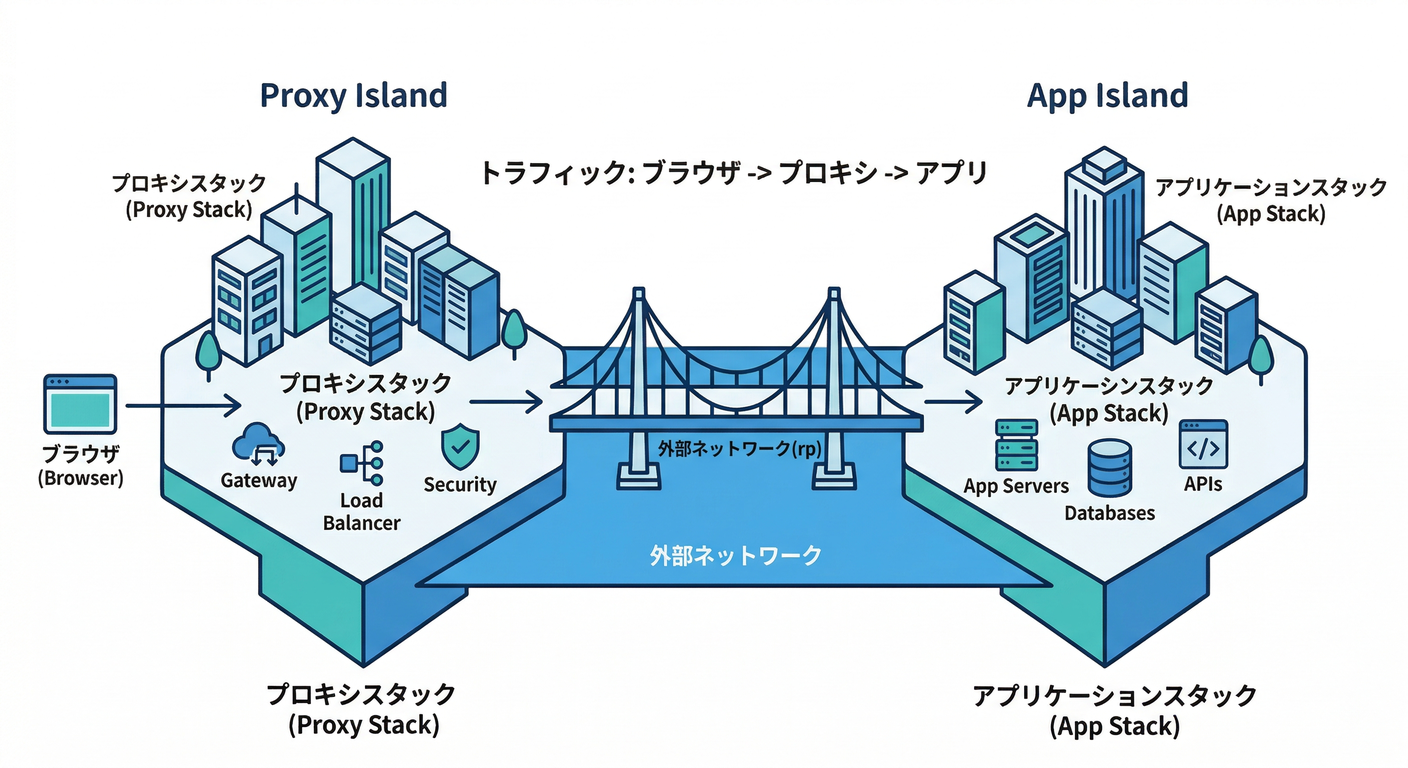
(ブラウザ)
  │  http://app1.localhost
  ▼
[ proxyスタック(入口) ]  ← ここだけが 80/443 を公開🚪
  │
  ├──> [ app1スタック ](Vite/Next等)
  ├──> [ apiスタック ](Express/Fastify等)
  └──> [ adminスタック ](管理画面)
     ↑ 全部「同じ共有ネットワーク」に参加してるだけ
この「同じ共有ネットワーク」が今回の主役!🧩✨ Composeは普通、プロジェクトごとに別ネットワークを作るから、そのままだと別スタック同士は繋がりにくいんだよね。(Docker Documentation)
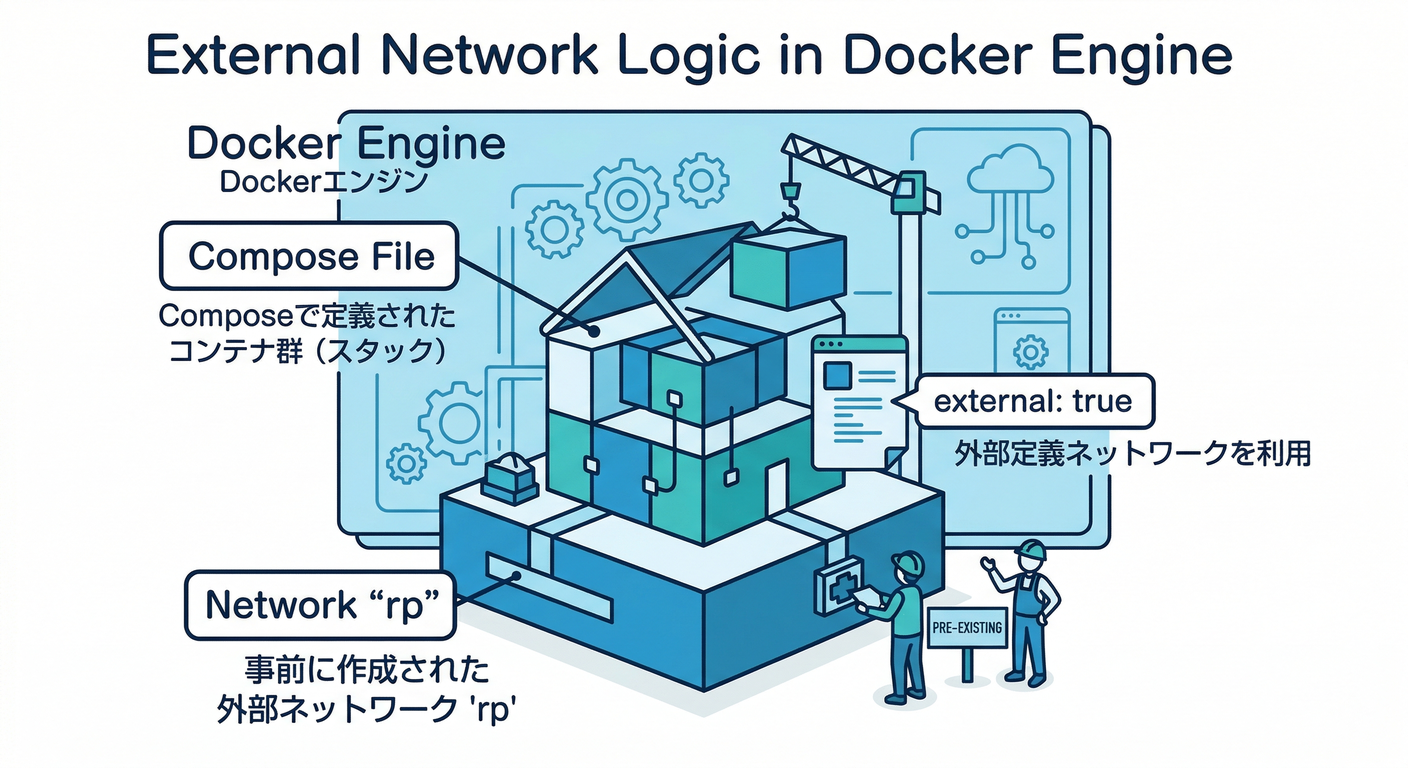
3) 仕組みのキモ:external network(共有ネットワーク)🧠🧵
やることは超シンプル👇
- 共有ネットワーク(例:
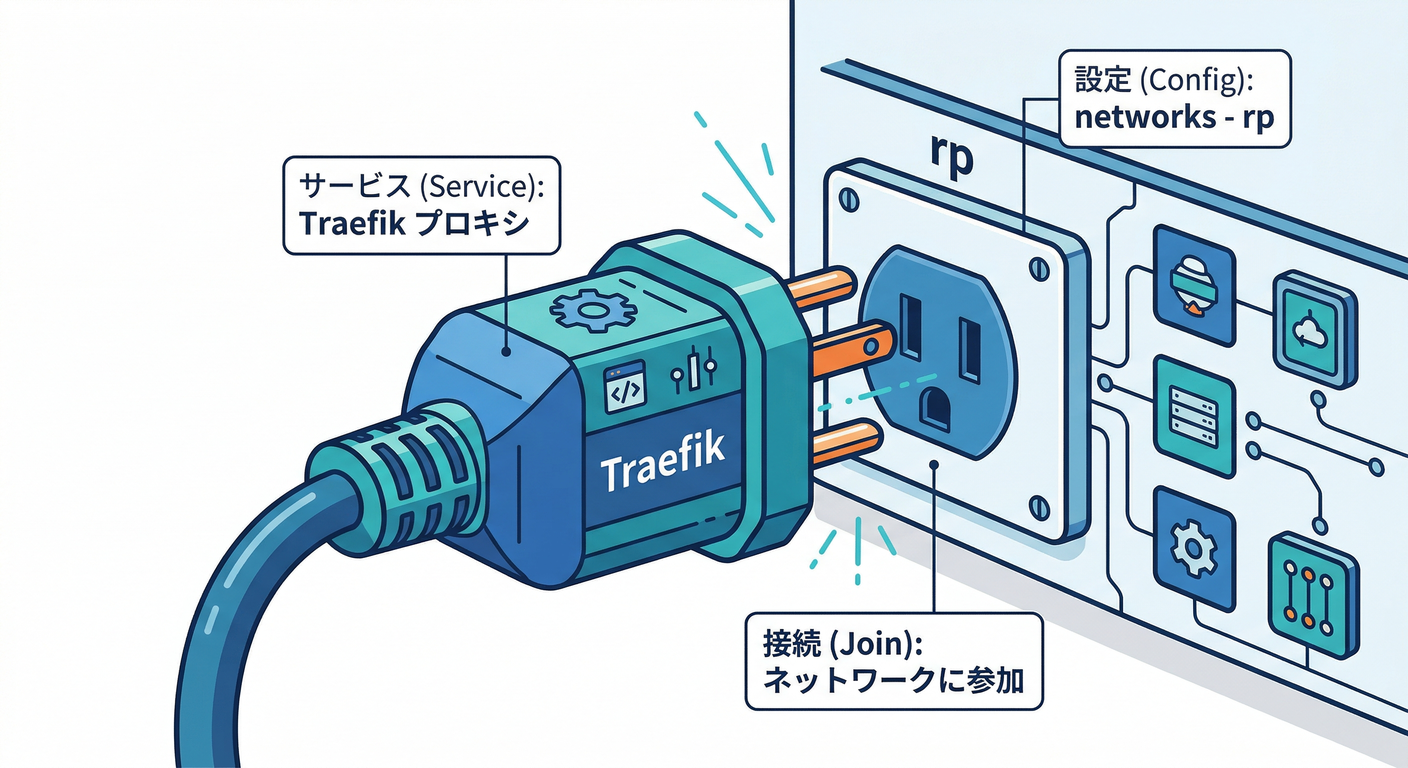
rp)を 一回だけ作る - proxyスタックも、各アプリスタックも、そのネットワークに参加する
- すると proxy から各アプリへ通信できる🎯
Composeには external: true って仕組みがあって、 「そのネットワークは“このComposeの外”で管理されてるよ(だから勝手に作らないよ)」って指定できるよ。(Docker Documentation) (ネットワークが存在しないとエラーになるのも大事ポイント!)(Docker Documentation)
4) ハンズオン:proxyスタックを切り出して、appスタックを接続する🚀🐳
ここでは Traefik で作る例にするね(ラベル運用が気持ちいいやつ😺) Traefikは「Dockerのネットワークをどれ使う?」も設定できるよ。(doc.traefik.io)
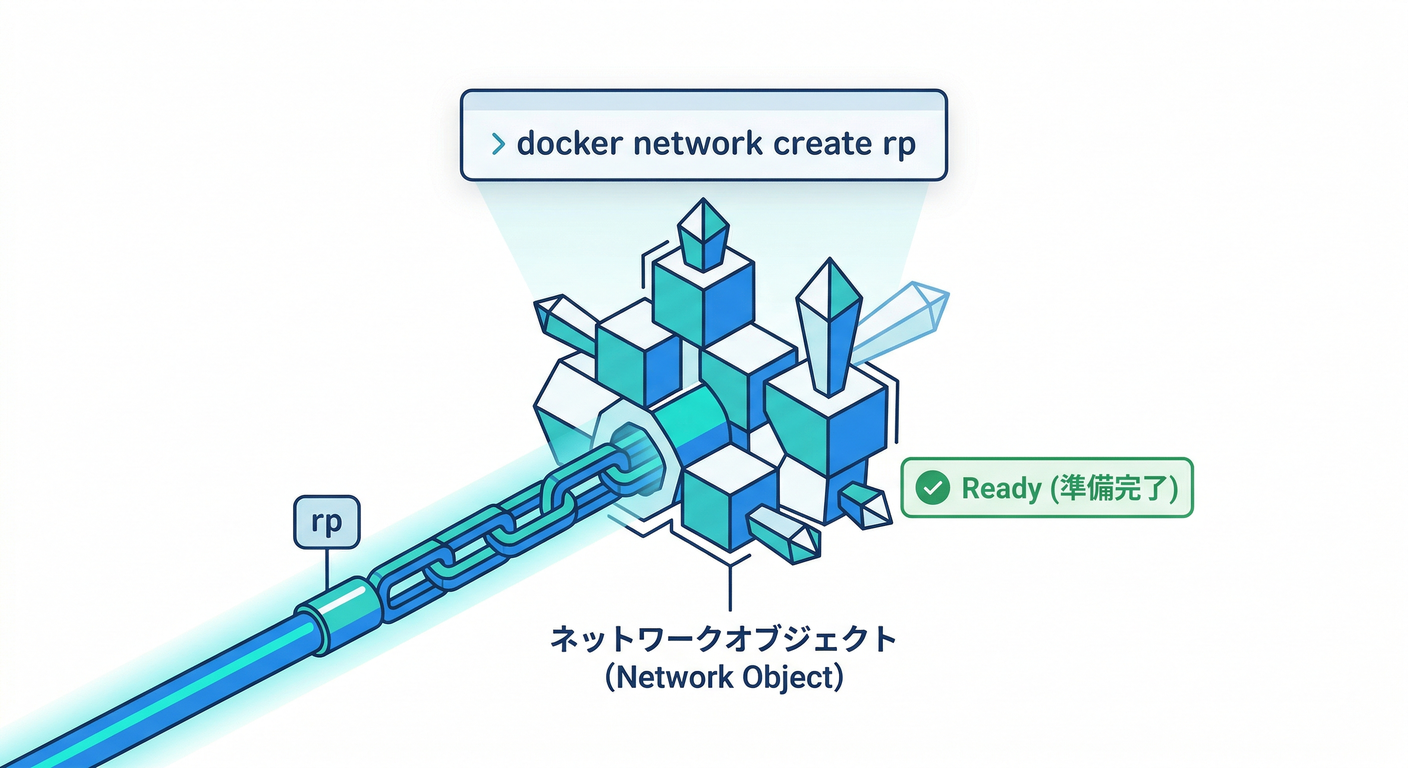
Step A:共有ネットワークを作る🧵✨
まずは1回だけ!
docker network create rp
docker network ls
✅ これで rp という共有ネットワークが“土台”として存在する状態!
Step B:proxyスタック(入口専用Compose)を作る🚪📦
フォルダ例(雰囲気でOK)👇
repo/
  infra/
    proxy/
      compose.yaml
infra/proxy/compose.yaml(最低限の入口)👇
services:
  traefik:
    image: traefik:v3.6
    command:
      - --providers.docker=true
      - --providers.docker.exposedByDefault=false
      - --providers.docker.network=rp
      - --entrypoints.web.address=:80
      - --log.level=INFO
    ports:
      - "80:80"
    volumes:
      - /var/run/docker.sock:/var/run/docker.sock:ro
    networks:
      - rp

networks:
  rp:
    external: true
    name: rp
providers.docker.network=rp→ 「基本はrpネットワークで繋ぎに行く」指定だよ。(doc.traefik.io)docker.sockをマウント → TraefikがDockerのコンテナ情報(ラベル)を読めるようにするやつ。(doc.traefik.io)external: true+name: rp→ さっき作った共有ネットワークに参加。(Docker Documentation)
起動!
cd infra/proxy
docker compose up -d
docker compose ps
Step C:アプリ側スタックを「rp に参加」させる🔌✨
フォルダ例👇
repo/
  apps/
    app1/
      compose.yaml
apps/app1/compose.yaml(例:Vite devサーバーを proxy 経由で見せる)👇
services:
  app1:
    image: node:24
    working_dir: /app
    volumes:
      - .:/app
    command: bash -lc "npm ci && npm run dev -- --host 0.0.0.0 --port 5173"
    expose:
      - "5173"
    labels:
      - "traefik.enable=true"
      - "traefik.http.routers.app1.rule=Host(`app1.localhost`)"
      - "traefik.http.routers.app1.entrypoints=web"
      - "traefik.http.services.app1.loadbalancer.server.port=5173"
      - "traefik.docker.network=rp"
    networks:
      - rp
      - app1_internal

networks:
  rp:
    external: true
    name: rp

  app1_internal:
    name: app1_internal
ここ、気持ちいいポイントだけ覚えてね😺✨
-
ports:は付けない(入口はproxyだけにしたい!)🚫 -
expose:は「コンテナ内では開ける」って宣言(rpネットワークから見える)🔓 -
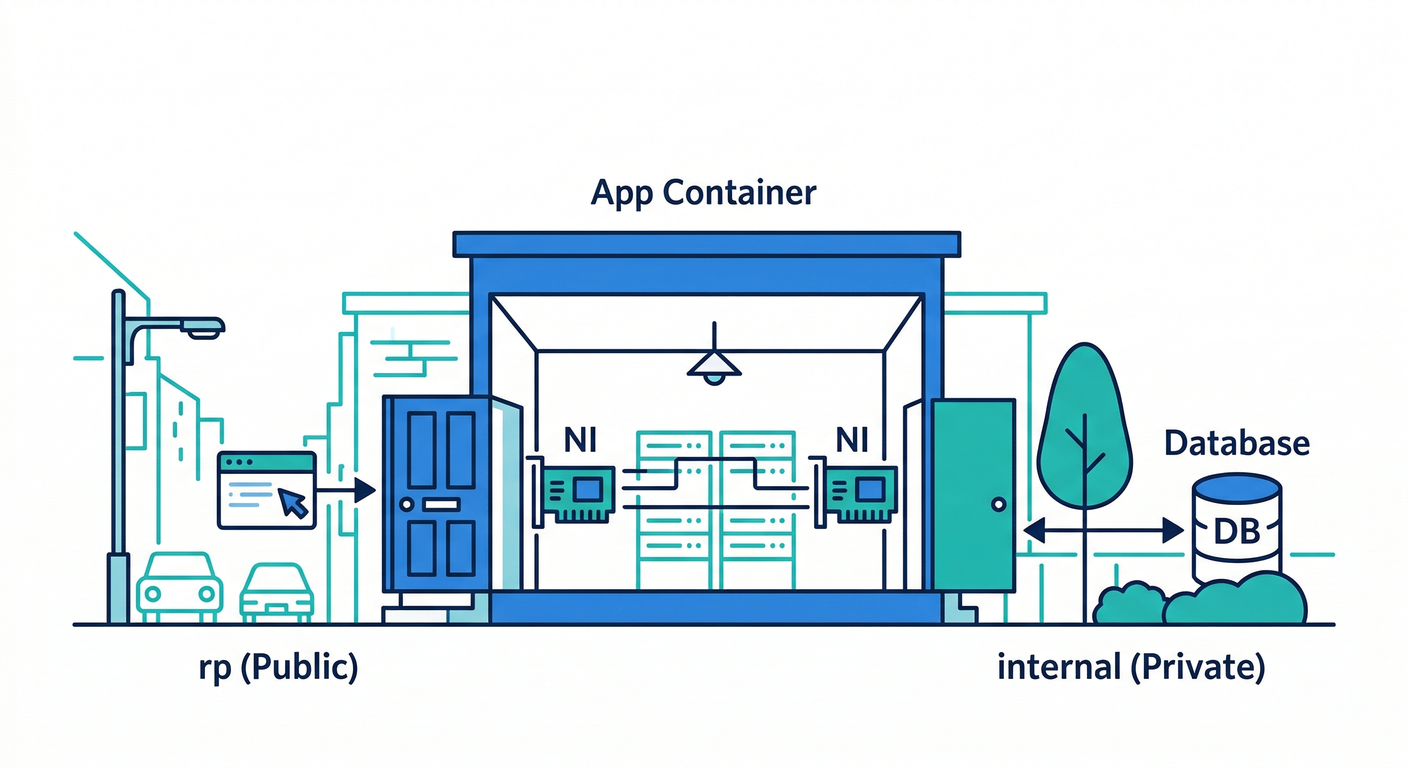
アプリは rp と internal の2つに参加
- internal:アプリ内のDBとかRedisとか用(あとで活きる)🧊
- rp:入口(proxy)から到達させるため🚪
-
traefik.docker.network=rpを書くと「どのネットワークのIPに向かう?」が安定するよ。(doc.traefik.io)
起動!
cd apps/app1
docker compose up -d
docker compose ps
ブラウザで http://app1.localhost を開けたら勝ち🏆🎉
(hostsは前の章で作った前提の流れでOK👌)
5) よくある事故と直し方🧯📕😇
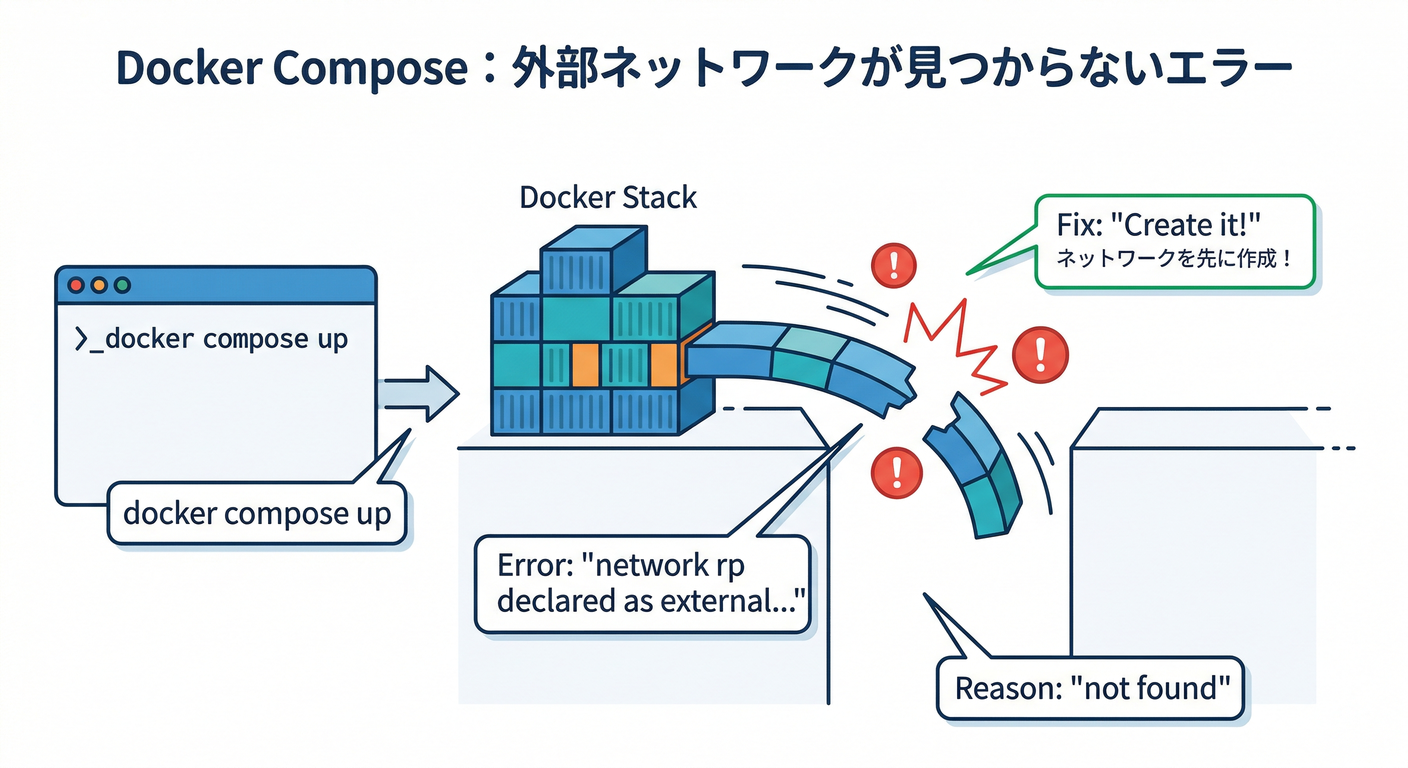
事故①:network rp not found って怒られる😵
👉 共有ネットワークを作り忘れ!
→ Step A を実行(docker network create rp)
external network は「存在してないとダメ」って仕様だよ。(Docker Documentation)
事故②:proxyは起きてるのに 404 / 502 になる😇
切り分けはこれ👇
- 404:ルールが合ってない(Host名ミス・router名ミス)📝
- 502:中が見つからない(ポート違い・ネットワーク未接続・コンテナ落ちてる)🧱
チェック手順(超効くやつ)🕵️♂️✨
docker ps
docker logs <proxyのコンテナ名>
docker logs <appのコンテナ名>
docker network inspect rp
rp に proxy と app が両方いるか確認!
事故③:別スタックなのに「同じ名前のネットワーク」になってない😵💫
👉 ここで効くのが name: rp !
Composeは通常、プロジェクト名スコープでネットワーク名が変わりやすいけど、name はそのままの名前で使えるよ。だから共有が安定する!(Docker Documentation)
6) AIに頼むと爆速になるところ🤖⚡
🧠 “新しいアプリを追加したい” とき
AIにこう投げると早い👇
- 「今の構成(proxyスタック+external network rp)に app2 を追加したい。
app2.localhostでVite(5174)を見せる compose.yaml を作って」 - 「Traefikのlabelsだけ増やす形で、既存のテンプレから事故りにくい差分にして」
🧯 404/502 で詰まったとき
- 「今の compose.yaml と logs を貼るから、404/502の原因候補を優先度順に出して。まず“rpネットワーク未接続”と“port違い”を疑って」
7) ミニ課題(15〜25分)🎒✨
課題A:app2 を追加して共存させよう🧩
- app2スタックを作って
app2.localhostにルーティング - app1とapp2で ports競合ゼロ を維持できたら成功🎉
課題B:internalネットワークの意味を体感🧊
- app1側に簡単なDB(例:postgres)を足して、app1_internal だけに繋げる
- proxyからDBが見えない状態を作れたら勝ち🏆
まとめ🎯✨
この章でやったのは、実質これだけ👇
- 入口(proxy)を別スタック化して固定化📦🚪
- external network(rp)で全スタックをゆるく接続🧵
- アプリ追加を「接続+ラベル」で増やせる状態にした🎉
次(第23章)はこの設計をさらに整理して、プロジェクトが増えても喧嘩しないネットワーク設計に入っていくよ〜🥊🚫✨