第31章:おまけ:VS Codeのコンテナ開発(必要な人だけ)🧊🧰
この章は「Composeでスタック一発起動はもうできた!🐳✨」って人が、さらに “PCを汚さず、エディタ込みで環境を固定する” ためのオプションです😊 使うのは VS Code の Dev Containers(旧 Remote - Containers)だよ〜!🧩💡 (Visual Studio Code)
1) Dev Containersってなに?🤔🧠
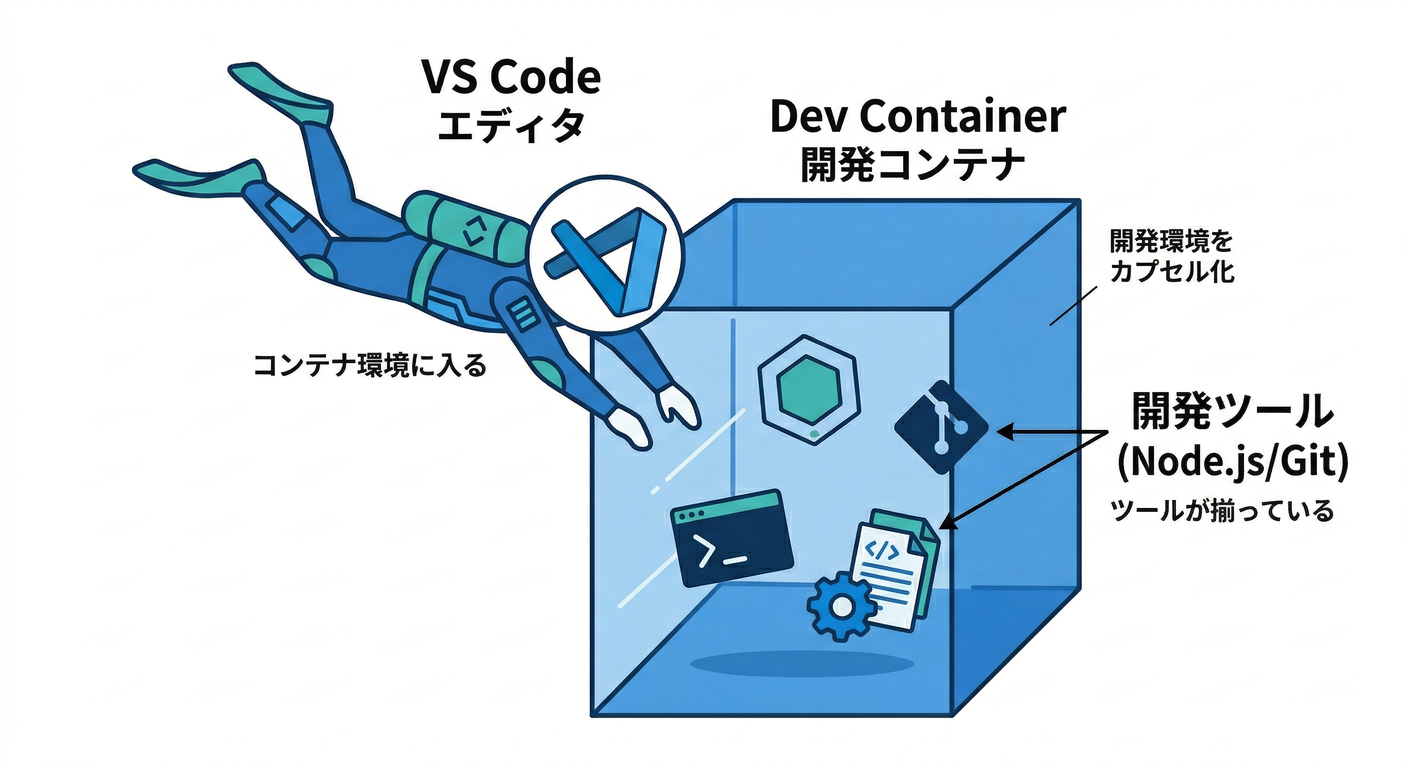
ざっくり言うと…
✅ VS Codeが“コンテナの中に入って”開発する仕組みです🧑💻➡️📦
プロジェクトに devcontainer.json を置いておくと、VS Code がその定義に沿って 開発用コンテナを作って接続してくれます✨ (Visual Studio Code)
ポイントはここ👇
- 「アプリを動かすコンテナ」だけじゃなくて、開発に必要な道具(Node/CLI/拡張機能など)もまとめて固定できる🧰✨ (Visual Studio Code)
- 定義ファイルは Dev Container Specification(containers.dev)に沿うので、VS Code 以外や CI でも使える思想になってるよ📐🌍 (Dev Containers)
2) どんな人に効く?💥(“必要な人だけ”の理由)🎯
✅ 使うと気持ちよくなるケース😍
- 複数プロジェクトを並行していて、Nodeのバージョンやツールが混ざりがち😵💫
- チーム開発で「動かないんだけど…」が出る(環境差)🌀
- OSやPCを変えても、すぐ同じ開発環境に戻りたい🛫➡️🧊
- 「エディタ拡張」「lint/format」「補助ツール」まで 丸ごとテンプレ化したい🎁
✅ 逆に、今は不要なケース🙆♂️
- すでに Compose で困ってない & 個人開発で環境差が問題になってない
- “とにかく最短で作りたい”フェーズ(学習コストを増やさないのが正解)🏃♂️💨
3) 仕組みの全体像(超ざっくり)🧩🗺️
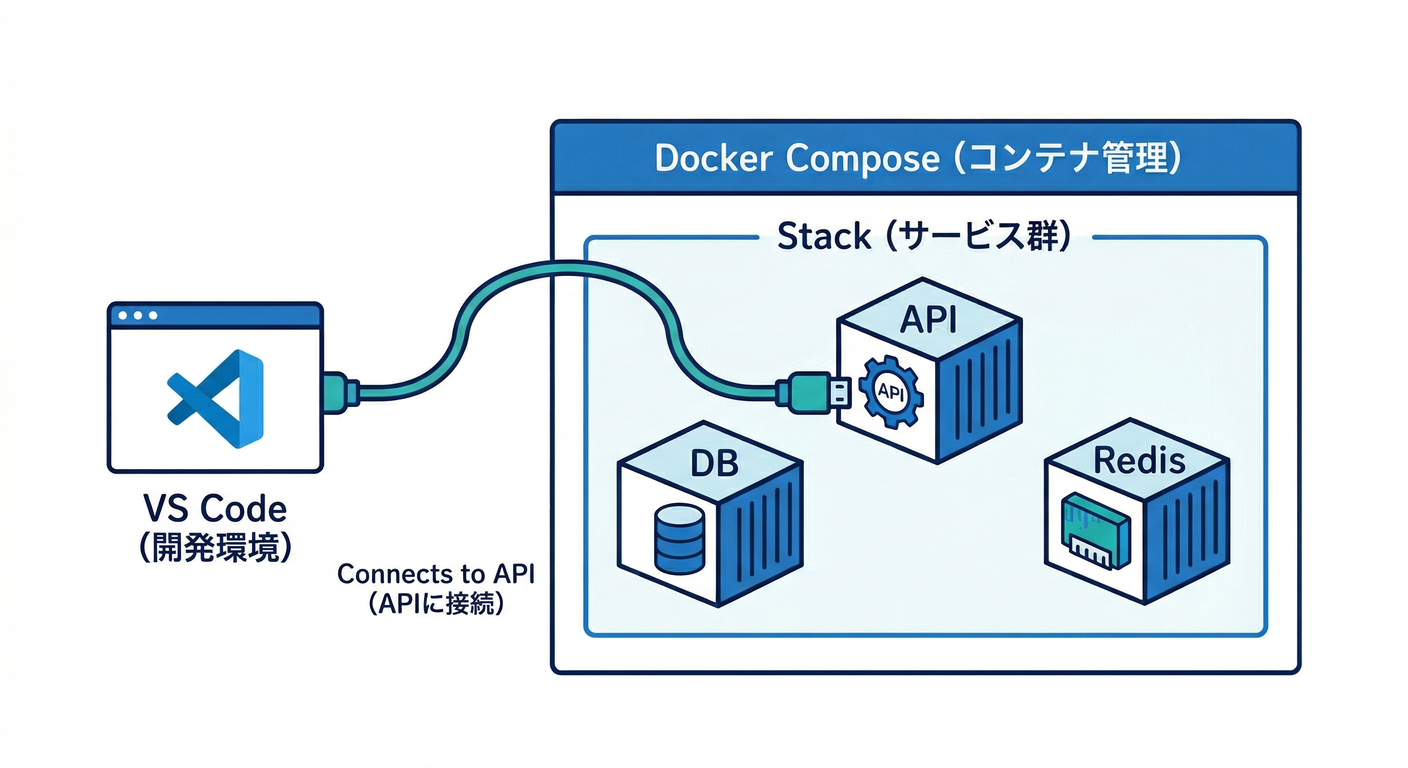
Dev Containers は、基本こういう役割分担です👇
- Compose:複数サービス(API/DB/Redis/Worker…)を起動・接続管理🐳
- Dev Containers:そのうち どれか1つのコンテナに VS Code が接続して、エディタ体験を“コンテナ内”に移す🧊🧑💻 (Dev Containers)
特に Compose と連携するときは、devcontainer.json に👇が出てきます:
dockerComposeFile:どの Compose ファイルを使うか📄 (Dev Containers)service:VS Code が “入る” コンテナ名はどれ?🏠 (Dev Containers)runServices:起動しておきたいサービス一覧(DB/Redisなど)🚦 (Dev Containers)forwardPorts:ポート転送を固定する(DBの5432とか)🌐 (Dev Containers)
4) 最短の導入手順(VS Code操作)🪄🧑💻
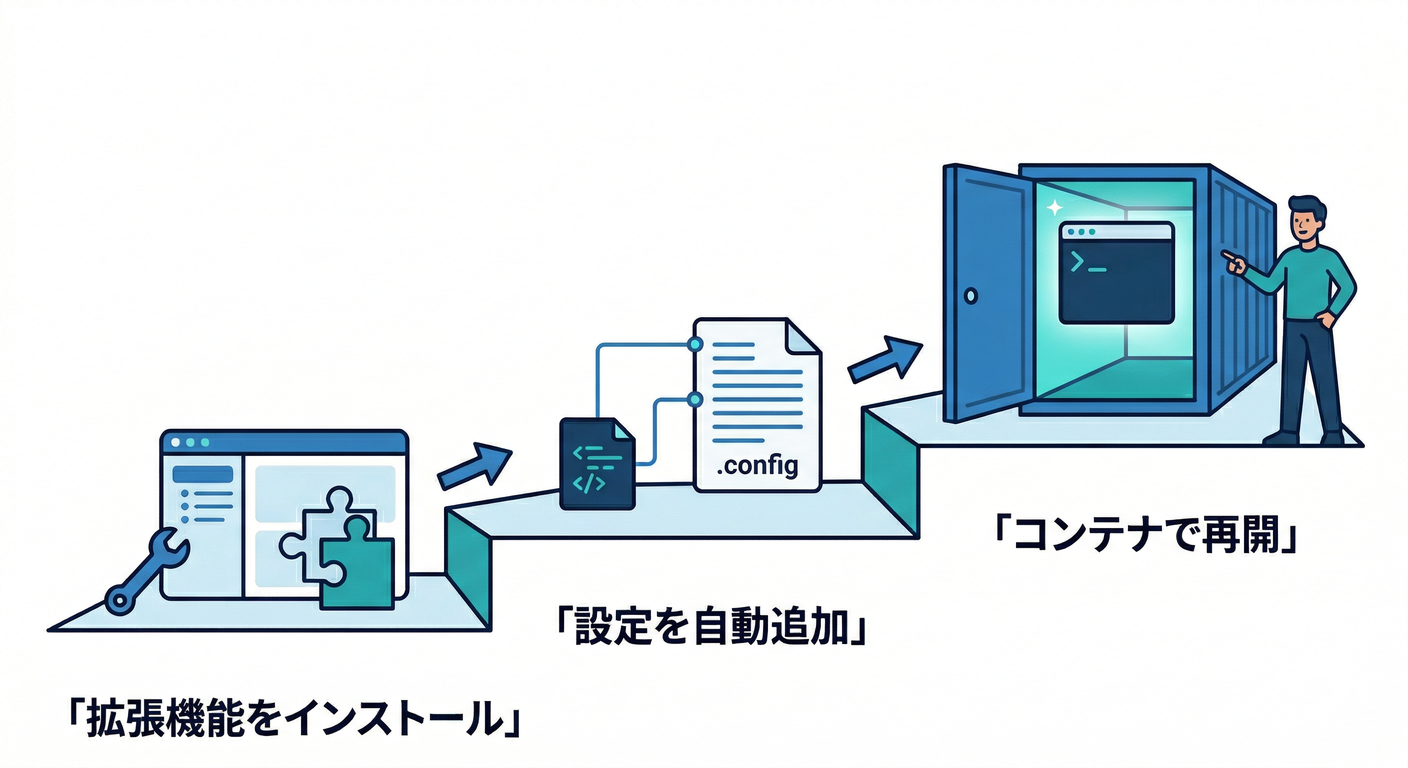
ステップA:拡張機能を入れる🧩
VS Code で Dev Containers 拡張を入れます(名称変更されてこの名前になったよ)🧊✨ (Visual Studio Code)
ステップB:設定ファイルを自動生成(おすすめ)🤖📄
VS Code のコマンドから Dev Containers: Add Dev Container Configuration Files... を実行すると、テンプレから作れます🎁 (Visual Studio Code) 「いきなり全部手書き」より事故が減る!🚑💨
ステップC:コンテナで開く🧊➡️
コマンドで Reopen in Container(または類似の「コンテナで開く」)を選ぶと、定義に沿って起動→接続してくれます🚀 (Visual Studio Code)
5) Compose教材の“完成品”に足す最小セット🧱✨
ここからは「すでに compose.yaml がある」前提で、最小の差分だけで Dev Containers を組み込みます😊
パターン1:APIコンテナにVS Codeが入る(いちばん素直)🏠🧊
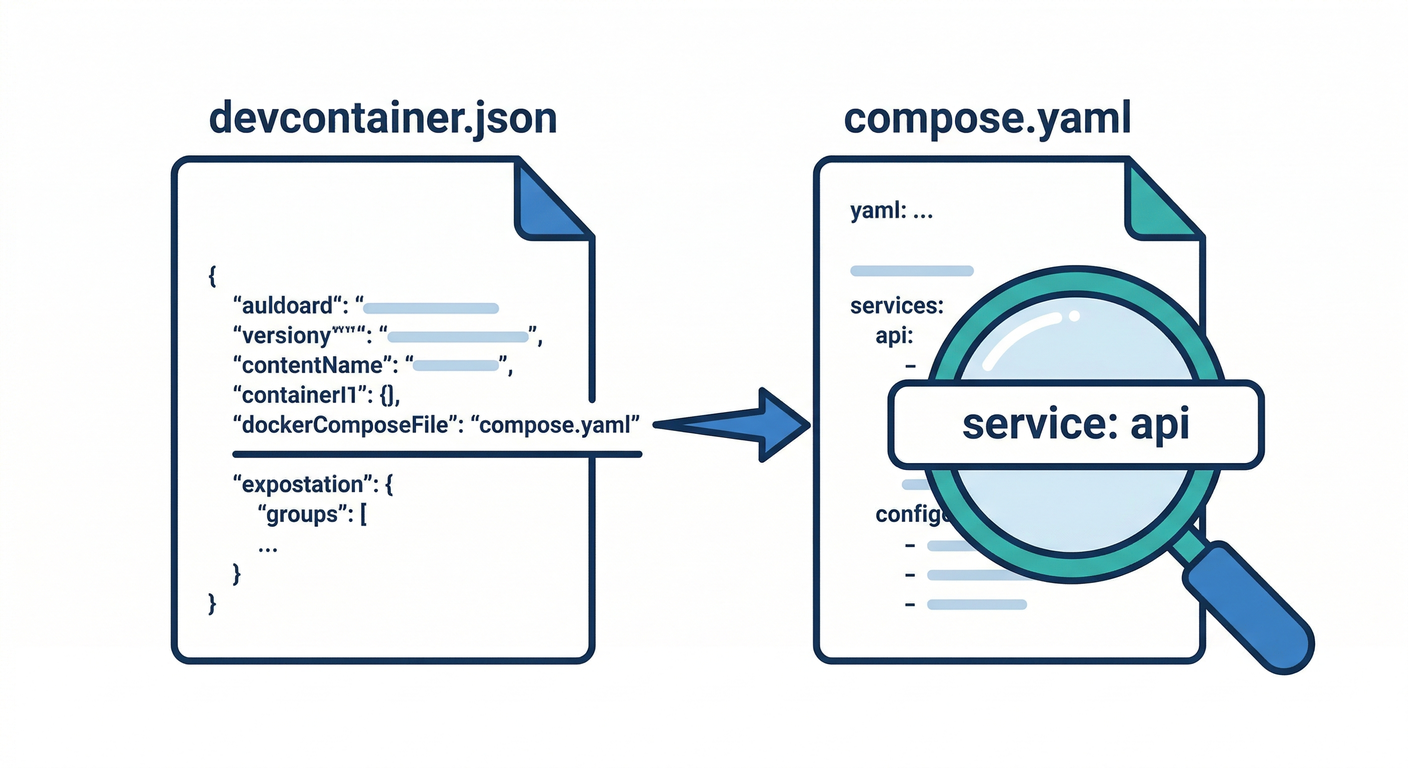
① フォルダ構成📁
プロジェクト直下にこう置くのが定番です👇
.devcontainer/devcontainer.json
② .devcontainer/devcontainer.json(例)🧾✨
※あなたの compose.yaml に合わせて service 名は調整してね(例では api / db / redis / worker)😊
{
  "name": "compose-stack-dev",
  "dockerComposeFile": ["../compose.yaml"],
  "service": "api",
  "runServices": ["db", "redis", "worker"],
  "workspaceFolder": "/workspace",

  // VS Codeが自動転送しないケースもあるので固定しておくと安心👍
  "forwardPorts": [3000, "db:5432", "redis:6379"],

  // 初回だけ走らせたい(依存導入など)
  "postCreateCommand": "npm ci",

  // VS Code側の拡張や設定も“プロジェクトに同梱”できる🎁
  "customizations": {
    "vscode": {
      "extensions": [
        "dbaeumer.vscode-eslint",
        "esbenp.prettier-vscode"
      ]
    }
  }
}
dockerComposeFile/serviceは Compose 連携の要点です🧩 (Dev Containers)forwardPortsは “db:5432” のようにサービス指定もできるのが地味に便利!🐘🌐 (Dev Containers)
パターン2:“開発専用 dev サービス”を作って、そこにVS Codeが入る(中〜上級寄り)🧪🧊
「APIはAPIとして起動」「VS Codeは dev コンテナへ」みたいに分けたい人向けです😊 メリットは👇
- dev には ツールを盛ってOK(git, curl, jq, DBクライアント等)🧰✨
- API/Worker の起動コマンドを汚しにくい🧼
ただし Compose 側の設計が少し増えるので、必要になったらでOK🙆♂️
6) Windowsでハマりやすいところ(ここ超大事)🪟🧨
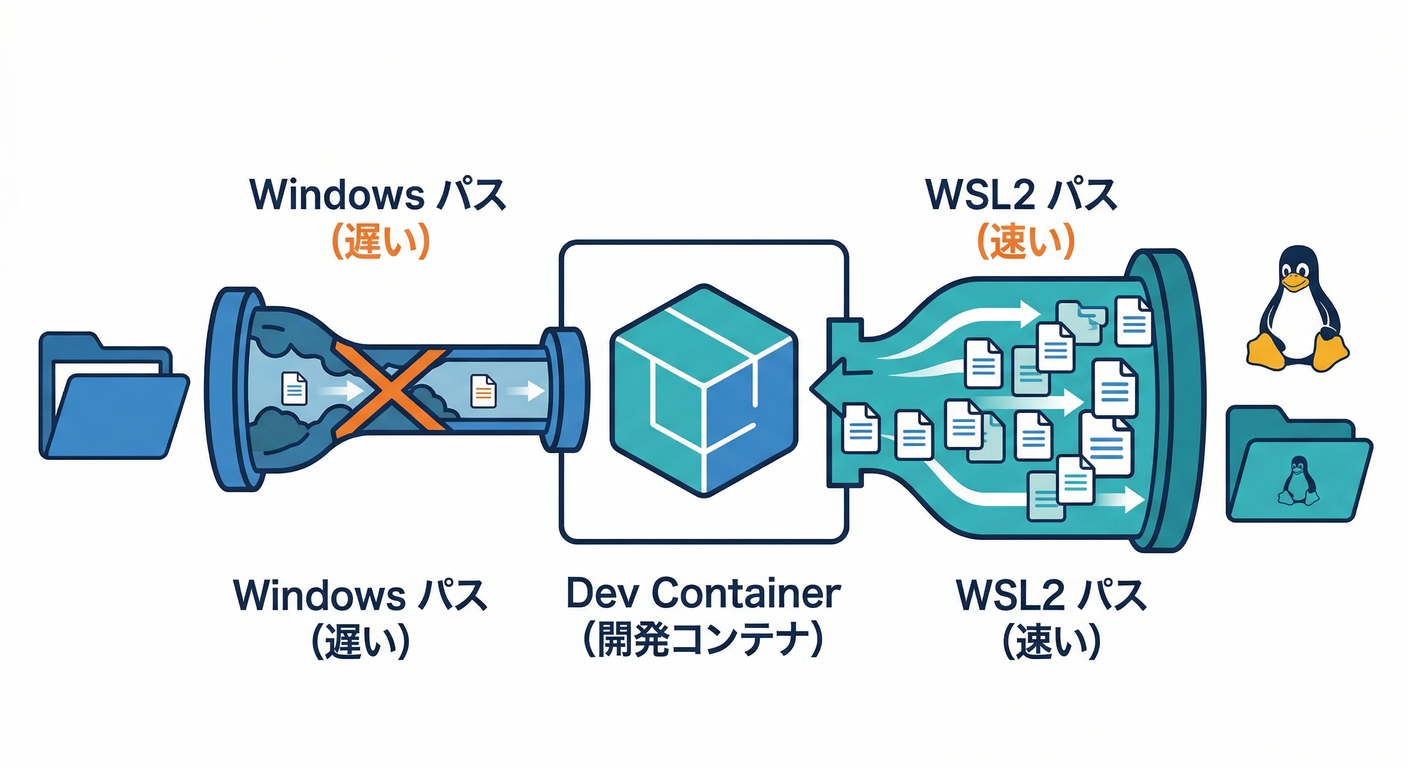
① “遅い”問題:リポジトリ置き場で体感が激変💥🐢➡️🐇
Dev Containers はファイルをたくさん読むので、置き場が悪いと「重い…」になりがち😇
VS Code公式の推奨は👇
- ソースを WSL 2 のファイルシステム側に置くと速くなりやすい🏎️💨 (Visual Studio Code)
- もしくは Clone Repository in Container Volume(コンテナ用ボリュームにクローン)も高速化に効くよ📦⚡ (Visual Studio Code)
「Dev Containers が重くて嫌い」にならないための最重要ポイントです😂🔥
② Docker Desktop の WSL 2 バックエンドは基本ONでOK🐳🧠
Docker Desktop は WSL 2 を使う構成が主流で、起動速度やリソース効率が良くなりやすいです🚀 Docker公式でも、WSL 2 の前提や統合設定が整理されています📘 (Docker Documentation)
(メモ)WSL のバージョンを新しめに保つのも安定に効くよ〜🧯 (Docker Documentation)
③ パーミッション(権限)で詰まる人へ🔒😵
「コンテナ内で作ったファイルが編集しづらい」みたいな権限問題が出ることがあります。
Dev Container にはユーザーやUID/GID調整に関するプロパティがあって、たとえば updateRemoteUserUID は bind mount の権限問題を避ける目的で用意されています🧩 (Dev Containers)
とはいえ、まずは最小構成でOK! 困ったときにだけ、ここを疑うのが良いです🕵️♂️🔍
7) 便利機能だけつまみ食い🍽️✨(覚えると強い)
✅ ポート転送を固定(forwardPorts)🌐
APIだけじゃなく、DB/Redis を “サービス名付き” で転送できるのが便利!🐘🟥 (Dev Containers)
✅ Features / Templates(後から道具を足す)🧰➕
Dev Containers には Features(追加機能) や Templates(雛形) があります🎁 「あとから git や CLI を足したい」みたいなときにラク! (Dev Containers)
✅ Dev Container CLI(CIや自動化に寄せる)🤖⚙️
VS Code だけじゃなく、devcontainer.json から環境を作るための dev container CLI も用意されています🧩 (Visual Studio Code)
「CIで devcontainer を使ってテスト」みたいな発想にも繋がります🧪🚀 (Visual Studio Code)
8) AI(Copilot / Codex)で“安全に”作るコツ🤖🛡️

Dev Containers は 叩き台をAIに作らせるのがめちゃ相性いいです😄✨ でも、事故ポイントもあるのでチェックもセットでね✅
使える指示(例)🧠💬
- 「既存の
compose.yamlを使って Dev Containers を設定したい。VS Code が接続するserviceはapi。.devcontainer/devcontainer.jsonを作って」 - 「
forwardPortsで API:3000 と db:5432 と redis:6379 を常に転送して」 - 「初回
postCreateCommandでnpm ciを実行して」
AIの出力で“必ず見る”チェック✅🕵️♂️
- 🔥 秘密情報を json や compose に直書きしてない?(APIキーとか)
- 🧱
service名が compose のservices:と一致してる? - 📁
dockerComposeFileのパスが.devcontainerから見て正しい? (Dev Containers) - 🌐 ポートが転送される想定どおり?(
forwardPorts) (Dev Containers)
9) ミニ課題(10分)⏱️✨
.devcontainer/devcontainer.jsonを作る(パターン1でOK)🧊- VS Code で “コンテナで開く” を実行🚀
- コンテナ内ターミナルで
node -vとnpm -vを確認🔎 npm testやnpm run lintを “コンテナの中で” 実行してみる🧪✨
できたら勝ちです🏆🎉
まとめ:この章で得られる“うまみ”😋✨
- Composeで作ったスタックに、VS Codeごと環境固定を足せる🧊🧑💻
- “環境差”による事故が減って、再現性がさらに上がる📦✨ (Visual Studio Code)
- Windowsの体感は「どこにソースを置くか」が超重要(WSL2/Volume推奨)🏎️💨 (Visual Studio Code)
次に、こちらから選ぶのがおすすめだよ👇😊✨
- 「Dev Containers もテンプレ化したい!」→ 第30章のスターターキット化と合体🎁🚀
- 「重い/反映されない/遅いが出た!」→ 第28章(遅いを潰す)に戻って改善🏎️💥
必要なら、あなたの compose.yaml のサービス名(api/db/redis/worker など)に合わせて、この章の devcontainer.json を “そのままコピペで動く形” に寄せた完成版も作れるよ〜!😄🧩