第26章:名前解決(“サービス名で繋ぐ”の第一歩)🏷️
今日のテーマ:コンテナ同士は IPじゃなくて「サービス名」 でつなぐ! これができると、Composeでの開発が一気に“それっぽく”安定します😄✨
1) この章のゴール🎯
- IP直書きがダメな理由を説明できる🙂
- Composeの中で、
dbとかapiみたいな“サービス名”で通信できる🙂 - つながらない時に、**「DNSが死んでるのか?アプリが死んでるのか?」**を切り分けられる🙂🔍
2) まず結論(1分)⏱️✨
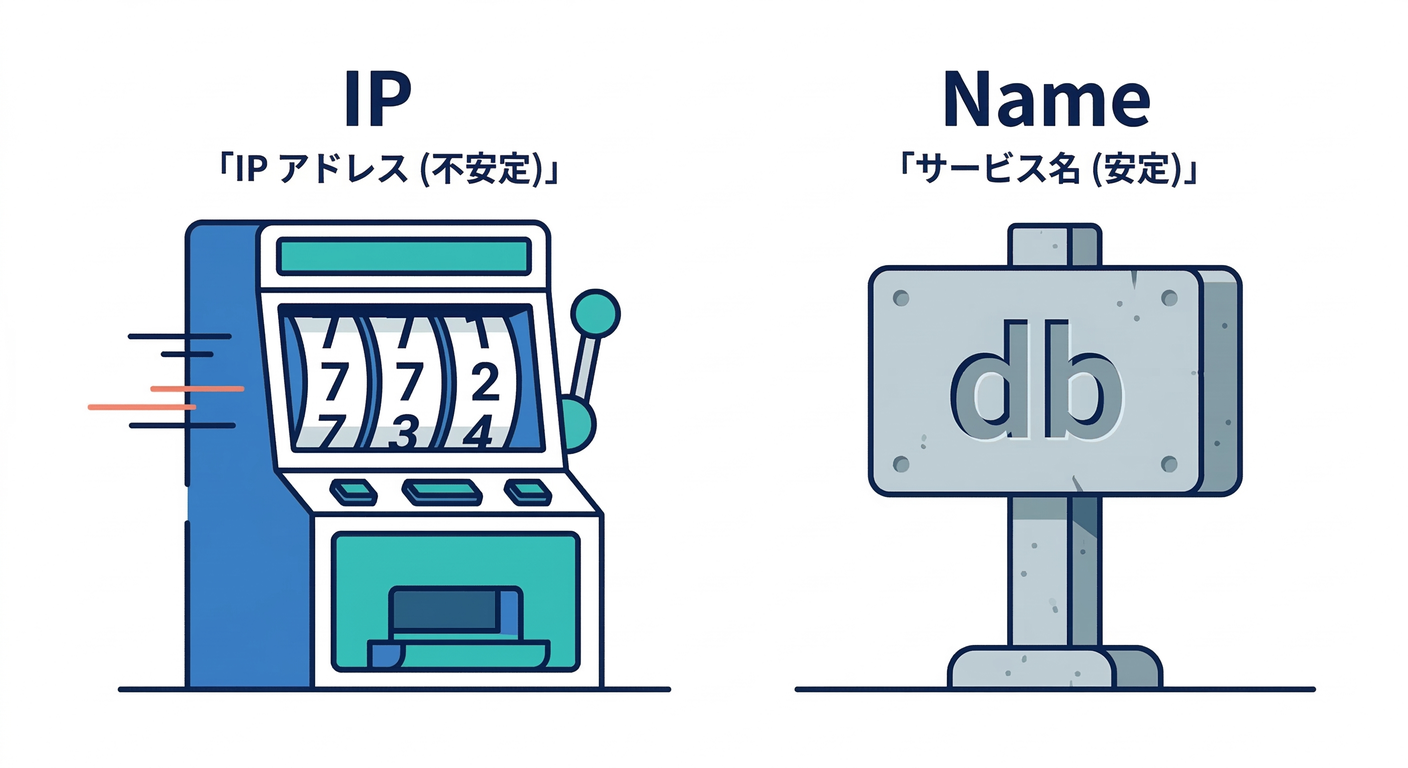
docker composeは、アプリ用に ネットワークを1つ作って、各サービスをそこに参加させます。- そのネットワーク内では、各コンテナは サービス名で見つかる(名前解決される) ようになります。つまり
http://db:5432みたいに書ける!✨ (Docker Documentation) - 逆に言うと、コンテナのIPは変わりやすいので、IPでつなぐとすぐ壊れます😇
3) IP直書きがなぜ危険?💣
コンテナのIPは、こんな理由でコロコロ変わります👇
- 再起動した
- 作り直した(イメージ更新・設定変更)
- Composeを
downしてupし直した - サービスを増やしてネットワーク内の割り当てが変わった
だから、**「IPでつなぐ=運ゲー」**になっちゃうんですね😂
4) 仕組みをざっくり理解🧠🌐
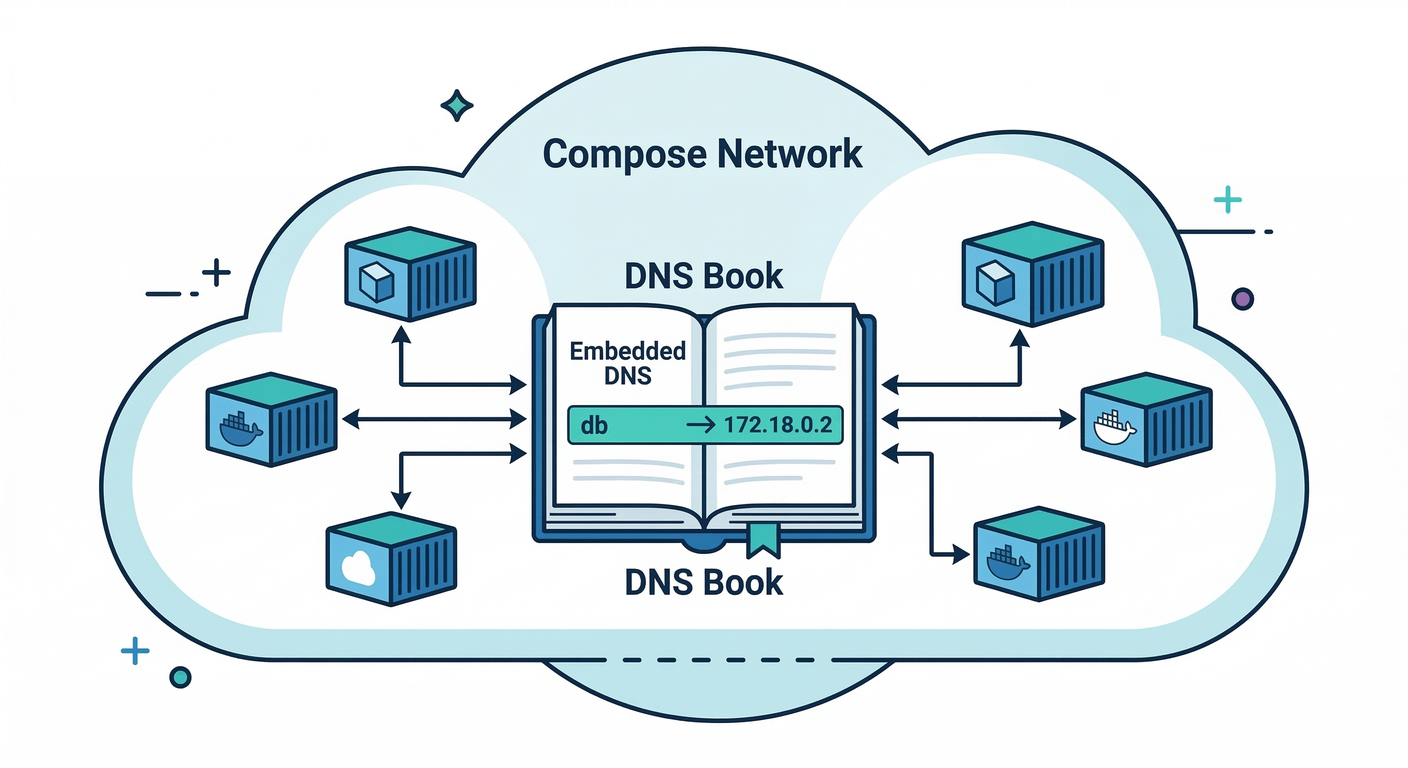
Composeのネットワークはどうなってる?🧩
- Composeは基本、プロジェクトごとに デフォルトネットワークを作ります(名前はディレクトリ名などに依存)。 (Docker Documentation)
- そのネットワークにいるサービスは、お互いを“サービス名”で発見できる。 (Docker Documentation)
DNSはどこが担当?🛰️
Dockerは、カスタムネットワーク(Composeのネットワーク含む)では“組み込みDNS”を使う動きになります。外の名前解決も必要ならホスト側のDNSへ転送します。 (Docker Documentation)
5) ハンズオン①:サービス名でHTTPアクセスしてみる😆📡
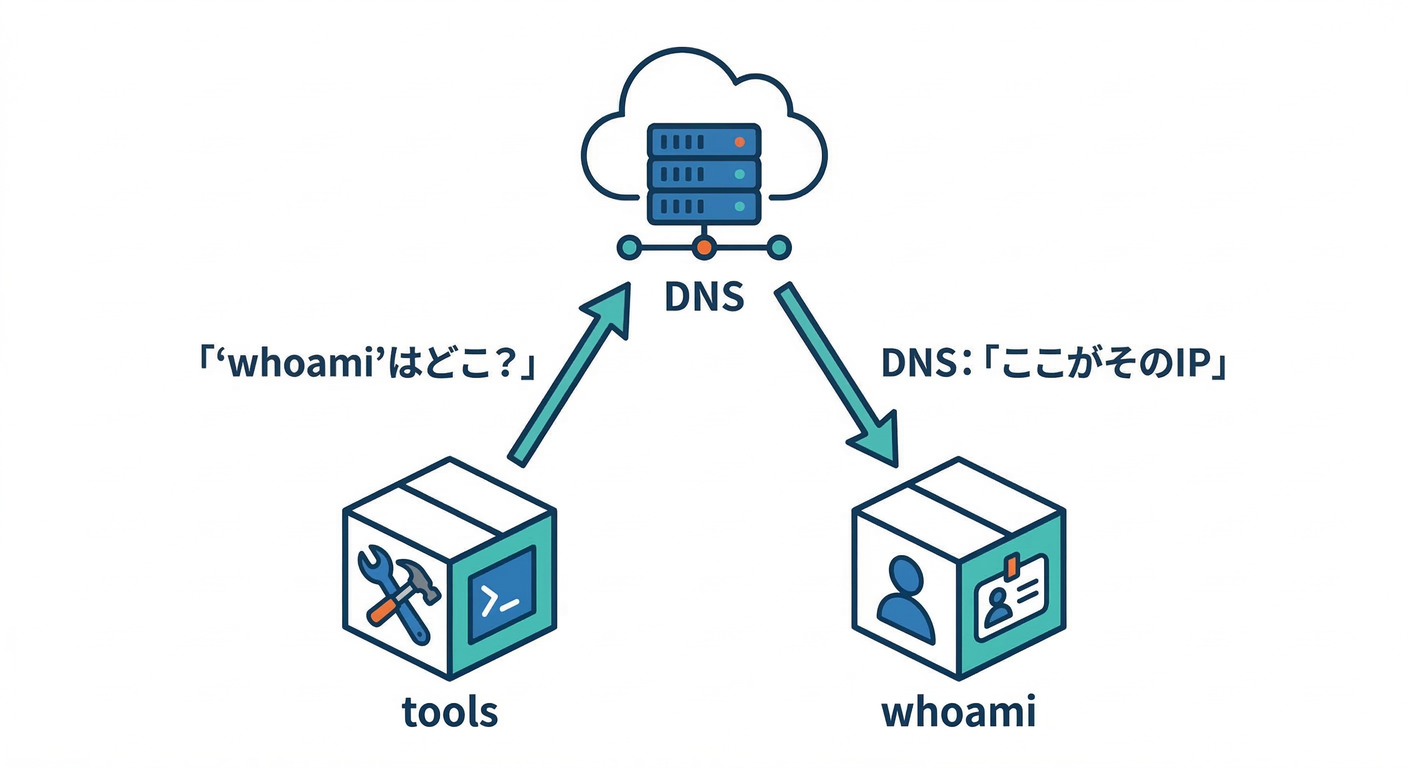
ここでは「whoami(HTTPサーバ)」に「tools(確認用)」からアクセスして、
whoami というサービス名が名前解決できてるのを確かめます🔍✨
5-1. compose.yml を作る📝
適当なフォルダを作って、compose.yml を作成👇
services:
  whoami:
    image: traefik/whoami
    # ※ ports は付けない(コンテナ同士通信の確認が目的だから)

  tools:
    image: alpine:3.20
    command: sh -c "sleep infinity"
ports:を付けない理由: この章は「ホスト公開」じゃなく「コンテナ同士通信」が主役だからです😉
5-2. 起動🚀
docker compose up -d
docker compose ps
whoami と tools が running になってたらOK👌✨
5-3. toolsコンテナに入って、名前解決チェック🔍
まずDNSツールを入れます(alpineは最小なので追加が必要)📦
docker compose exec tools sh
apk add --no-cache bind-tools busybox-extras
✅ 1) whoami のIPを引ける?
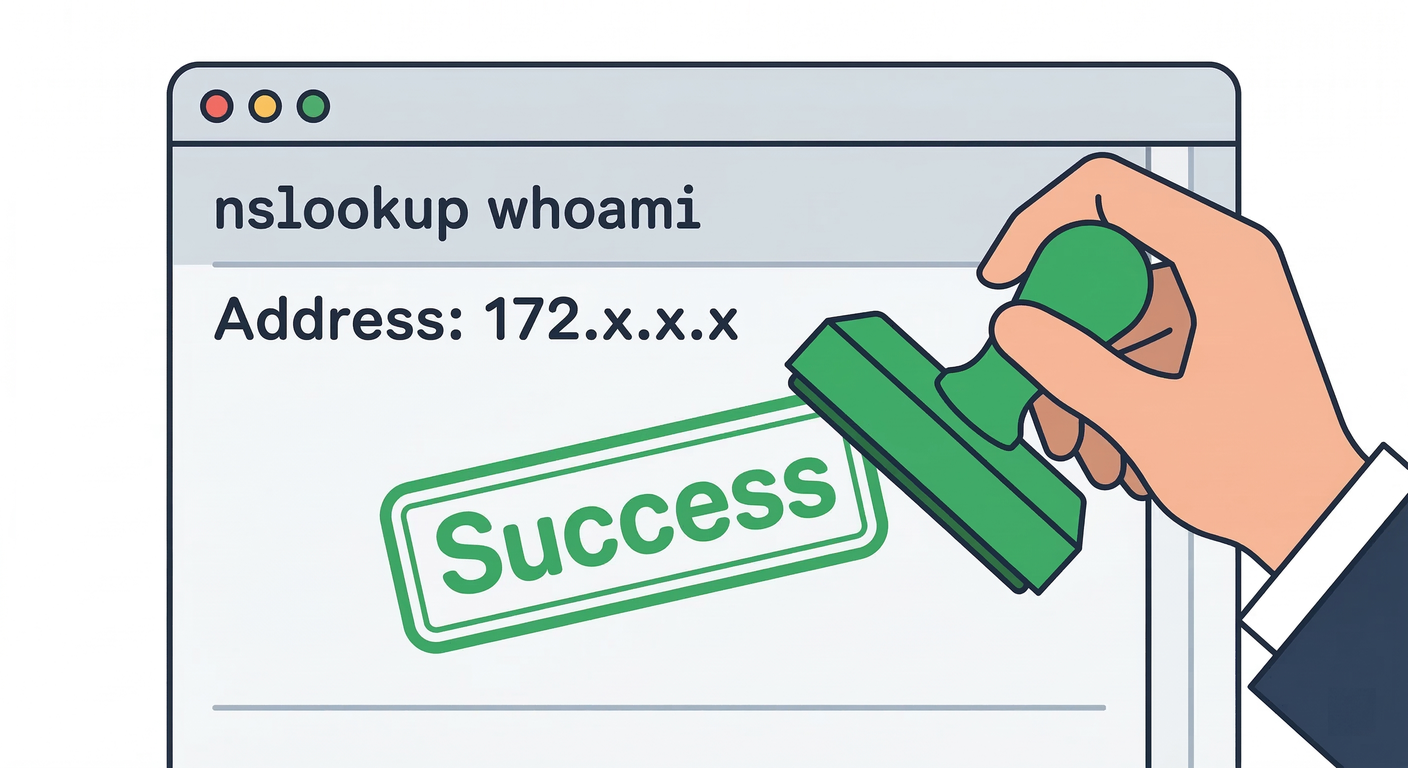
nslookup whoami
✅ 2) もっと “それっぽい” DNS確認(dig)
dig whoami
✅ 3) 実際にHTTPアクセスできる?
wget -qO- http://whoami
whoamiの情報(ホスト名とかIPっぽい表示)が返ってきたら大成功🎉🎉🎉
6) ハンズオン②:Todo APIに寄せる(DB_HOST を “db” にする)🧵🧠
ここからが超重要ポイントです👇
“接続先”はIPじゃなくて「名前」+「環境変数」で持つ🎚️✨
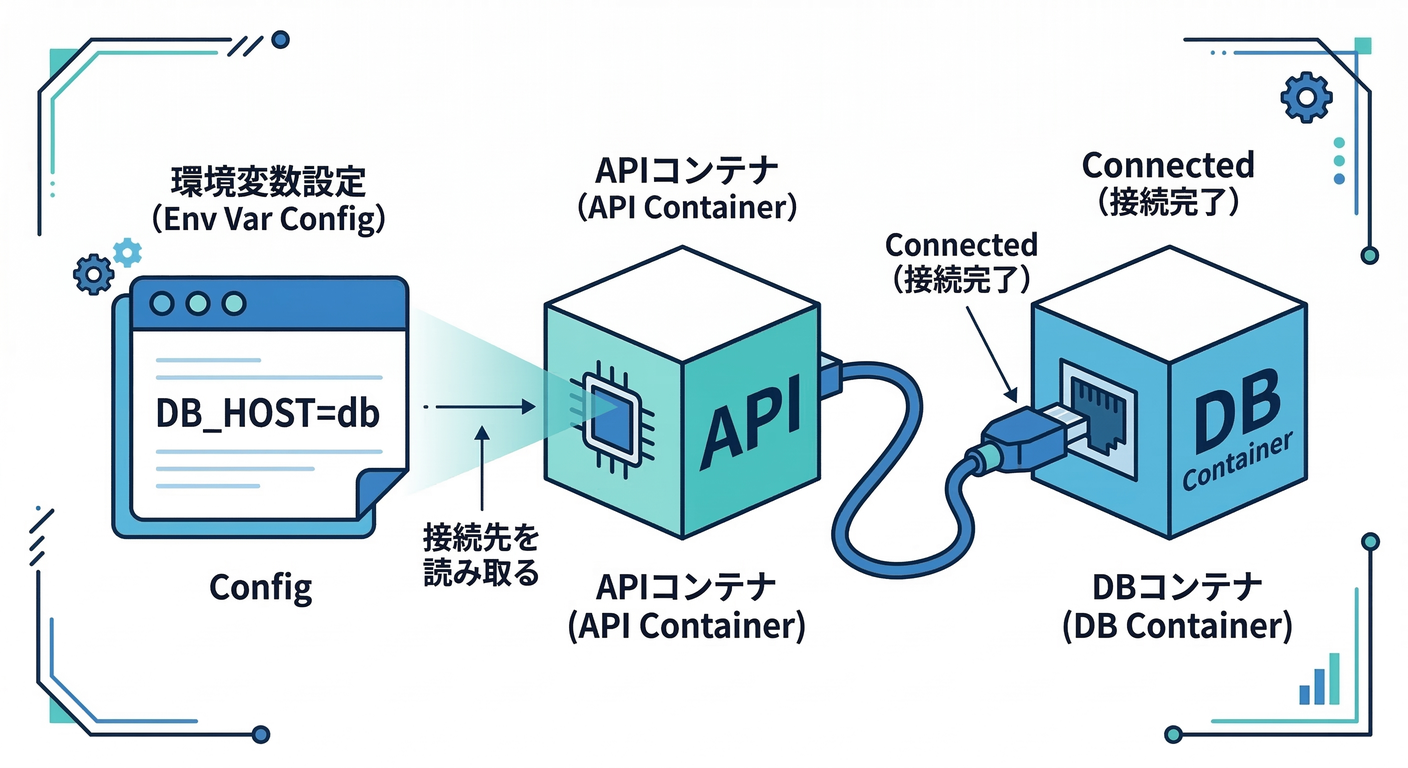
たとえば、将来 api と db をComposeで動かすなら、API側はこういう発想になります👇
DB_HOST=dbDB_PORT=5432DB_USER=...DB_PASSWORD=...
つまりコード側は process.env.DB_HOST を読むだけにしておいて、
Compose側で DB_HOST=db を渡すのが勝ち筋です🏆✨
例(まだDBを本格導入しない“形だけ”の例)👇
services:
  api:
    image: node:22-alpine
    environment:
      DB_HOST: db
      DB_PORT: "5432"
    command: sh -c "node -e \"console.log('DB_HOST=', process.env.DB_HOST)\""

  db:
    image: postgres:16-alpine
    environment:
      POSTGRES_PASSWORD: example
ここでは 「db という名前が使える」 という事実が主役です。 DB接続の本番は次の章(接続文字列)でガッツリやると気持ちいいです😄✨
7) よくあるハマりポイント🪤😵💫(超あるある)
❶ ホスト(Windows)から http://whoami で開けない😇
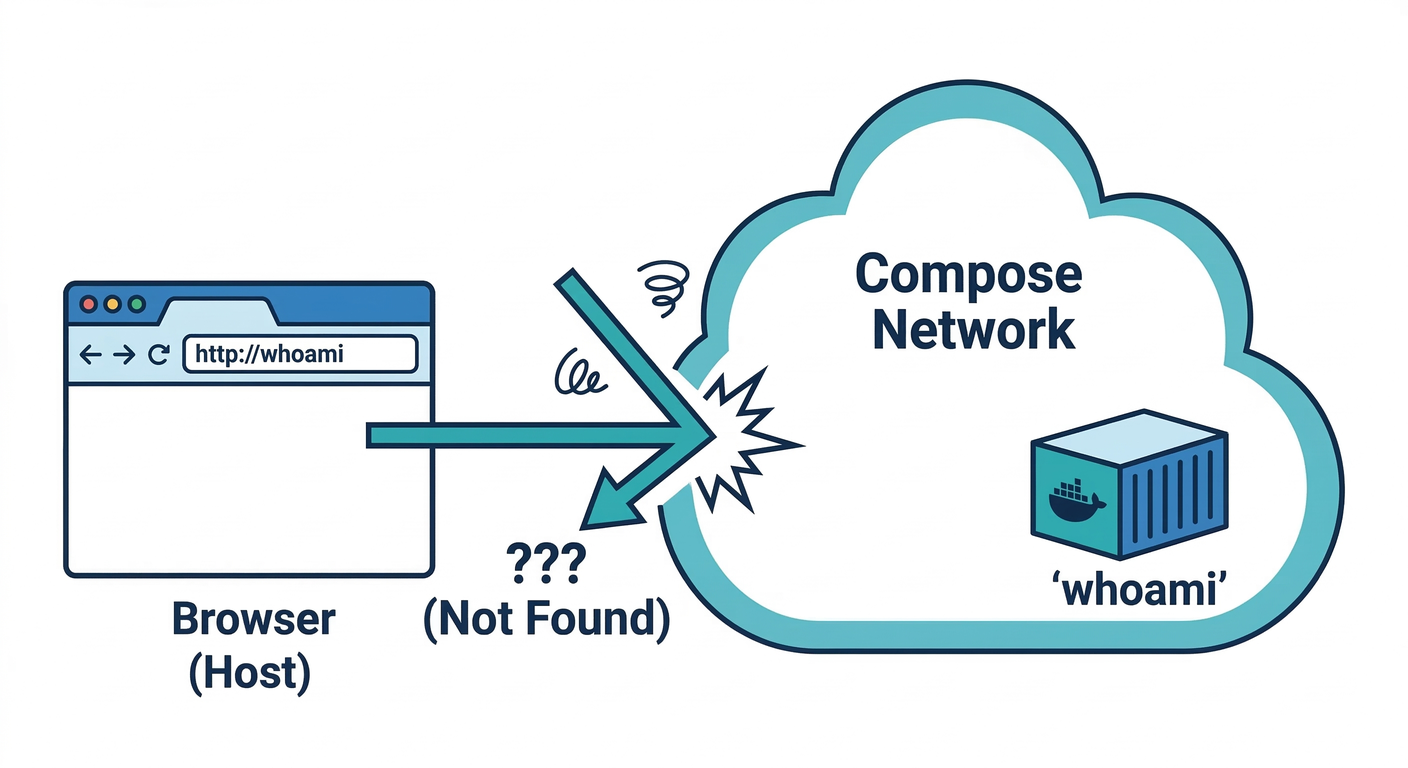
それ正常! **サービス名の名前解決は“Composeネットワークの中限定”**です。ホストのブラウザは別世界🏙️
ホストから見たいなら ports: で公開が必要(第22章の話)🔌✨
❷ 別ネットワークにいると名前解決できない🙅♂️
「同じComposeプロジェクト」でも、サービスごとにネットワークを分けたら、分断されます⚡
Composeは基本1つのネットワークにまとめてくれますが、カスタムで触ったら要注意です。 (Docker Documentation)
❸ depends_on があるのに繋がらない😵
depends_on は 起動順のヒントであって、
「DBが起動完了して接続受付OK」まで待つ保証は薄いです(だから “待ち戦略” が次で出てきます)⌛
❹ “名前解決はOK” なのに繋がらない(真犯人はポート)🔌💥

例:db のポートは普通 5432 だけど、間違えて http://db:3000 に繋いでる…みたいなやつ😂
8) つながらない時のデバッグ手順(テンプレ)🧯🔍
✅ 手順A:まず生存確認
docker compose ps
docker compose logs --tail=200
✅ 手順B:名前解決だけ確認(ここが第26章の本体!)
docker compose exec tools nslookup whoami
docker compose exec tools getent hosts whoami || true
✅ 手順C:DNSの設定を覗く👀
docker compose exec tools cat /etc/resolv.conf
Composeネットワークなど「カスタムネットワーク」に接続しているコンテナは、Dockerの組み込みDNSを使う挙動になります。 (Docker Documentation)
9) ちょい設計メモ(初心者が勝ちやすい型)📐✨
- サービス名=接続先名(安定)
- 実際の接続情報は env(環境変数)で注入
- コード側は env を読むだけ(IPや環境ごとの分岐はしない)
container_name:は、あとでスケールや再利用で邪魔になることがあるので、基本は触らない方が安全🙂
10) ついでに覚えとくと便利:host.docker.internal 🏠🧩
これは コンテナ→ホスト(Windows側) にアクセスしたい時の名前です。 Docker Desktop(WSL2バックエンド)でも使えるケースが多いです。 (Qiita)
ただしこれは **Docker Desktop向けの“便利名”**なので、環境によっては本番でそのまま使えない・推奨されないことがあります。 (Docker Community Forums)
第26章の主役は「コンテナ↔コンテナ」なので、ここは“豆知識”扱いでOK😄✨
11) AI活用(この章で効くプロンプト)🤖✨
✅ 理解を固めたい
- 「Docker Composeでサービス名がDNSで解決される仕組みを、図解っぽい文章で説明して」
✅ つながらない時(ログ貼り付け)
- 「この
nslookupとcurl結果から、原因候補を優先度順に3つ出して。次に打つコマンドもセットで」
✅ 設計寄り(次章につなぐ)
- 「Todo API + DBの接続設定を env で管理する場合の
DB_HOST/DB_PORT/...命名ルール案を出して」
12) ミニ課題🎯(5〜10分で終わるやつ)
課題A:サービス名を変えてみる🏷️
whoami→webに変更- toolsから
nslookup web/wget http://webが通るのを確認✨
課題B:わざと壊して、直す🪤
wget http://whoamiをwget http://whoami:9999にして失敗させる- 「名前解決はOKだがポートが違う」パターンだと説明できたら勝ち🏆
まとめ🎉
この章で一番大事なのはこれ👇
- “同じComposeネットワーク内”なら、サービス名でつながる(IP直書き卒業!) (Docker Documentation)
- カスタムネットワークではDockerの組み込みDNSが効く(外のDNSにも転送する) (Docker Documentation)
次の第27章で、これを使って 接続文字列(接続情報)を迷わず組み立てるのに入ると、いよいよ「API→DB」が現実になります😆🔥