第11章:なぜファイル共有が必要?(コードはホスト、実行はコンテナ)🧩
この章でやることはシンプルです👇 「編集する場所(ホスト)」と「動かす場所(コンテナ)」を分けて、同じファイルを“共有”できる感覚をつかみます😊✨
1) まず結論:コンテナは“別のPC”みたいなもの🖥️➡️📦
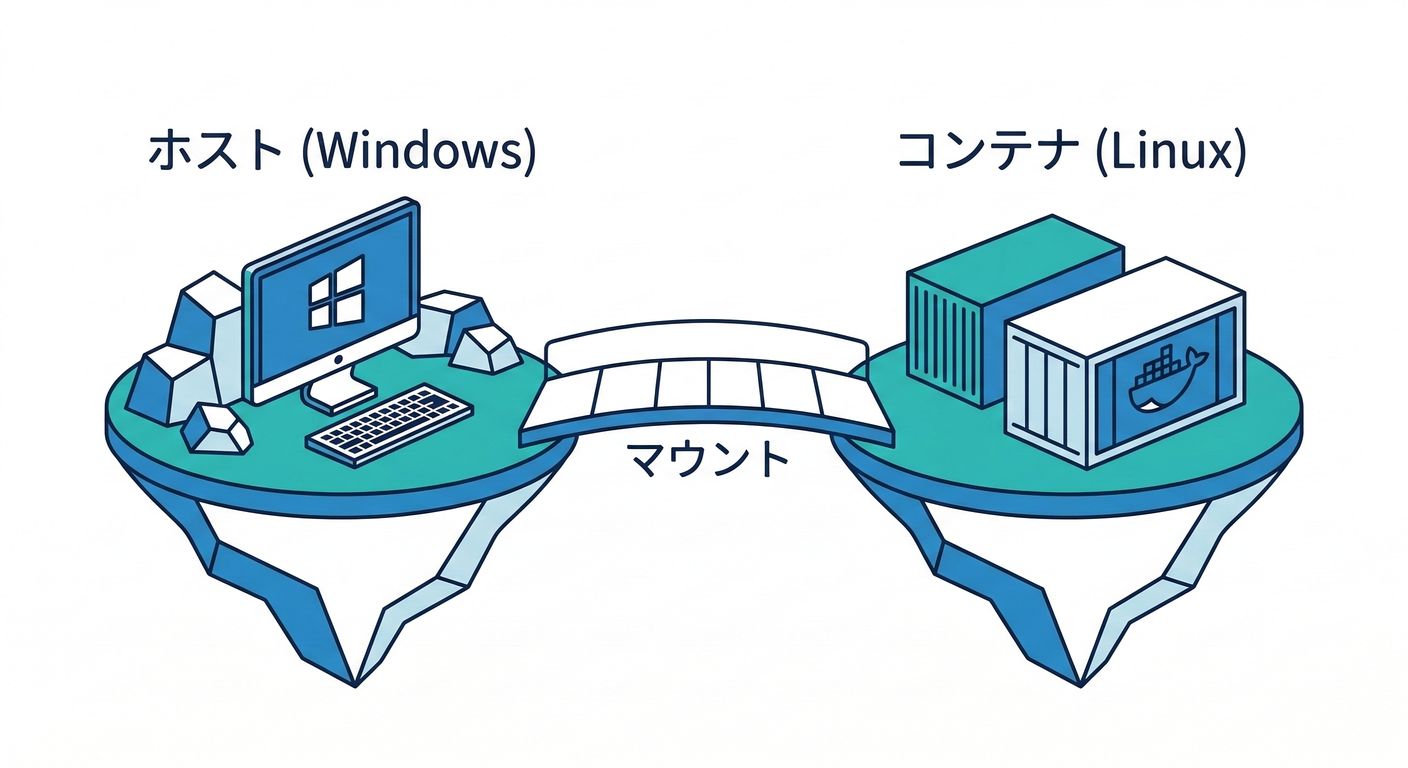
コンテナは、ホスト(Windows側)とは 別のファイル置き場 を持っています。 だからそのままだと…
- VS Codeでホスト側のコードを直しても✍️
- コンテナ側のコードは変わらない😵(別の世界だから)
そこで登場するのが ファイル共有(マウント) です📎✨ ホストのフォルダをコンテナへ“差し込む”ことで、同じファイルを見れるようになります。
2) イメージ図(文章図解でOK)🗺️✨
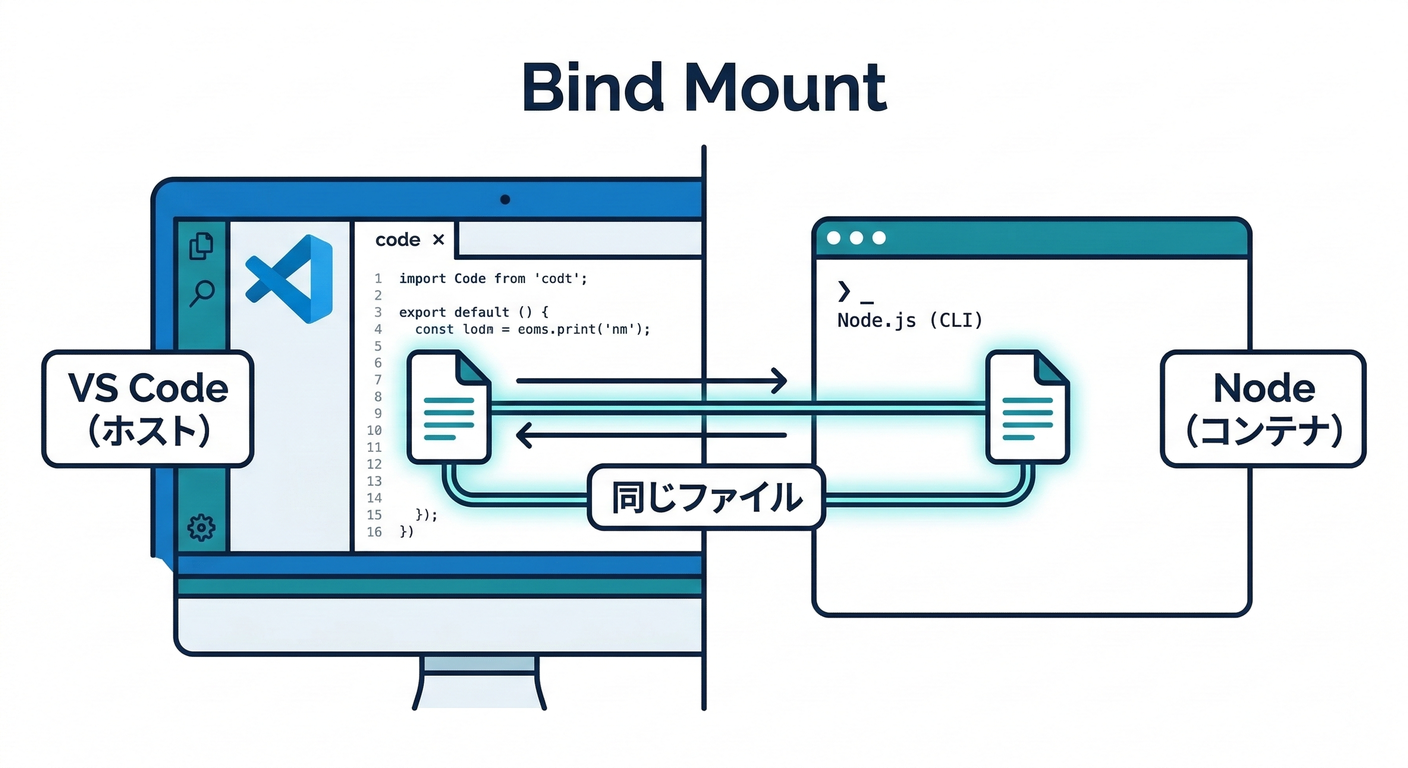
[Windows(ホスト)側]            [コンテナ側]
  あなたが編集する場所              実行する場所
  (VS Codeで保存)✍️               (nodeが動く)🚀
      │
      │  bind mount(ファイル共有)📎
      ▼
  C:\... or \\wsl$\...   ←→   /work や /app など
      (同じ中身を見てる!)👀
ポイント
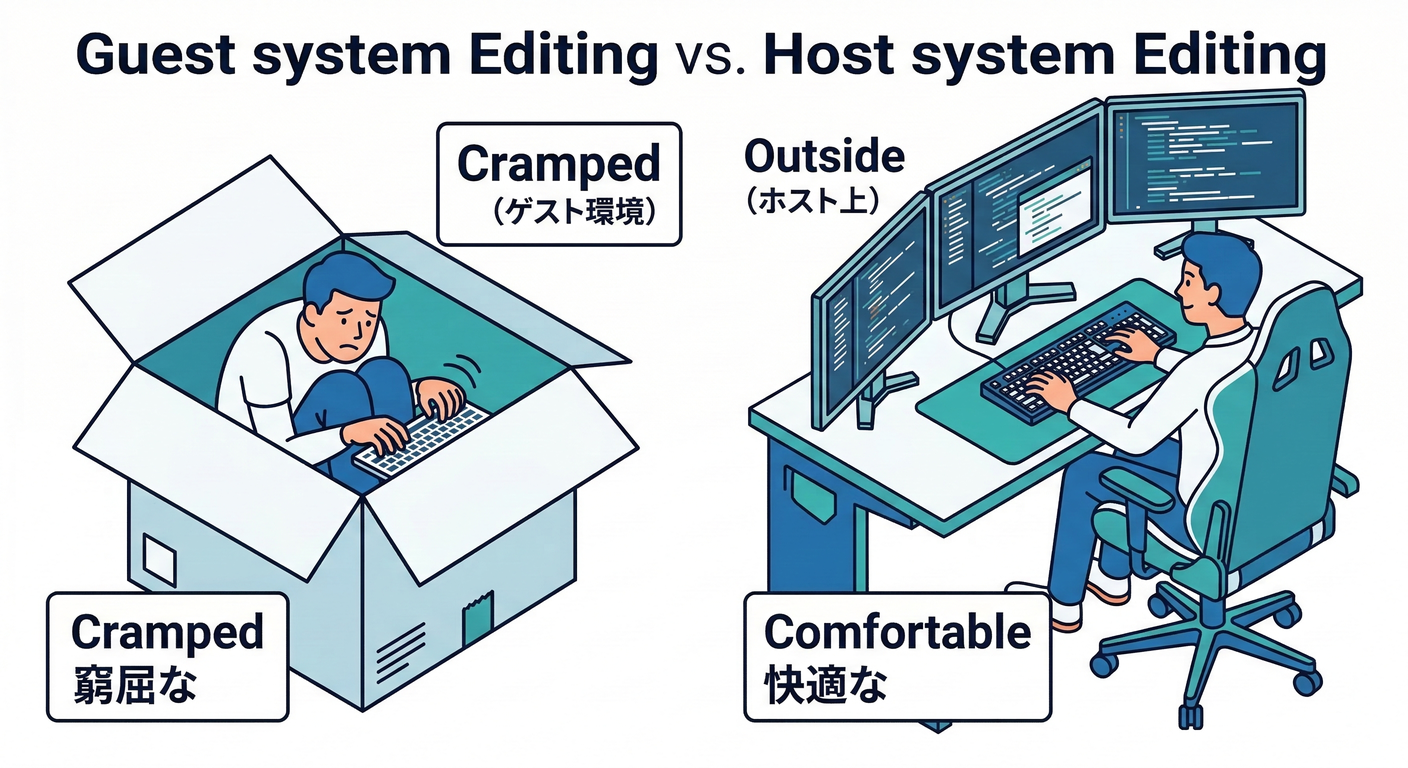
- ホスト:編集が快適(VS Code/拡張/AI支援も使いやすい)🧑💻🤖
- コンテナ:実行環境が揃う(Nodeのバージョン差・依存差が減る)📦✅
3) ハンズオン:ホストのファイルをコンテナから読む📖👀
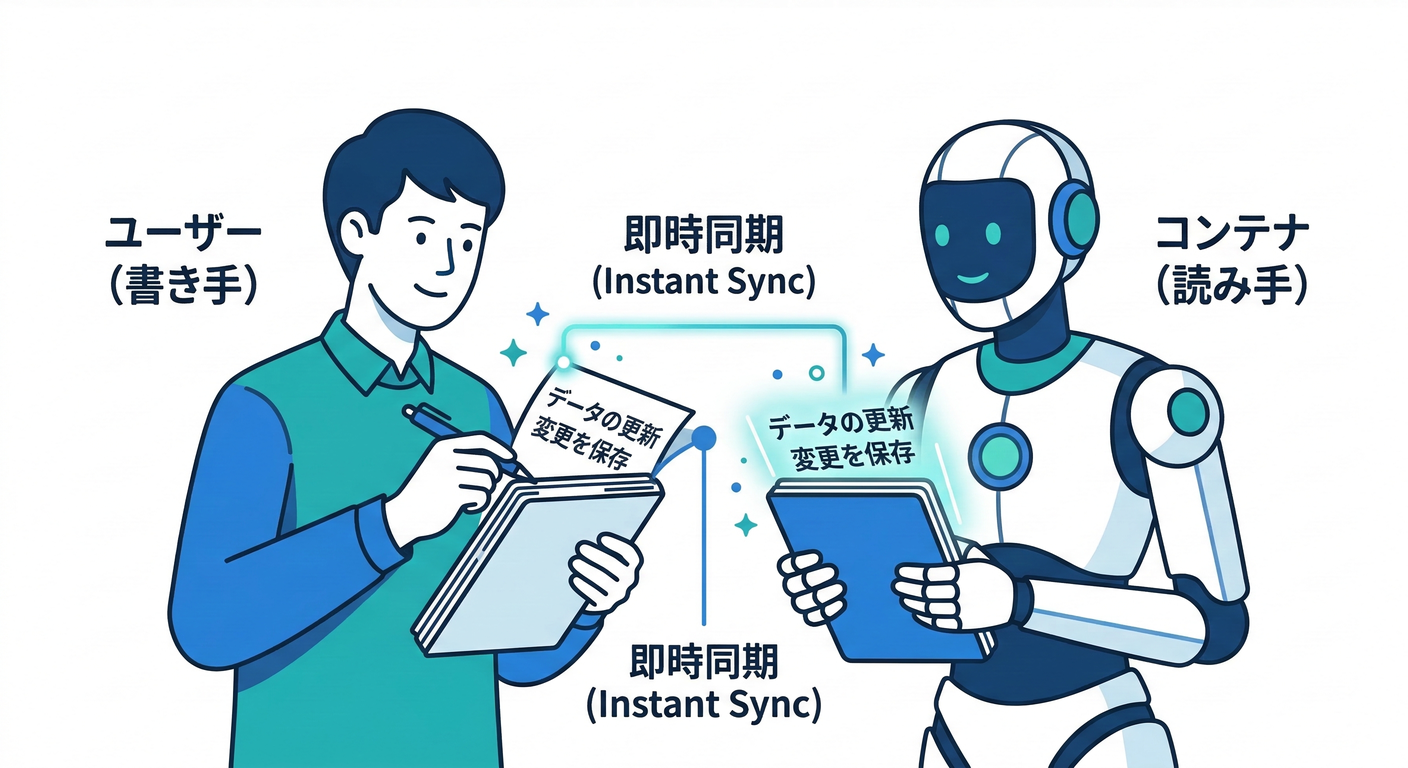
ここは「体感」が最強です🔥 ホストで保存した内容が、コンテナ側の表示に即反映されるのを見ます。
手順A:準備(フォルダ&ファイル作成)📁📝
- 任意の作業フォルダを作る(例:
mount-demo) hello.txtを作って、こんな感じで書く👇
こんにちは!はじめてのファイル共有🌟
手順B:コンテナを起動して、ファイルを“ずっと読む”🔁🐳
ターミナルで mount-demo に移動してから、これ👇
docker run --rm -it -v "$(pwd)":/work -w /work alpine:3.20 \
  sh -lc 'while true; do echo "----"; date; cat hello.txt; sleep 2; done'
-v "$(pwd)":/workが ファイル共有(bind mount) 📎cat hello.txtが コンテナ側からファイルを読む 📖- 2秒ごとに読み直すので、変更が見えます👀✨
bind mount は「ホストのディレクトリをコンテナに共有できて、保存した変更がすぐ見える」用途に向いています。(Docker Documentation)
手順C:ホスト側でファイルを編集してみる✍️⚡
VS Codeで hello.txt を開いて、内容を変えて保存👇
更新したよ!即反映キターーー🎉
すると…コンテナ側の表示が 次のループで変わる はずです😆✨
止めるときは Ctrl + C でOK🛑
4) これが Todo API 開発で何に効くの?🧠🔧
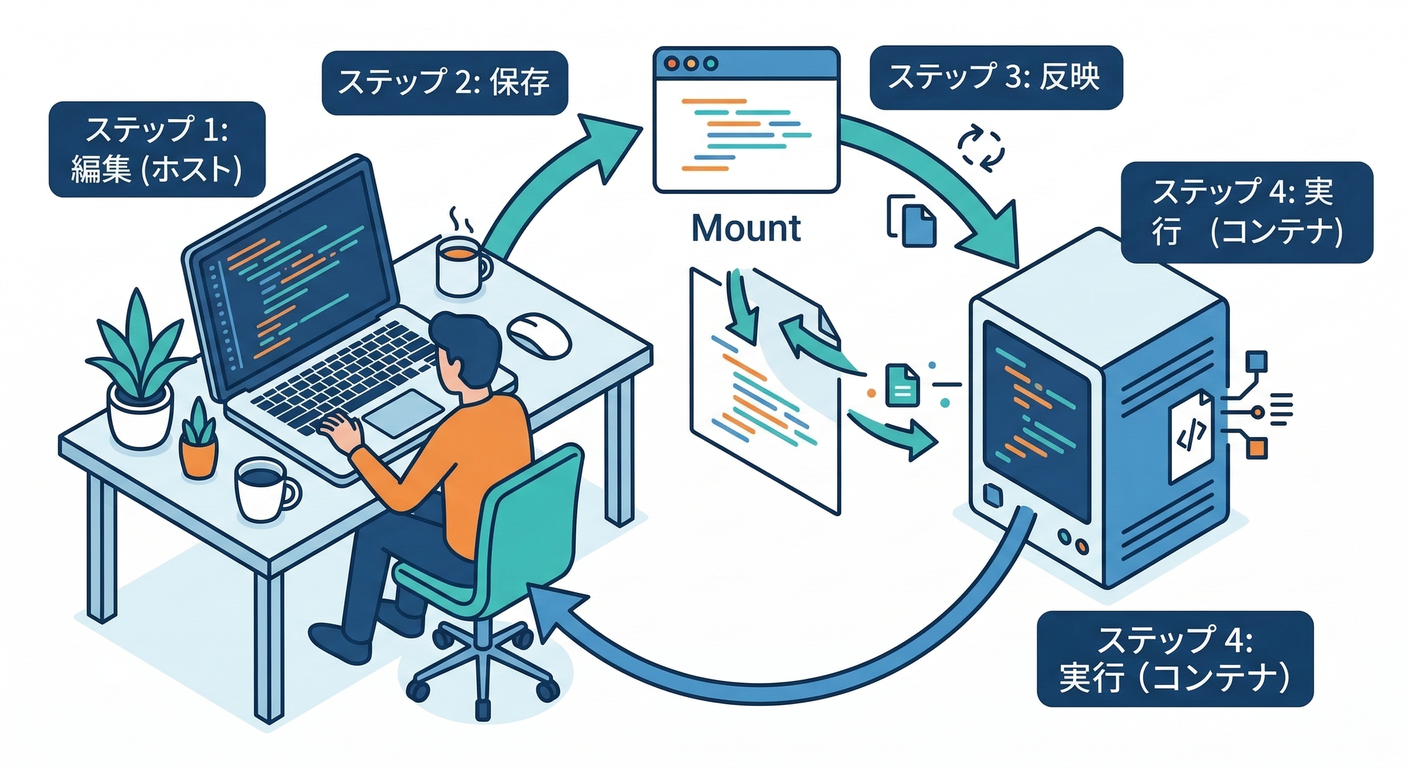
この後の章でやる Node/TypeScript API をコンテナで動かすときに、
- ホストでコード編集(VS Codeが快適)✍️
- コンテナで実行(node/npm環境が固定)🚀
- 変更は 共有フォルダ経由で即反映 ⚡
という流れが作れます。 つまり 「コンテナ開発=毎回ビルドし直し」 じゃなくて、いつもの開発テンポのままいけます🏃♂️💨
5) よくある勘違い3つ(先に潰す)🪤😵💫
-
「コンテナの中にあるコードを直せばいいのでは?」 → もちろん可能。でも編集体験が落ちがち(エディタ/補完/AI支援/差分管理がやりにくい)😇 開発では「編集はホスト」が超強いです💪
-
「コンテナを消してもファイルは残るよね?」 → コンテナ内部に置いたものは、消すと消えます🧹 残したいものは 共有(bind mount) か volume に寄せます(次章以降でガッツリ)📦🛡️
-
「共有って危なくない?」 → 共有先に書き込みできる設定だと、コンテナからホストのファイルを書き換えられます✍️ だから「共有範囲は最小」にするのが基本ルールです📏✨
6) Windows + WSL2 の“超重要ワンポイント”🪟⚡
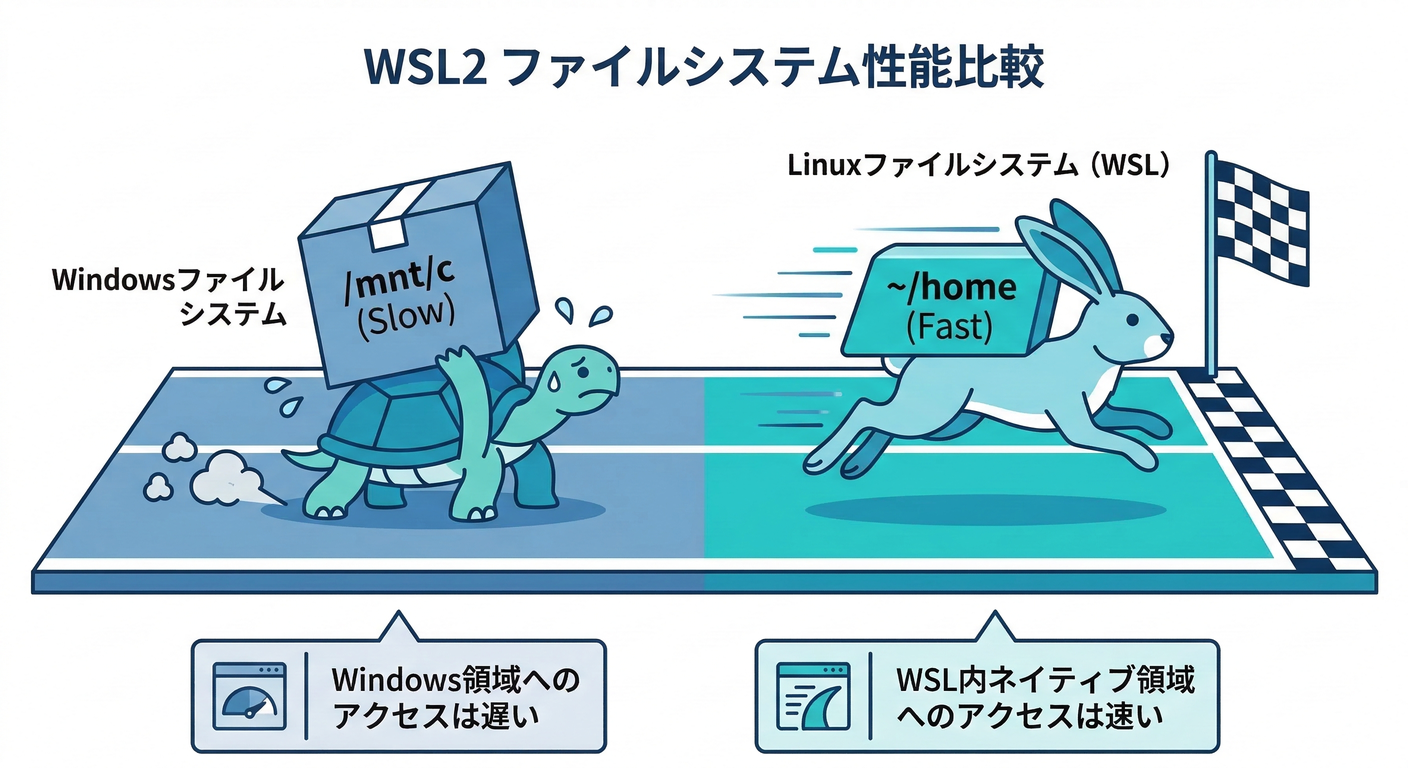
ファイル共有は便利だけど、置き場所で体感速度が変わることがあります😵💦
C:\...を WSL から見ると/mnt/c/...になります- この Windows側のドライブをまたぐアクセスは、ケースによって遅くなりやすいです🐢
- 逆に、プロジェクトを WSL 側(Linuxファイルシステム側)に置くと速くなりやすいです🚀
これは Microsoft も「パフォーマンスのために、Linuxツールで作業するならWSL側に置くと良い」と案内しています。(Microsoft Learn)
目安(超ざっくり)
- よく触る開発プロジェクト(Node/TS、依存多め) → WSL側に置くのが気持ちいいことが多い✨(Microsoft Learn)
- どうしても Windows 側に置く必要がある大規模PJ → Docker Desktopの同期型ファイル共有みたいな選択肢が役立つこともあります🧰(Docker)
- そもそも「ファイル共有は何ができて、なぜ遅くなりうるか」の背景整理はDocker公式の解説が分かりやすいです。(Docker)
7) AI活用(この章で効くプロンプト集)🤖✨
コピペで使ってOKです😄🧠
-
図解を作らせる🗺️ 「bind mountの仕組みを、文章だけで“図解っぽく”説明して。Windowsホスト/WSL/コンテナの3者を出して」
-
コマンドを自分用に変換🛠️ 「今いるフォルダをコンテナの /work にマウントして、ファイル変更が見えるデモ用コマンドを3つ出して(安全寄り)」
-
つまずき診断🔍 「docker run の -v でマウントしたはずなのにコンテナ内でファイルが見えない。原因候補トップ5と確認手順を短く」
8) 理解チェック✅🎓(5分)
- Q1:ホストで保存した変更が、コンテナで“すぐ見える”のは何のおかげ?📎
- Q2:コンテナの中だけにファイルを置くと、何が起きやすい?🧹
- Q3:
/mnt/c/...と/home/...で、体感速度が変わりやすい理由は?🐢➡️🐇(Microsoft Learn)
9) ミニまとめ🎉
- コンテナは“別の世界”🌍📦
- 開発では 編集=ホスト、実行=コンテナ が強い✍️🚀
- それをつなぐのが ファイル共有(bind mount) 📎✨
- Windows+WSL2は プロジェクト置き場が速度に効きやすい⚡(Microsoft Learn)
次の第12章で、いよいよ マウントの基本(ホスト↔コンテナ)をガッツリ体験していきますよ〜😆📎🔥