第23章:Compose Watchで「再ビルド地獄」から脱出 👀🔁🧨
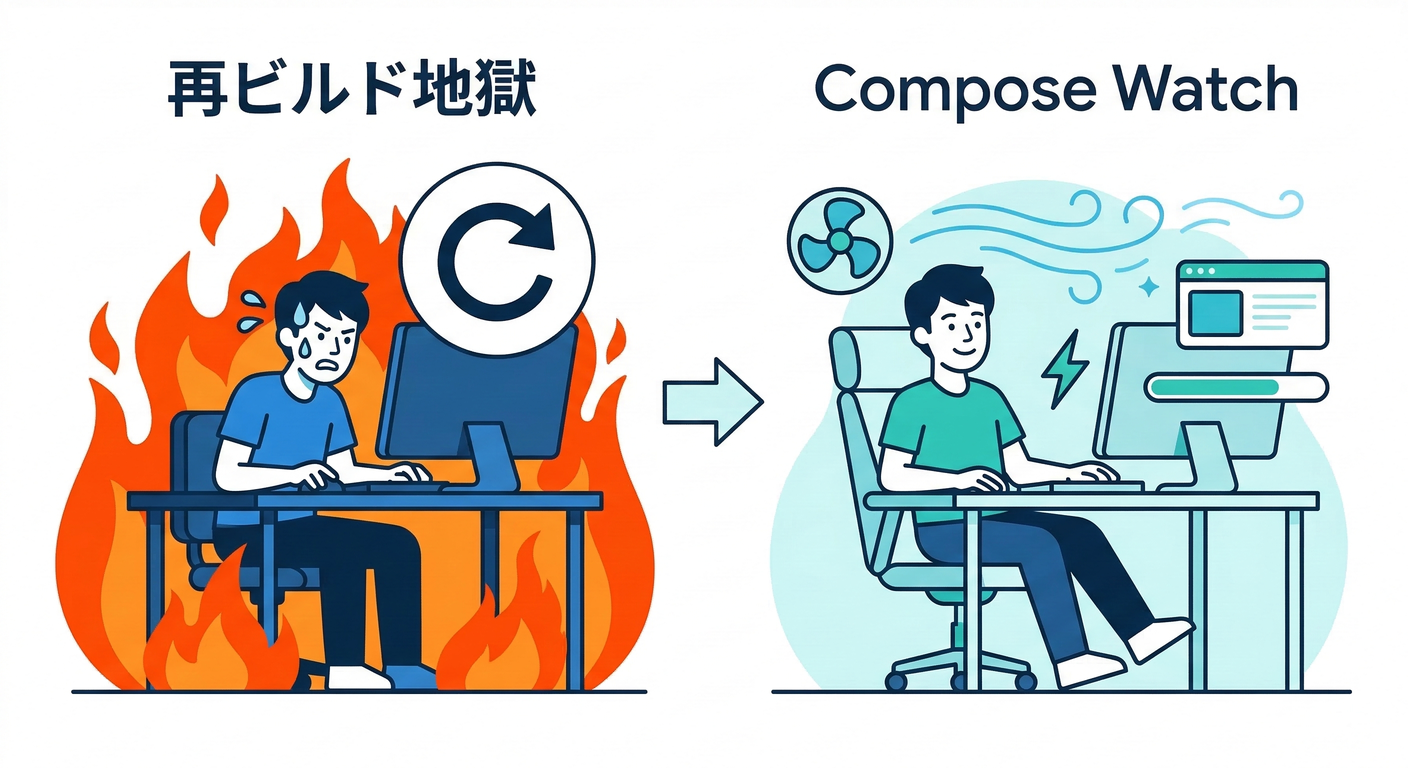
開発中って、ちょっとTypeScriptを直しただけなのに… **「再ビルド→待つ→コンテナ再起動→待つ」**が毎回発生して、テンション下がりがち😇💤
そこで Compose Watch の出番!🎉 **変更されたファイルだけをコンテナへ同期(sync)**し、必要なときだけ rebuild / restartすることで、待ち時間をグッと減らせます。(Docker Documentation)
1) Compose Watchの考え方 🧠✨
ざっくり言うと、開発の変更を **3段階の“反映ルート”**に分けます👇
- 🟢 sync:ファイルだけコピー(最速)
- 🟡 sync+restart:コピーした上でサービスを再起動(中速)
- 🔴 rebuild:イメージ再ビルド→作り直し(最遅、でも必要)
Composeの設定は compose.yaml の各サービスに develop: watch: を書いて、監視ルールを並べる感じです。(Docker Documentation)
2) 3アクションの使い分け(超重要)🎯
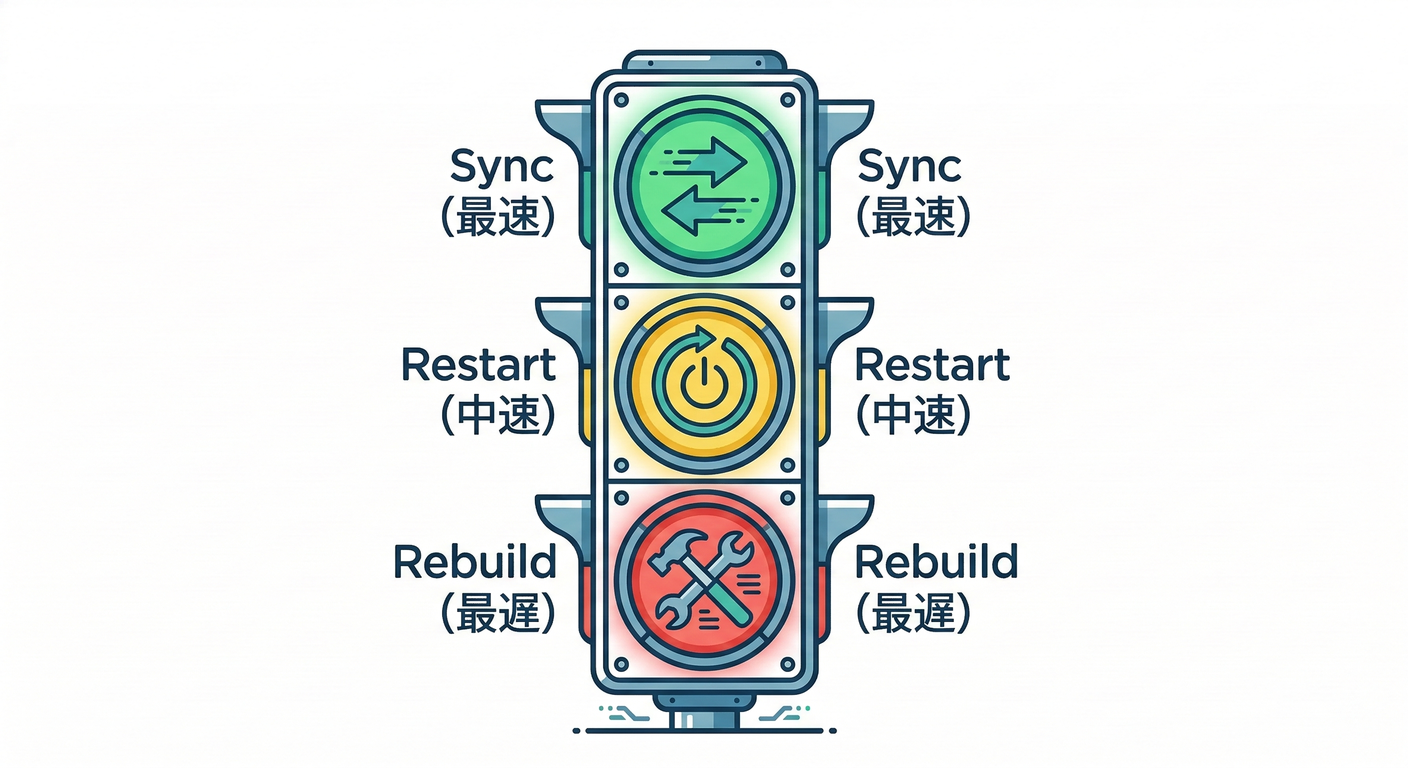
🟢 sync(基本はコレ)
- 変更のたびに コンテナ内の指定パスへコピー
- その後の反映は、Node側のホットリロード(Vite/Next等)やwatch機能に任せる (Docker Documentation)
✅向いてる:src/、routes/、controllers/、テンプレ・静的ファイルなど🧩
🟡 sync+restart(「アプリが自力で拾えない」時)
- コピーしてから 該当サービスを再起動 (Docker Documentation)
✅向いてる:nginx.conf、環境設定ファイル、Nodeがwatchしない系の実行形態(素のnode実行など)🧯
🔴 rebuild(依存が変わった時だけ)
- 依存関係が変わると、コンテナ内で“差分だけ反映”ができないことが多いので
その時だけ rebuildが正解💡
package.jsonやロックファイル変更をトリガーにするのが定番です。(Docker Documentation)
✅向いてる:package.json / package-lock.json / pnpm-lock.yaml / yarn.lock など📦
3) 最小レシピ(TypeScript向け)🍳🧑💻
ここでは「普段はsync」「依存だけrebuild」の王道パターンにします✨ ポイントは node_modulesを同期対象から外すこと!🚫📁(巨大で遅い&環境差が出やすい)
## compose.yaml(例)
services:
  app:
    build: .
    command: npm run dev
    develop:
      watch:
        # ① ソースは同期(最速)
        - action: sync
          path: ./src
          target: /app/src
          initial_sync: true
          ignore:
            - node_modules/

        # ② 設定ファイルは同期+再起動(必要なら)
        - action: sync+restart
          path: ./tsconfig.json
          target: /app/tsconfig.json

        # ③ 依存が変わったらrebuild(必要な時だけ)
        - action: rebuild
          path: package.json
        - action: rebuild
          path: package-lock.json
ignoreのパスは そのwatchルールのpathを起点にした相対になるので注意!😵💫 (例:path: ./srcならignore: node_modules/は./src/node_modules/を意味する)(Docker Documentation)initial_sync: trueを入れると、watch開始時に「まず同期してから」スタートしやすいです👍(Docker Documentation)
4) 起動コマンド:どっちを使う?⌨️
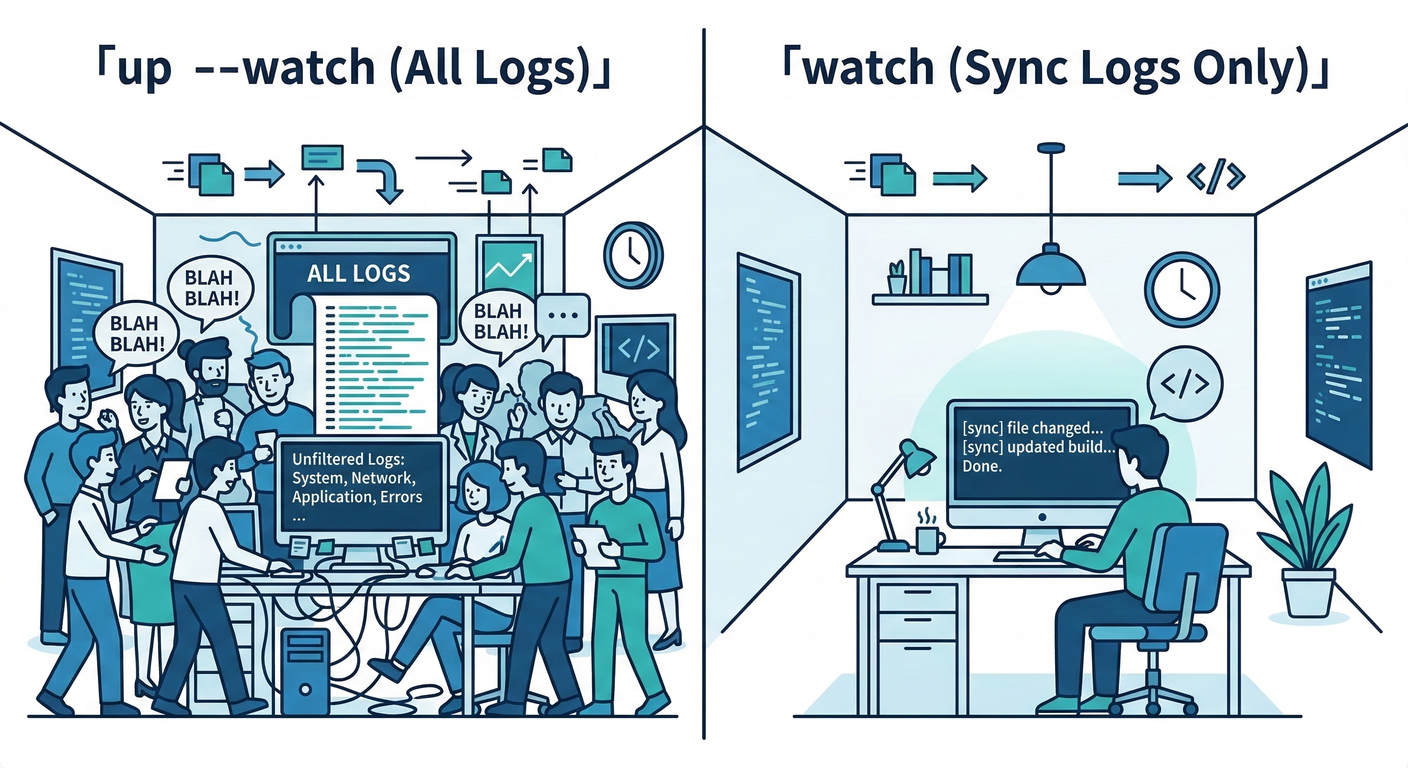
✅ ふつうはこっち(ログも全部見える)
docker compose up --watch
docker compose up には -w/--watch があり、ファイル更新に合わせて rebuild/refresh できます。(Docker Documentation)
✅ watchログだけ見たいならこっち
docker compose watch
docker compose watch はwatch専用コマンドで、オプションに --no-up(先に起動しない)などもあります。(Docker Documentation)
さらに、公式ドキュメントでも「アプリログとwatchログが混ざるのがイヤなら専用コマンドを使えるよ」と説明されています。(Docker Documentation)
5) “再ビルド地獄”を終わらせる設計のコツ 🧱⚡️
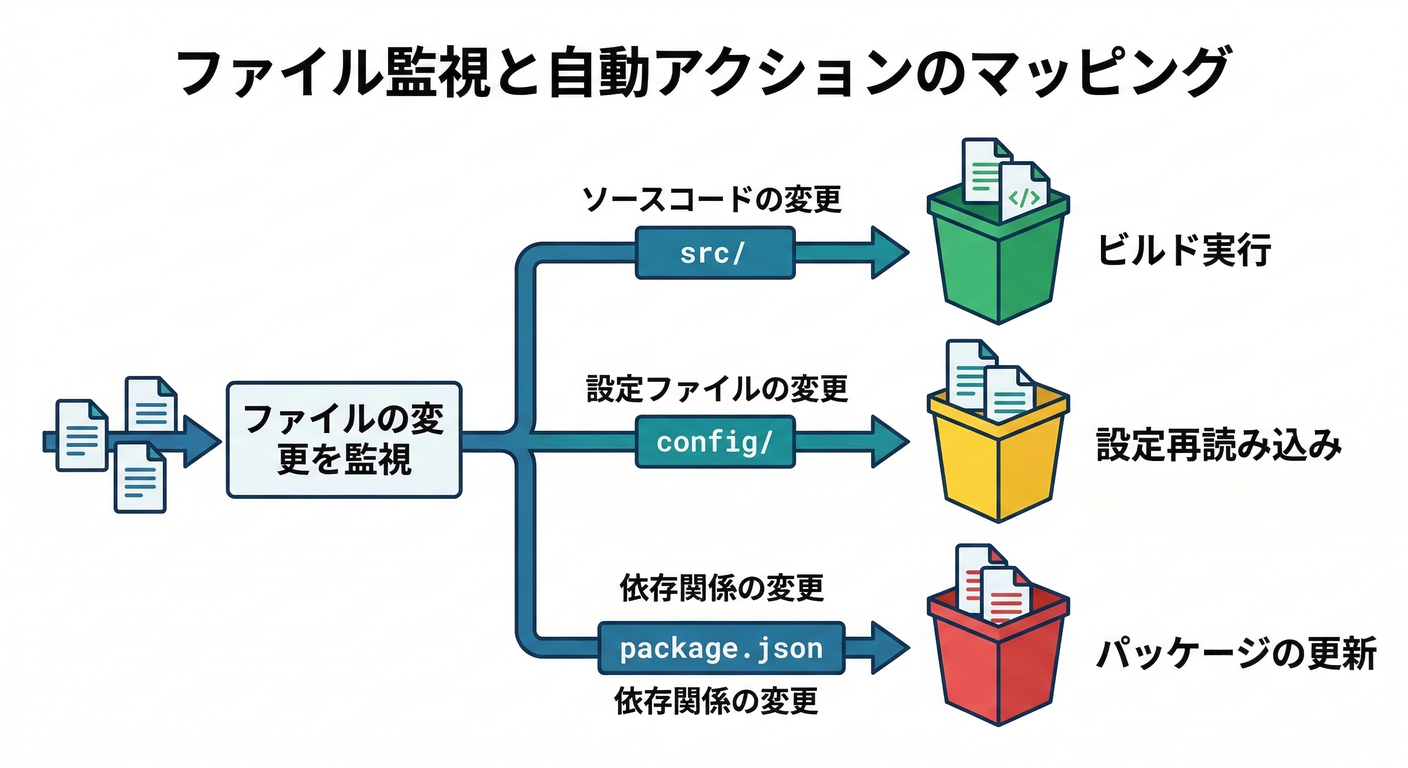
✅ 監視対象は「小さく」「意味ごとに分ける」📏
src/:sync(超頻繁に変わる)config:sync+restart(変わるが再起動が必要)package*.json:rebuild(依存だけ)
こうすると、普段の編集は ほぼsyncだけで完結します🚀
6) Windowsでの体感速度を上げる小ワザ 🪟🐢➡️🪟⚡️
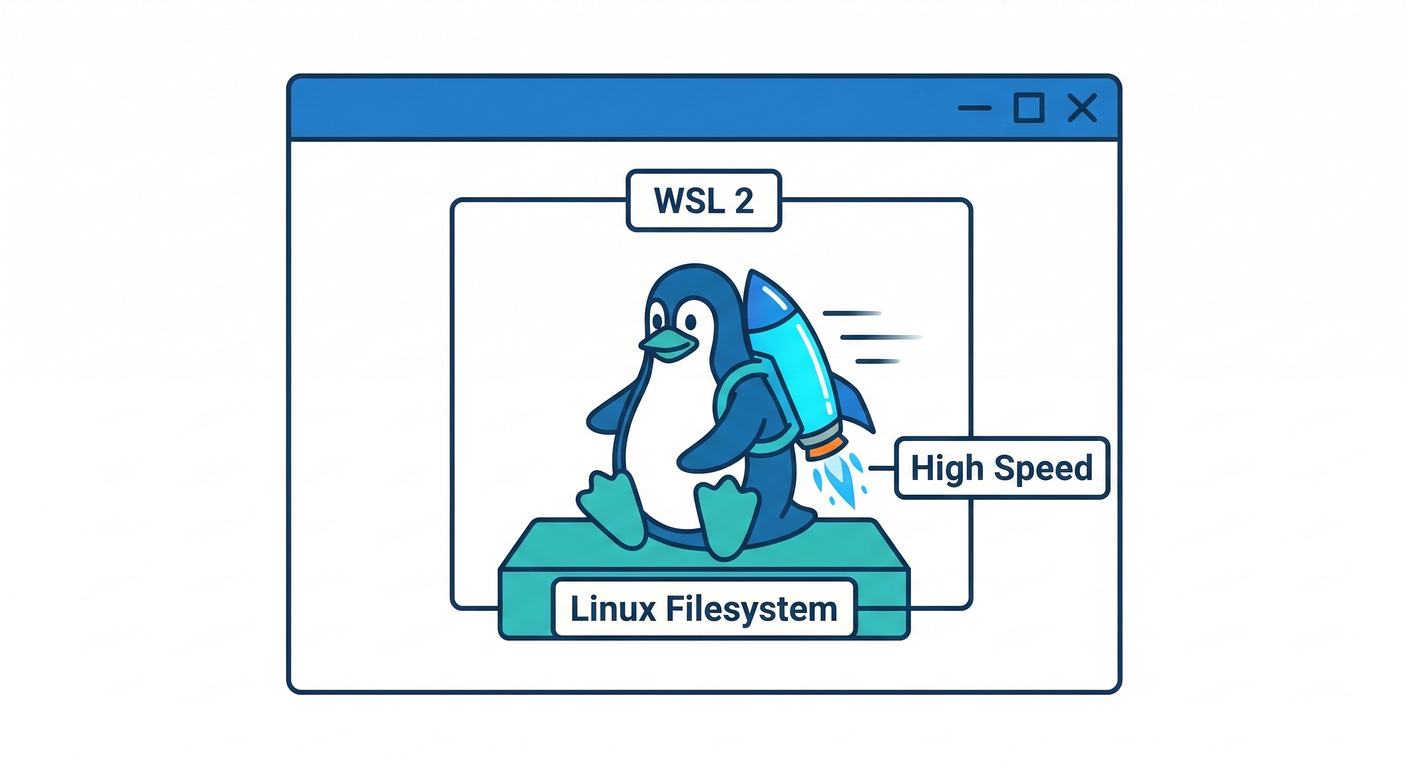
ファイルI/Oが絡むと、置き場所次第で体感が変わりやすいです💦
Docker公式は WSL 2 を使うときは、コードをLinux側(WSLのディストリビューション内)に置くのを推奨しています。(Docker Documentation)
Docker DesktopのWSL統合の流れや確認方法(wsl.exe -l -v など)も公式ガイドにまとまっています。(Docker Documentation)
「なんかwatchが重い…」ってとき、まずここが効くこと多いです💡🛠️
7) よくある事故&即復旧 tips 😭🧯
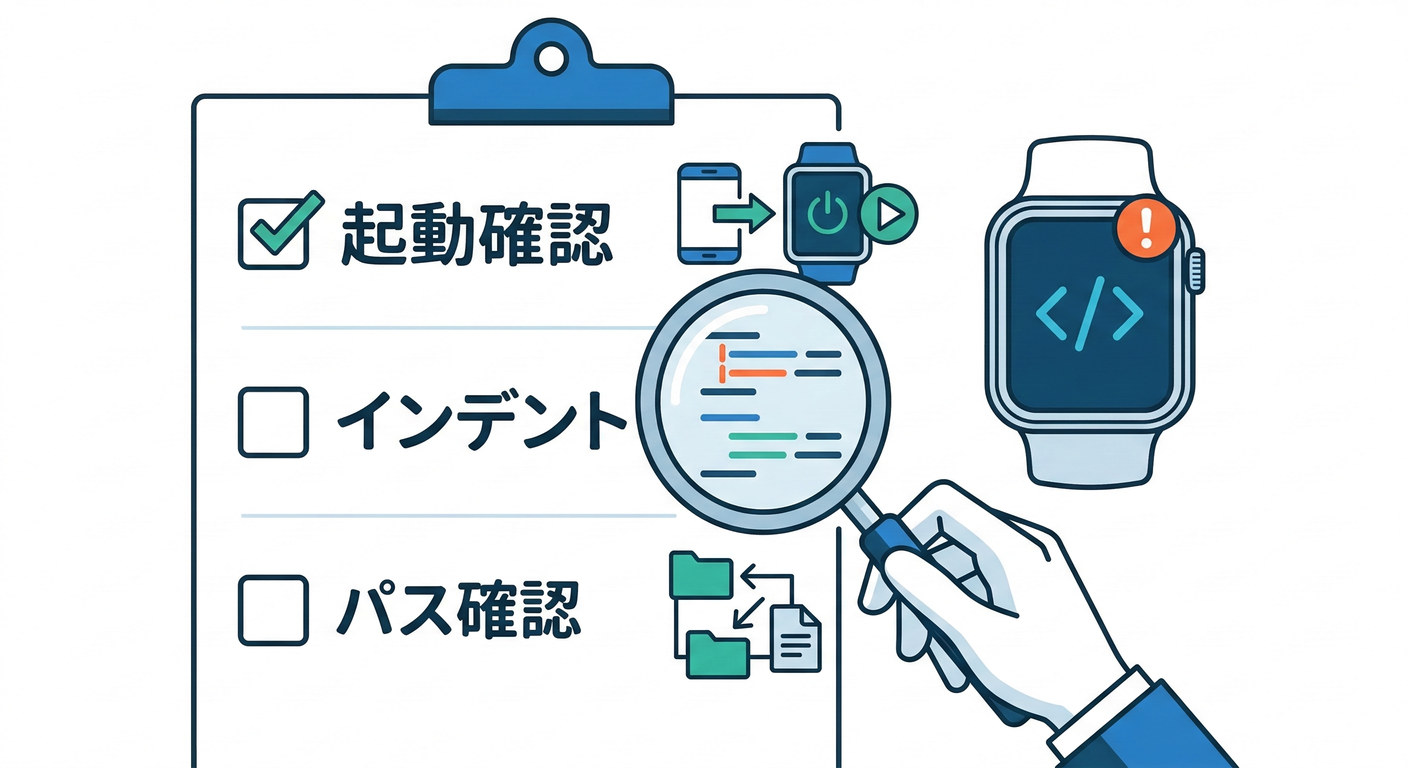
😭 変更しても何も起きない
docker compose up --watch/docker compose watchで起動してる?👀(Docker Documentation)develop: watch:がサービスに入ってる?(インデント崩れが多い)📐(Docker Documentation)pathが合ってる?(compose.yamlからの相対)🧭(Docker Documentation)
😭 syncは走るのにアプリが反映しない
- アプリ側がファイル監視してない可能性大!
→
sync+restartを使う or Node側のwatch設定を見直す👀🔁(Docker Documentation)
😭 rebuildが頻発してしまう
rebuildのpathが広すぎる(例:./を指定) → rebuildは 依存ファイルだけに絞る📦✂️(Docker Documentation)
😭 node_modulesが同期されて爆遅
ignoreを入れて止血!🚑 しかもignoreはpath起点の相対なのでそこだけ注意!(Docker Documentation)
🧪 ミニ演習:30分で「待たない開発」にする ⏱️🎮
ゴール 🎯
srcの編集 → 即反映(sync)package.json変更 → rebuildが走る
手順 🧩
compose.yamlに上のwatch設定を入れる- これで起動👇
docker compose up --watch
srcの適当なファイルを1行変更 → watchログでsyncが出るか確認👀✨package.jsonを少し変更(依存を増やす/スクリプト名変える等)→ rebuildが走るか確認🔥
成果チェック ✅
- ✅ 普段の編集で rebuild がほぼ起きない
- ✅ 依存をいじった時だけ rebuild が起きる
- ✅ node_modules が同期されてない(ログや挙動で確認)
🤖 AI活用(Copilot / Codex向け)プロンプト集 🧠💬
① watch設計を“最短で”提案してもらう
Docker Compose Watchの設定を作ってください。
条件:
- 変更頻度が高い src は sync
- tsconfig など設定は sync+restart
- package.json とロックファイルは rebuild
- node_modules は絶対に同期しない
プロジェクト構成は以下:
(ここに tree を貼る)
compose.yaml の差分で出してください。
② 「なんで反映されない?」デバッグ
docker compose up --watch を使っていますが、編集しても反映されません。
以下を見て原因候補を優先度順に出してください:
- compose.yaml(貼る)
- Dockerfile(貼る)
- コンテナの作業ディレクトリと command(貼る)
最後に“最小の修正差分”を提案してください。
③ rebuild頻発の原因を特定
Compose Watchでrebuildが頻発しています。
watchルールのどれが原因になり得るか指摘し、
rebuild対象を依存ファイルのみに絞る改善案を出してください。
(compose.yaml の develop.watch を貼る)
まとめ 🏁✨
Compose Watchは、開発のループをこう変えてくれます👇
- ✍️ 普段:syncで即反映(待たない)
- 🧩 設定系:sync+restartで安全に反映
- 📦 依存:rebuildは“必要な時だけ”
これで「再ビルド地獄」かなり終わります😆🔥
次の章(第24章)の「ターゲット/プロファイル戦略」と合わせると、**“変更箇所だけ最短ルートで動かす”**が完成してさらに気持ちいいですよ🚦⚡️